Die Workflow-Aktion Find Contact ermöglicht es dir, einen Kontakt anhand von Suchkriterien wie E-Mail in einen Workflow zu laden. Sie berücksichtigt auch den Fall, dass kein passender Kontakt gefunden wird.
INHALTSVERZEICHNIS
Was ist die Find Contact Workflow-Aktion
Wichtige Vorteile der Find Contact Workflow-Aktion
Unterstützte Matching-Felder
Matching-Logik & Branching-Verhalten
Konfiguration der „Find Contact“ Workflow-Aktion
Zusätzliche E-Mails oder Telefonnummern einbeziehen (optional)
Anwendungsfälle
Häufig gestellte Fragen
Verwandte Artikel
Was ist die Find Contact Workflow-Aktion
Die Find Contact Workflow-Aktion ermöglicht es dir, einen Kontakt in deiner Datenbank anhand definierter Kriterien zu identifizieren, wie Standard- oder benutzerdefinierte Felder.
Diese Aktion ist ideal für Workflows, die ohne bestehenden Kontakt ausgelöst werden, aber identifizierende Informationen wie eine E-Mail enthalten.
Typischerweise wird sie verwendet, wenn ein Trigger keinen Kontakt enthält, z. B. beim Inbound Webhook. Wenn die übergebenen Daten keine Benutzer-ID enthalten, aber eine E-Mail oder andere Identifikatoren, kann Find Contact verwendet werden, um daraus eine Kontakt-ID zu erzeugen, sodass weitere Aktionen ausgeführt werden können.
Wichtige Vorteile der Find Contact Workflow-Aktion
Effizientere Workflows: Automatisiert die Kontaktsuche und reduziert manuelle Fehler.
Flexible Suche: Unterstützt Standard- und benutzerdefinierte Felder für präzise Ergebnisse.
Kontaktlose Integration: Ideal für kontaktlose Trigger wie Inbound Webhook.
Erweitertes Matching: Ermöglicht Abgleich über externe Referenzen wie „Stripe Customer ID“.
Bessere Kundenansprache: Sorgt für gezielte Kommunikation und Follow-ups.
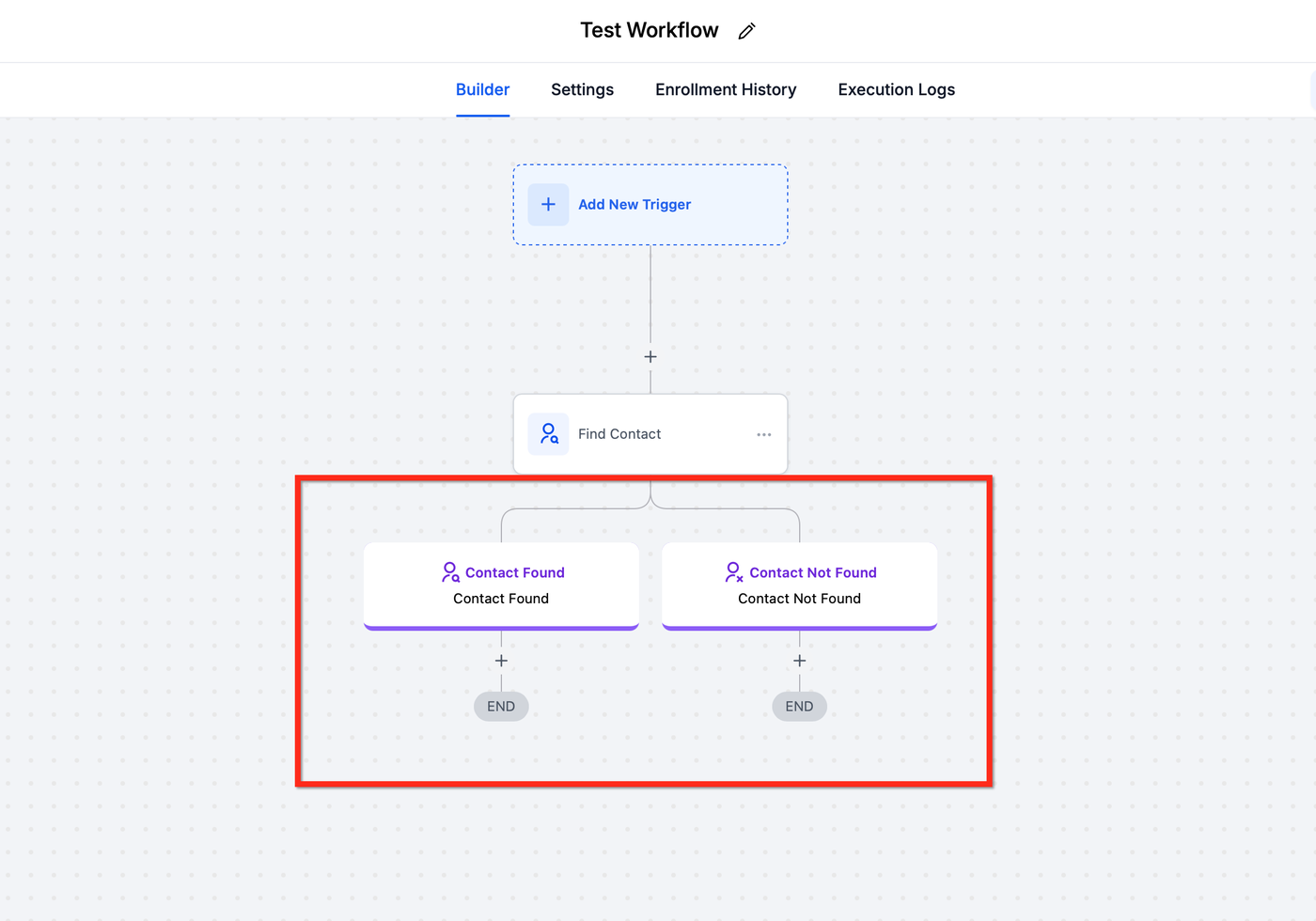
Branching-Unterstützung: Erstellt automatisch zwei Pfade – „Contact Found“ und „Contact Not Found“.
Unterstützte Matching-Felder
Die Wahl zuverlässiger Felder verbessert die Genauigkeit. Verwende möglichst eindeutige Identifikatoren.
Standardfelder: E-Mail, Telefon, Vorname, Nachname usw.
Benutzerdefinierte Felder: Eigene Felder wie „Customer ID“ oder „Subscription Tier“.
Externe Referenzen: Daten aus Webhooks oder Apps (z. B. Stripe Customer ID).
Matching-Logik & Branching-Verhalten
AND-Logik: Wenn mehrere Felder verwendet werden, müssen alle übereinstimmen.
Branching: Zwei Pfade – „Contact Found“ und „Contact Not Found“.
Mehrere mögliche Treffer: Verwende spezifischere Kriterien (z. B. E-Mail + ID), um Mehrdeutigkeiten zu vermeiden.
Konfiguration der „Find Contact“ Workflow-Aktion
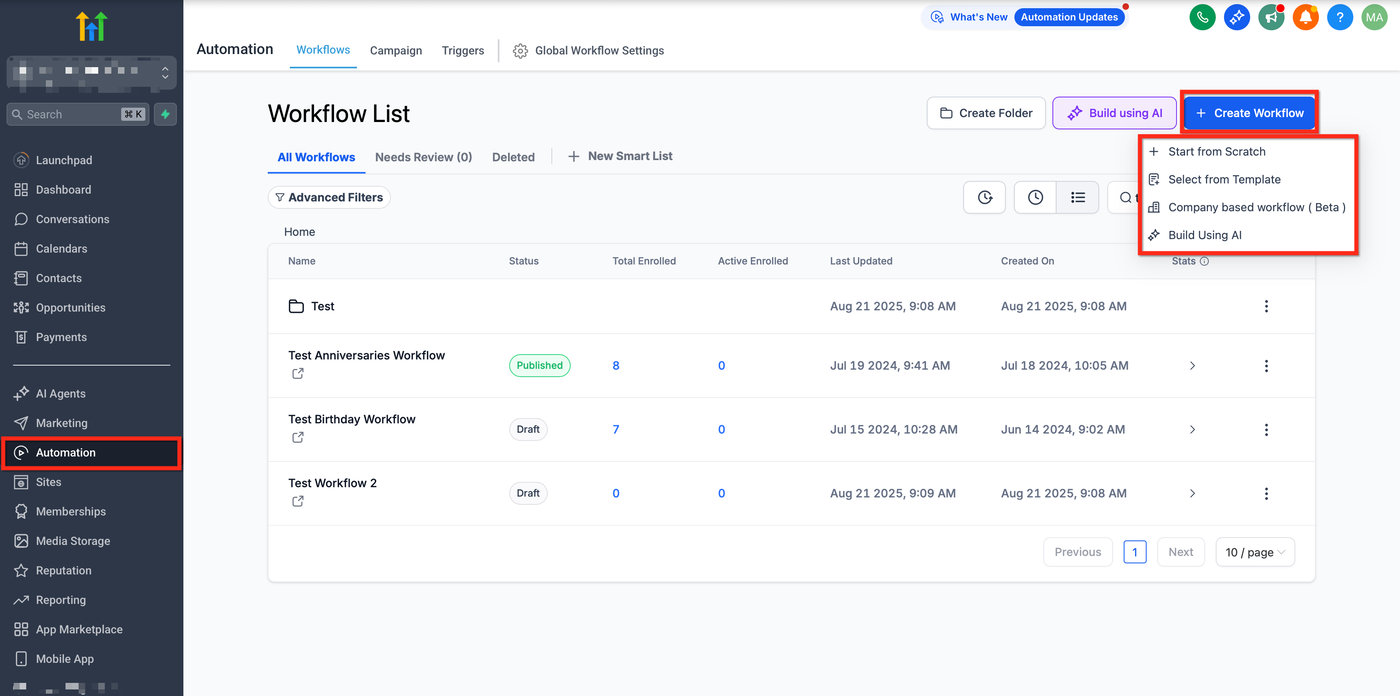
Workflow-Einstellungen öffnen
Gehe zum Workflow Builder im Bereich Automation deines CRM.
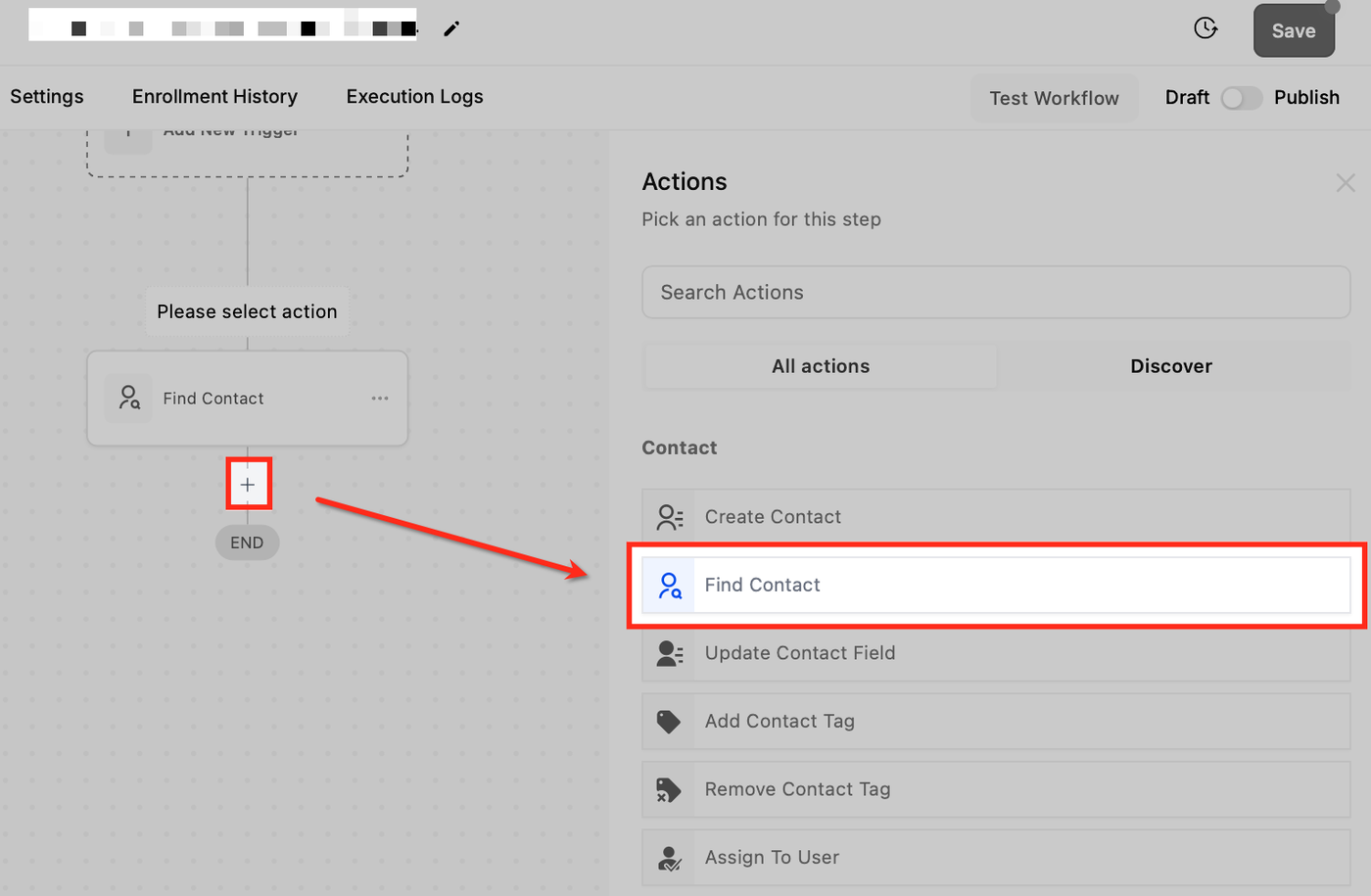
Neue Aktion hinzufügen
Klicke auf „+“ und wähle „Find Contact“.
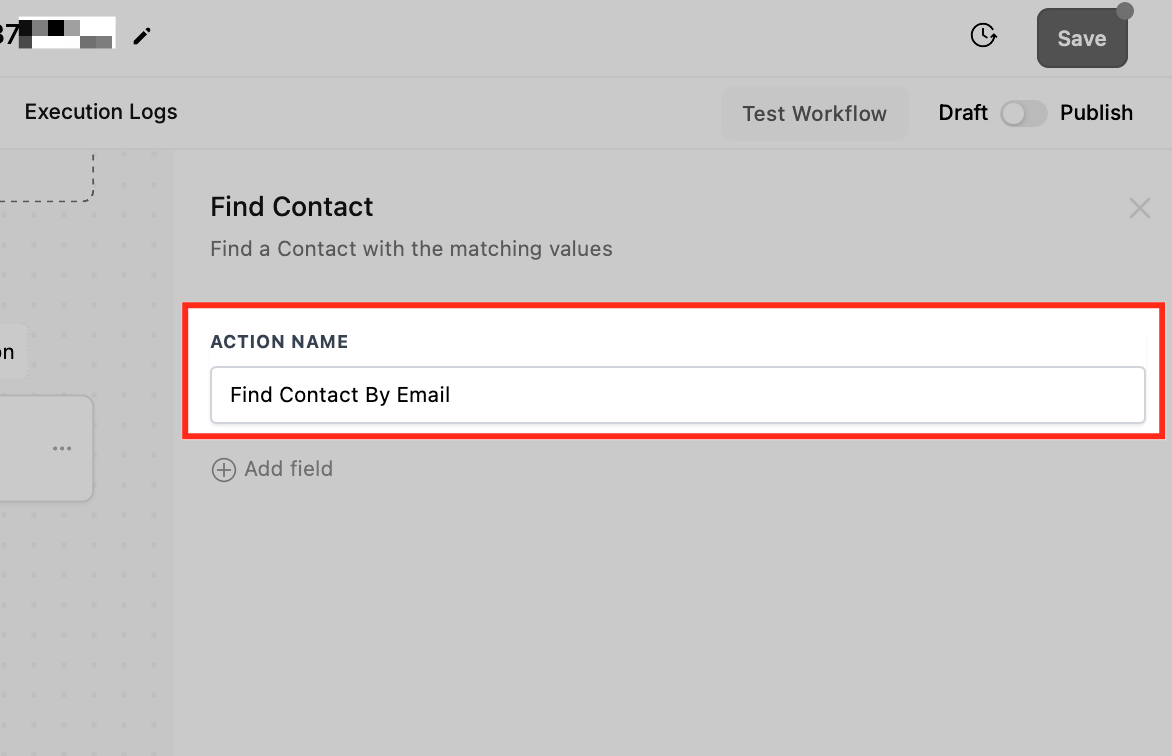
Aktion benennen
Vergib einen Namen wie „Kontakt per E-Mail finden“.
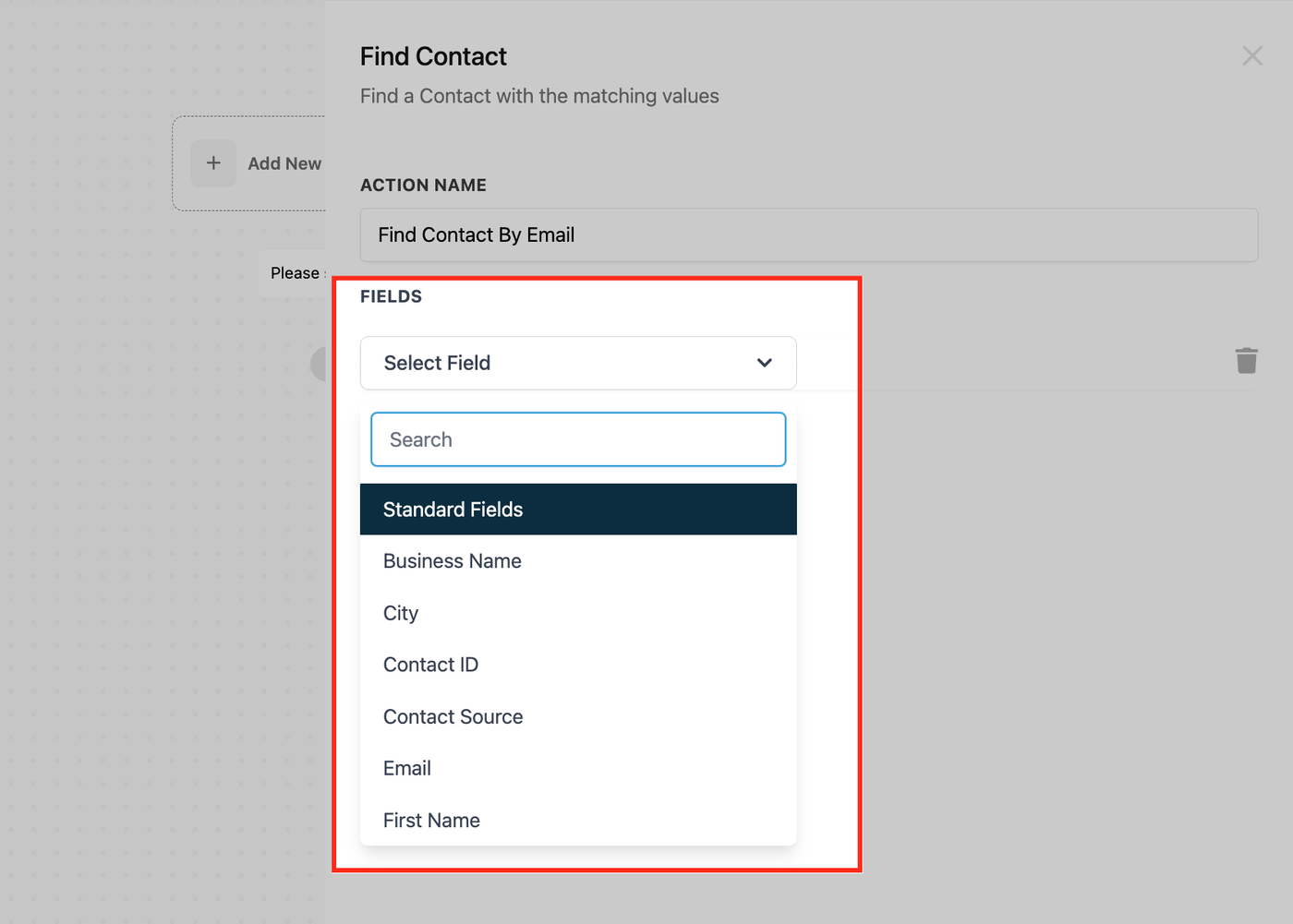
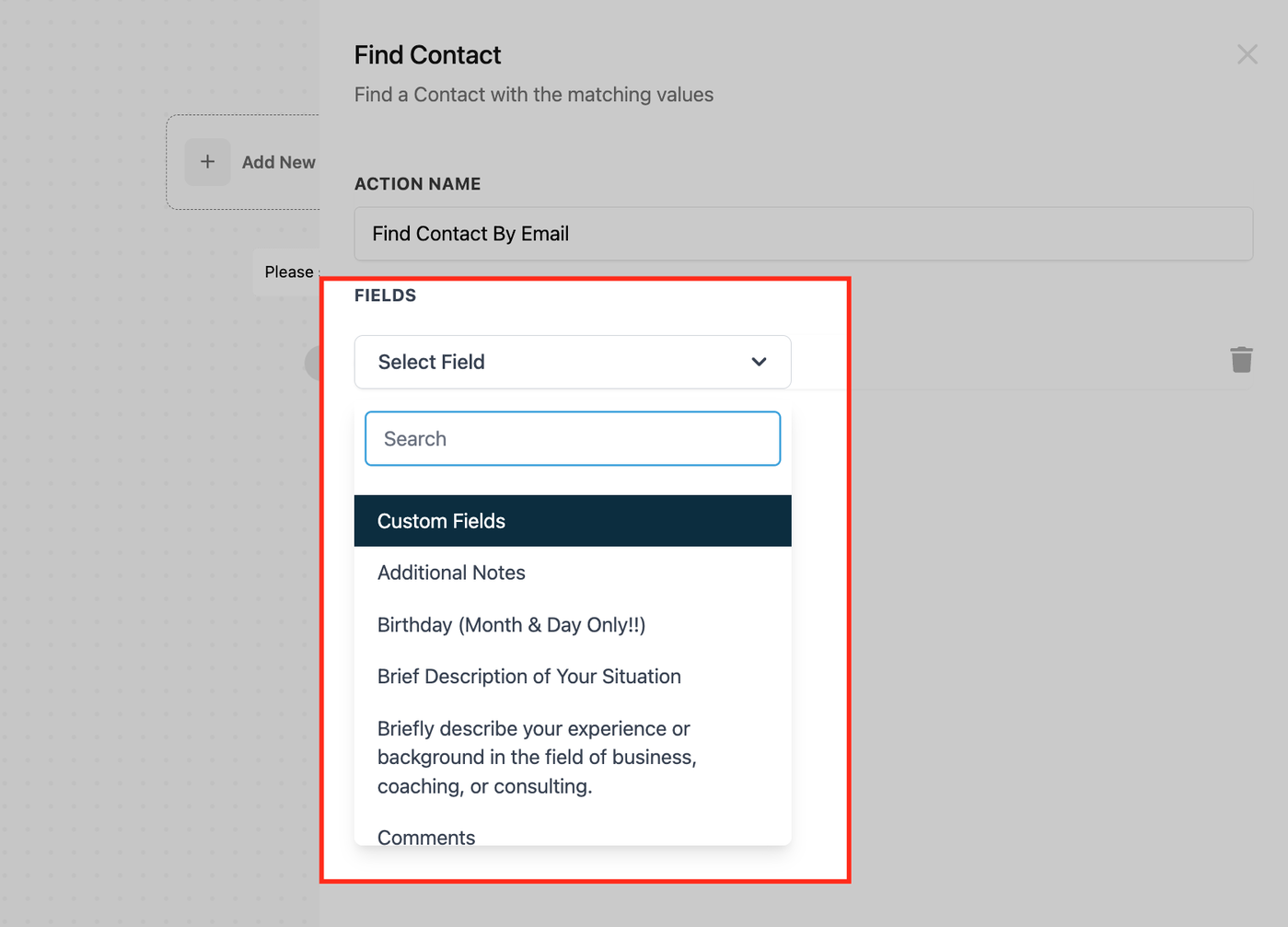
Standardfelder auswählen
Wähle Felder wie Vorname, Nachname, E-Mail oder Telefon.
Benutzerdefinierte Felder auswählen (optional)
Füge Felder wie „Customer ID“ hinzu oder wähle bestehende Custom Fields aus.
Trigger konfigurieren
Kombiniere die Aktion mit Triggern wie Inbound Webhook.
Branches planen
Definiere Aktionen für:
Contact Found: z. B. Update Contact, Send Email
Contact Not Found: z. B. Create Contact
Testen und speichern
Teste die Konfiguration und speichere die Aktion.
Workflow veröffentlichen
Aktiviere den Workflow, um die Automatisierung zu starten.
Zusätzliche E-Mails oder Telefonnummern einbeziehen (optional)
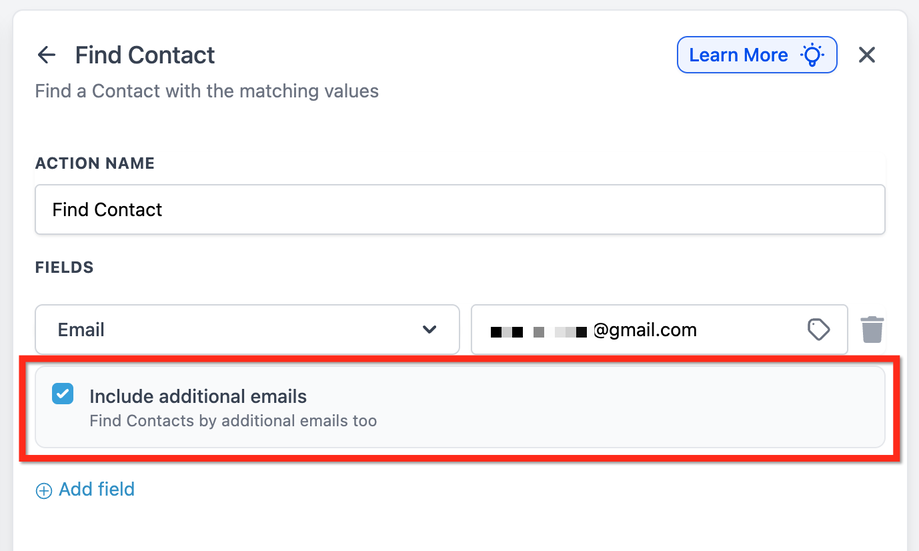
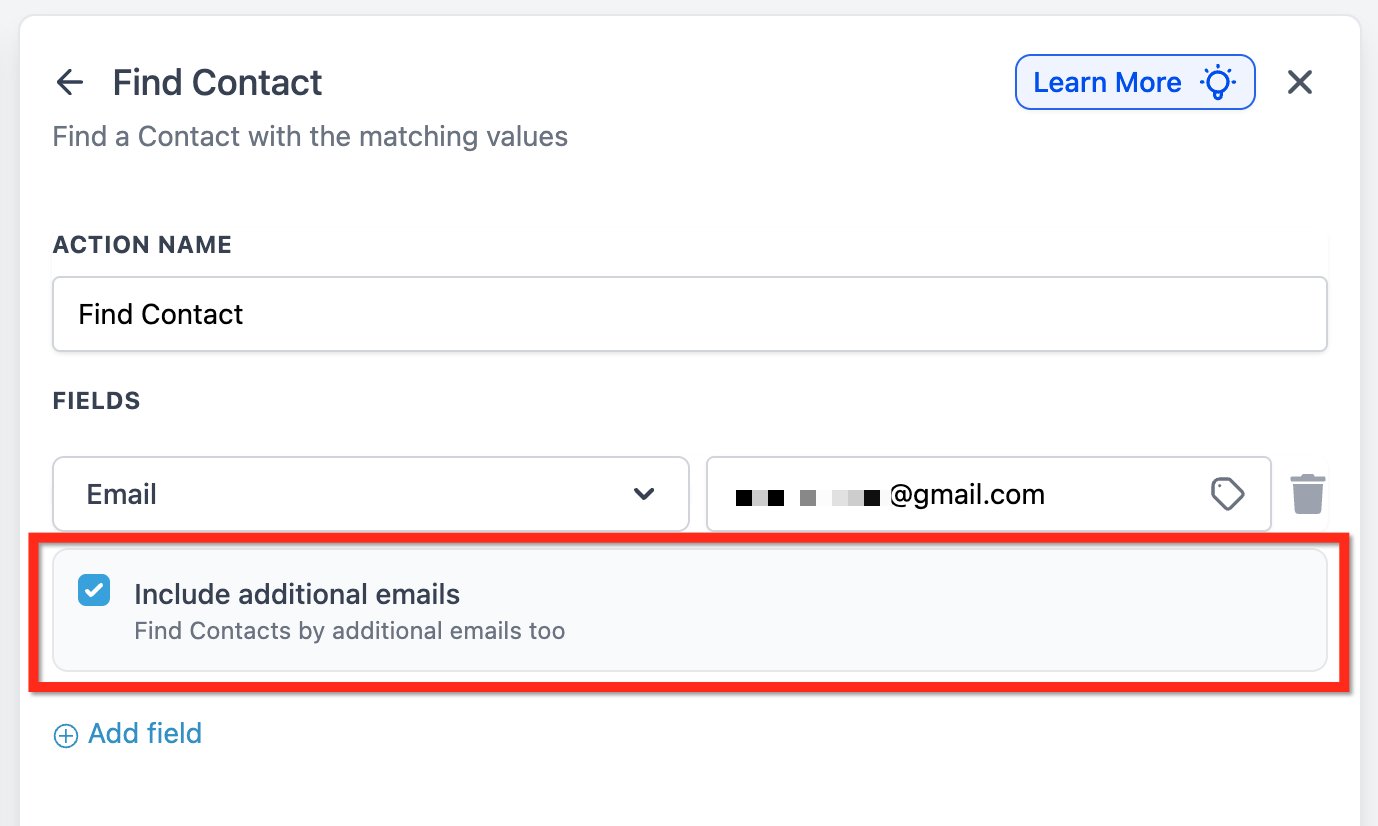
Standardmäßig wird nur das primäre Feld berücksichtigt.
Du kannst zusätzliche E-Mails oder Telefonnummern einbeziehen:
Wähle im Bereich Standardfelder E-Mail oder Telefon.
Aktiviere die Checkbox, um zusätzliche Werte einzubeziehen.
Anwendungsfälle
1. Neuer Lead aus externem Tool (Match über E-Mail)
Wenn ein Formular oder eine Integration eine E-Mail sendet:
Contact Found: Tag hinzufügen, Daten aktualisieren, Nachricht senden.
Contact Not Found: Kontakt erstellen und fortfahren.
2. Kauf oder Subscription-Update (Match über Customer ID)
Nutze eine stabile Kunden-ID aus Zahlungssystemen.
Contact Found: Plan oder Status aktualisieren.
Contact Not Found: Kontakt erstellen und ID speichern.
3. Terminbuchung (Match über E-Mail)
Contact Found: Termin zuweisen und Bestätigung senden.
Contact Not Found: Kontakt erstellen und Team benachrichtigen.
4. Partner-Referral (Match über Referral Code)
Contact Found: Referral-Daten aktualisieren und taggen.
Contact Not Found: Kontakt erstellen und Nurturing starten.
5. Online-Bestellung ohne ID (Match über E-Mail)
Optional mit Nachname kombinieren.
Contact Found: Bestellhistorie aktualisieren.
Contact Not Found: Kontakt erstellen und als Kunde taggen.
Häufig gestellte Fragen
F: Was passiert, wenn kein Kontakt gefunden wird?
Es wird automatisch ein „Contact Not Found“-Pfad erstellt, in dem du Aktionen definieren kannst.
F: Wie funktioniert Matching über externe Referenzen?
Externe IDs (z. B. Stripe Customer ID) werden in Custom Fields gespeichert und abgeglichen.
F: Kann ich diese Aktion kombinieren?
Ja, z. B. mit „Send Email“ oder „Update Contact“.
F: Kann ich mehrere Felder verwenden?
Ja, alle müssen übereinstimmen (AND-Logik).
F: Kann ich andere Trigger nutzen?
Ja, neben Inbound Webhook auch Marketplace App Trigger.
Verwandte Artikel
Workflow-Aktion – Create Contact
Workflow-Aktion – Update Contact Field
Workflow-Trigger – Inbound Webhook
Kontakt-Deduplizierungseinstellungen
Duplikate Kontakte zusammenführen in ProfitBoost