INHALTSVERZEICHNIS
Übersicht
Aktionsname
Aktionsbeschreibung
Aktionsdetails
Beispiel
Übersicht
Das Go-To-Event ermöglicht es dir, Kontakte innerhalb von Workflows von einem Punkt zu einem anderen zu springen. Mit dieser Aktion kannst du Kontakte basierend auf bestimmten Kriterien oder Triggern gezielt zu bestimmten Stellen im Workflow weiterleiten. Durch die Nutzung der „Go To“-Aktion kannst du deine Workflows optimieren und sicherstellen, dass Kontakte individuell angepasste Erlebnisse basierend auf ihrem Verhalten erhalten.
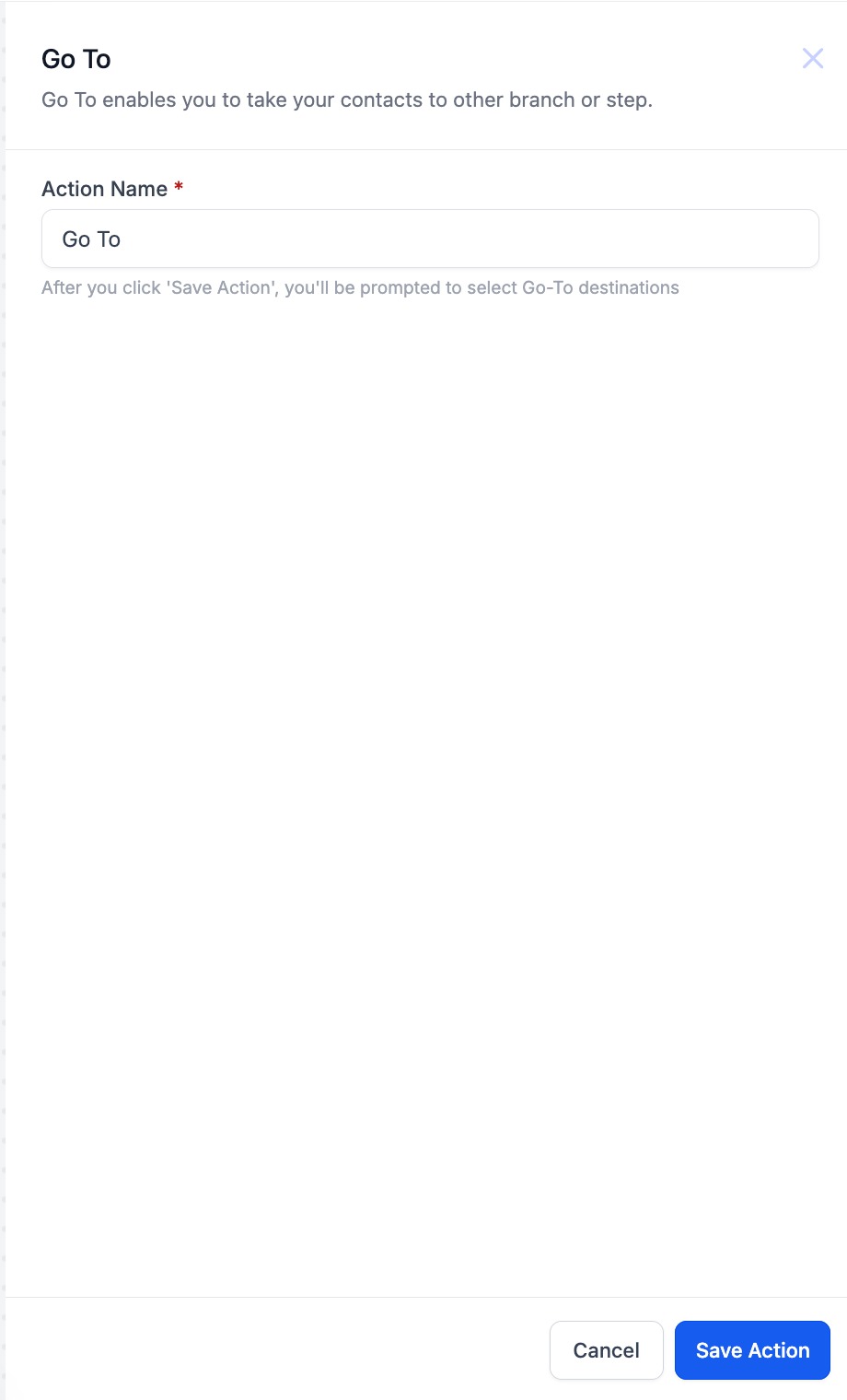
Aktionsname
Go To
Aktionsbeschreibung
Mit der „Go To“-Aktion kannst du einen Kontakt zu einer anderen Aktion innerhalb des Workflows senden. Diese Aktion ist besonders nützlich, wenn du Kontakte in einen anderen Zweig weiterleiten oder sie zu vorherigen Schritten zurückführen möchtest, wenn bestimmte Bedingungen nicht erfüllt sind.
Wichtig: Die „Go To“-Aktion kann nur als letzter Schritt eines Workflows oder eines Zweigs hinzugefügt werden. Sie kann nicht zwischen anderen Aktionen platziert werden.
So konfigurierst du die Aktion
Schritt-für-Schritt-Anleitung
Navigiere zu den Workflow-Aktionen: Öffne die Automations- oder Workflow-Einstellungen in deiner Plattform.
Wähle eine Workflow-Aktion: Wähle „Go To“ aus der Liste der verfügbaren Aktionen.
Benenne deine Aktion: Gib einen beschreibenden Namen ein, z. B. „Go to Wait Action“.
Speichern: Klicke auf „Save“.
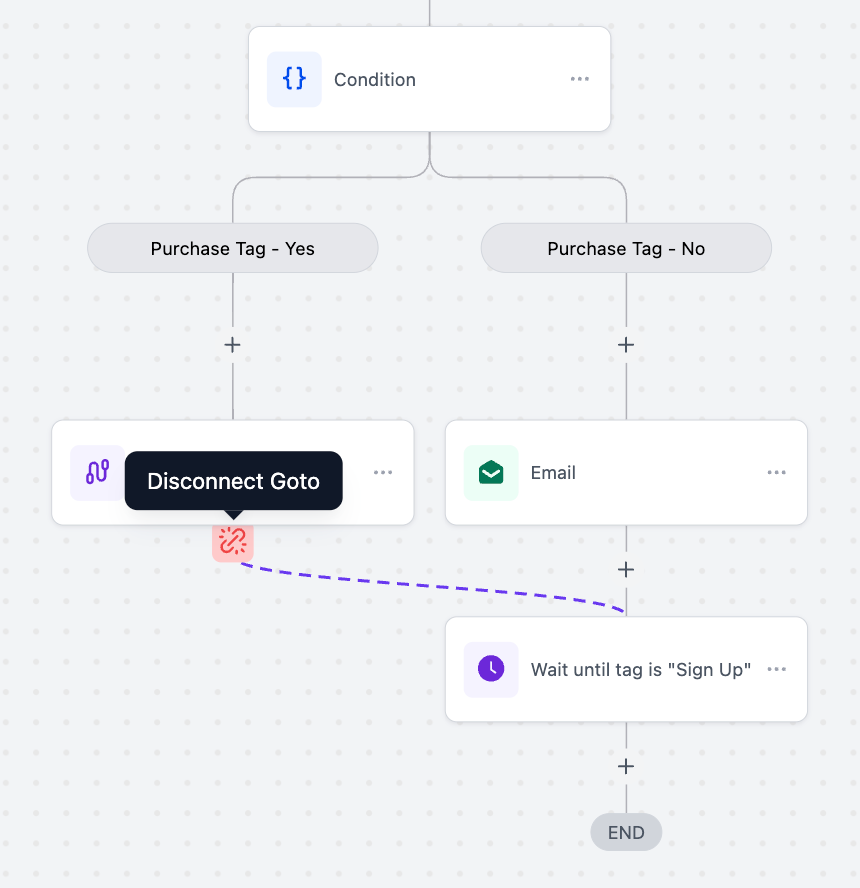
Konfigurieren: Alle Aktionen werden hervorgehoben, und du kannst die Aktion auswählen, zu der der Kontakt weitergeleitet werden soll.
Verbindung lösen: Wenn du die Zielaktion ändern möchtest, klicke auf das „Disconnect GoTo“-Symbol unter der Go-To-Aktion und wähle anschließend eine neue Zielaktion aus.
Beispiel
E-Mails an Kunden senden, die einen Kauf nicht abgeschlossen haben
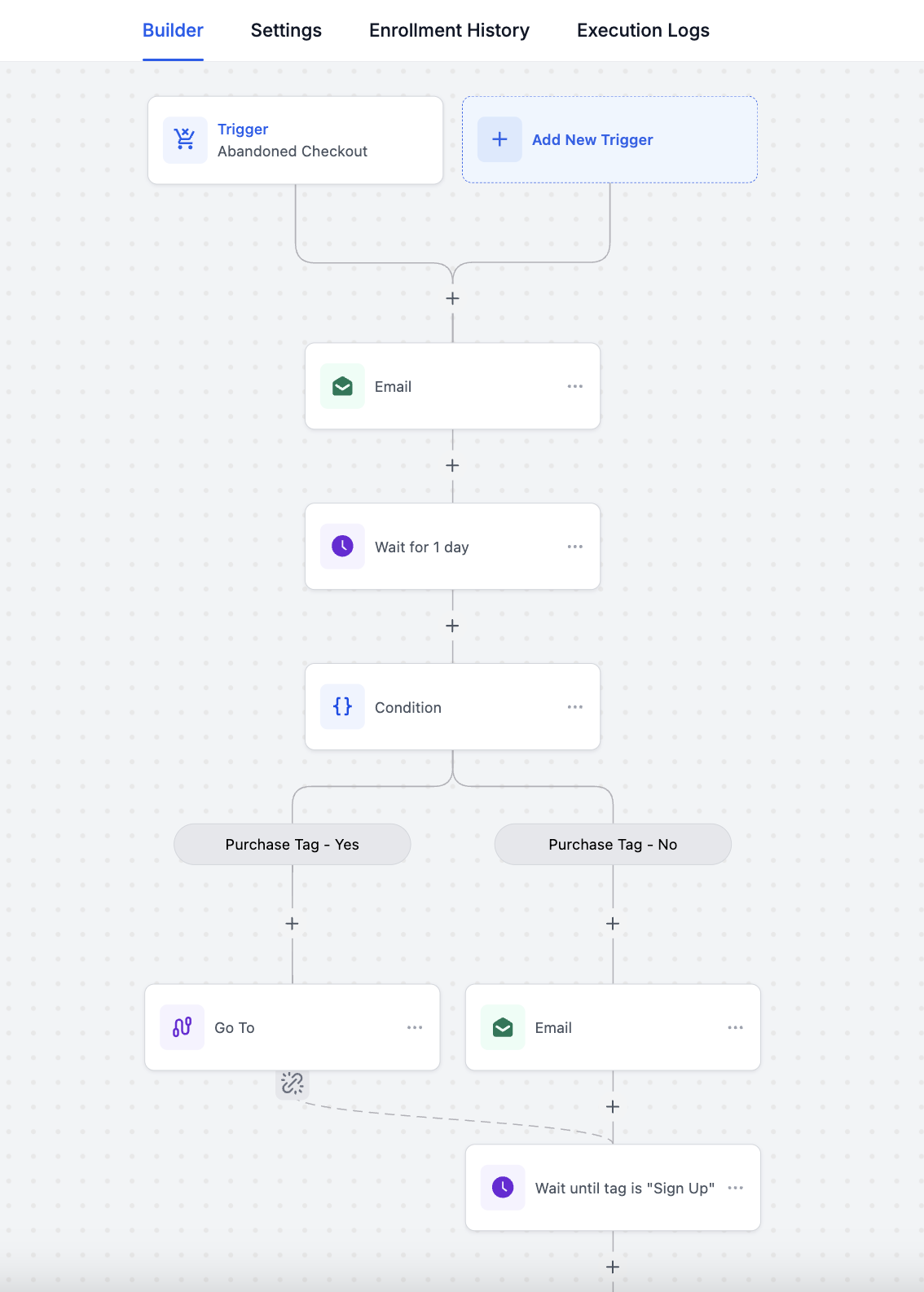
Szenario: Ein Online-Shop möchte Kunden erneut ansprechen, die ihren Kauf nicht abgeschlossen haben, und keine E-Mails an Kunden senden, die bereits gekauft haben.
Trigger-Setup:
Trigger: Abandoned Checkout
Name: Abandoned Checkout
Filter:
Dauer (Minuten): 10 (Workflow wird ausgelöst, wenn der Warenkorb länger als 10 Minuten verlassen wurde)
Warenkorbwert: Größer als 50 (nur auslösen, wenn der Wert über 50 liegt)
Workflow-Aktionen:
E-Mail-Benachrichtigung: Sende eine personalisierte E-Mail mit Erinnerung und Anreiz (z. B. Rabatt).
Warten: 1 Tag warten
If/Else: Prüfe, ob der Kontakt den Tag „Purchased“ hat.
→ Wenn vorhanden: erster Zweig
→ Wenn nicht: zweiter Zweig
E-Mail (Zweig 2): Weitere Erinnerung an den abgebrochenen Kauf senden
Warten (Zweig 2): Warte mit Bedingung, ob der Tag „Purchased“ hinzugefügt wurde
Go To (Zweig 1): Leitet den Kontakt direkt zum Warte-Schritt im zweiten Zweig weiter
Ergebnis:
Diese Automation hilft, potenziell verlorene Verkäufe zurückzugewinnen, indem Kunden erneut angesprochen werden, die ihren Kauf abgebrochen haben, und verhindert gleichzeitig, dass Käufer unnötige E-Mails erhalten.