INHALTSVERZEICHNIS
Überblick
Action Name
Action Description
Action Details
Example
Überblick
Die Google Sheets Action ermöglicht es, Daten aus deinem Workflow direkt in eine Google Sheets Tabelle zu senden. Diese Action ist eine Premium-Action, was bedeutet, dass für jede Ausführung zusätzliche Kosten anfallen. Diese Action eignet sich ideal zum Speichern von Datensätzen, Verfolgen von Informationen und zur strukturierten Organisation von Daten in einem Google Sheet.
Action Name
Google Sheets
Action Description
Die Create Spreadsheet Row Action wird verwendet, um eine neue Datenzeile in eine ausgewählte Google Sheets Tabelle einzufügen. Diese Action kann automatisch Informationen wie Ticketdetails, Benutzerdaten oder andere relevante Daten protokollieren, die gespeichert werden müssen.
Action Details
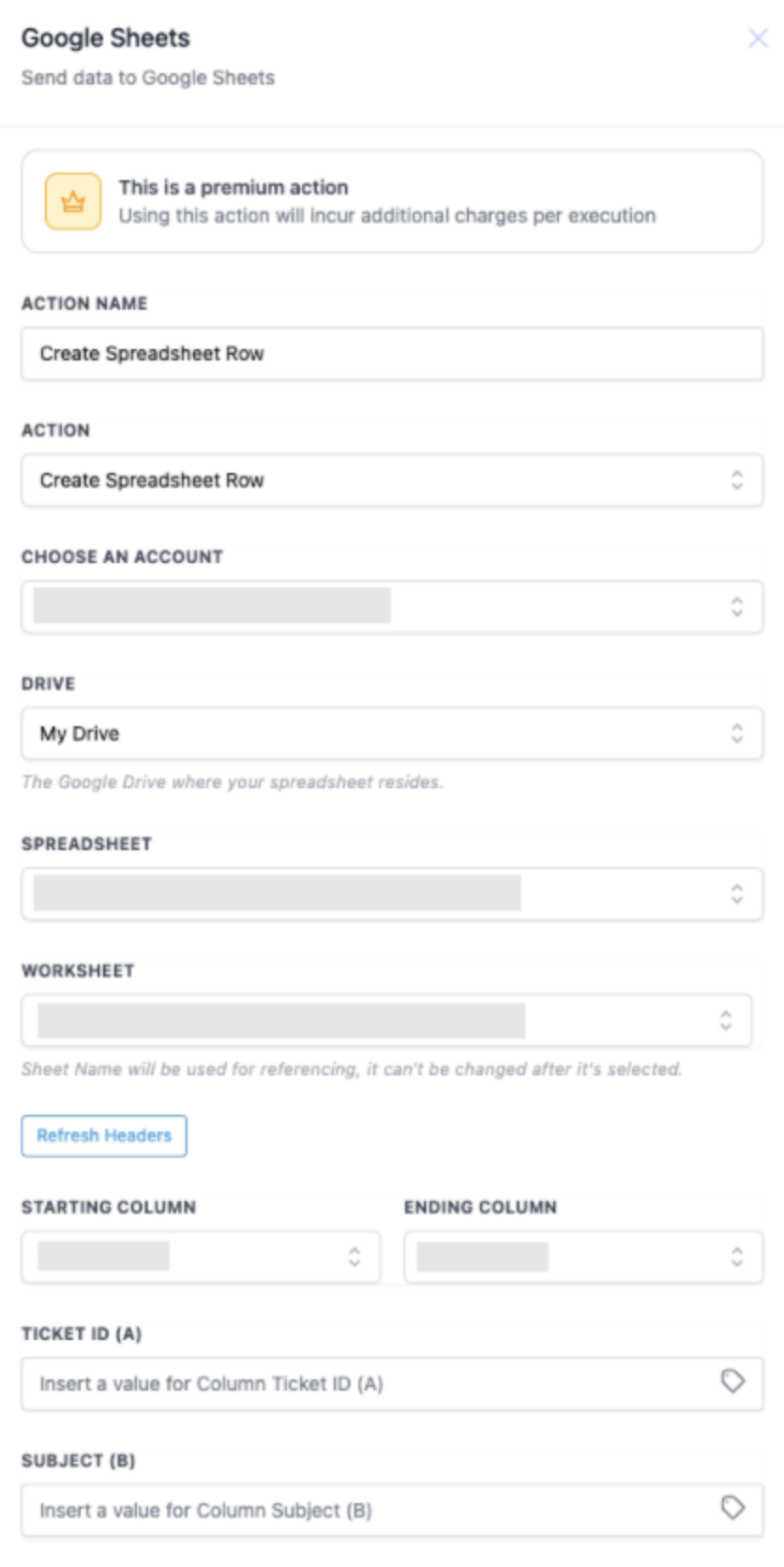
Feld | Beschreibung | Pflichtfeld |
|---|---|---|
Action Name | Der Name der Action, der beschreibt, was sie ausführt. Für diese Action ist er auf „Create Spreadsheet Row“ gesetzt. | Ja |
Action | Definiert die spezifische Operation, die in Google Sheets ausgeführt werden soll. Optionen umfassen das Erstellen einer Zeile, das Aktualisieren einer Zelle usw. Für diese Action ist es „Create Spreadsheet Row“. | Ja |
Choose an Account | Das Google-Konto, das mit deiner HighLevel Plattform verknüpft ist und Zugriff auf das gewünschte Google Sheet hat. | Ja |
Drive | Gibt das Google Drive an, in dem sich die Tabelle befindet. In der Regel „My Drive“ für persönliche Dokumente. | Ja |
Spreadsheet | Wähle das spezifische Google Sheets Dokument aus, in das die Daten gesendet werden sollen. Dieses Feld listet alle zugänglichen Tabellen des gewählten Kontos auf. | Ja |
Worksheet | Das spezifische Tabellenblatt innerhalb des ausgewählten Spreadsheets, in das die neue Zeile eingefügt wird. Worksheets sind einzelne Tabs innerhalb eines Google Sheets Dokuments. | Ja |
Refresh Headers | Ein Button, der die verfügbaren Spalten basierend auf den aktuellen Headern im ausgewählten Worksheet aktualisiert. Dadurch wird sichergestellt, dass Daten korrekt zugeordnet werden. | Nein |
Starting Column | Gibt die Startspalte an, ab der die Daten eingefügt werden. Ordnet Daten der richtigen Spalte basierend auf den Google-Sheet-Headern zu. | Ja |
Ending Column | Gibt die Endspalte an, bis zu der Daten eingefügt werden. Ermöglicht die Definition eines Spaltenbereichs für die Befüllung mit Daten. | Ja |
Dynamic Fields | Diese Felder erscheinen basierend auf den Spalten deiner Tabelle. Jede Spalte wird hier dargestellt, und du kannst festlegen, welche Daten in jede Spalte eingetragen werden. Beispiel: Ticket ID (A) und Subject (B). | Ja |
How to Configure the Action
Add the Action to Workflow: Ziehe die Google Sheets Action per Drag-and-drop in deinen gewünschten Workflow.
Select Action Type: Wähle „Create Spreadsheet Row“ aus dem Action Dropdown.
Choose Google Account: Wähle das verknüpfte Google Konto aus, das Zugriff auf deine Google Sheets hat.
Select Drive: In der Regel „My Drive“ auswählen, außer du nutzt ein Shared Drive.
Select Spreadsheet and Worksheet: Wähle das spezifische Google Sheets Dokument und das entsprechende Worksheet Tab, in das du die Daten einfügen möchtest.
Map Data Fields: Nutze Starting Column und Ending Column, um den Bereich zu definieren. Mappe die Workflow-Daten auf die entsprechenden Spalten im Google Sheet, indem du Werte oder Custom Values einfügst.
Refresh Headers: Klicke darauf, wenn du kürzlich Änderungen an den Headern der Tabelle vorgenommen hast, um sicherzustellen, dass die Daten korrekt zugeordnet werden.
Example
Trigger: Neuer Support Ticket erstellt
Condition: Ein neuer Support Ticket wird von einem Kontakt erstellt.
Action: Google Sheets - Create Spreadsheet Row
Drive: My Drive
Spreadsheet: „Support_Analysis_2023“
Worksheet: „September“
Starting Column: Ticket ID (A)
Ending Column: Subject (B)
Ticket ID: Ticket-ID über Custom Values einfügen
Subject: Ticket-Betreff über Custom Values einfügen
Durch die Integration der Google Sheets Action in Workflows kannst du Dateneingaben automatisieren, sicherstellen, dass wichtige Informationen korrekt und konsistent protokolliert werden, manuelle Fehler reduzieren und Zeit sparen.