Die If/Else-Workflow-Aktion ermöglicht es dir, Kontakte basierend auf definierten Bedingungen durch unterschiedliche Pfade zu leiten. Mit der neuesten Erweiterung kannst du jetzt Dynamic Custom Values in If/Else-Bedingungen verwenden, um Live-Werte aus vorherigen Workflow-Schritten oder gespeicherten Feldern zu vergleichen – ohne Werte manuell eingeben zu müssen und ohne doppelte Logik.
INHALTSVERZEICHNIS
Was ist die If/Else-Workflow-Aktion?
Wichtige Vorteile der If/Else-Aktion
So verwendest du die If/Else-Aktion
Schritt 1: If/Else-Aktion hinzufügen
Schritt 2: Logik-Methode wählen
Schritt 3: Ersten Branch konfigurieren
Schritt 4: Weitere Branches hinzufügen (optional)
Schritt 5: „None“ (Else)-Branch konfigurieren
Verwendung von Dynamic Values in If/Else-Bedingungen
Unterstützte Feldtypen
So verwendest du Dynamic Values
Wichtiger Hinweis für Select-/Dropdown-Felder
Beispiel-Anwendungsfall
Action Details
Beispiel: Follow-up basierend auf E-Mail-Engagement
Häufig gestellte Fragen
Verwandte Artikel
Was ist die If/Else-Workflow-Aktion?
Die If/Else-Aktion wertet kontaktbezogene Daten aus und teilt einen Workflow in mehrere Branches auf, je nachdem, ob Bedingungen erfüllt sind. Jeder Branch stellt einen logischen Pfad dar, dem ein Kontakt abhängig vom Ergebnis der Prüfung folgt.
Dadurch kannst du personalisierte, datenbasierte Workflows erstellen, die sich dynamisch an Verhalten, Eigenschaften oder berechnete Werte eines Kontakts anpassen.
Wichtige Vorteile der If/Else-Aktion
Bedingte Logik: Leite Kontakte basierend auf Echtzeitdaten in unterschiedliche Pfade
Effiziente Automation: Reduziere manuelle Sortierung und doppelte Schritte
Skalierbare Segmentierung: Verwalte komplexe Logik in wachsenden Workflows
Visuelle Klarheit: Behalte Entscheidungsstellen im Workflow Builder im Überblick
So verwendest du die If/Else-Aktion
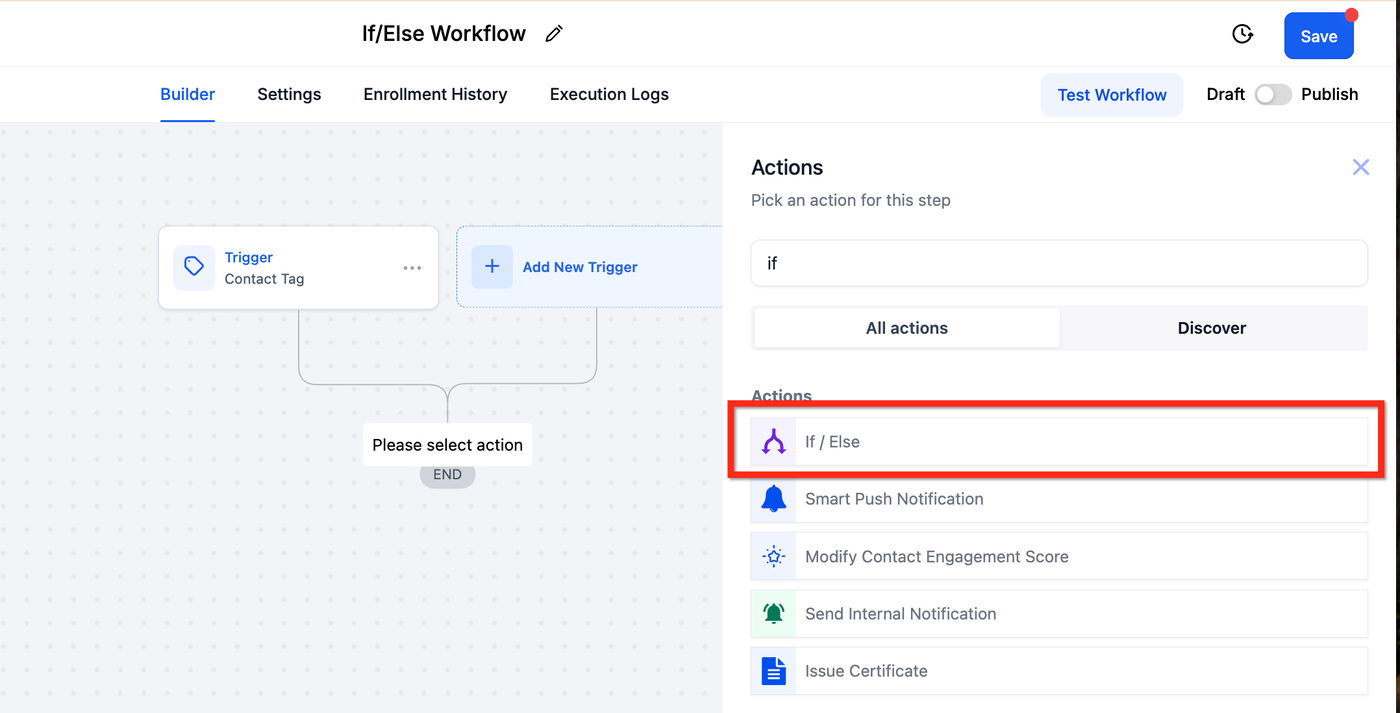
Schritt 1: If/Else-Aktion hinzufügen
Öffne deinen Workflow
Klicke auf das „+“-Symbol
Wähle If / Else aus der Aktionsliste
Schritt 2: Logik-Methode wählen
Du kannst entweder:
Logik manuell mit „Build My Own“ erstellen oder
eine vorgefertigte Vorlage verwenden
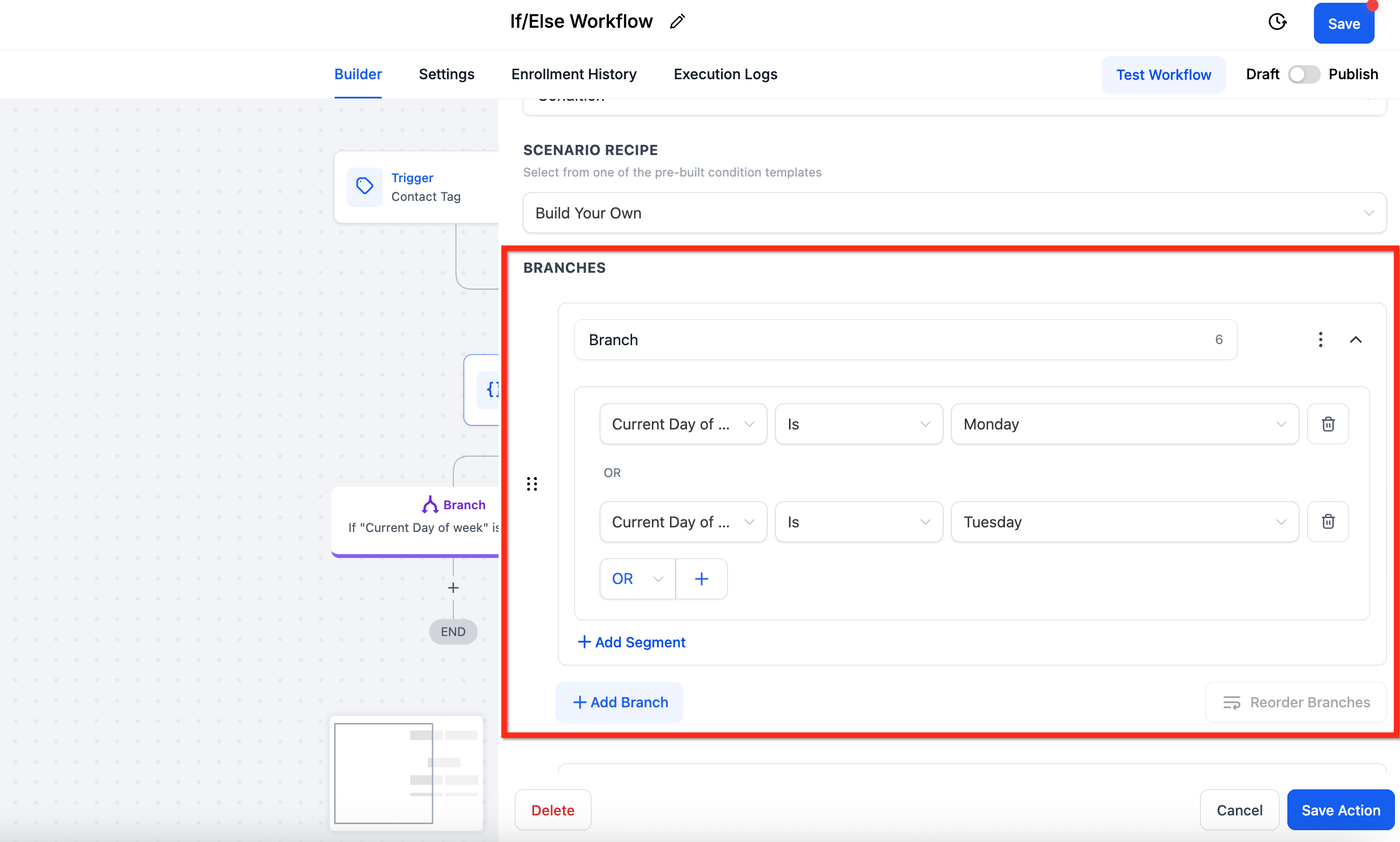
Schritt 3: Ersten Branch konfigurieren
Wähle das Feld, das ausgewertet werden soll
Bestimme den Operator
Lege den Vergleichswert fest
Nutze „Add Segment“ für weitere Bedingungen
Verwende AND / OR zur Gruppierung
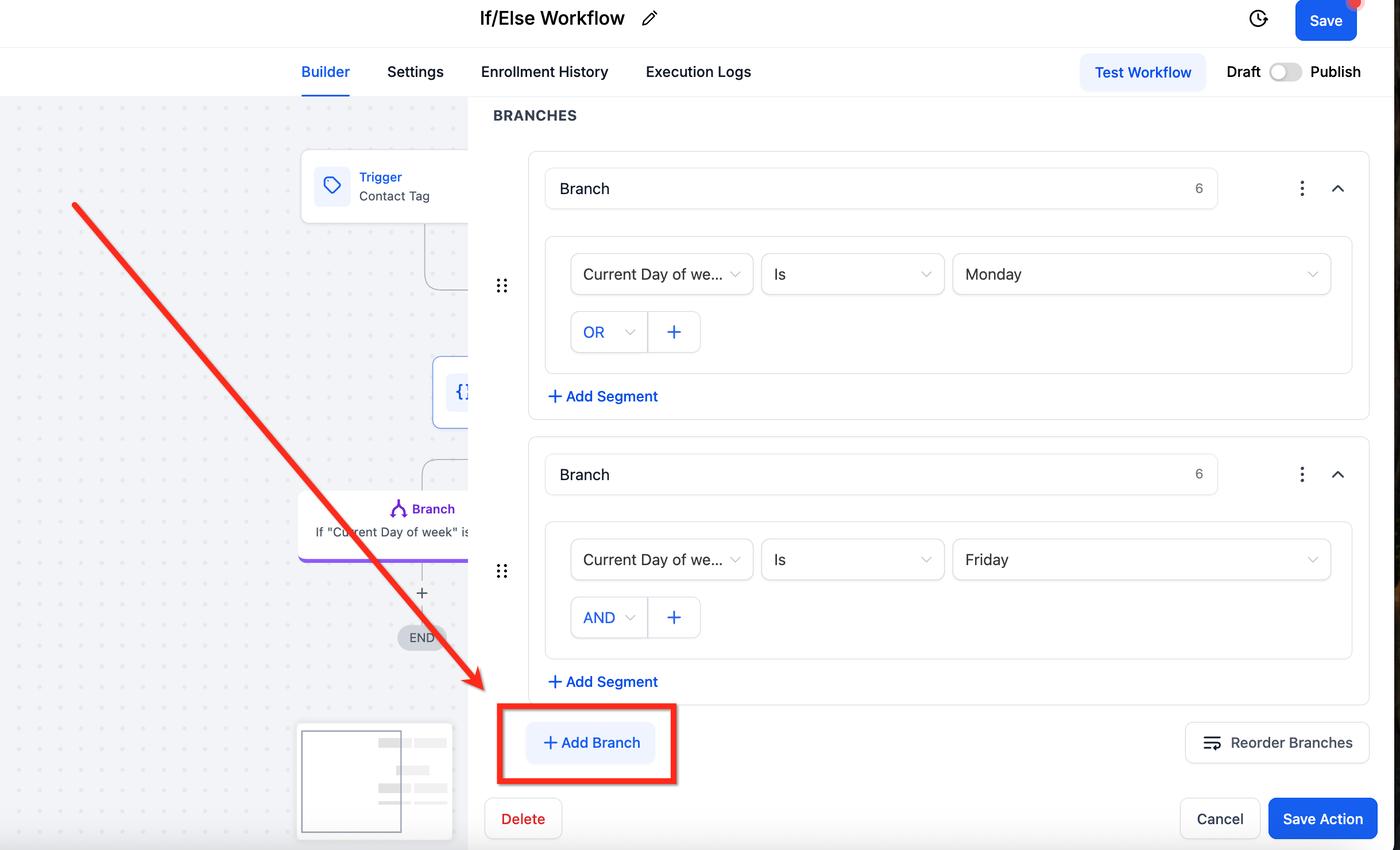
Schritt 4: Weitere Branches hinzufügen (optional)
Klicke auf „Add Branch“
Jeder Branch stellt einen eigenen Workflow-Pfad dar
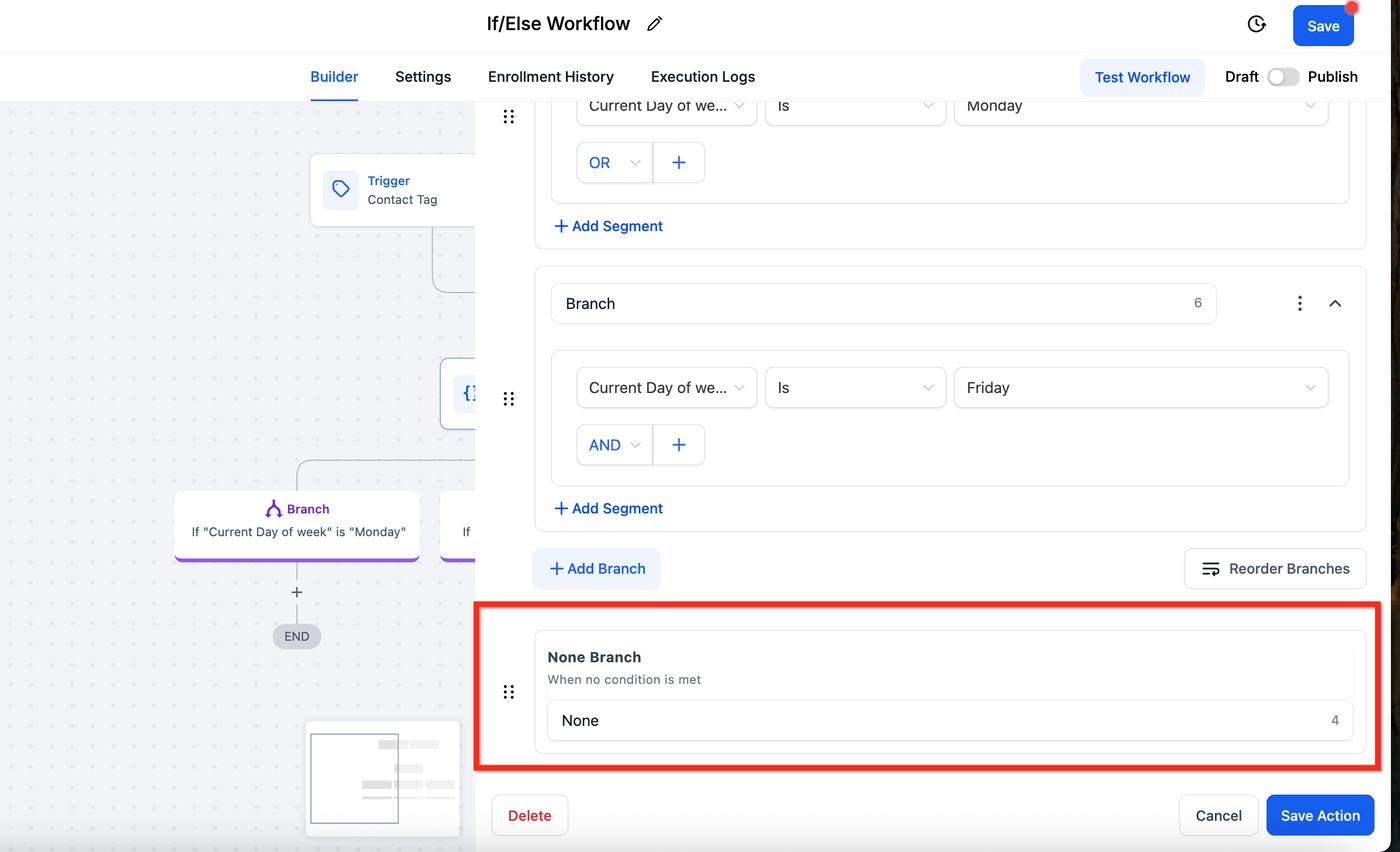
Schritt 5: „None“ (Else)-Branch konfigurieren
Dieser Branch wird automatisch erstellt
Er greift, wenn keine Bedingung erfüllt ist
Er kann nicht gelöscht werden
Du kannst ihn umbenennen und mit Fallback-Aktionen versehen
Verwendung von Dynamic Values in If/Else-Bedingungen
Du kannst Dynamic Values auf der rechten Seite von Bedingungen verwenden. Dadurch lassen sich Live-Daten vergleichen, z. B. aus vorherigen Schritten oder gespeicherten Feldern.
So kannst du Entscheidungen direkt auf Basis berechneter oder erfasster Werte treffen.
Du kannst auch Company-Felder in kontaktbasierten Workflows verwenden. Diese erscheinen neben Kontaktfeldern im Auswahlmenü.
Wichtig: Company-Felder funktionieren nur, wenn der Kontakt mit einem Unternehmen verknüpft ist – sonst bleibt der Wert leer.
Beispiel-Anwendungen:
Routing nach Unternehmensstandort
Unterschiedliche Logik je nach Firmenname
Unterstützte Feldtypen
Numerisch – Scores, Summen, Zähler
Datum – Termine, Verlängerungen
Select / Dropdown (erfordert Option-IDs)
Währung – Rechnungsbeträge
So verwendest du Dynamic Values
Füge eine If/Else-Aktion hinzu
Konfiguriere die linke Seite wie gewohnt
Wähle rechts „Dynamic Value“
Wähle einen Wert aus:
– vorherigem Workflow-Schritt oder
– gespeichertem Feld
Wähle den passenden Operator
Speichern und veröffentlichen
Wichtiger Hinweis für Select-/Dropdown-Felder
Hier müssen Option-IDs statt Anzeigenamen verwendet werden (z. B. Pipeline- oder Stage-IDs aus den Einstellungen).
Beispiel-Anwendungsfall
Wenn ein Angebotswert im Workflow erfasst wurde:
Wenn ≥ 25.000 → Prioritäts-Branch
Sonst → Standardprozess
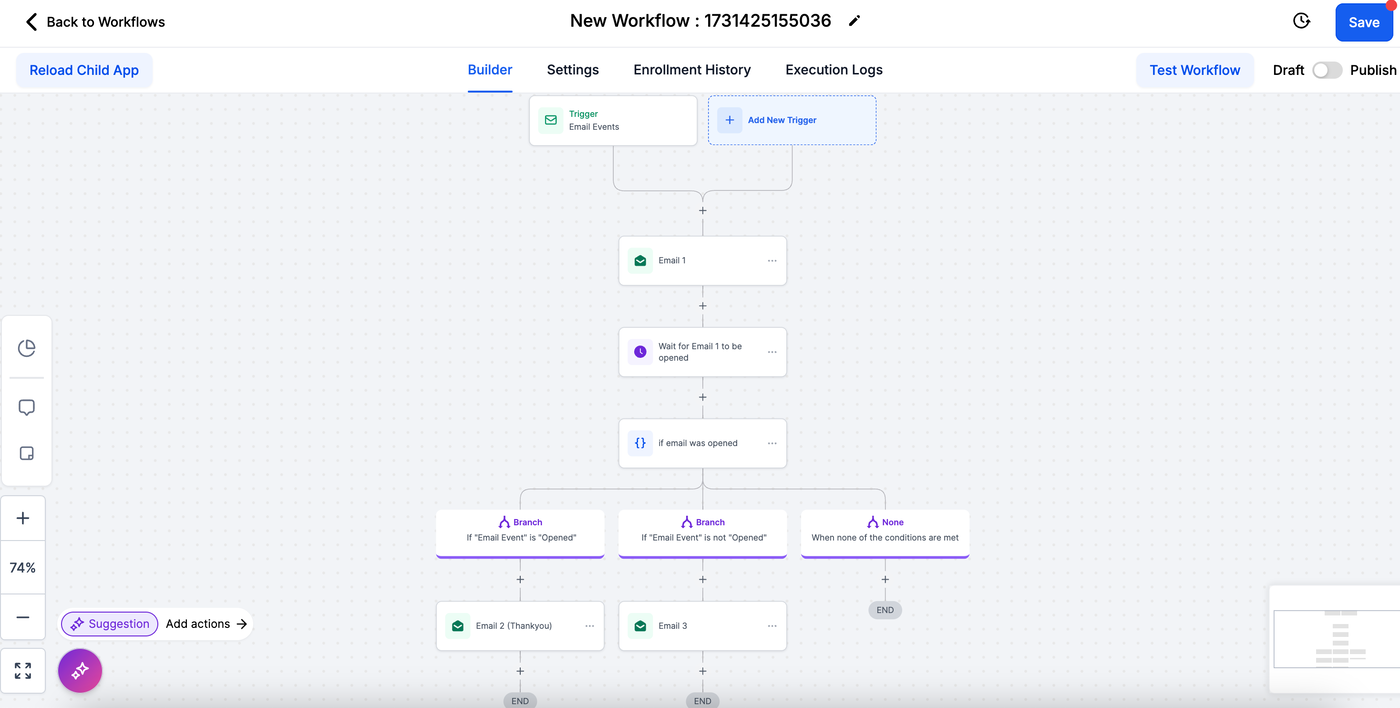
Action Details
Action Name: Name der Aktion im Workflow (Pflichtfeld)
Condition: Regel zur Bestimmung des Branches (Pflichtfeld)
Branches: Die entstehenden Workflow-Pfade (Pflichtfeld)
Segments: Gruppen von Bedingungen mit AND/OR-Logik (optional)
Beispiel: Follow-up basierend auf E-Mail-Engagement
Szenario:
Follow-up abhängig davon, ob eine E-Mail geöffnet wurde
Workflow:
Trigger: Werbe-E-Mail gesendet
If/Else: Email Event → geöffnet
Ja-Branch: Sende Danke-E-Mail mit Angebot
Nein-Branch: Sende E-Mail erneut mit anderem Betreff
Ergebnis: Relevantere Follow-ups basierend auf Verhalten
Häufig gestellte Fragen
F: Wie steuere ich, wann die Bedingung geprüft wird?
Nutze eine Wait-Aktion davor (z. B. warten bis E-Mail geöffnet oder 1 Tag vergangen ist).
F: Kann ich einen Branch nachträglich bearbeiten?
Ja, jederzeit vor oder nach Veröffentlichung.
F: Ist der None-Branch verpflichtend?
Ja, er wird automatisch erstellt und kann nicht entfernt werden.
Verwandte Artikel
Workflow-Aktion – Update Contact Field
If/Else Workflow-Aktion – Appointment Filter Options