Die Instagram Interactive Messenger-Aktion in Workflows hilft dir, Instagram-DM-Konversationen mit interaktiven Elementen wie Buttons und Quick Replies zu automatisieren.
In diesem Artikel erfährst du, was diese Aktion macht, wo du sie findest und wie du ihre Komponenten effektiv konfigurierst.
Außerdem behandeln wir praktische Beispiele und Best Practices, damit du ansprechende Instagram-Interaktionen gestalten kannst, die Ergebnisse liefern.
INHALTSVERZEICHNIS
Was ist Instagram Interactive Messenger
Wichtige Vorteile von Instagram Interactive Messenger
So konfigurierst du die Instagram Interactive Messenger Workflow-Aktion
Häufig gestellte Fragen
Was ist Instagram Interactive Messenger
Die Workflow-Aktion „Instagram Interactive Messenger“ ermöglicht es dir, automatisch auf Kommentare oder Direct Messages auf Instagram zu antworten, indem personalisierte DMs gesendet werden. Anstatt manuell zu antworten, kannst du automatisierte Konversationen einrichten, die interaktiv und ansprechend wirken. Diese Aktion ist besonders nützlich, wenn du schnell Leads erfassen, Ressourcen teilen oder eine öffentliche Kommentar-Konversation in eine private Nachricht verlagern möchtest.
Im Kern kombiniert dieses Feature Automation mit Flexibilität. Du kannst entscheiden, warum du es nutzt – ob zum Nurturing von Interessenten, zum Versenden von Angeboten oder zur Bereitstellung von Checklisten – und wie du die Erfahrung strukturierst, z. B. durch Nachrichten-Templates, Anhänge, Buttons oder Quick Replies. Wenn du verstehst, wann du es einsetzen solltest (z. B. nach einem Kommentar auf einem Promotional Post oder wenn ein Nutzer eine DM startet), kannst du Workflows gestalten, die Follower nahtlos von der Interaktion auf Instagram in deinen übergeordneten Marketing-Funnel führen.
Wichtige Vorteile von Instagram Interactive Messenger
Automatisierte Interaktion in großem Maßstab: Antworte sofort auf Kommentare oder DMs ohne manuellen Aufwand und stelle sicher, dass Follower schnelle und konsistente Antworten erhalten.
Conversions direkt über Instagram steigern: Nutze interaktive Buttons oder Quick Replies, um Nutzer zu Aktionen wie Website-Besuchen, Downloads oder Terminbuchungen zu führen.
Personalisierte User Experience: Verwende Templates, Custom Values und Trigger Links, um maßgeschneiderte Nachrichten zu senden, die für jeden Kontakt relevant wirken.
Optimierte Lead-Erfassung: Führe Interessenten nahtlos von öffentlichen Interaktionen in private Konversationen, in denen du Daten sammeln und sie weiterentwickeln kannst.
Zeitersparnis für dein Team: Reduziere wiederkehrende Aufgaben, indem Workflows Standardinteraktionen übernehmen und dein Team sich auf wertschöpfende Tätigkeiten konzentrieren kann.
So konfigurierst du die Instagram Interactive Messenger Workflow-Aktion
Workflow Builder öffnen
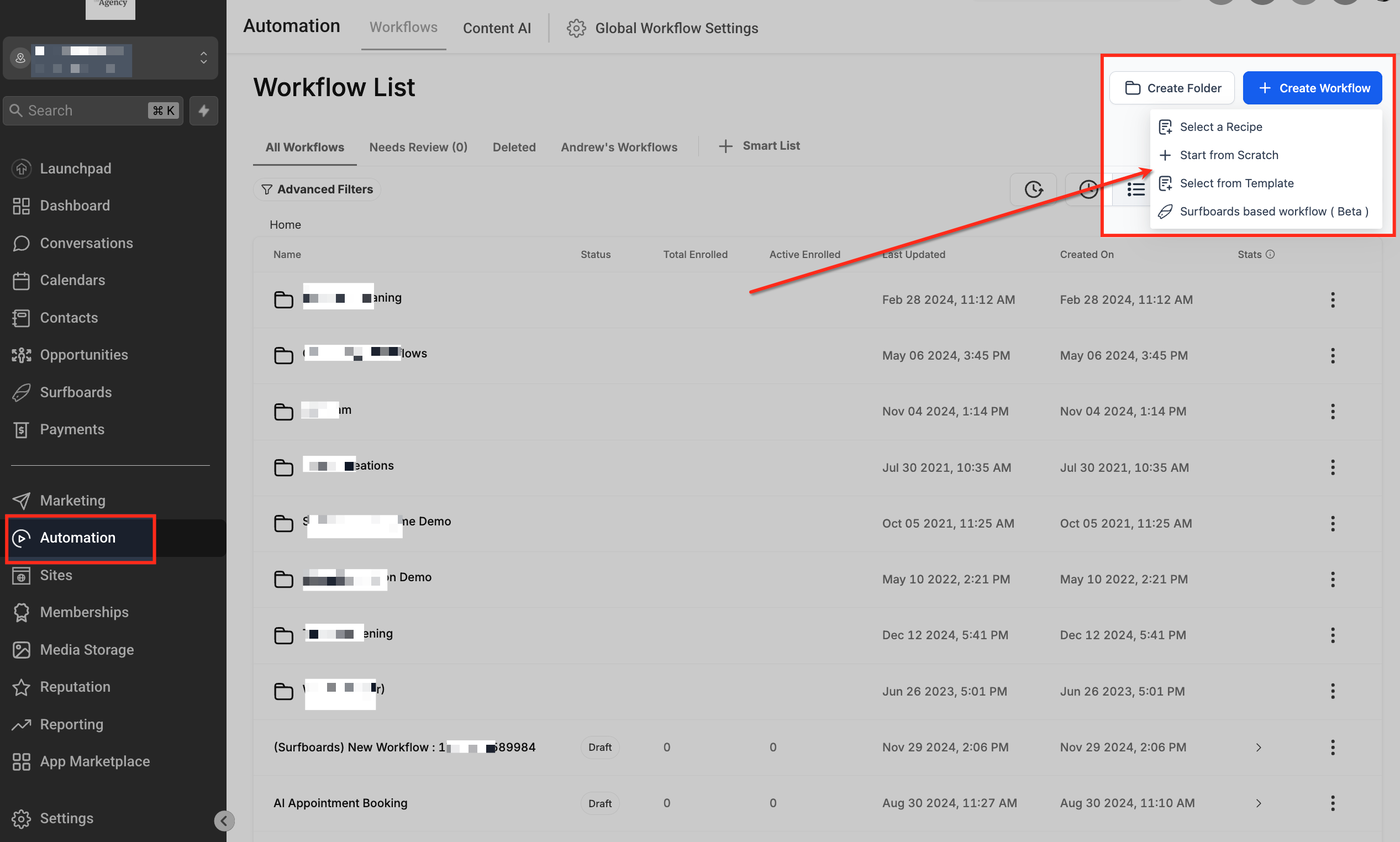
Gehe zu Automation → Workflows → Create Workflow (oder öffne einen bestehenden Workflow), um die Workflow-Builder-Canvas zu öffnen.
Instagram-Trigger hinzufügen
Klicke auf + Add Trigger und wähle eine der folgenden Optionen:
Instagram Comment on Post – wenn ein Follower deinen Beitrag kommentiert.
Customer Reply (Instagram) – wenn ein Kontakt eine DM sendet oder darauf antwortet.
Dies ist erforderlich, um die Instagram Interactive Messenger-Aktion nutzen zu können. Ohne einen dieser Trigger ist die Aktion nicht verfügbar.
Instagram Interactive Messenger-Aktion platzieren
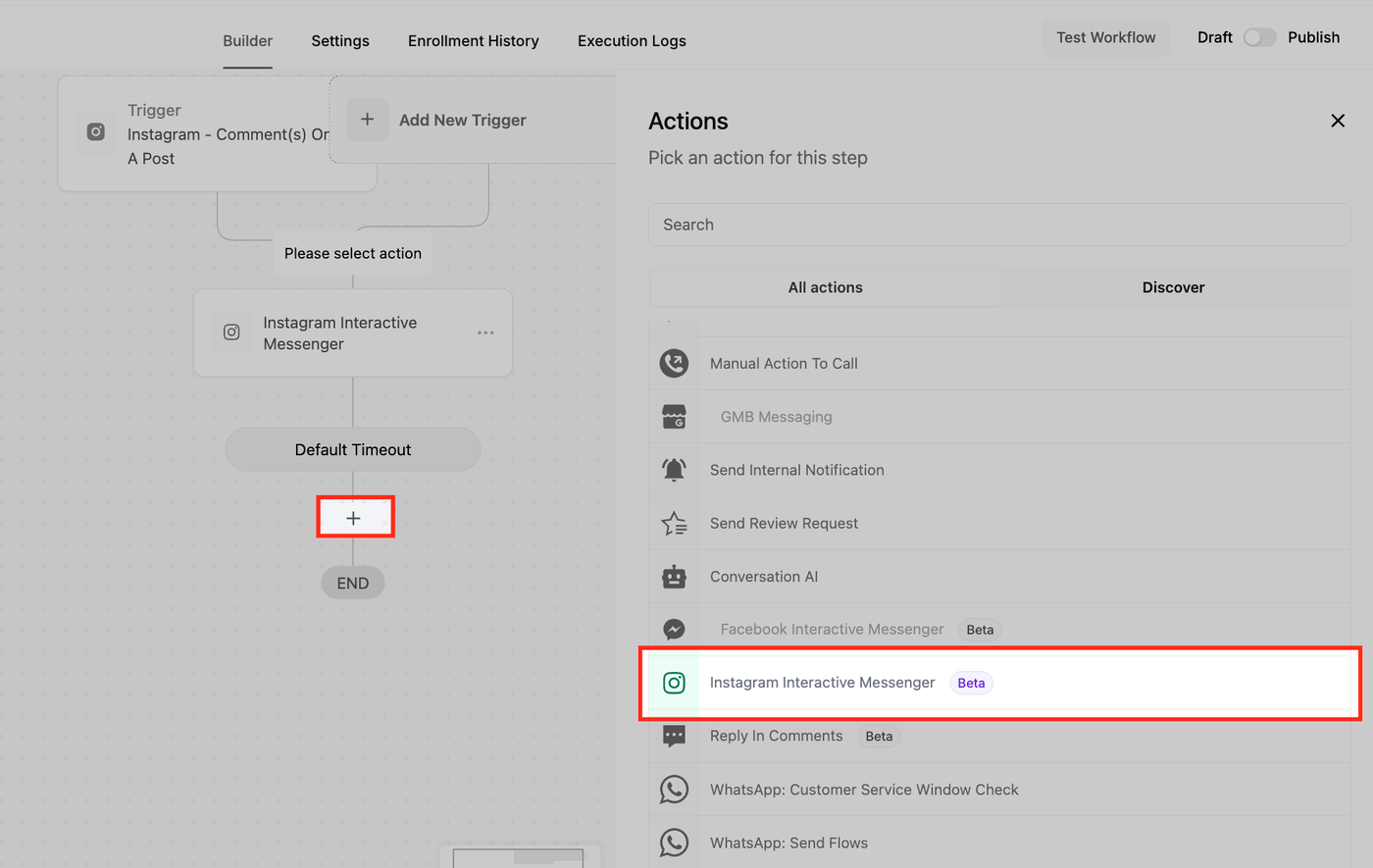
Klicke auf der Workflow-Canvas auf + an der Stelle, an der die Nachricht gesendet werden soll, und wähle dann Actions → Communication → Instagram Interactive Messenger.
Aktion klar benennen
Gib im Feld Action Name eine aussagekräftige Bezeichnung ein (z. B. „IG DM – Lead Magnet senden“), damit sie in komplexen Workflows leicht auffindbar ist.
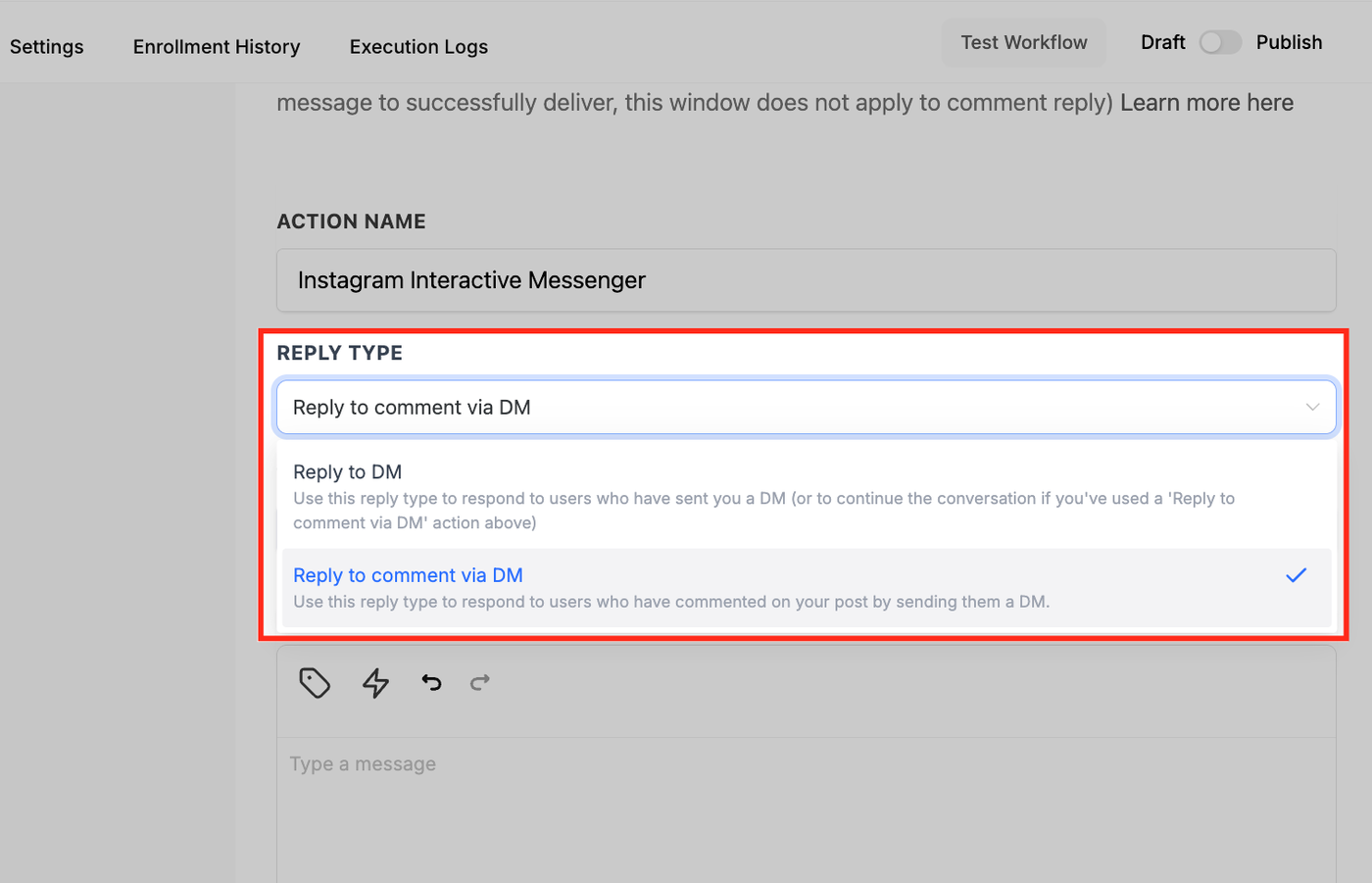
Reply Type auswählen
Wähle unter Reply Type:
Reply to Comment via DM – wenn der Trigger ein Kommentar ist und du die Konversation privat fortsetzen möchtest.
Reply to DM – wenn du auf eine eingehende DM antwortest.
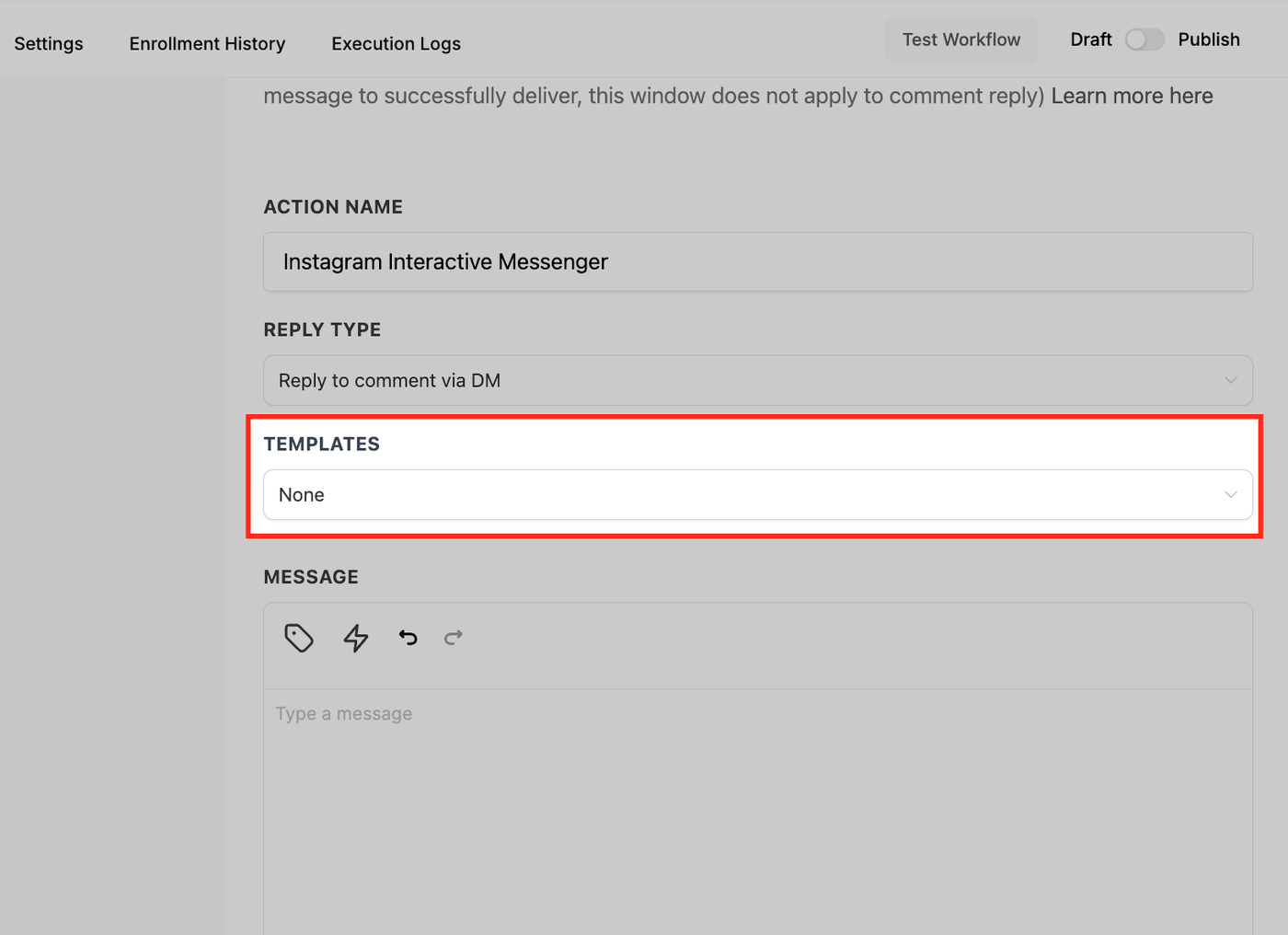
(Optional) Template verwenden
Wenn du wiederverwendbare Texte hast, wähle Templates (Snippets) aus Marketing → Snippets. Das sorgt für konsistente Tonalität und Compliance.
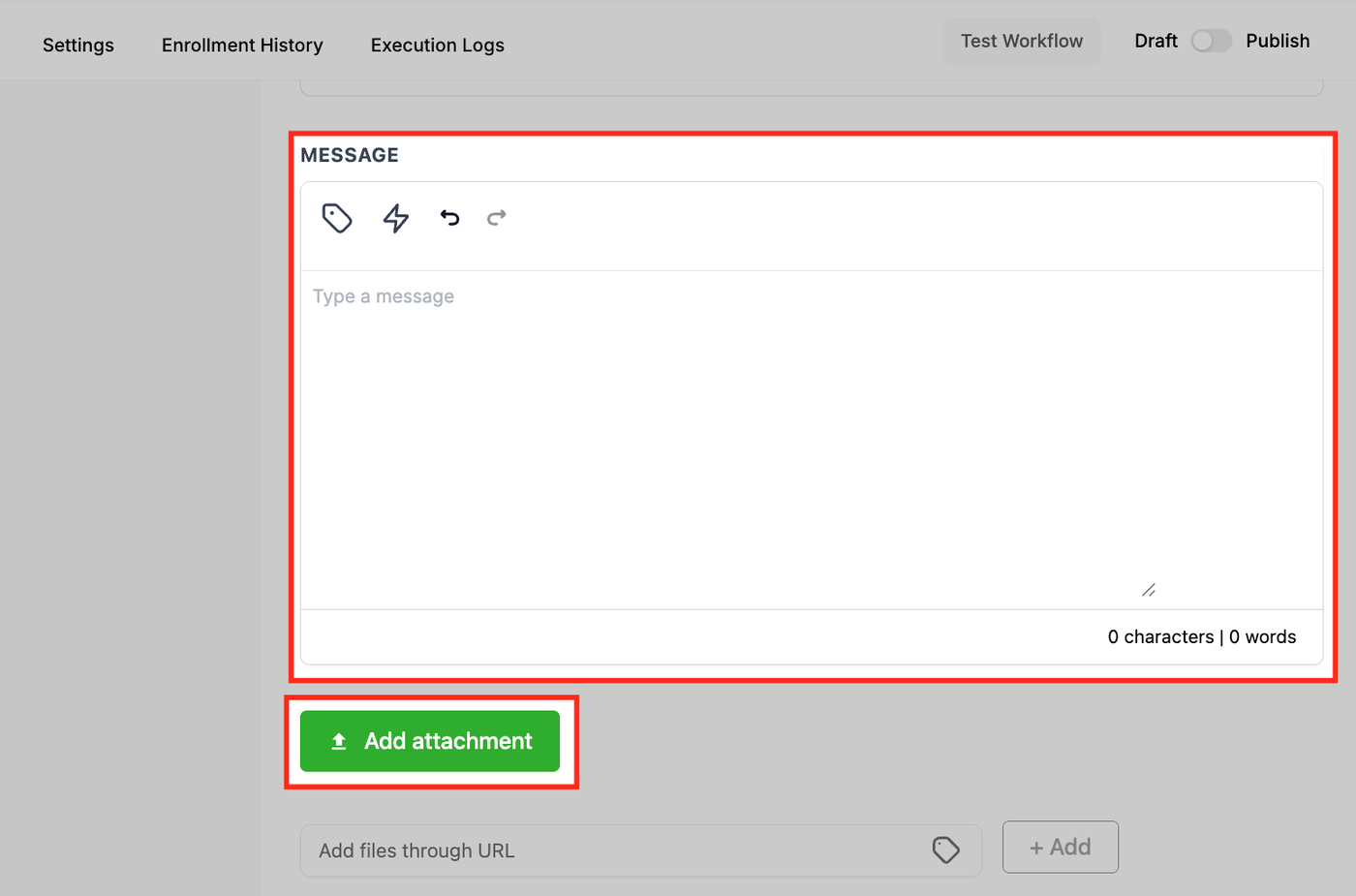
Nachricht erstellen
Schreibe unter Message → Body deine DM. Nutze Custom Values (aus Settings → Custom Values) für Personalisierung und Trigger Links (aus Marketing → Trigger Links), um Klicks zu tracken oder Nutzer gezielt weiterzuleiten.
Tipp: Starte mit einem kurzen Hook und einer klaren Call-to-Action (CTA). Halte die Nachricht kurz und passend zum DM-Format.
Anhang hinzufügen (falls nötig)
Nutze Add Attachment, um eine Datei hochzuladen, oder Add file through URL, um eine Datei per Link anzuhängen. Anhänge eignen sich gut für Checklisten oder Guides.
Wichtig: Quick Replies können nicht hinzugefügt werden, wenn im selben Schritt ein Anhang enthalten ist.
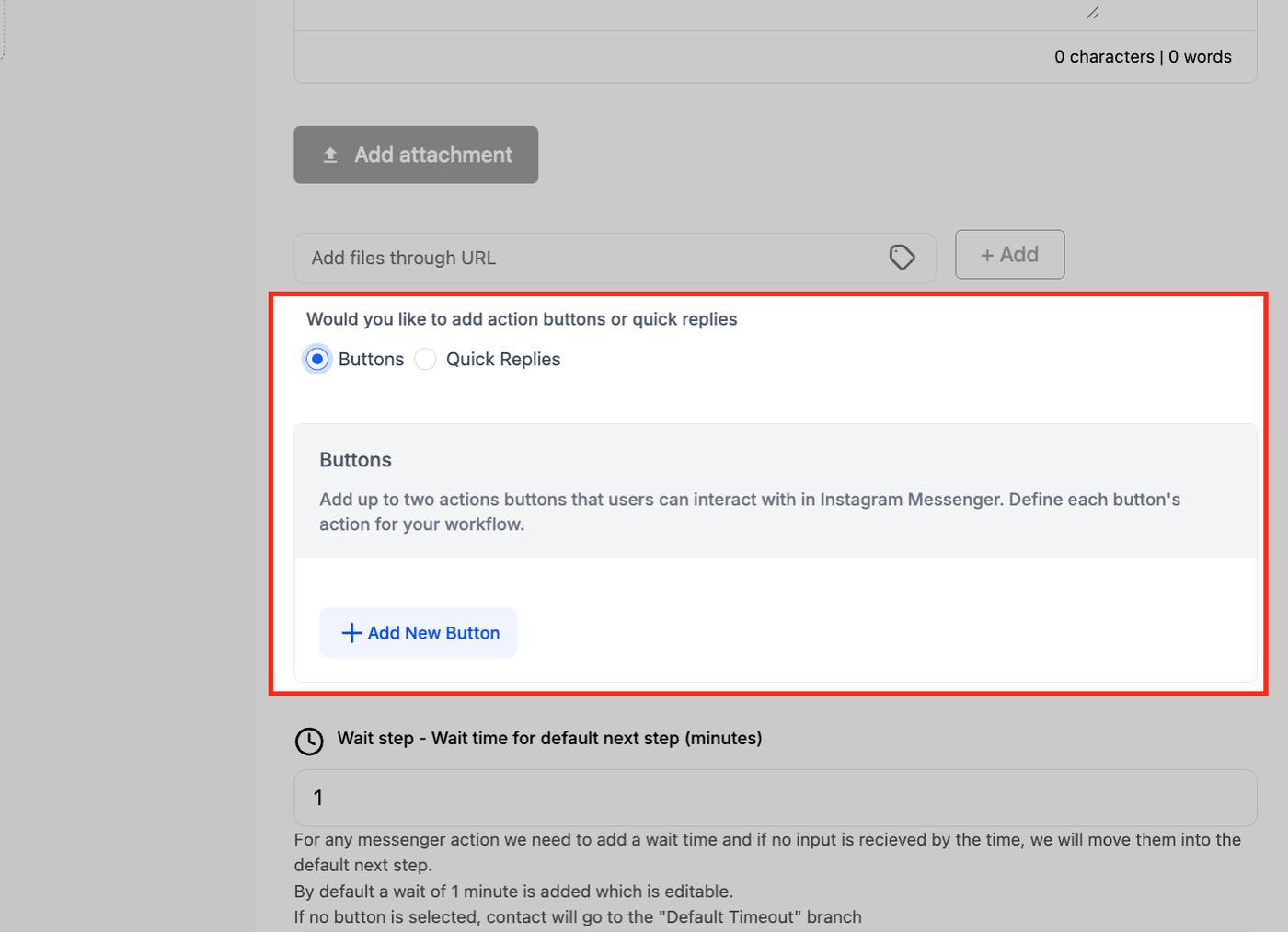
Interaktive Elemente hinzufügen: Buttons oder Quick Replies
Buttons:
Buttons bieten dauerhafte Aktionen, die auch nach der Interaktion sichtbar bleiben. Ideal für Aktionen wie Website öffnen, Telefonnummer wählen oder in einen anderen Workflow-Zweig springen.
Quick Replies:
Quick Replies sind kurze Ein-Klick-Antworten, die nach Auswahl verschwinden. Perfekt, um Konversationen in Echtzeit zu steuern (z. B. Auswahl zwischen Optionen wie „Preis“, „Demo“, „Infos“).
Tipp: Nutze Buttons für dauerhafte Aktionen („Call buchen“, „Website besuchen“) und Quick Replies für gezielte Fragen („Ja/Nein“, „Preis/Demo“).
Zweige erstellen und konfigurieren
Beim Hinzufügen eines Buttons (Perform Action) oder einer Quick Reply erstellt das System automatisch einen Workflow-Zweig. Jeder Zweig entspricht dem Pfad, den ein Nutzer basierend auf seiner Auswahl nimmt. In jedem Zweig kannst du weitere Aktionen hinzufügen, z. B. Nachrichten senden, Tags setzen, Pipeline-Stufen ändern oder andere Workflows starten.
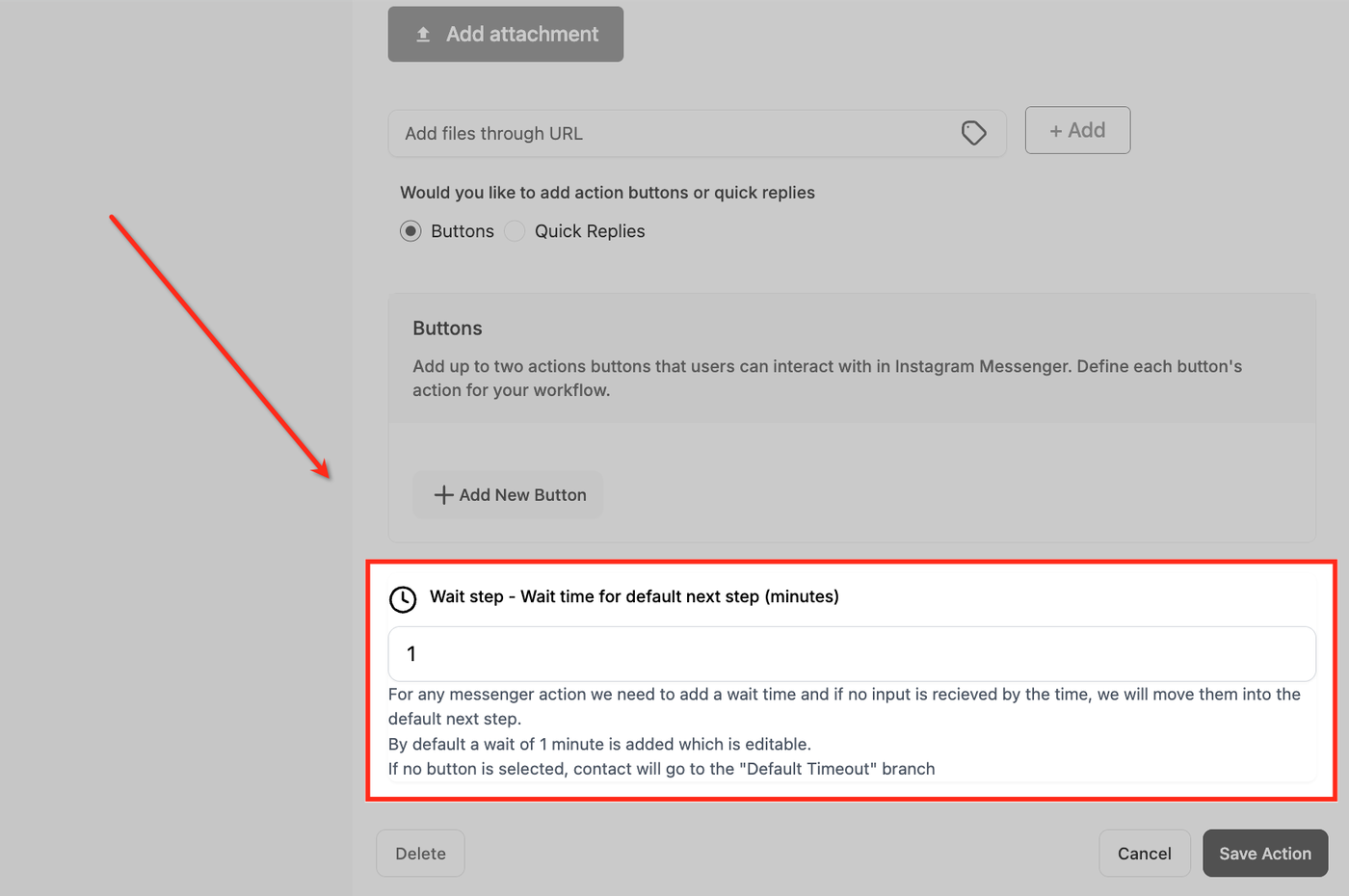
Wartezeit und Standardpfad festlegen
Jede Messenger-Aktion benötigt einen Wait Step, der festlegt, wie lange auf eine Nutzerinteraktion gewartet wird. Standard ist 1 Minute, kann aber angepasst werden.
Wenn keine Interaktion erfolgt, wird der Nutzer automatisch in den Default Timeout-Zweig geleitet. Dieser kann für Erinnerungen, Tagging („Keine Antwort“) oder das Beenden der Konversation genutzt werden.
Speichern, veröffentlichen und testen
Klicke auf Save und Publish. Teste den Workflow, indem du das Szenario auslöst (z. B. Kommentar oder Test-DM). Prüfe:
Ob die Nachricht mit dem richtigen Reply Type gesendet wird
Ob Buttons/Quick Replies korrekt funktionieren
Ob die Zweige wie erwartet ausgeführt werden
Überwachen und optimieren
Analysiere Antworten, Klicks (über Trigger Links) und Conversions. Optimiere Texte, Button-Beschriftungen und Logik basierend auf den Ergebnissen. Kleine Anpassungen führen oft zu besseren Ergebnissen.
Häufig gestellte Fragen
F: Warum ist die Instagram Interactive Messenger-Aktion ausgegraut?
Diese Aktion ist nur verfügbar, wenn dein Workflow einen Instagram-spezifischen Trigger verwendet, z. B. Instagram Comment on Post oder Customer Reply (Instagram).
F: Was ist der Unterschied zwischen Buttons und Quick Replies?
Buttons sind dauerhaft sichtbar und können Aktionen wie Website öffnen oder Workflow-Zweige auslösen. Quick Replies verschwinden nach Auswahl und sorgen für eine klare, fokussierte Konversation.
F: Warum brauche ich einen Wait Step?
Der Wait Step gibt Nutzern Zeit zur Interaktion. Ohne Antwort werden sie automatisch in den Default Timeout-Zweig verschoben, sodass kein Lead verloren geht.
F: Gibt es Einschränkungen?
Ja. Instagram folgt der 24-Stunden-Regel von Meta. Außerdem können Quick Replies nicht zusammen mit Anhängen in derselben Nachricht verwendet werden.