Der Workflow-Schritt „Kontakt-Tag hinzufügen“ ermöglicht es dir, deine Kontakte automatisch basierend auf Verhalten, Eigenschaften oder Triggern zu organisieren und zu segmentieren. Durch die Verwendung von Tags kannst du Automationen optimieren, Targeting verbessern und eine gut strukturierte Datenbank pflegen. Dieser Artikel erklärt, wie die Aktion funktioniert, wie du sie einrichtest und effektiv in deinen Workflows nutzt.
INHALTSVERZEICHNIS
Was ist die Workflow-Aktion „Kontakt-Tag hinzufügen“?
Wichtige Vorteile der Aktion „Kontakt-Tag hinzufügen“
Optionen für „Kontakt-Tag hinzufügen“
So richtest du die Aktion „Kontakt-Tag hinzufügen“ ein
Häufig gestellte Fragen
Verwandte Artikel
Was ist die Workflow-Aktion „Kontakt-Tag hinzufügen“?
Dieser Abschnitt erklärt, wie die Aktion „Kontakt-Tag hinzufügen“ automatisch einen oder mehrere Tags innerhalb eines Workflows auf Kontakte anwendet. Tags helfen dabei, Kontakte zu organisieren, Segmentierungen zu erstellen, Automationen auszulösen und Reports zu unterstützen. Wenn du verstehst, wie diese Aktion funktioniert, stellst du eine genaue Kategorisierung und reibungslose Automations-Logik in deinem System sicher.
Die Workflow-Aktion „Kontakt-Tag hinzufügen“ macht es einfach, Kontakte basierend auf Verhalten, Quelle oder Engagement-Phase zu klassifizieren. So kannst du Zielgruppen segmentieren und personalisierte Automation-Journeys erstellen.
Wichtige Vorteile der Aktion „Kontakt-Tag hinzufügen“
Das automatische Tagging von Kontakten sorgt für Struktur und Klarheit in deiner Datenbank und stellt sicher, dass deine Workflows mit sauberer, vorhersehbarer Segmentierung arbeiten. Diese Vorteile helfen dabei, Systemkonsistenz zu wahren, Targeting zu verbessern und manuelle Arbeit zu reduzieren.
Segmentierung: Organisiert Kontakte in sinnvolle Gruppen für gezielte Kommunikation.
Automation: Hilft dabei, Workflow-Abläufe basierend auf Tag-Logik auszulösen oder zu steuern.
Personalisierung: Ermöglicht maßgeschneiderte Nachrichten basierend auf Verhalten oder Eigenschaften von Kontakten.
Datenbank-Organisation: Hält Datensätze über mehrere Workflows und Kampagnen hinweg strukturiert.
Skalierbarkeit: Unterstützt wachsende Accounts mit klaren Klassifizierungsstandards.
Optionen für „Kontakt-Tag hinzufügen“
Jede Einstellung innerhalb dieser Aktion beeinflusst, wie Tags ausgewählt, erstellt oder aus der Konfiguration entfernt werden. Wenn du diese Optionen beherrschst, stellst du sicher, dass die richtigen Tags während der Automation angewendet werden – ohne Duplikate oder falsche Zuordnungen.
Tags auswählen
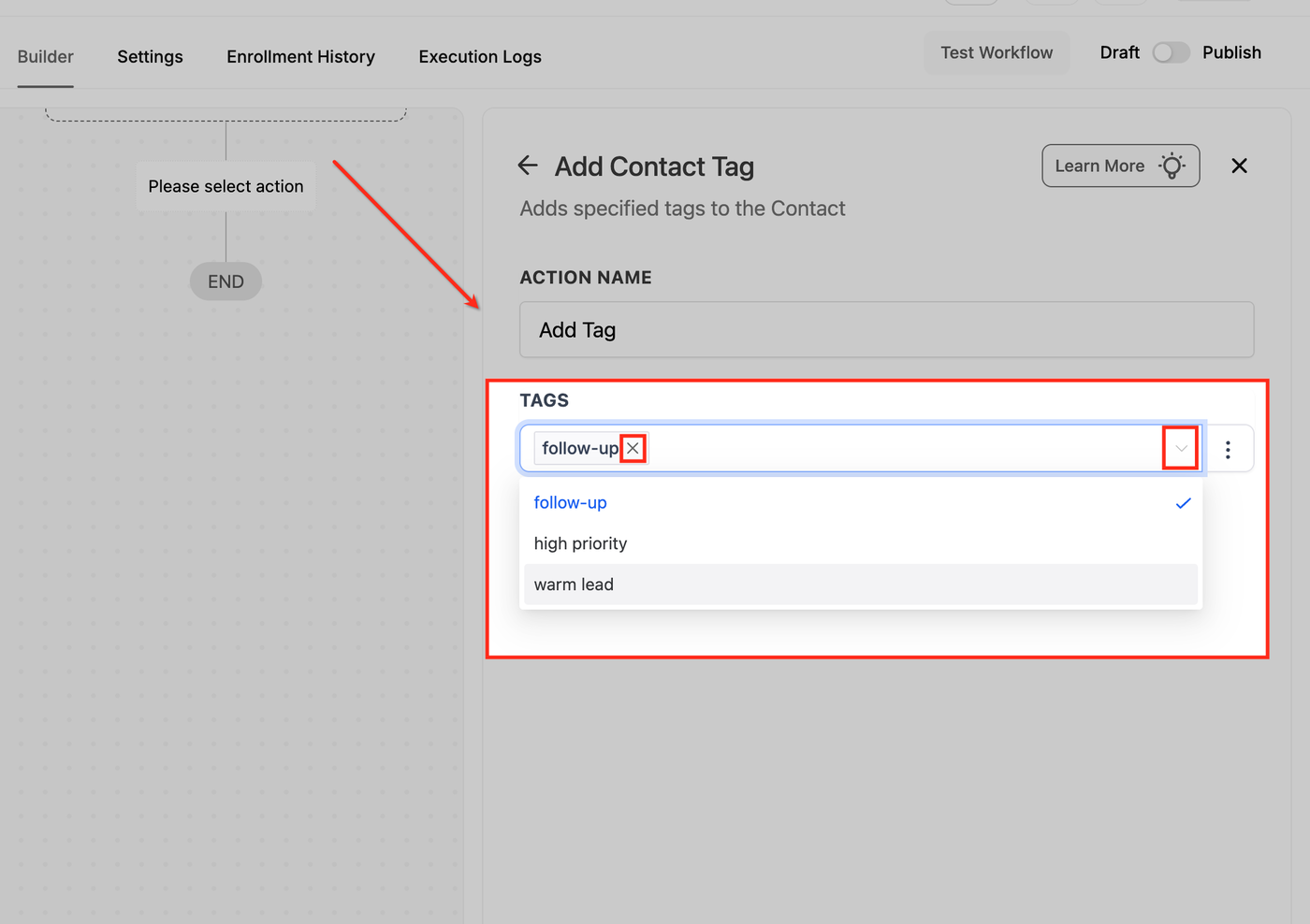
Wähle einen oder mehrere bestehende Tags aus der Dropdown-Liste.
Die Dropdown-Liste unterstützt eine Suchfunktion, um Tags schnell zu finden.
Ausgewählte Tags erscheinen als markierte Elemente oberhalb der Dropdown-Liste.
Tags entfernen
Durch Klicken auf das „x“-Symbol wird der Tag aus der Aktionskonfiguration entfernt.
Dies entfernt den Tag nicht aus dem Kontaktdatensatz, sondern nur aus der Aktion.
Neuen Tag hinzufügen
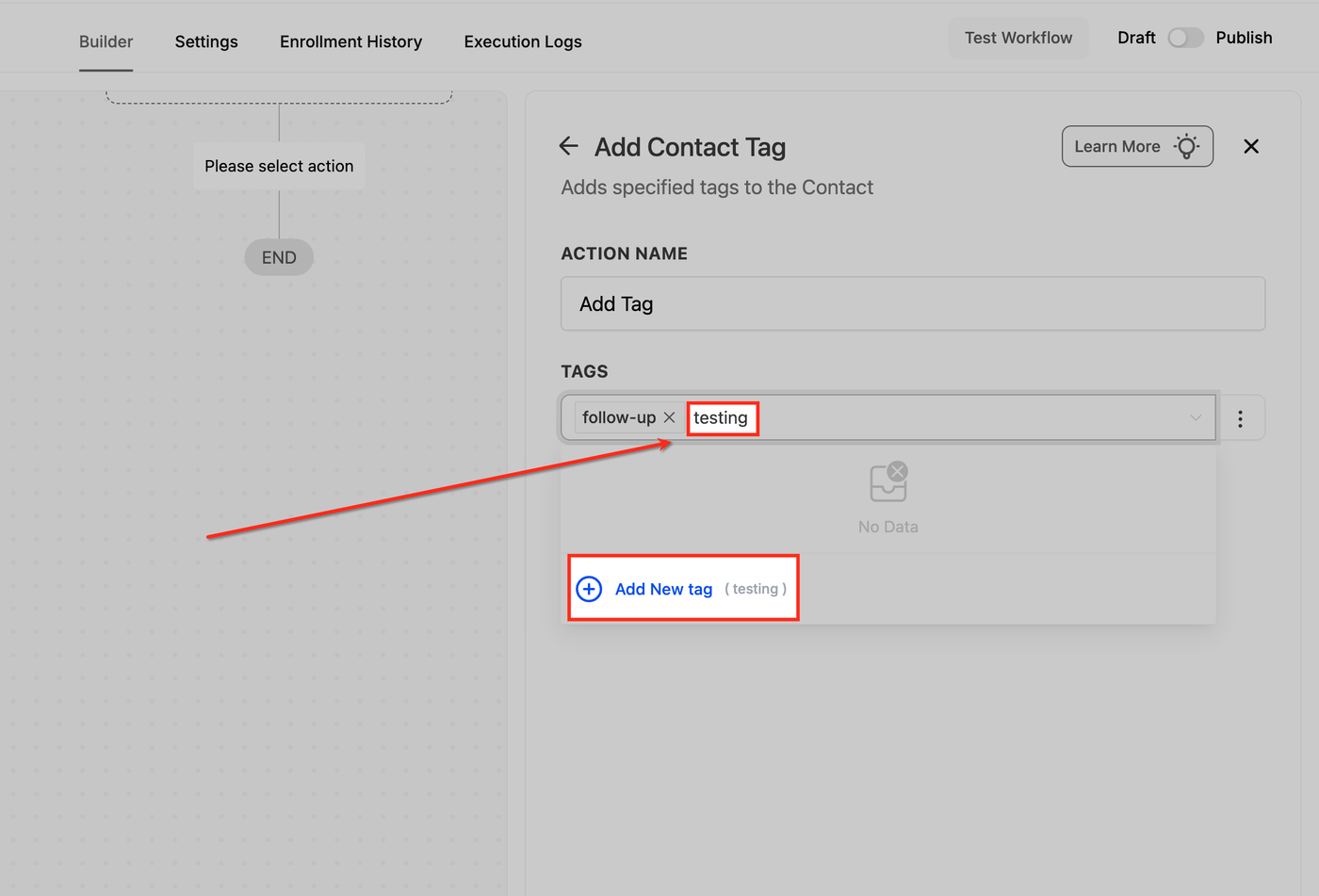
Wenn ein benötigter Tag nicht existiert, gib den neuen Namen in das Dropdown ein.
Klicke auf „Add New Tag“, um ihn sofort zu erstellen und auszuwählen.
Neu erstellte Tags stehen künftig für Workflows und manuelles Tagging zur Verfügung.
So richtest du die Aktion „Kontakt-Tag hinzufügen“ ein
Die korrekte Einrichtung stellt sicher, dass deine Workflows Tags konsistent und vorhersehbar vergeben. Diese Schritte helfen, Fehler zu vermeiden und eine präzise Segmentierung sowie Automation sicherzustellen.
Workflow erstellen
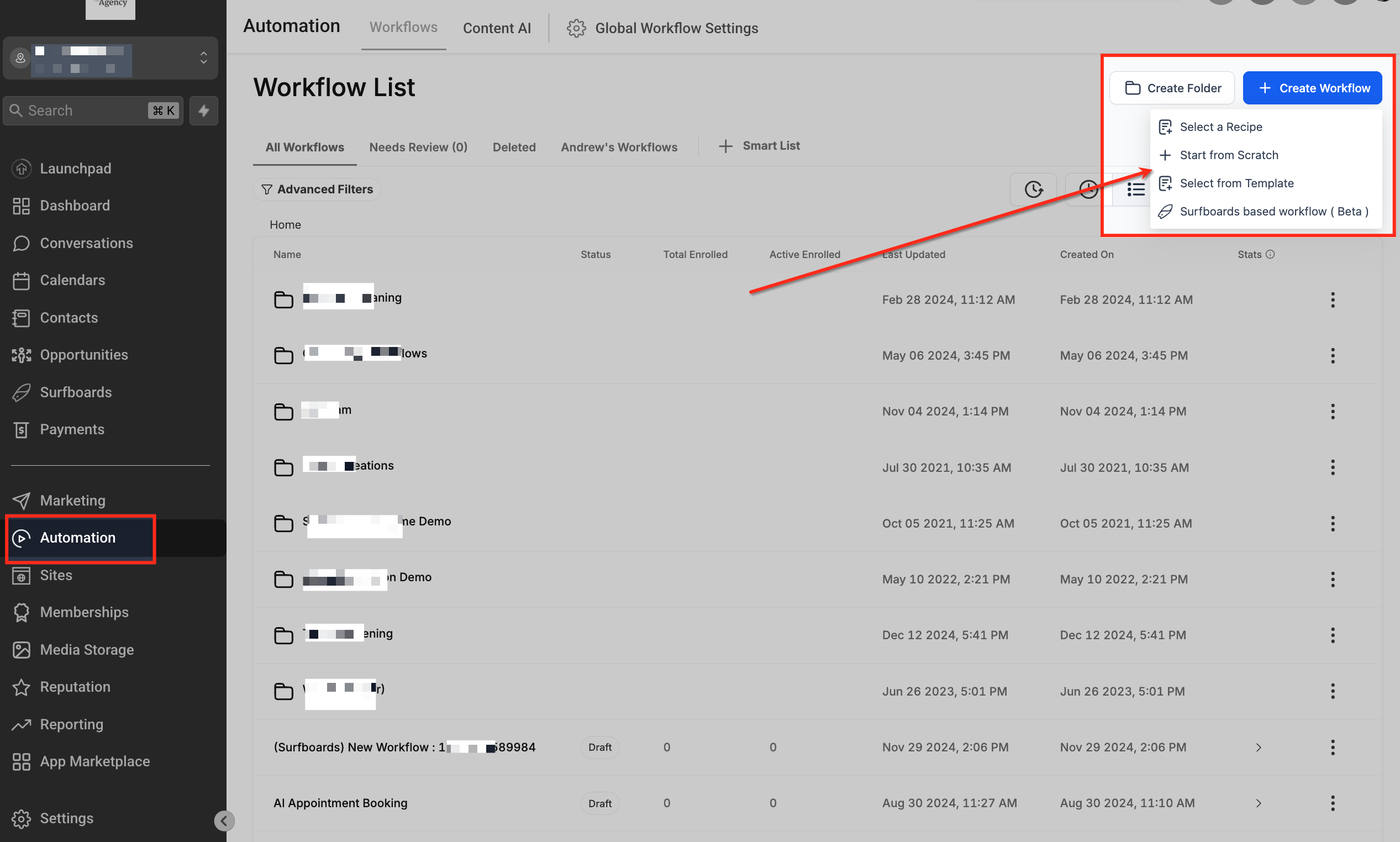
Navigiere im linken Menü zum Tab „Automation“, um deine Workflow-Bibliothek zu öffnen. Dort kannst du bestehende Workflows einsehen oder einen neuen erstellen.
Klicke oben rechts auf „Create Workflow“, um eine neue Automation zu starten. Wähle im Dropdown die Methode, die am besten zu deinem Anwendungsfall passt, z. B. von Grund auf neu oder mithilfe eines Templates.
„Kontakt-Tag hinzufügen“ auswählen
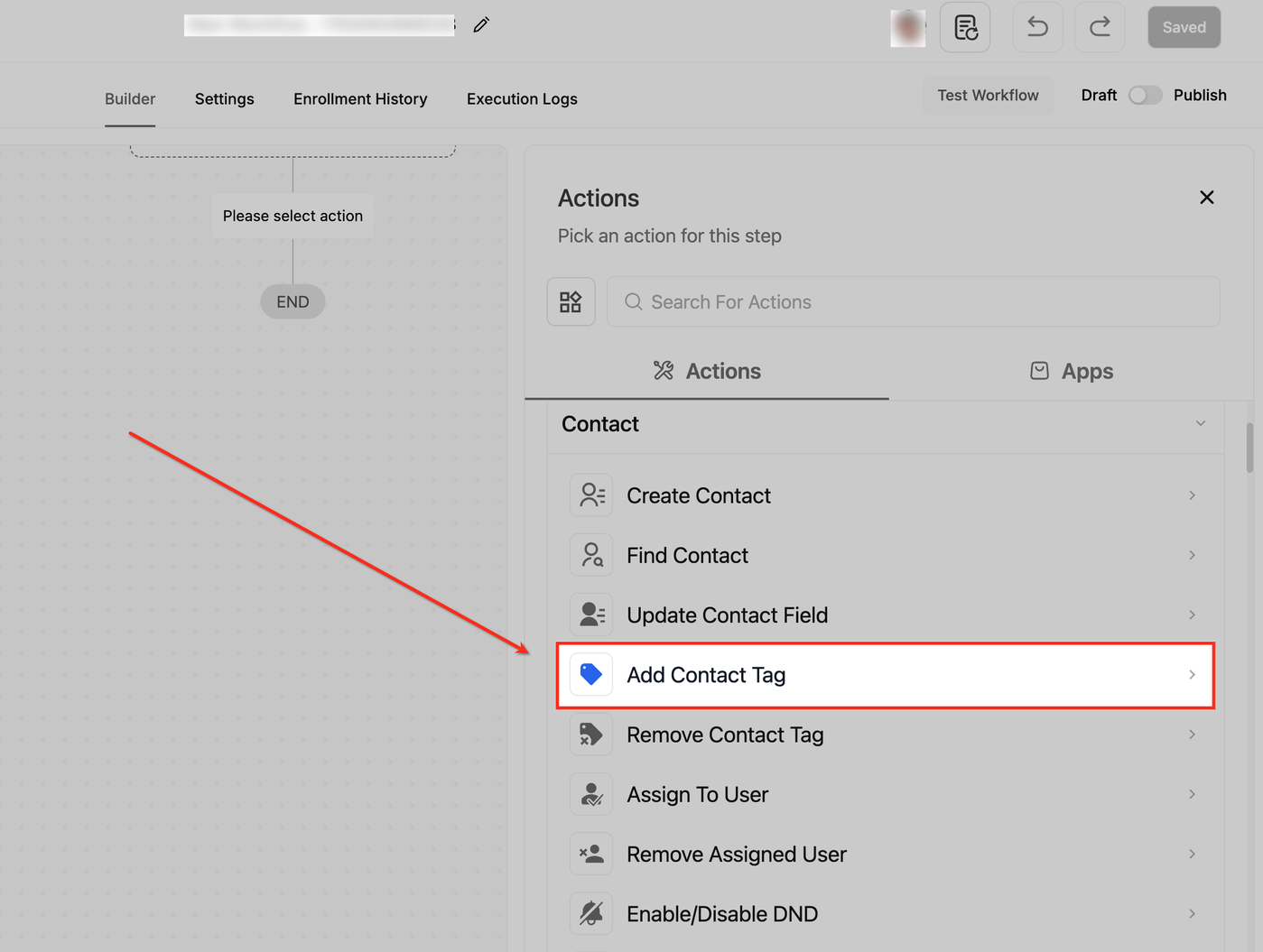
Öffne im Workflow-Builder das Actions-Panel und scrolle zum Bereich „Kontakt“, um die Option „Kontakt-Tag hinzufügen“ zu finden. Diese Aktion ermöglicht es dir, einem Kontakt an dieser Stelle im Workflow einen oder mehrere Tags zuzuweisen.
Aktion benennen
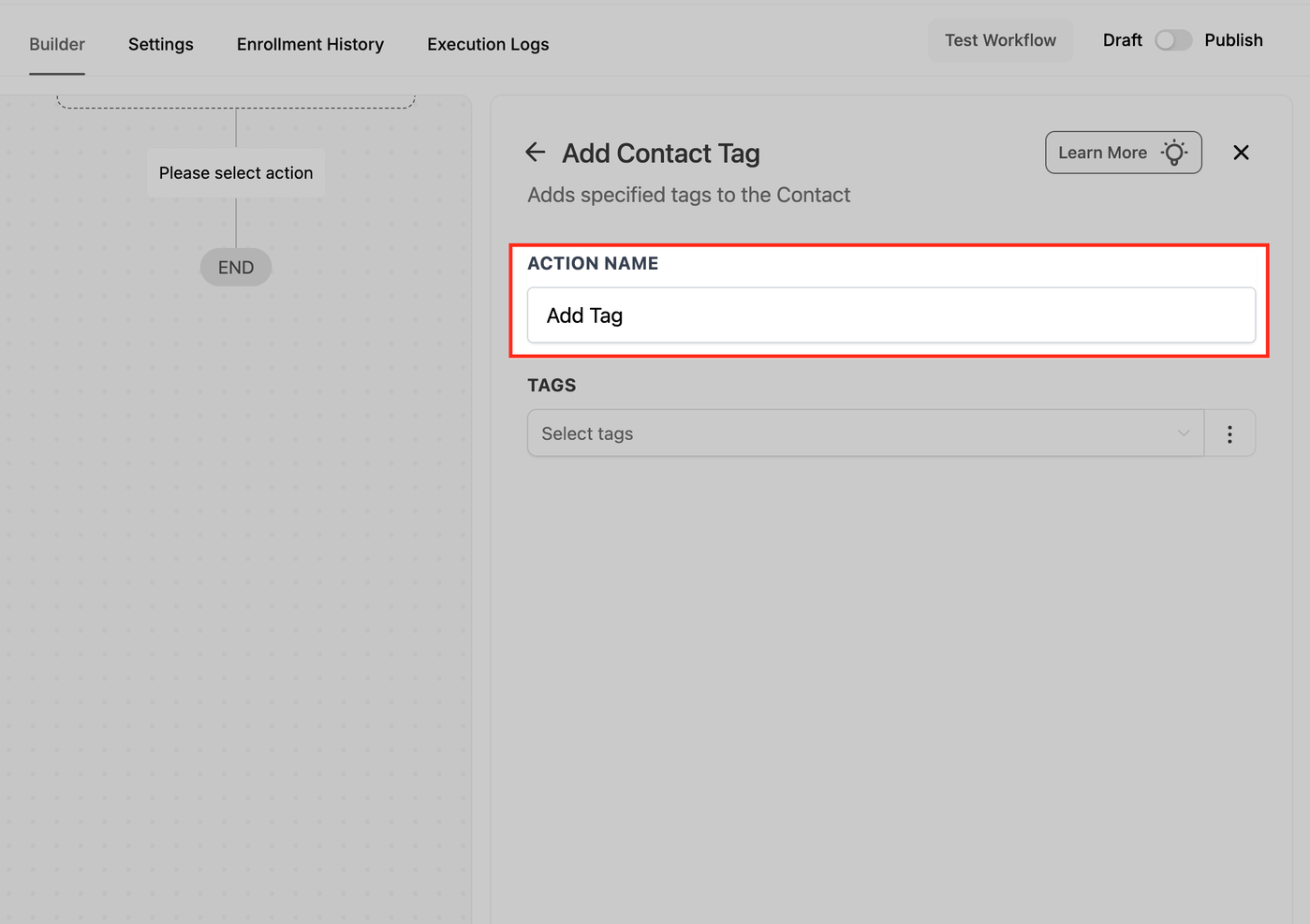
Gib im Feld „Action Name“ einen klaren und beschreibenden Namen ein. Dadurch kannst du später die Logik des Workflows leichter verstehen und bearbeiten.
Tag auswählen
Verwende das Tags-Dropdown, um einen bestehenden Tag auszuwählen, oder öffne die Liste über den Pfeil. Du kannst einen ausgewählten Tag jederzeit über das „X“ entfernen, um deine Auswahl vor dem Speichern anzupassen.
Neuen Tag erstellen
Falls der benötigte Tag nicht existiert, gib den Namen in das Feld ein, um die Erstellungsoption anzuzeigen. Klicke auf „Add New Tag“, um ihn sofort im System anzulegen und in der Aktion zu verwenden.
Tag-Modus auswählen
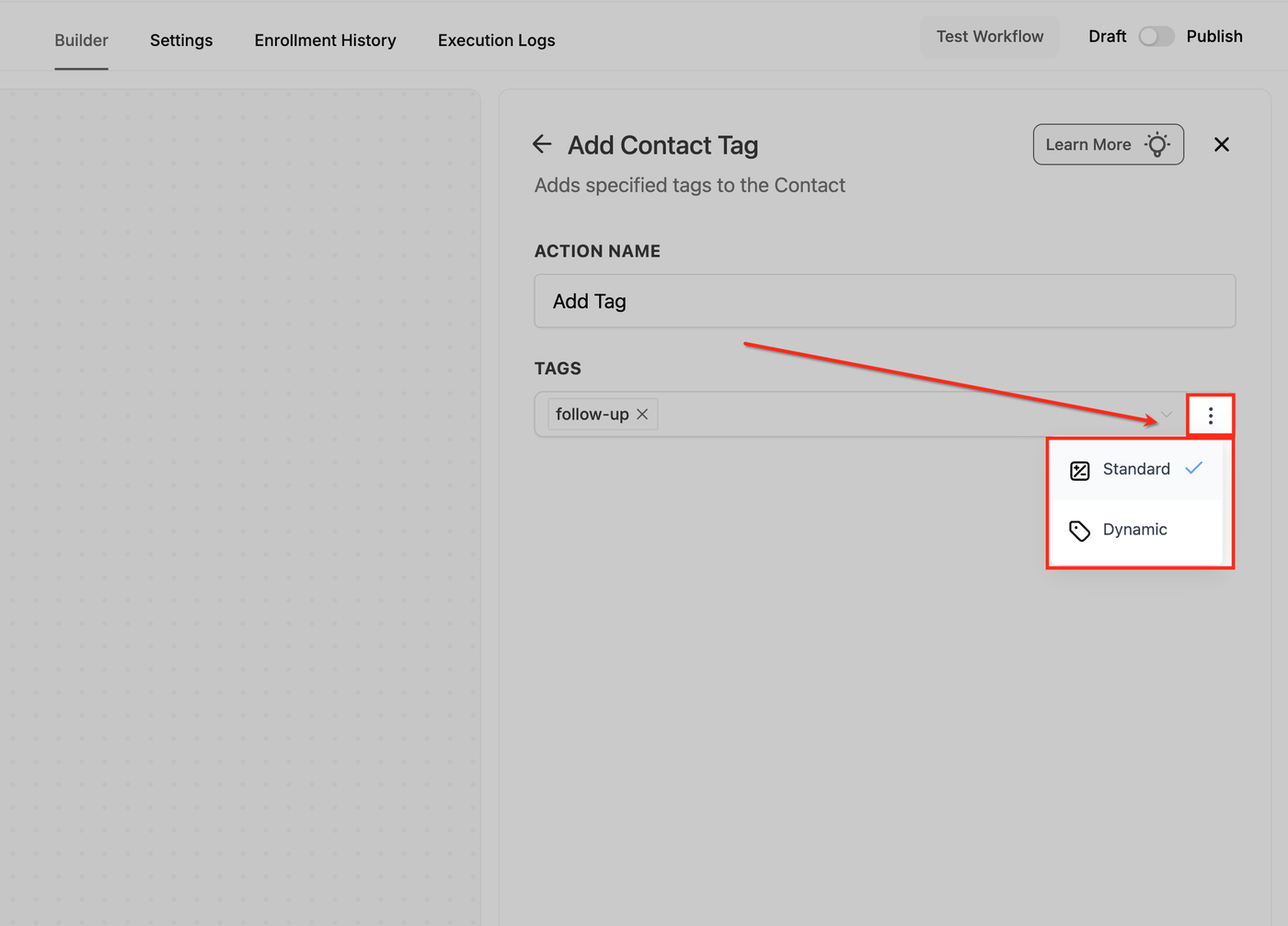
Öffne das Drei-Punkte-Menü neben dem Tags-Feld, um zwischen Standard- und dynamischem Tagging-Modus zu wechseln. So entscheidest du, ob Tags exakt wie ausgewählt angewendet oder dynamisch basierend auf Workflow-Daten generiert werden.
Aktion speichern
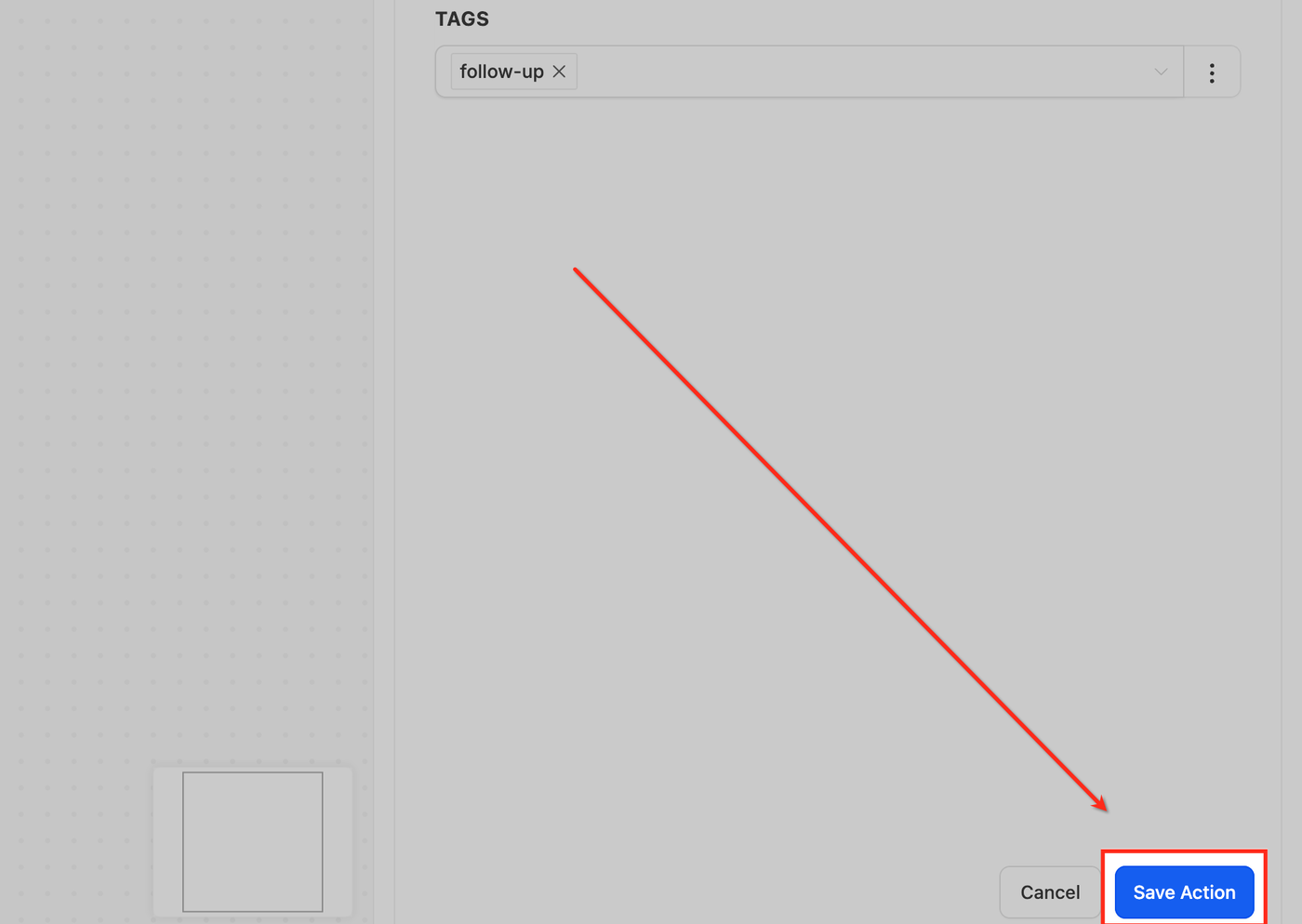
Klicke auf „Save Action“, um deine Einstellungen abzuschließen und den Schritt zum Workflow hinzuzufügen. Dadurch werden die ausgewählten Tags automatisch angewendet, sobald ein Kontakt diesen Punkt im Workflow erreicht.
Häufig gestellte Fragen
F: Kann ich mehrere Tags gleichzeitig hinzufügen?
Ja. Die Aktion „Kontakt-Tag hinzufügen“ unterstützt die Auswahl beliebig vieler Tags.
F: Kann ich Tags automatisch basierend auf einem benutzerdefinierten Feld einer Opportunity hinzufügen?
Ja. Du kannst den Trigger „Opportunity Custom Field Changed“ oder bedingte Logik im Workflow verwenden, um den Feldwert zu prüfen und anschließend automatisch den passenden Tag mit der Aktion „Kontakt-Tag hinzufügen“ zu setzen.
F: Kann ich mit dieser Aktion Tags entfernen?
Nein. Das Entfernen von Tags erfolgt über die Aktion „Kontakt-Tag entfernen“.
F: Kann jeder neue Tags erstellen?
Das hängt von den Benutzerberechtigungen im ProfitBoost-Account ab.
F: Sind Tags case-sensitiv?
Ja. „Facebook“ und „facebook“ werden als unterschiedliche Tags behandelt.
F: Löst dieser Tag einen weiteren Workflow aus?
Ja, wenn du einen Workflow mit dem Trigger „Kontakt-Tag“ eingerichtet hast.
F: Kann ich Tags zur Segmentierung von Kampagnen verwenden?
Absolut. Tags sind eines der wichtigsten Filter-Tools für Smart Lists, Kampagnen und Workflows.
Verwandte Artikel
Workflow-Trigger: Kontakt-Tag
Hinzufügen von Kontakt-Tags zu mehreren Kontakten
Workflow-Übersicht
Facebook-Trigger in Workflows