Die Workflow-Aktion „Kontaktfeld aktualisieren“ ermöglicht es dir, neue Werte in Standard- oder benutzerdefinierte Kontaktfelder zu schreiben – oder Werte in benutzerdefinierten Feldern direkt aus einem Workflow zu löschen. Mit der neuesten Erweiterung kannst du nun Dynamic Custom Values für zusätzliche Feldtypen verwenden, sodass Workflows Live-Werte aus vorherigen Schritten oder gespeicherten Feldern setzen können, ohne Text oder Zahlen manuell eingeben zu müssen.
INHALTSVERZEICHNIS
Überblick
So fügst du die Aktion „Kontaktfeld aktualisieren“ hinzu
Aktionskonfiguration
Aktionsname
Aktionstyp auswählen
Felddaten aktualisieren
Felddaten löschen
Verwendung von dynamischen Werten in „Kontaktfeld aktualisieren“
Unterstützte Feldtypen
So verwendest du dynamische Werte
Beispiel-Anwendungsfall
Mehrere Felder aktualisieren
Überlegungen zu Feldtypen & Validierung
Häufig gestellte Fragen
Verwandte Artikel
Überblick
Die Aktion „Kontaktfeld aktualisieren“ in ProfitBoost aktualisiert Daten in einem Kontaktdatensatz genau zu dem Zeitpunkt, an dem der Workflow ausgeführt wird. Du kannst entweder ein Feld mit einem Wert aktualisieren oder einen bestehenden Wert löschen, und alle Änderungen sind in den Execution Logs sichtbar.
Diese Aktion wird häufig verwendet, um Kontaktdaten für Personalisierung, Segmentierung, Reporting und nachgelagerte Workflow-Logik aktuell zu halten.
So fügst du die Aktion „Kontaktfeld aktualisieren“ hinzu
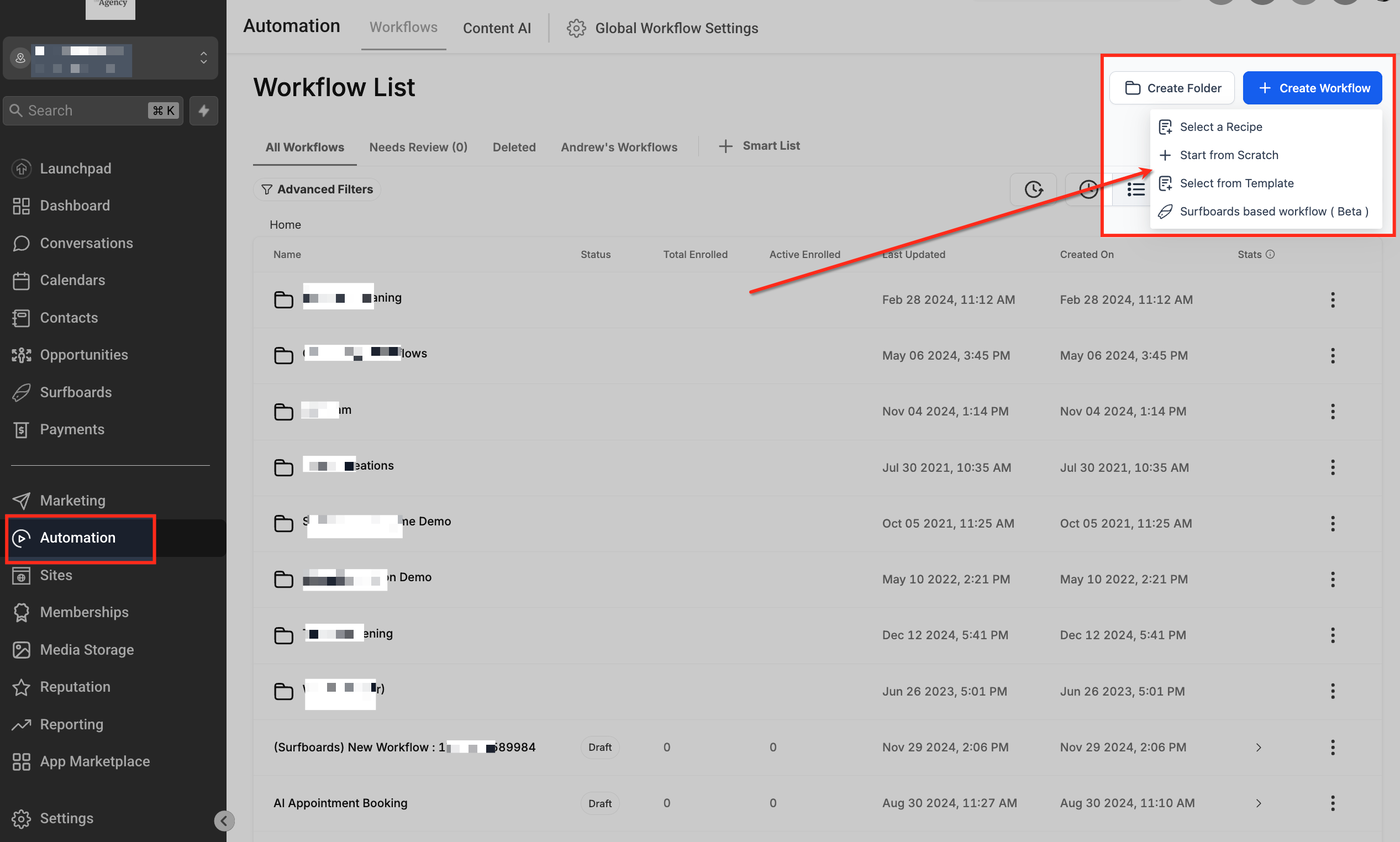
Gehe zu Automation → Workflows.
Öffne einen bestehenden Workflow oder erstelle einen neuen.
Klicke auf das + Symbol an der Stelle, an der du eine Aktion hinzufügen möchtest.
Wähle im Actions-Panel „Kontaktfeld aktualisieren“ aus.
Aktionskonfiguration
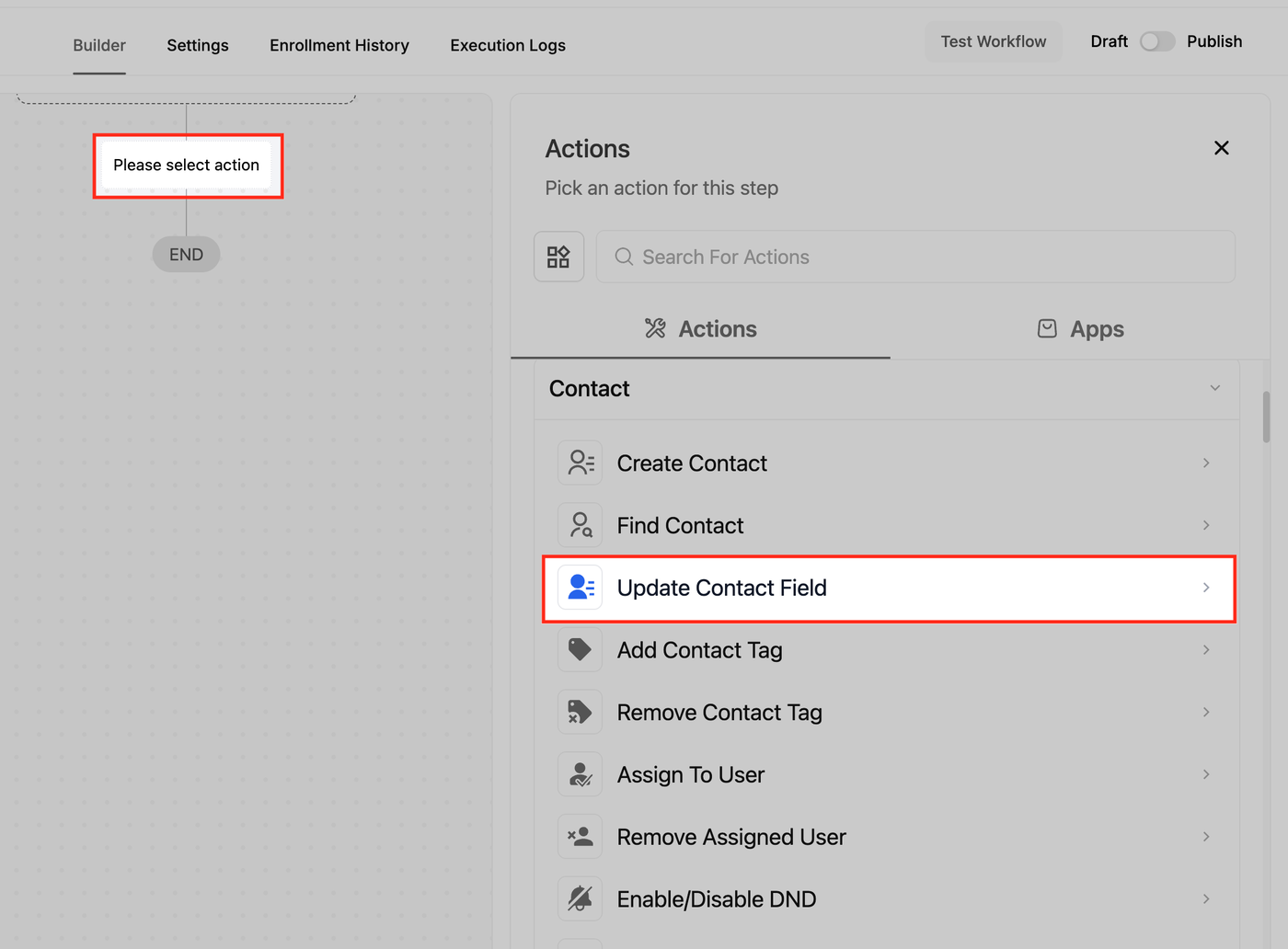
Aktionsname
Gib der Aktion einen beschreibenden Namen, damit sie später im Workflow-Canvas und in den Execution Logs leicht identifizierbar ist.
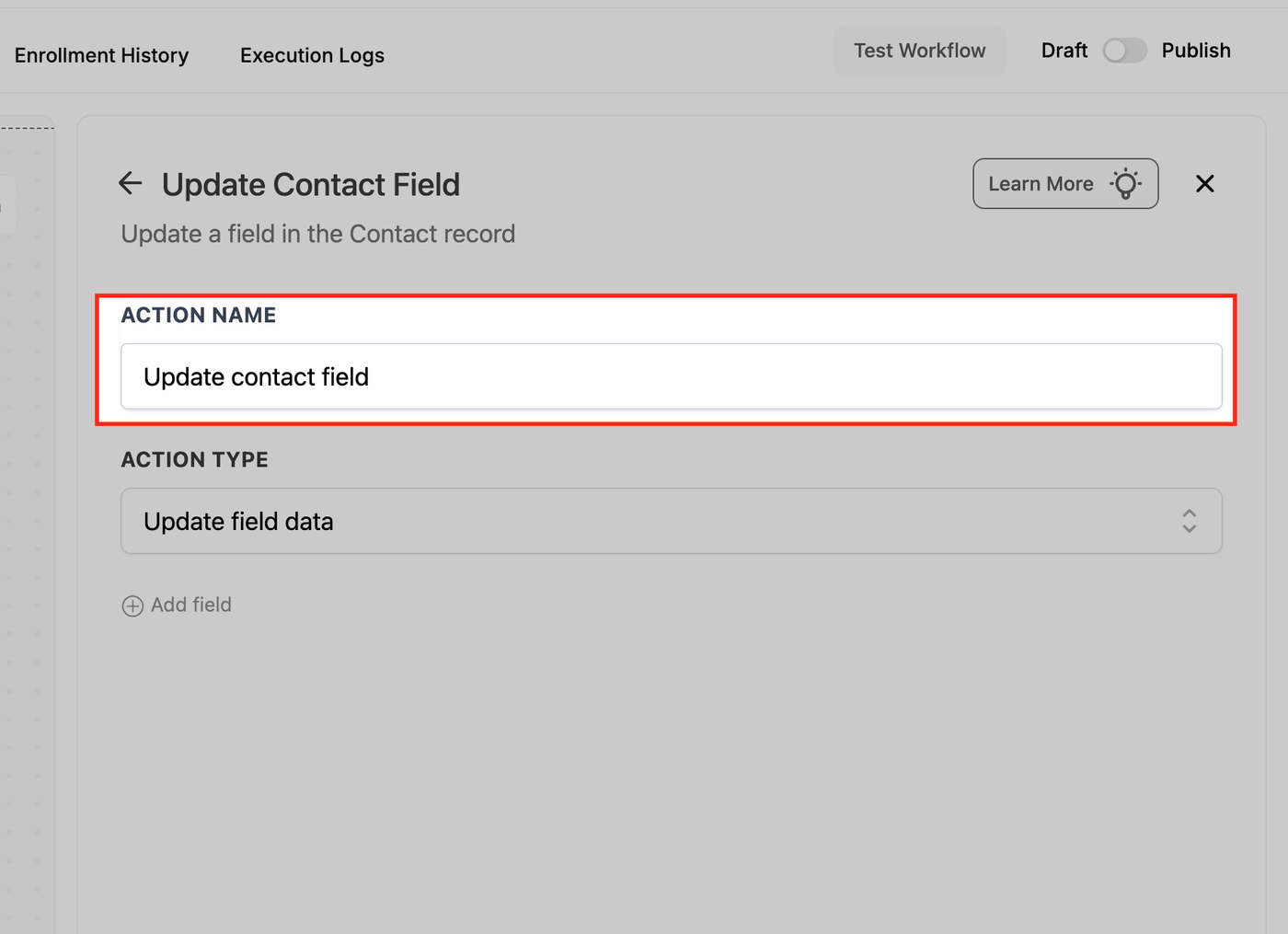
Aktionstyp auswählen
Wähle aus, wie sich die Aktion verhalten soll. Deine Auswahl bestimmt, welche Konfigurationsoptionen als Nächstes angezeigt werden.
Aktionstyp-Optionen:
Felddaten aktualisieren – schreibt einen neuen Wert in ein Feld
Felddaten löschen – entfernt den gespeicherten Wert (nur für benutzerdefinierte Felder)
Felddaten aktualisieren
Verwende diesen Modus, um den Wert eines Kontaktfeldes zu überschreiben.
Wähle das Kontaktfeld aus, das du aktualisieren möchtest.
Gib einen Wert ein, entweder als:
Einen statischen Wert, oder
Einen dynamischen Wert (Live-Daten aus dem Workflow oder Kontakt)
Der neue Wert ersetzt den bestehenden Wert, sobald der Workflow diesen Schritt erreicht.
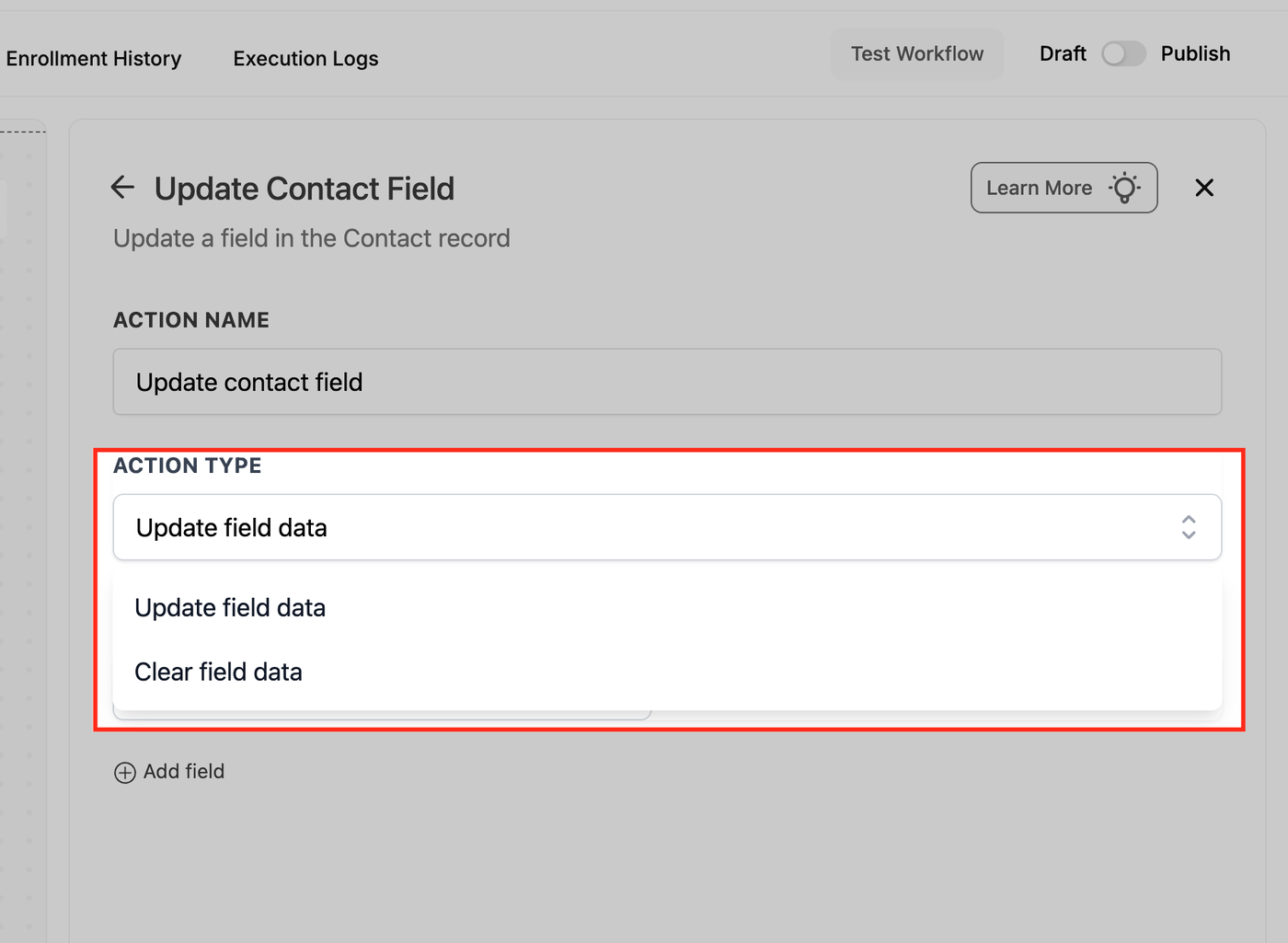
Felddaten löschen
Verwende diesen Modus, um den gespeicherten Wert aus einem benutzerdefinierten Kontaktfeld zu entfernen.
Wähle „Felddaten löschen“ als Aktionstyp.
Wähle ein oder mehrere benutzerdefinierte Felder aus, die gelöscht werden sollen.
Wenn die Aktion ausgeführt wird, wird der Feldwert auf leer gesetzt.
Achtung: Das Löschen von Werten kann Smart Lists, Filter und Workflow-Bedingungen beeinflussen. Überprüfe immer Abhängigkeiten, bevor du veröffentlichst.
Verwendung von dynamischen Werten in „Kontaktfeld aktualisieren“
Du kannst jetzt dynamische Werte verwenden, um Kontaktfelder mit Live-Ausgaben aus vorherigen Workflow-Schritten oder gespeicherten Kontaktfeldern zu setzen. Dadurch entfällt die Notwendigkeit, Werte manuell einzugeben, und doppelte Logik wird vermieden.
Dynamische Werte werden zur Laufzeit für jeden einzelnen Kontakt aufgelöst.
Unterstützte Feldtypen
Dynamische Werte werden für folgende Feldtypen in „Kontaktfeld aktualisieren“ unterstützt:
Numerisch – Scores, Zählwerte
Auswahl / Dropdown (hier ist keine Option ID erforderlich)
Monetär – Summen, Beträge
Wichtig:
Auswahl-/Dropdown-Felder benötigen beim Aktualisieren von Kontaktfeldern keine Option ID.
(Dies unterscheidet sich von If/Else-Bedingungen, bei denen Option IDs erforderlich sind.)
So verwendest du dynamische Werte
Füge deinem Workflow eine Aktion „Kontaktfeld aktualisieren“ hinzu.
Wähle „Felddaten aktualisieren“ als Aktionstyp.
Wähle das Ziel-Kontaktfeld.
Wechsle im Werteingabefeld zu „Dynamischer Wert“.
Wähle einen Wert aus:
Aus der Ausgabe eines vorherigen Workflow-Schritts, oder
Aus einem gespeicherten Kontaktfeld.
Speichere und veröffentliche den Workflow.
Beispiel-Anwendungsfall
Nachdem ein Patient einen Termin bestätigt, erfasst der Workflow den Bestätigungstyp (zum Beispiel Follow-up oder New Visit). Dieser Wert wird dann dynamisch in ein benutzerdefiniertes Kontaktfeld geschrieben, wodurch die Datensätze korrekt bleiben und die richtige Follow-up-Kommunikation sichergestellt wird.
Mehrere Felder aktualisieren
Du kannst mehr als ein Feld in einer einzelnen Aktion aktualisieren:
Klicke auf „Add field“, um zusätzliche Feldzeilen hinzuzufügen.
Für mehr Klarheit und Nachvollziehbarkeit bevorzugen einige Teams separate Aktionen für „Aktualisieren“ und „Löschen“.
Überlegungen zu Feldtypen & Validierung
Um Fehler zu vermeiden, stelle sicher, dass die Werte zum Feldtyp passen:
Text / Zahl: Verwende geeignete Formate.
Datum: Verwende gültige Datumswerte oder datumsbasierte dynamische Werte.
Dropdown / Checkbox / Radio: Der Wert muss einer bestehenden Option entsprechen.
E-Mail / Telefon: Gib korrekt formatierte Werte an.
Felder müssen bereits existieren. Diese Aktion erstellt keine neuen Felder.
Häufig gestellte Fragen
F: Kann ich Standard-Kontaktfelder wie E-Mail oder Telefon aktualisieren?
Ja. „Felddaten aktualisieren“ unterstützt sowohl Standard- als auch benutzerdefinierte Kontaktfelder.
F: Kann ich Standard-Kontaktfelder löschen?
Nein. „Felddaten löschen“ unterstützt nur benutzerdefinierte Kontaktfelder.
F: Kann ich mehrere Felder in einer Aktion aktualisieren?
Ja. Verwende „Add field“, um mehrere Felder in derselben Aktion zu aktualisieren.
F: Worin unterscheiden sich dynamische Werte von Tokens?
Dynamische Werte ermöglichen es dir, Live-Ausgaben aus vorherigen Workflow-Schritten oder Feldern auszuwählen. Tokens funktionieren weiterhin, aber dynamische Werte machen das manuelle Eingeben oder Zuordnen von Werten überflüssig.
F: Was passiert, wenn ich das falsche Format verwende?
Die Aktualisierung kann an der Validierung scheitern. Überprüfe die Feldtypen und sieh in die Execution Logs.
F: Beeinflusst das Löschen eines Wertes Smart Lists oder Workflows?
Ja. Das Löschen eines Wertes kann die Listenmitgliedschaft oder Verzweigungslogik verändern.
Verwandte Artikel
Workflow-Aktion – If/Else
Workflow-Aktion – Wait