Das effiziente Verwalten von Konversationen ist für jedes Unternehmen, das Kundeninteraktionen bearbeitet, entscheidend. Die Workflow-Aktion „Konversation bearbeiten“ in ProfitBoost automatisiert das Konversationsmanagement, indem Nachrichten als gelesen/ungelesen markiert und archiviert/dearchiviert werden. Dadurch wird manuelle Arbeit reduziert, Workflows werden optimiert und sichergestellt, dass Teams organisiert bleiben. In diesem Leitfaden behandeln wir, was diese Aktion macht, ihre Vorteile und wie sie innerhalb von Workflows konfiguriert wird.
INHALTSVERZEICHNIS
Was ist die Workflow-Aktion „Konversation bearbeiten“?
Wichtige Vorteile der Workflow-Aktion „Konversation bearbeiten“
Konfiguration der Workflow-Aktion „Konversation bearbeiten“
Häufig gestellte Fragen
Was ist die Workflow-Aktion „Konversation bearbeiten“?
Die Workflow-Aktion „Konversation bearbeiten“ ermöglicht es Unternehmen, den Status von Konversationen basierend auf bestimmten Ereignissen in ihrem Workflow automatisch zu aktualisieren. Anstatt Konversationen manuell als gelesen oder ungelesen zu markieren oder Chats zu archivieren, automatisiert diese Aktion diese Prozesse und verbessert Organisation und Effizienz. Sie hilft Kundensupport-Teams, ihre Posteingänge effektiv zu verwalten, und stellt sicher, dass wichtige Konversationen die richtige Aufmerksamkeit erhalten.
Wichtige Vorteile der Workflow-Aktion „Konversation bearbeiten“
Automatisiert das Posteingangsmanagement: Reduziert manuellen Aufwand durch automatische Aktualisierung von Konversationsstatus.
Verbessert die Priorisierung von Antworten: Stellt sicher, dass ungelesene Nachrichten, die Aufmerksamkeit erfordern, leicht erkennbar sind.
Steigert die Workflow-Effizienz: Optimiert die Kommunikation, indem Konversationen basierend auf vordefinierten Triggern organisiert werden.
Hält Konversationen organisiert: Verschiebt abgeschlossene oder inaktive Konversationen ins Archiv, während aktive zugänglich bleiben.
Konfiguration der Workflow-Aktion „Konversation bearbeiten“
Das Einrichten der Workflow-Aktion „Konversation bearbeiten“ in ProfitBoost ist einfach. Befolge die folgenden Schritte, um sie in deinen Workflow zu integrieren.
Zugriff auf den Workflow Builder
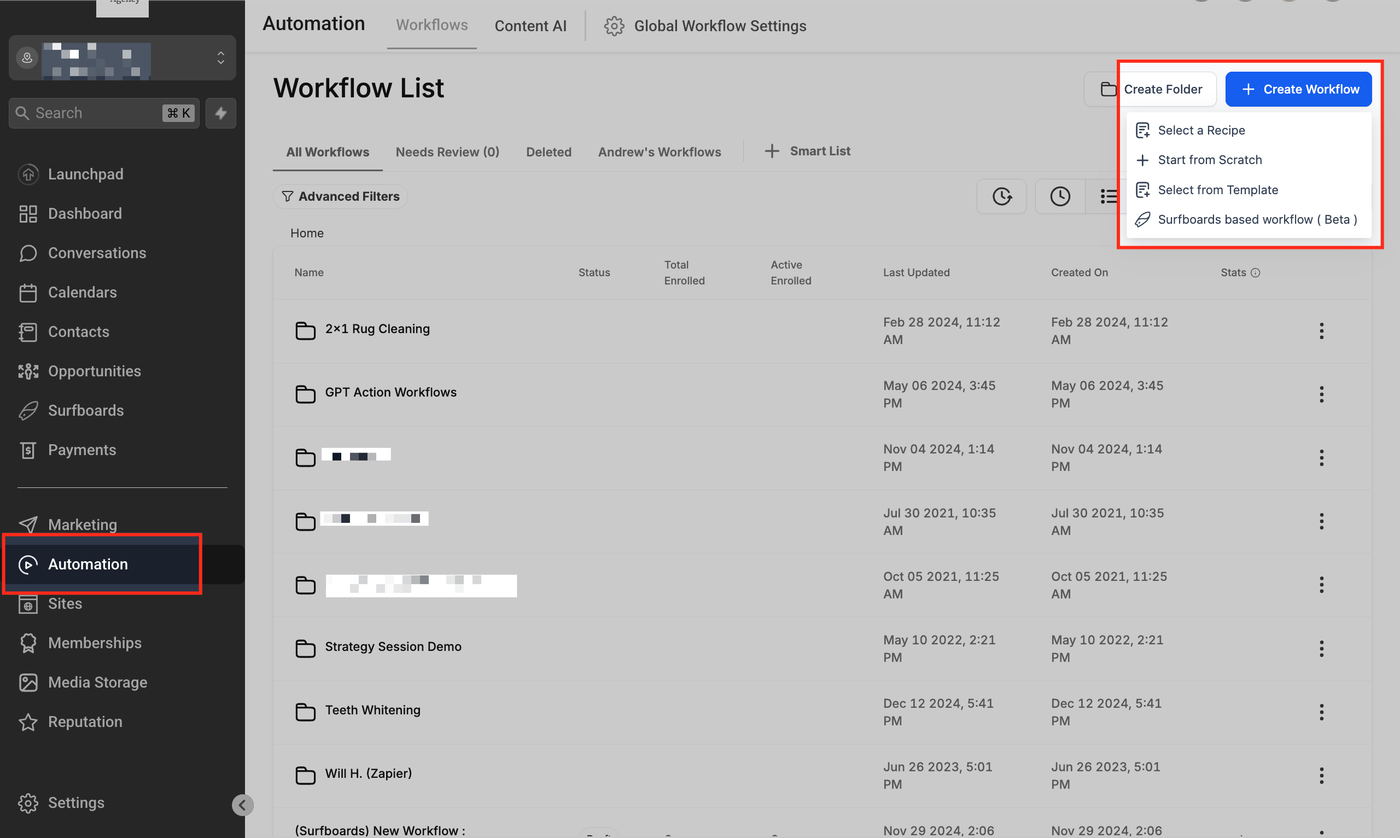
Navigiere zum Bereich Automation in deinem ProfitBoost-Dashboard. Klicke auf + Create Workflow und wähle anschließend +Start from scratch oder öffne einen bestehenden Workflow, in dem du das Konversationsmanagement automatisieren möchtest.
Hinzufügen der Aktion „Konversation bearbeiten“
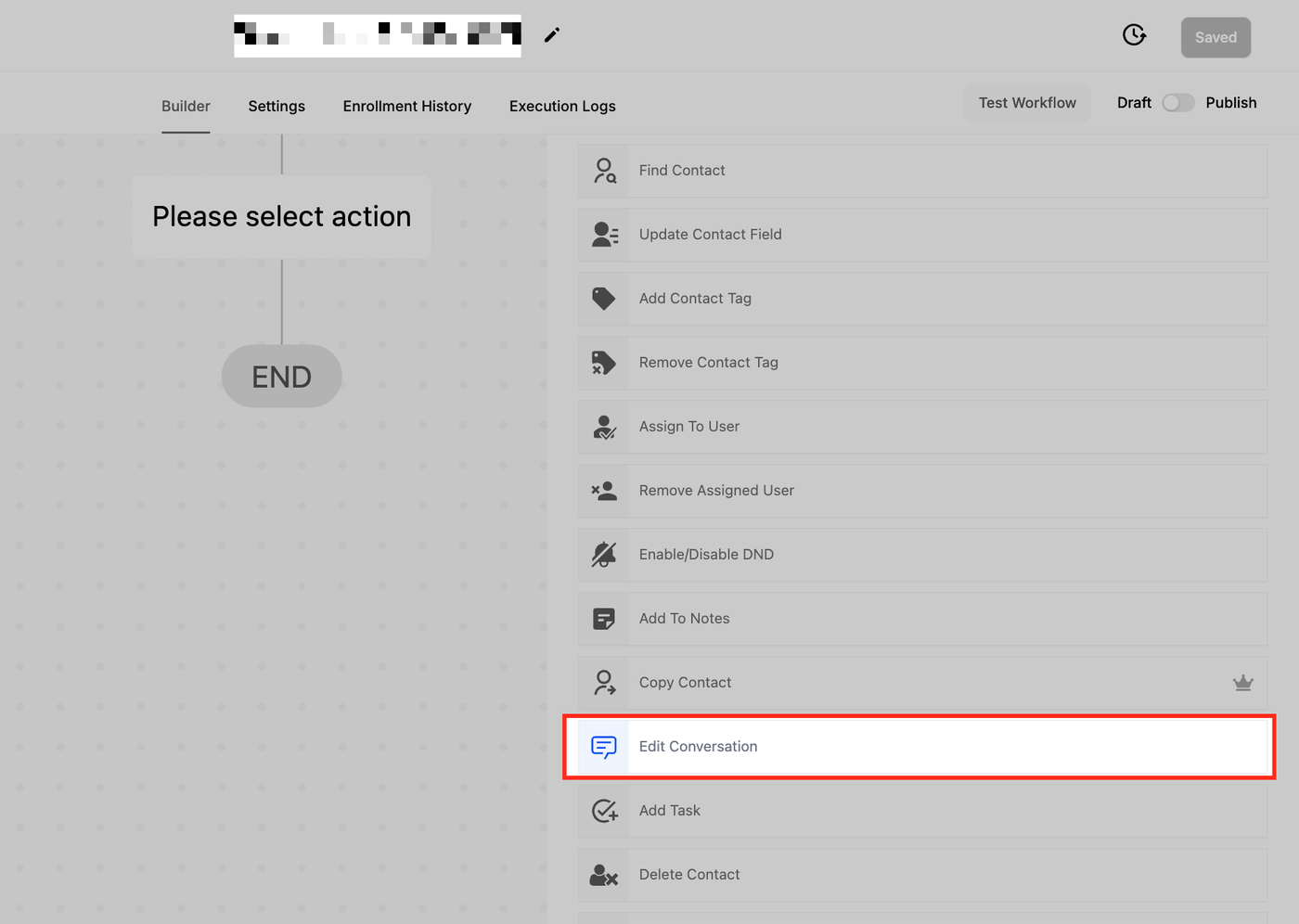
Klicke im Workflow-Editor auf die Schaltfläche + Add Action. Suche in der Aktionsliste nach „Konversation bearbeiten“ und wähle es aus.
Benennung der Aktion
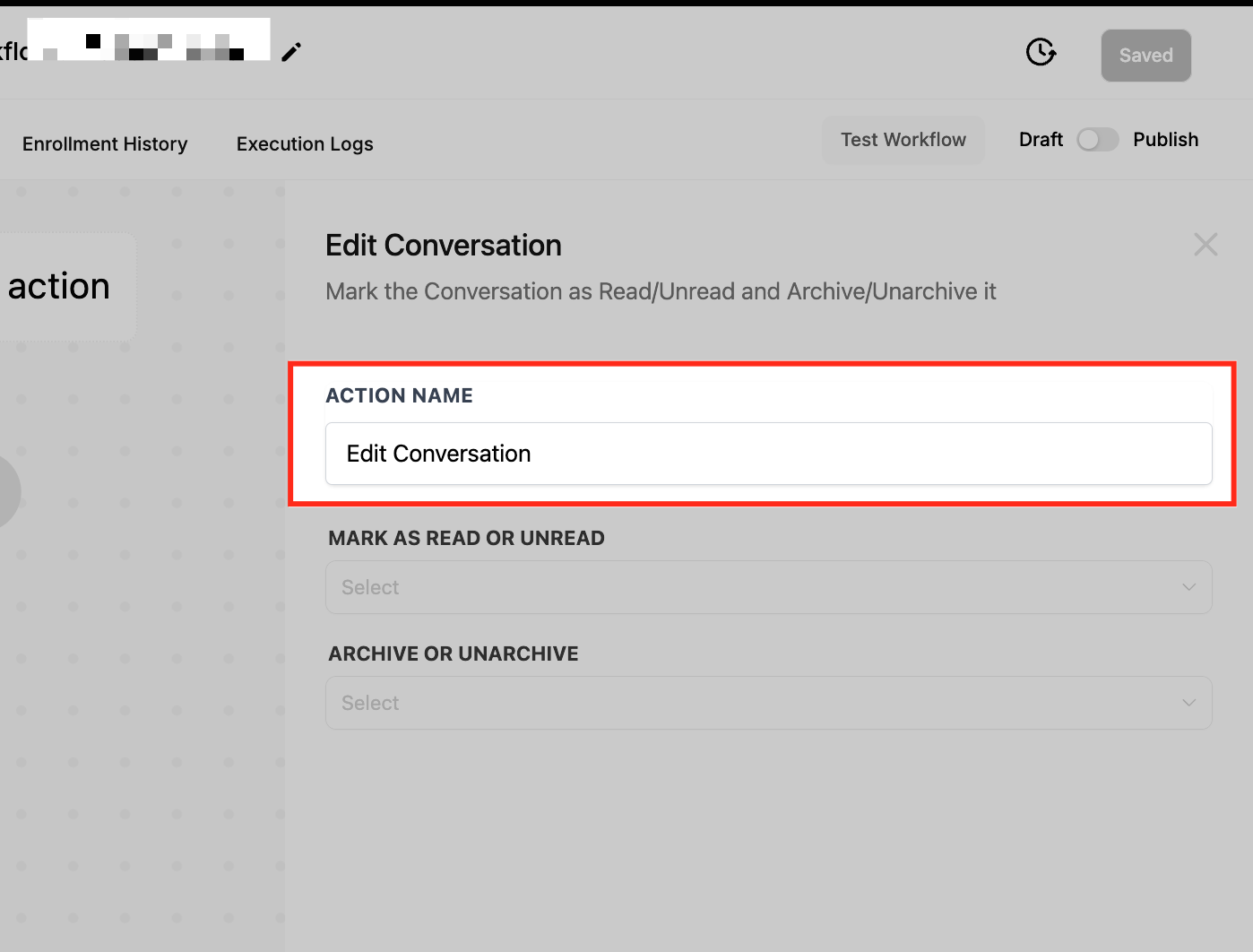
Gib der Aktion einen aussagekräftigen Namen, wie z. B. „Als gelesen markieren & archivieren“, damit ihre Funktion innerhalb des Workflows leicht erkennbar ist.
Konfiguration der Aktionseinstellungen
Sobald die Aktion „Konversation bearbeiten“ hinzugefügt wurde, konfiguriere die verfügbaren Einstellungen:
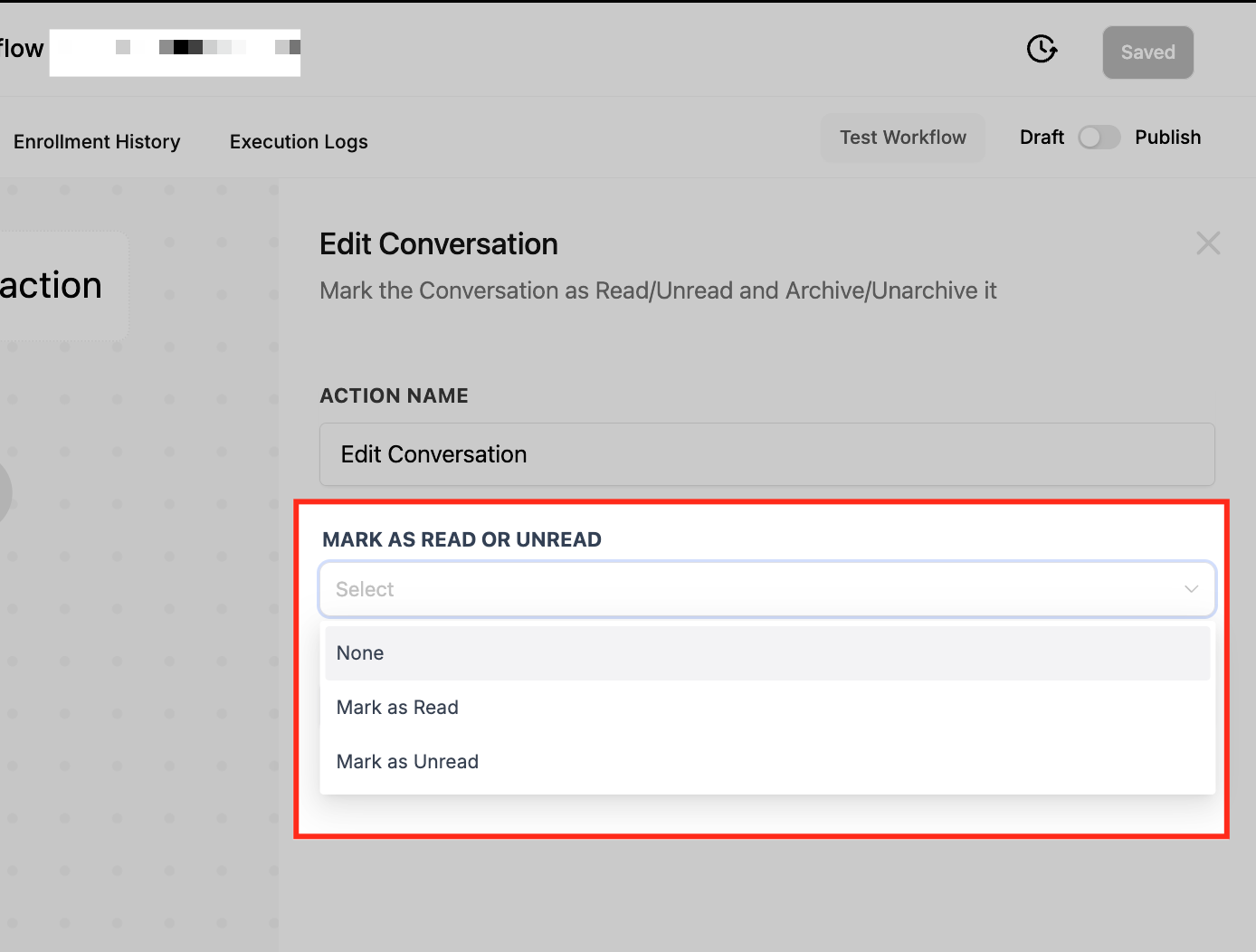
Als gelesen oder ungelesen markieren
Als gelesen markieren: Markiert eine Konversation als gelesen, ohne sie zu öffnen.
Als ungelesen markieren: Setzt den Konversationsstatus auf ungelesen zurück, sodass sie sichtbar bleibt.
Keine: Belässt den aktuellen gelesen/ungelesen-Status unverändert.
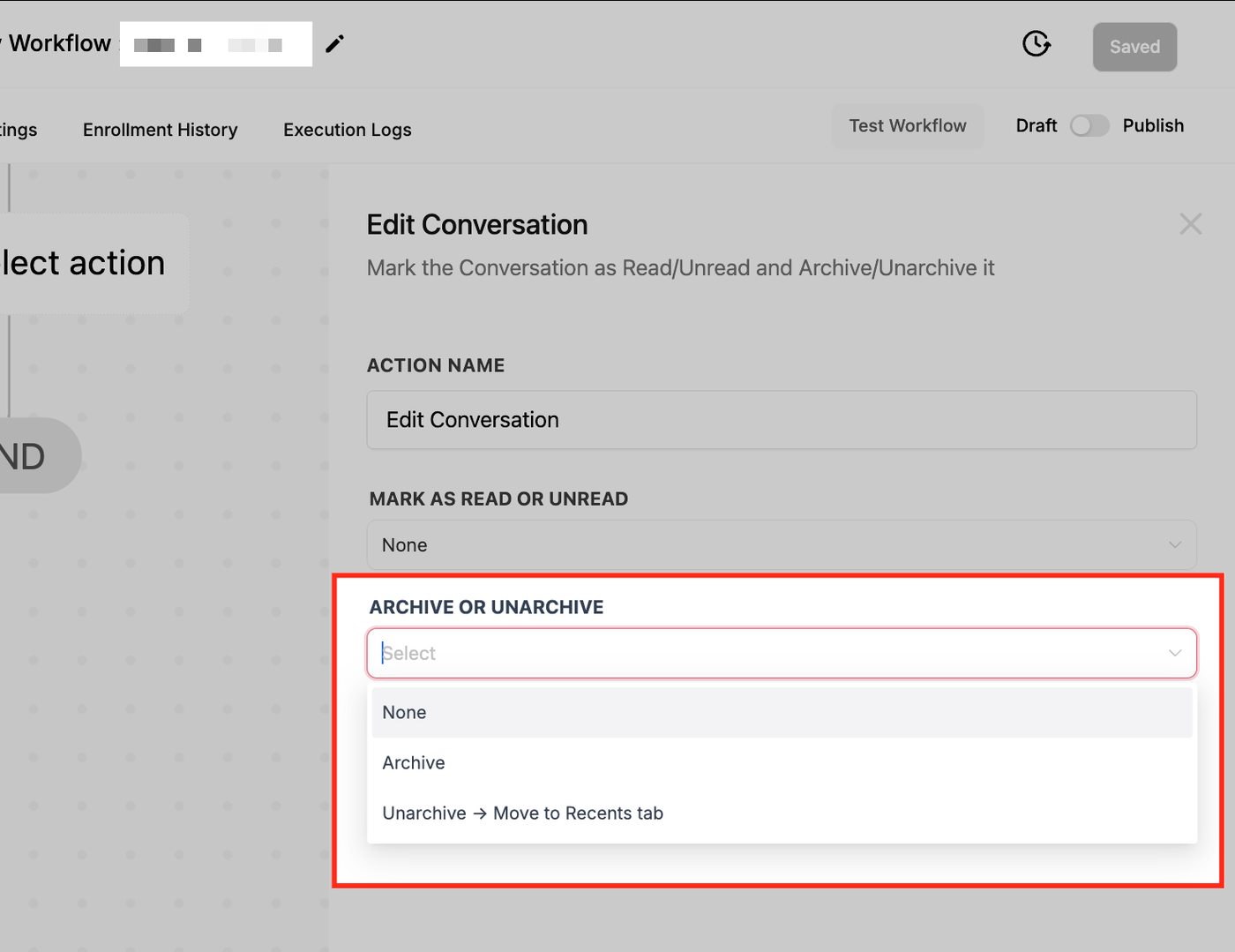
Archivieren oder Dearchivieren
Archivieren: Verschiebt die Konversation aus der aktiven Ansicht, um den Posteingang übersichtlich zu halten.
Dearchivieren: Stellt eine Konversation im Reiter „Recents“ wieder her, um einfachen Zugriff zu ermöglichen.
Keine: Belässt die Konversation in ihrem aktuellen Zustand.
Workflow speichern und veröffentlichen
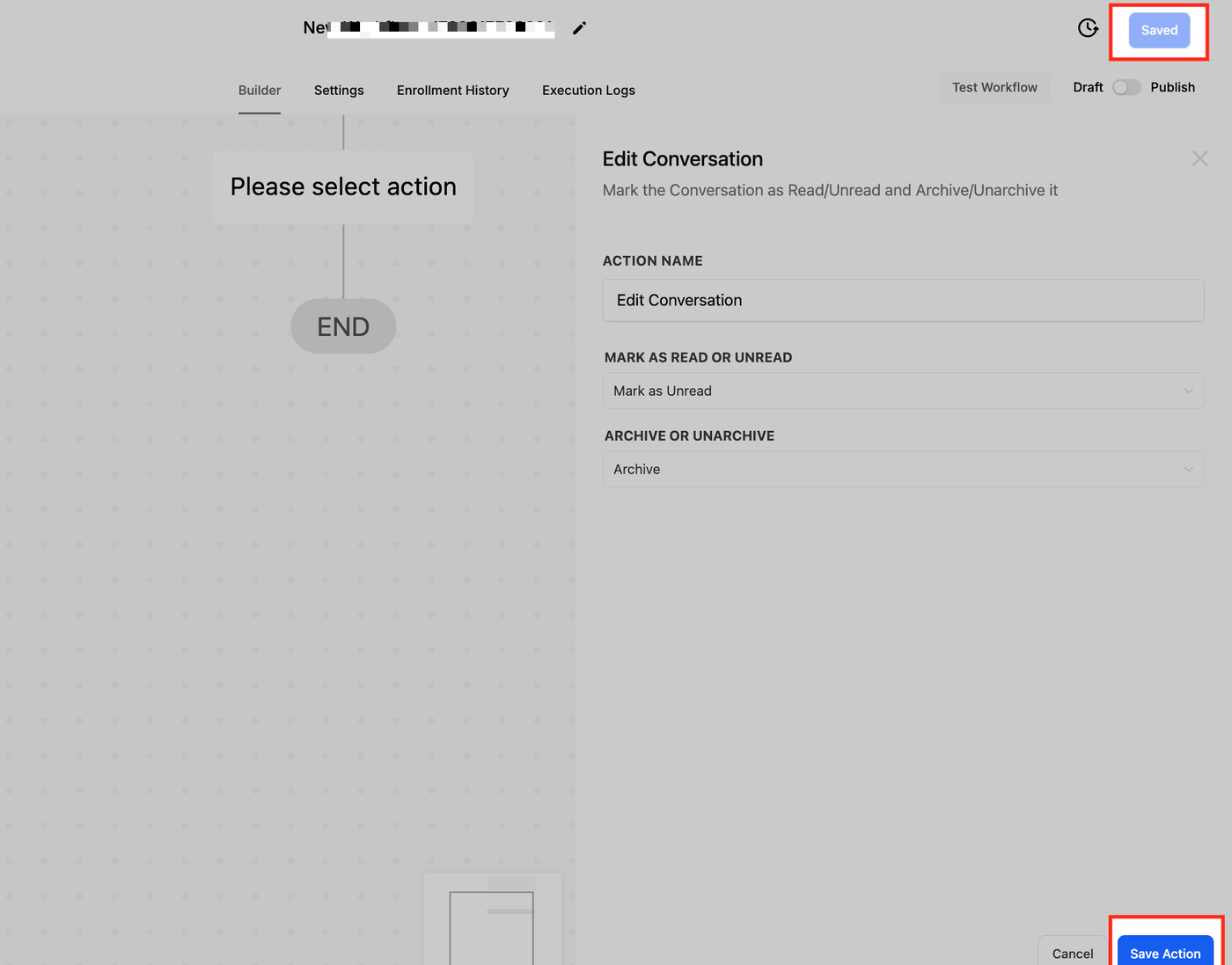
Sobald die Einstellungen konfiguriert sind, klicke auf Save Action und anschließend auf Publish Workflow, um die Automatisierung zu aktivieren. Das System aktualisiert nun automatisch Konversationen basierend auf den definierten Workflow-Triggern.
Häufig gestellte Fragen
F: Kann ich diese Aktion verwenden, um alle abgeschlossenen Konversationen automatisch zu archivieren?
Ja! Durch das Einrichten eines Triggers wie Contact Replied oder Appointment Status Changed kannst du Konversationen automatisch archivieren, sobald eine Interaktion abgeschlossen ist.
F: Was passiert, wenn ich sowohl für „Als gelesen/ungelesen markieren“ als auch für „Archivieren/Dearchivieren“ „Keine“ auswähle?
Wenn beide Optionen auf „Keine“ gesetzt sind, nimmt die Aktion keine Änderungen an der Konversation vor und sie bleibt in ihrem aktuellen Zustand.
F: Wird der Benutzer benachrichtigt, wenn eine Konversation archiviert oder dearchiviert wird?
Nein, diese Aktion aktualisiert nur den Status der Konversation. Wenn du Benachrichtigungen benötigst, kannst du zusätzlich eine Send Notification-Aktion hinzufügen.
F: Kann ich Konversationen in großen Mengen mit dieser Aktion aktualisieren?
Nein, diese Aktion gilt nur für einzelne Konversationen, die innerhalb eines Workflows ausgelöst werden. Du kannst jedoch Workflows erstellen, die im Laufe der Zeit auf mehrere Konversationen angewendet werden.