INHALTSVERZEICHNIS
Was ist die Aktion „Leads einem Affiliate zuordnen“?
Vorteile der Nutzung der Aktion „Leads einem Affiliate zuordnen“
So konfigurierst du die Workflow-Aktion
Häufig gestellte Fragen
Was ist die Aktion „Leads einem Affiliate zuordnen“?
Diese Workflow-Aktion verbindet deinen Lead-Generierungsprozess direkt mit deinem Affiliate-Management-System. Wenn sie ausgelöst wird, werden neue Leads automatisch ausgewählten Affiliates und Kampagnen zugeordnet, sodass jeder Kontakt korrekt nachverfolgt und für Performance-Reporting, Provisionen oder Follow-ups sauber attribuiert wird.
Die Aktion kann je nach Setup manuell oder automatisch verwendet werden.
Vorteile der Nutzung der Aktion „Leads einem Affiliate zuordnen“
Automatisierung: Leads werden automatisch dem richtigen Affiliate zugewiesen.
Genauigkeit: Reduziert Fehler bei der Affiliate-Zuordnung durch direkte Kampagnen-Synchronisation.
Flexibilität: Verschiedene Methoden verfügbar – Manuell, Auto-Tracking über Attribution oder Custom Mapping.
Integration: Verknüpft Workflows, Formulare und Affiliate-Tracking nahtlos miteinander.
Skalierbarkeit: Effiziente Verwaltung großer Affiliate-Netzwerke durch automatisierte Zuordnung.
So konfigurierst du die Workflow-Aktion
Das Einrichten der Aktion „Leads einem Affiliate zuordnen“ ermöglicht dir, Leads automatisch oder manuell Affiliates in deinen Kampagnen zuzuweisen.
Workflow Builder öffnen
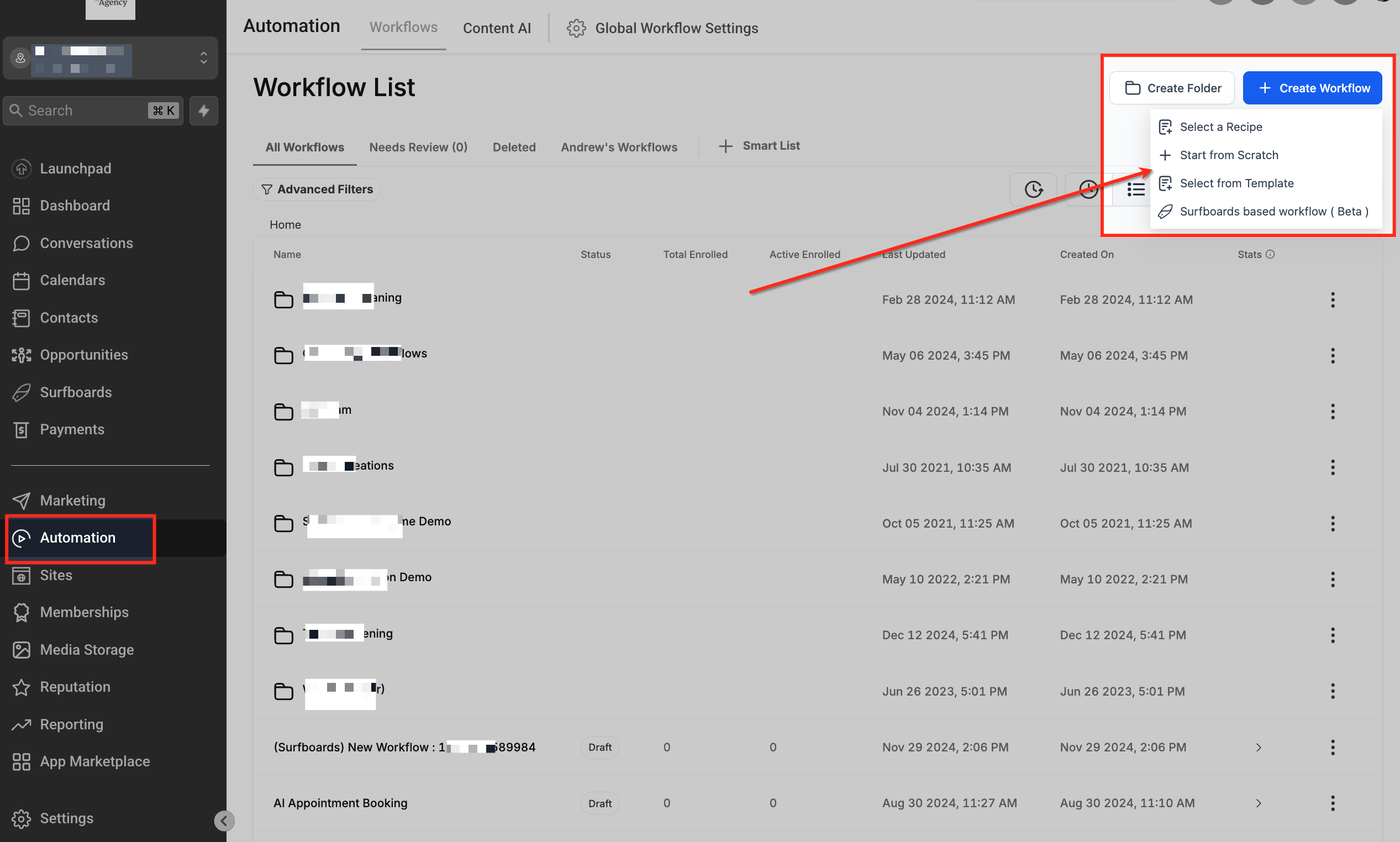
Navigiere zum Bereich Automations und wähle Workflows. Klicke in der Workflow-Liste oben rechts auf „Create Workflow“.
Du kannst zwischen Vorlage, Recipe oder einem neuen Workflow von Grund auf wählen. Dadurch öffnet sich der Workflow Builder.
Workflow-Trigger hinzufügen
Bevor du die Affiliate-Aktion hinzufügst, muss ein Trigger definiert sein, der bestimmt, wann ein Lead dem Affiliate zugeordnet wird.
Typische Trigger sind:
* Form Submitted
* Tag Added
Ohne Trigger wird kein Lead in den Workflow aufgenommen.
Workflow-Aktion hinzufügen
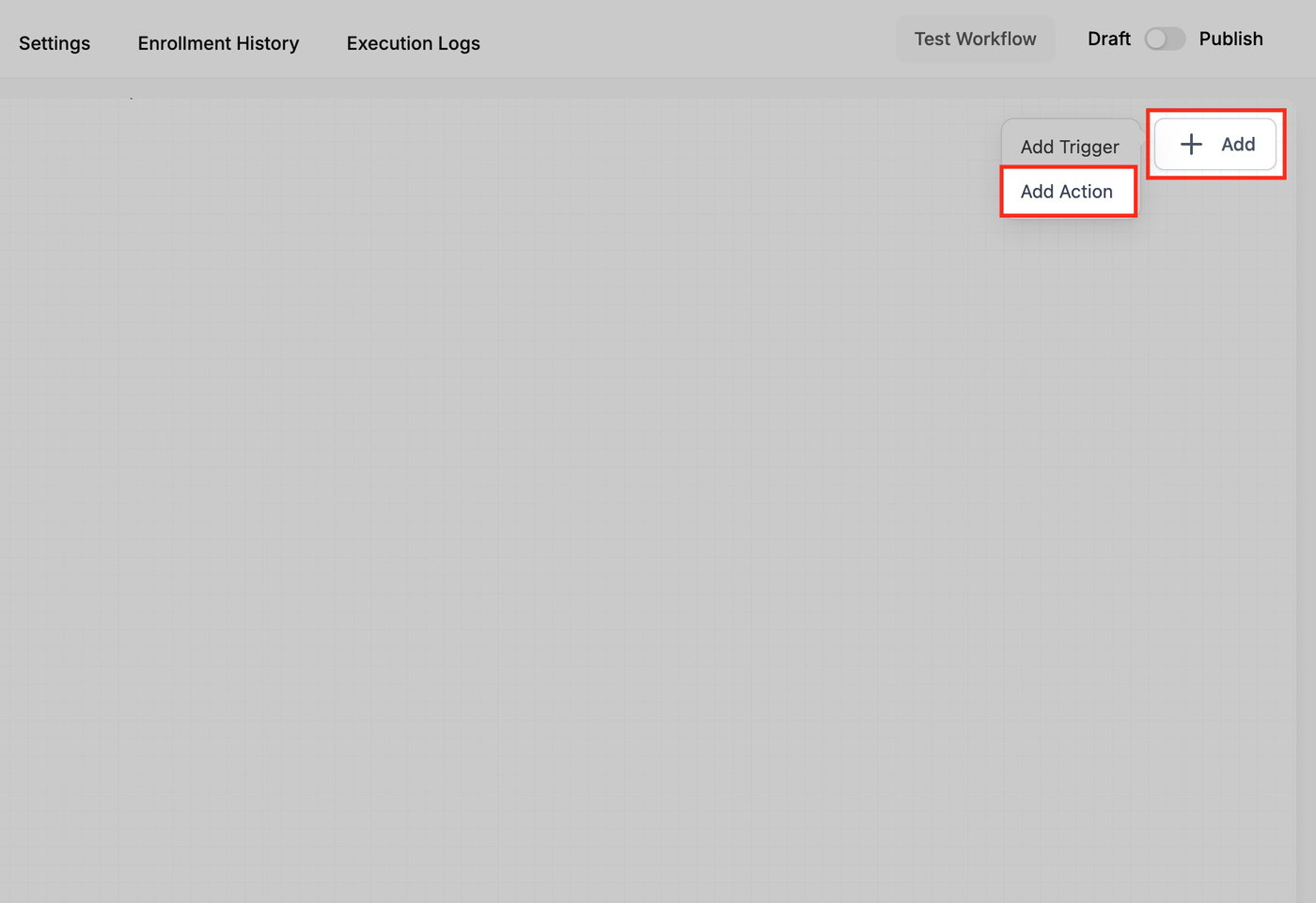
Klicke auf „+ Add“ und wähle „Add Action“ aus.
Im Aktionsmenü wählst du anschließend die Affiliate-Aktion aus.
Aktionsart auswählen
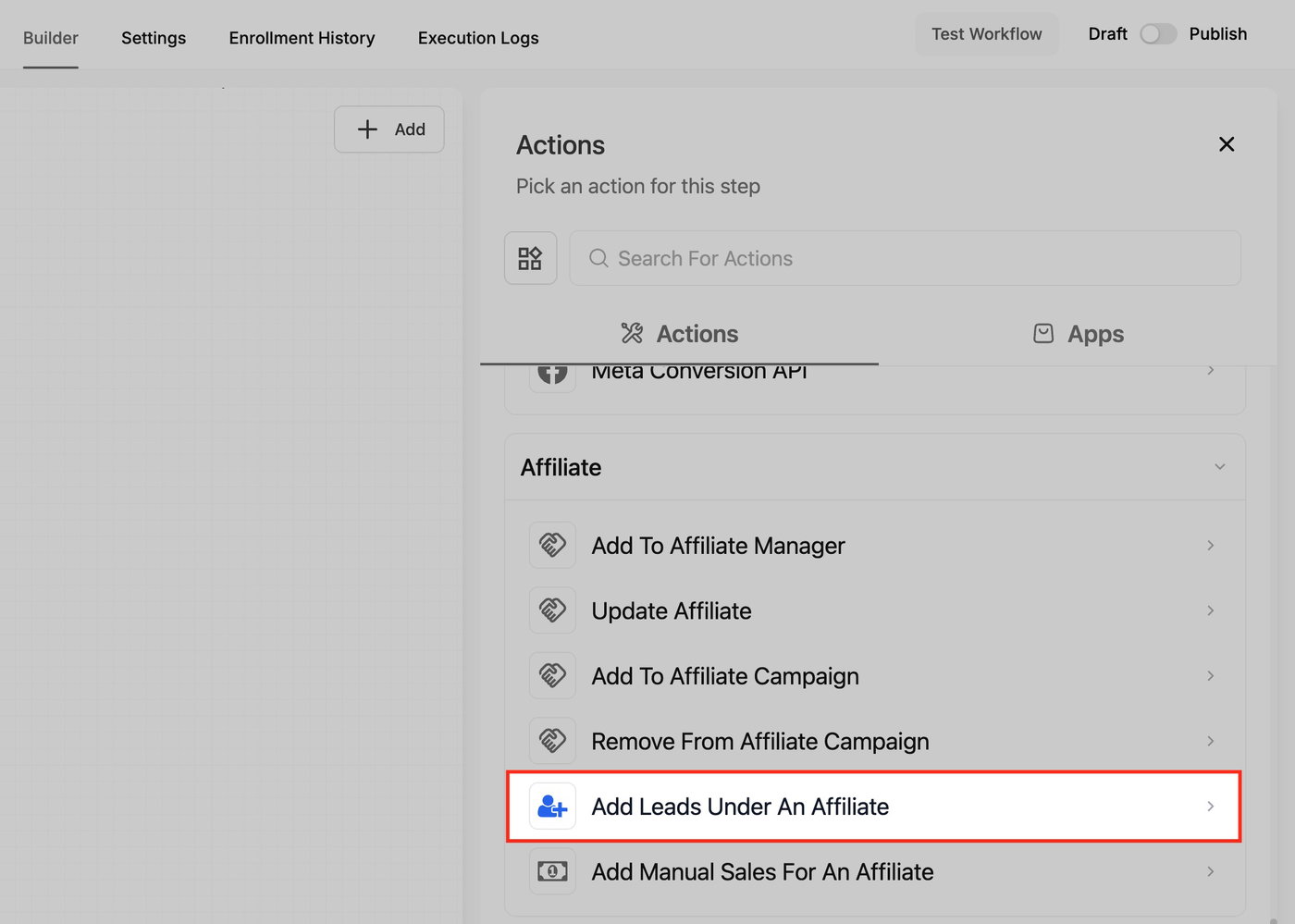
Scrolle im Bereich Affiliate zu „Add Leads Under an Affiliate“ und wähle diese Aktion aus.
Die Aktion wird nun im Workflow eingefügt und kann konfiguriert werden.
Manuelle Zuordnung konfigurieren
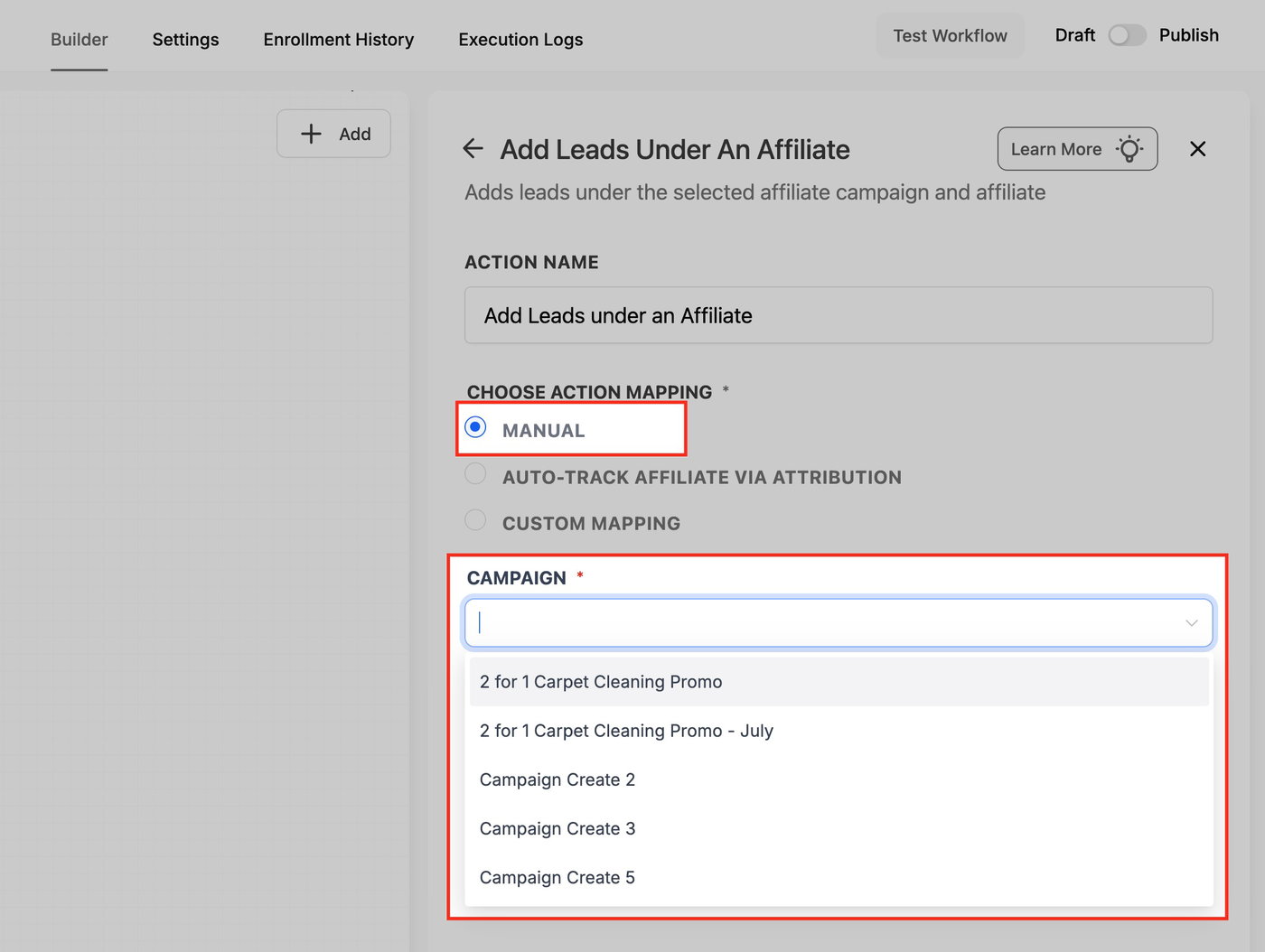
Wähle „Manual“, wenn du Leads direkt einem bestimmten Affiliate zuweisen möchtest.
* Wähle eine Campaign
* Wähle den Affiliate aus der Liste
* Speichern
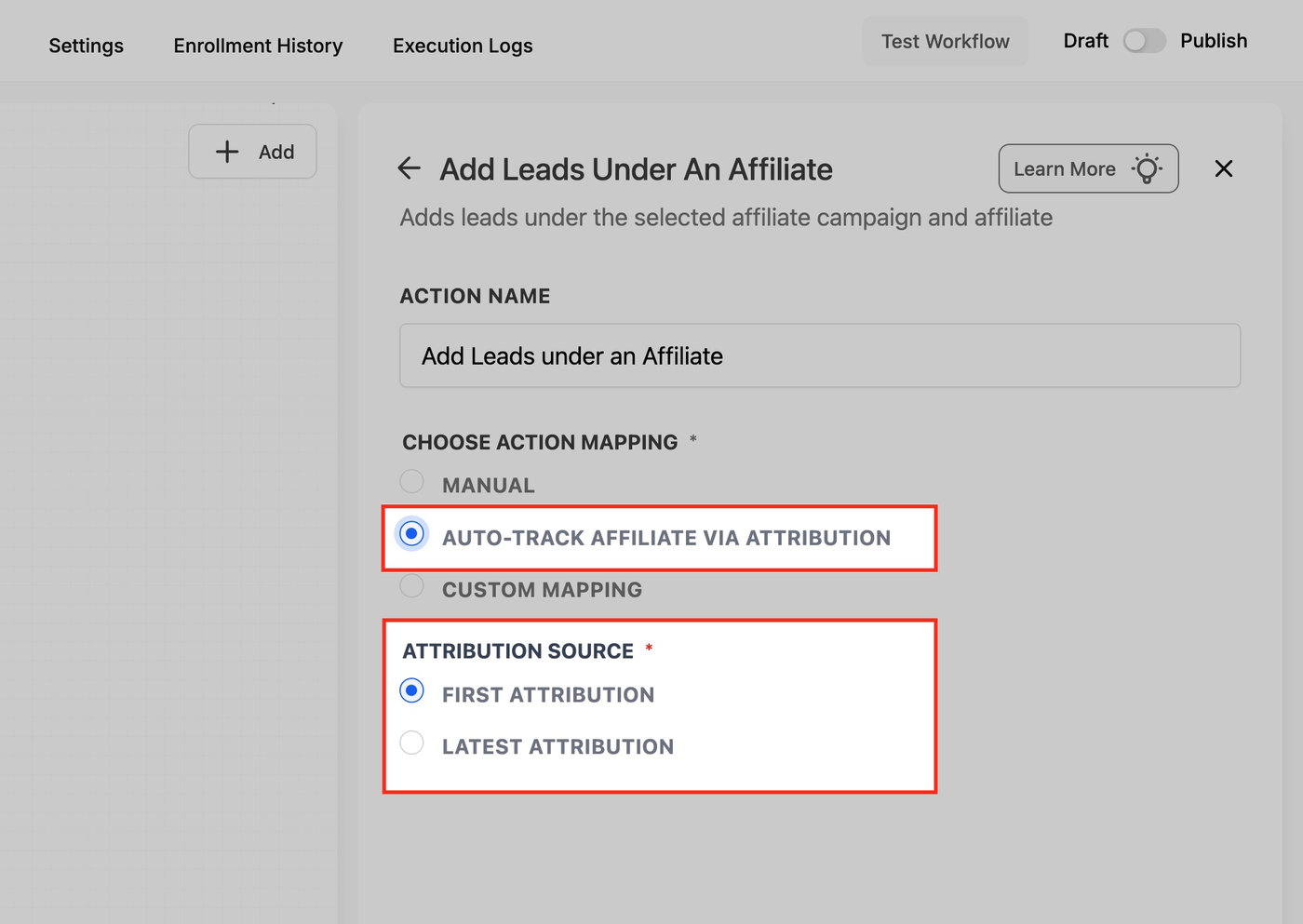
Auto-Tracking via Attribution konfigurieren
Diese Methode nutzt Affiliate-Links mit am_id zur automatischen Zuordnung.
* Wähle „Auto-Track Affiliate via Attribution“
* Entscheide zwischen First Attribution oder Latest Attribution
* Speichern
Leads über URLs wie ?am_id=1234 werden automatisch dem passenden Affiliate zugeordnet.
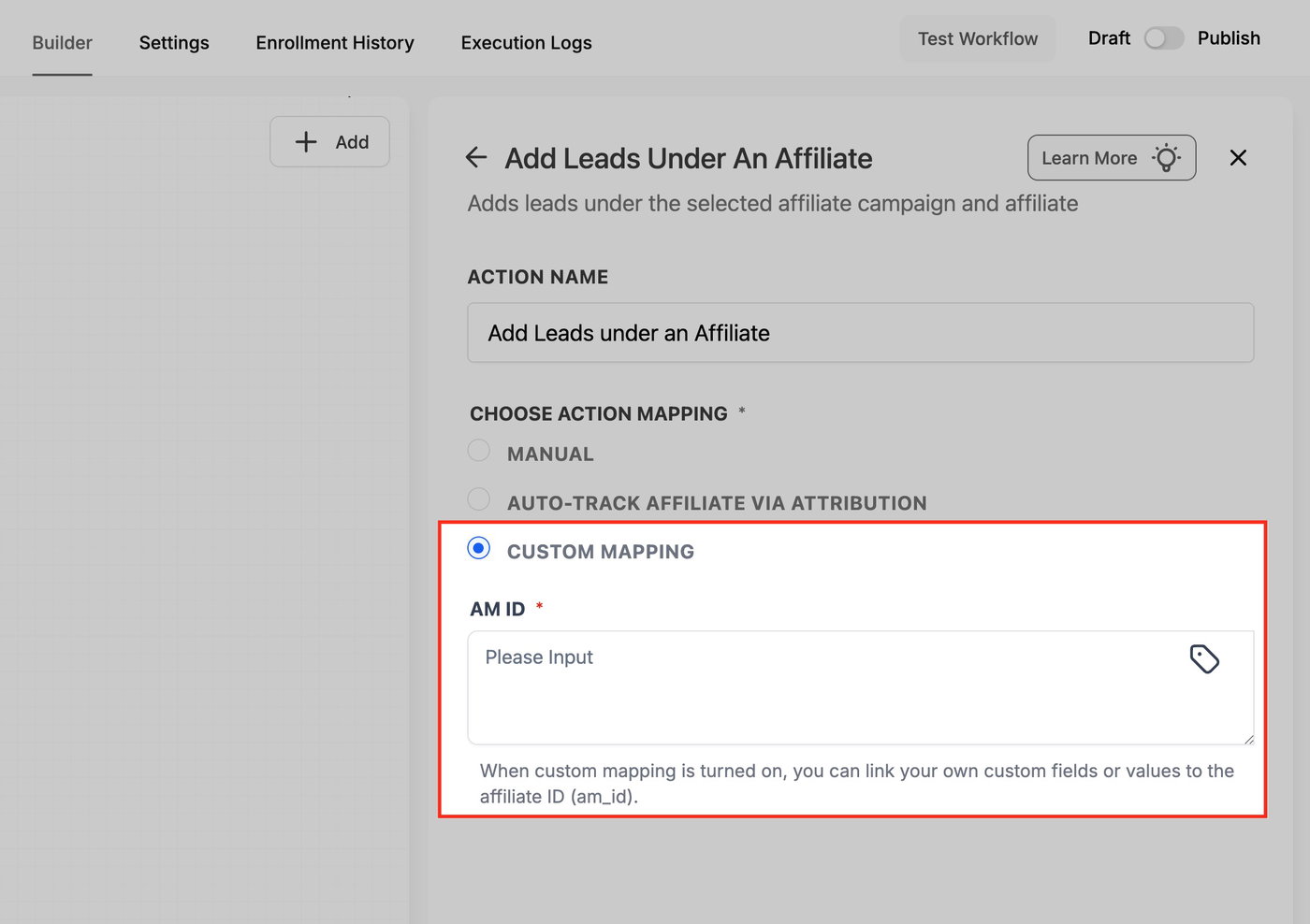
Custom Mapping konfigurieren
Hier werden Affiliate-IDs dynamisch aus Custom Fields oder Workflow-Variablen gezogen.
* Wähle „Custom Mapping“
* Beispiel: {{contact.custom_field.am_id}} oder {{workflow.am_id}}
* System ordnet den Lead automatisch zu
Workflow testen und veröffentlichen
* Test Workflow ausführen
* Execution Logs prüfen
* Bei Erfolg auf Publish stellen
Der Workflow ist nun aktiv und weist Leads automatisch Affiliates zu.
Häufig gestellte Fragen
F: Was passiert, wenn kein passender Affiliate für eine am_id gefunden wird?
Der Lead wird verarbeitet, aber keinem Affiliate zugeordnet.
F: Kann ich einen automatisch zugewiesenen Affiliate überschreiben?
Ja, manuell im Affiliate Manager.
F: Ist ein Verkauf notwendig für die Funktion?
Nein, die Zuordnung funktioniert unabhängig von einer Conversion.
F: Unterschied zwischen First und Latest Attribution?
First = erster Kontaktpunkt, Latest = letzter Kontakt vor Conversion.
F: Kann ein Lead mehreren Affiliates zugewiesen werden?
Nein, pro Campaign nur ein Affiliate.
F: Wie teste ich den Workflow?
Über die Test Workflow Funktion mit Beispiel-Daten.