In diesem Artikel erfährst du, wie du die „Remove from Workflow“-Aktion nutzt, um Kontakte effizient in deinen Automations-Workflows zu verwalten. Wir erklären, was diese Aktion macht, zeigen die wichtigsten Vorteile und geben dir eine Schritt-für-Schritt-Anleitung zur Einrichtung. Außerdem findest du ein praxisnahes Beispiel, das zeigt, wie diese Aktion deine Prozesse optimiert und die Kommunikation verbessert.
INHALTSVERZEICHNIS
Was ist die „Remove from Workflow“-Aktion?
Wichtige Vorteile der „Remove from Workflow“-Aktion
Konfiguration der „Remove from Workflow“-Aktion: Schritt-für-Schritt-Anleitung
Anwendungsfälle
FAQ
Was ist die „Remove from Workflow“-Aktion?
Die „Remove from Workflow“-Aktion ist ein leistungsstarkes Tool zur Automatisierung des Kontaktmanagements in deinen Workflows. Sie ermöglicht es dir, Kontakte automatisch aus einem oder mehreren Workflows zu entfernen – basierend auf bestimmten Triggern oder Bedingungen.
Dadurch bleiben deine Workflows sauber und relevant, und Kontakte erhalten zur richtigen Zeit die passende Kommunikation, ohne durch unnötige oder doppelte Nachrichten überlastet zu werden.
Wichtige Vorteile der „Remove from Workflow“-Aktion
Effizientes Kontaktmanagement: Entfernt Kontakte automatisch aus nicht mehr relevanten Workflows
Relevantere Kommunikation: Verhindert doppelte oder irrelevante Nachrichten
Effiziente Automation: Reduziert manuellen Aufwand
Bessere Customer Experience: Kontakte erhalten nur passende Inhalte
Konfiguration der „Remove from Workflow“-Aktion: Schritt-für-Schritt-Anleitung
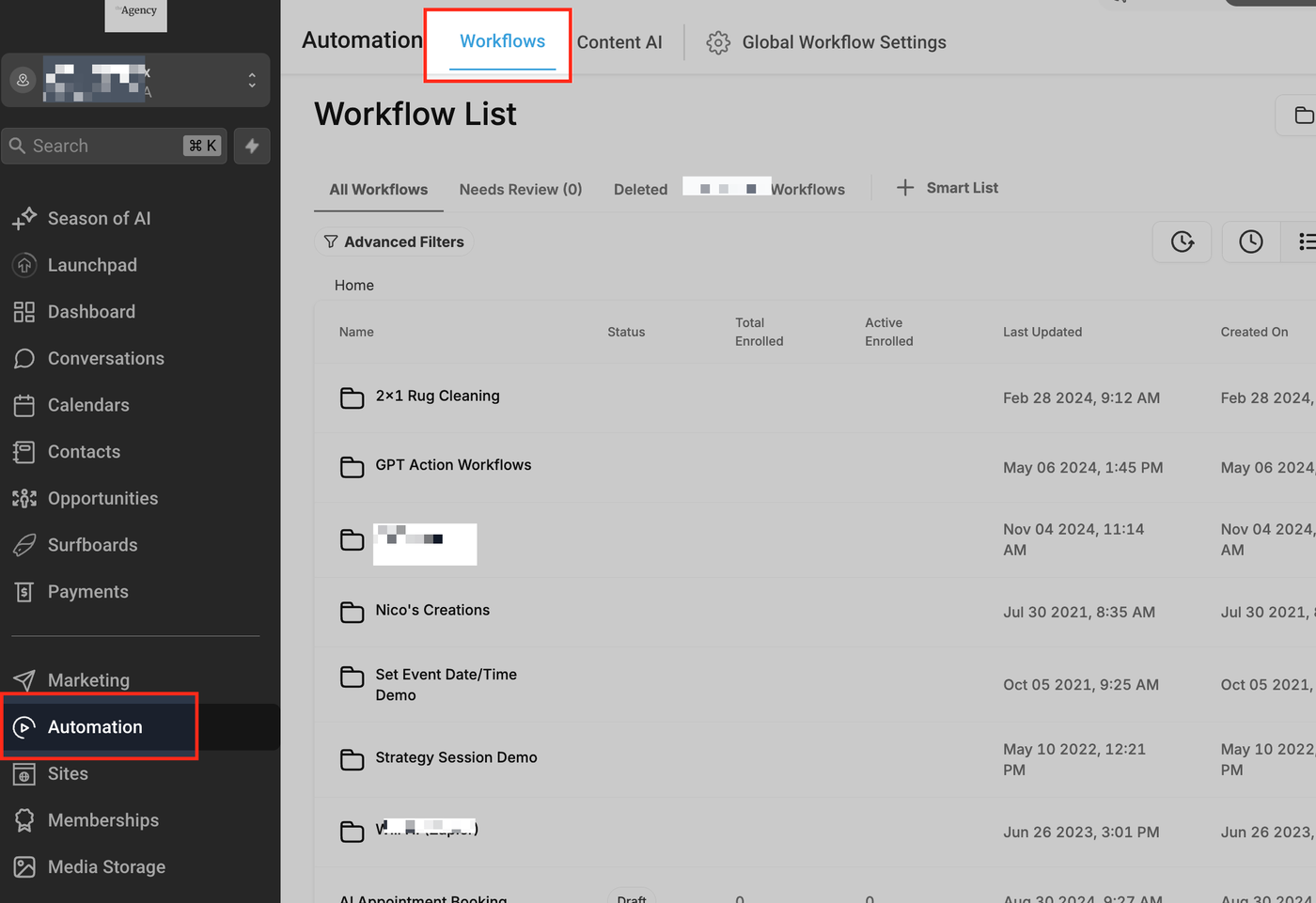
Gehe zum Bereich „Automation“ in deinem CRM und öffne „Workflows“
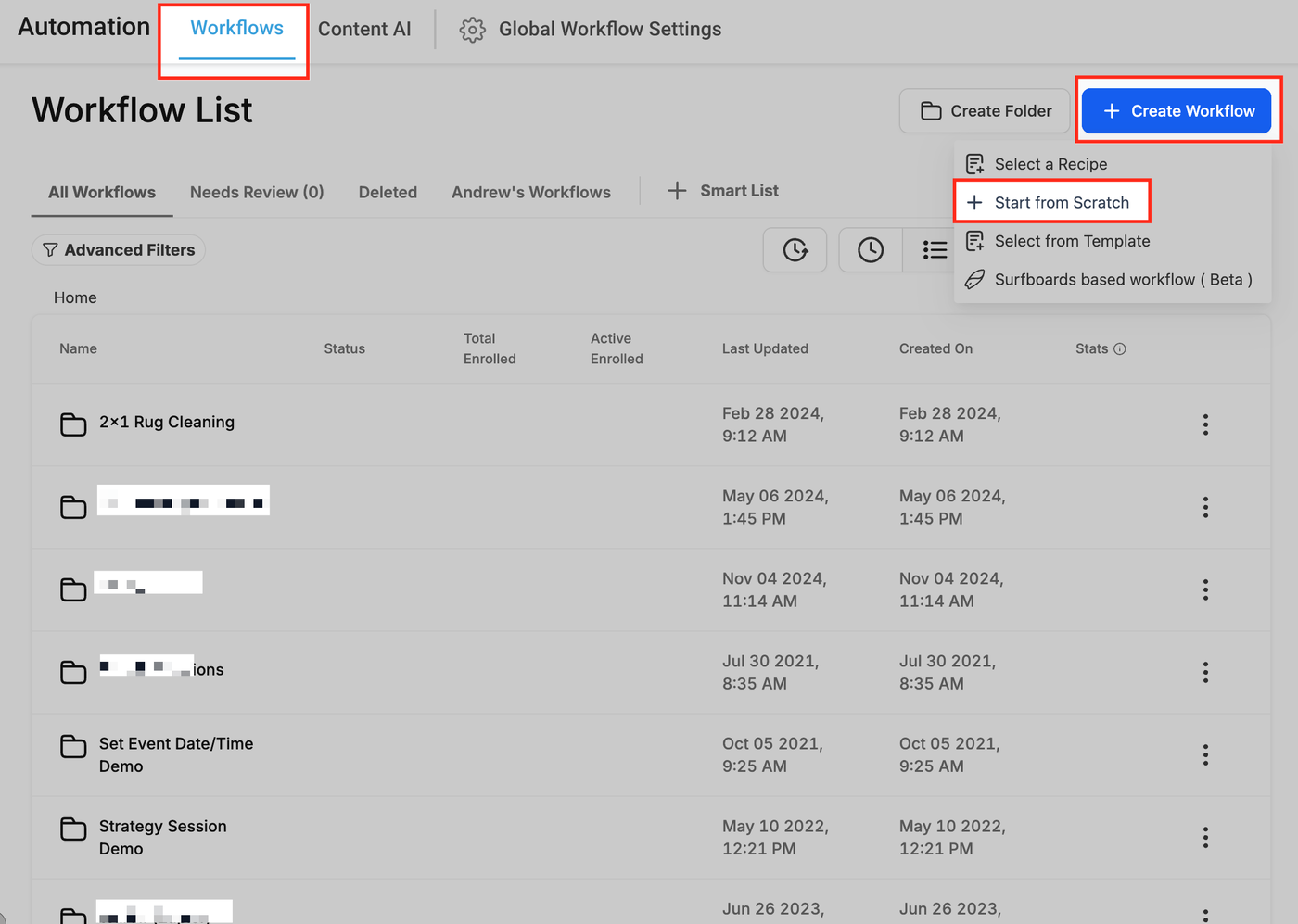
Klicke auf „+ Create Workflow“ und dann auf „Start from Scratch“
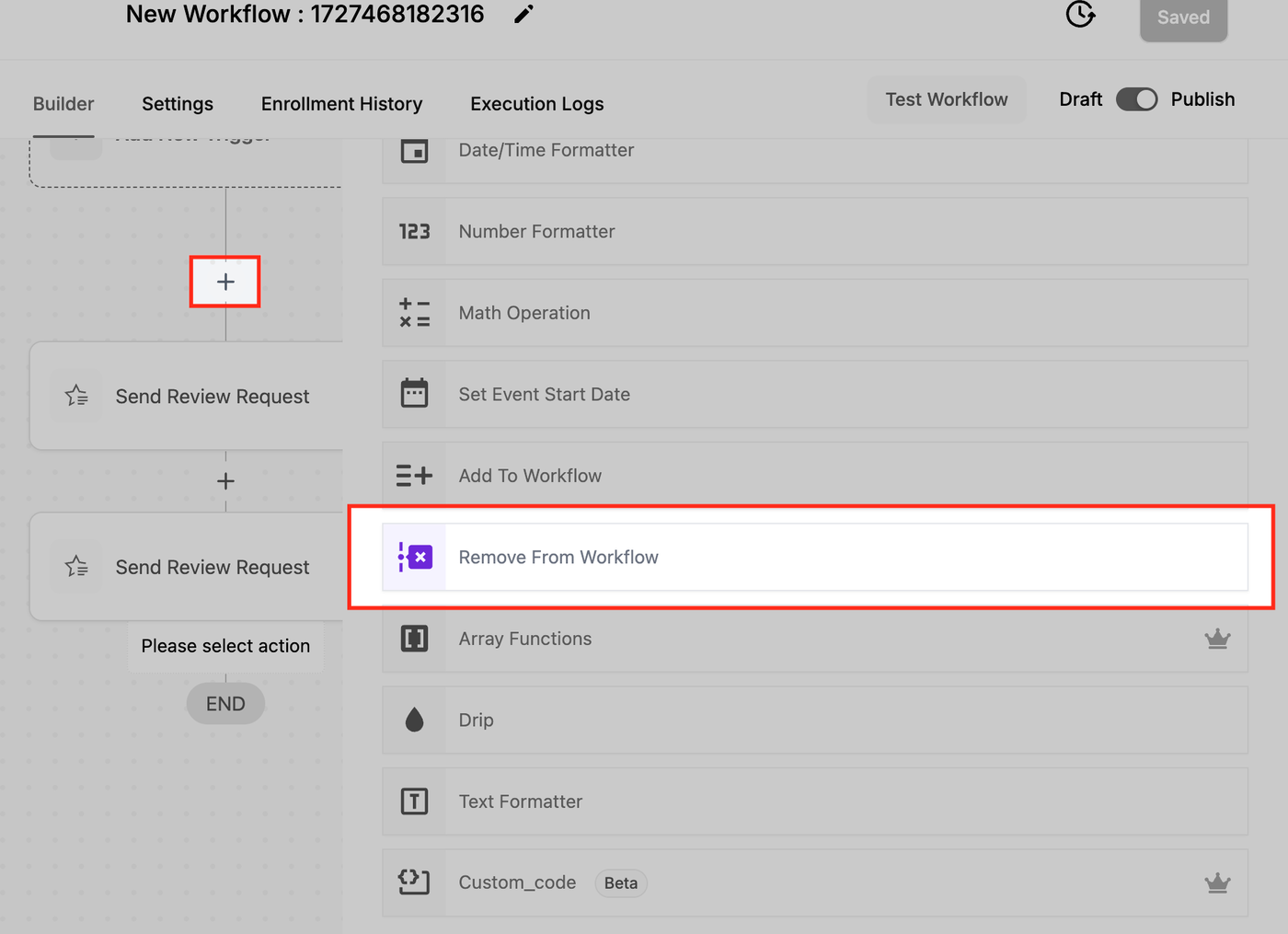
Klicke auf das „+“-Symbol, um eine Aktion hinzuzufügen
Wähle „Remove from Workflow“ aus der Liste
Name der Aktion festlegen:
Vergib einen klaren Namen (z. B. „Aus Marketing-Workflow entfernen“)
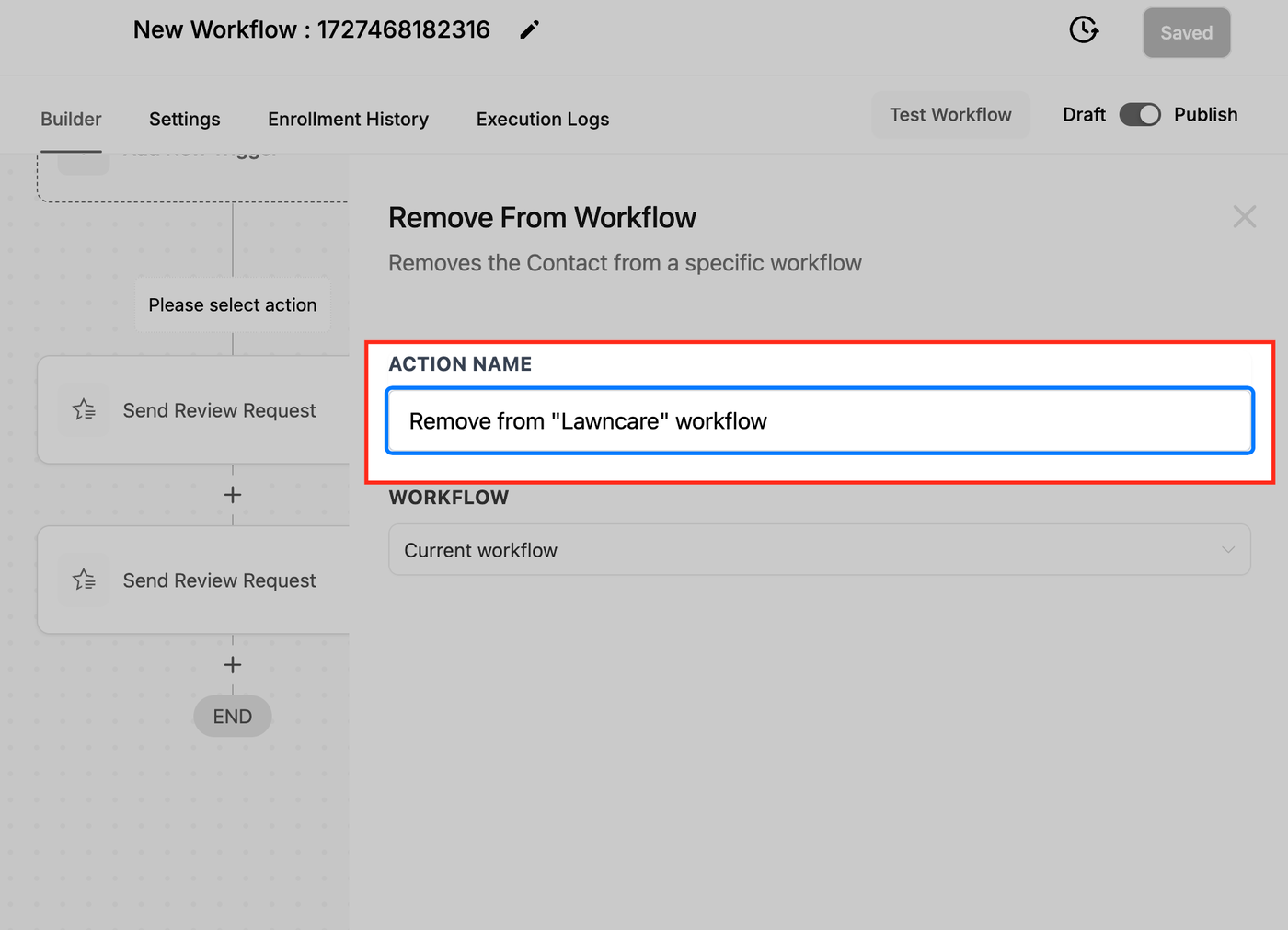
Workflow-Auswahl treffen:
Current Workflow: Entfernt den Kontakt aus dem aktuellen Workflow
Another Workflow: Entfernt aus einem bestimmten anderen Workflow
All Except Current Workflow: Entfernt aus allen außer dem aktuellen Workflow
All Workflows: Entfernt aus allen aktiven Workflows
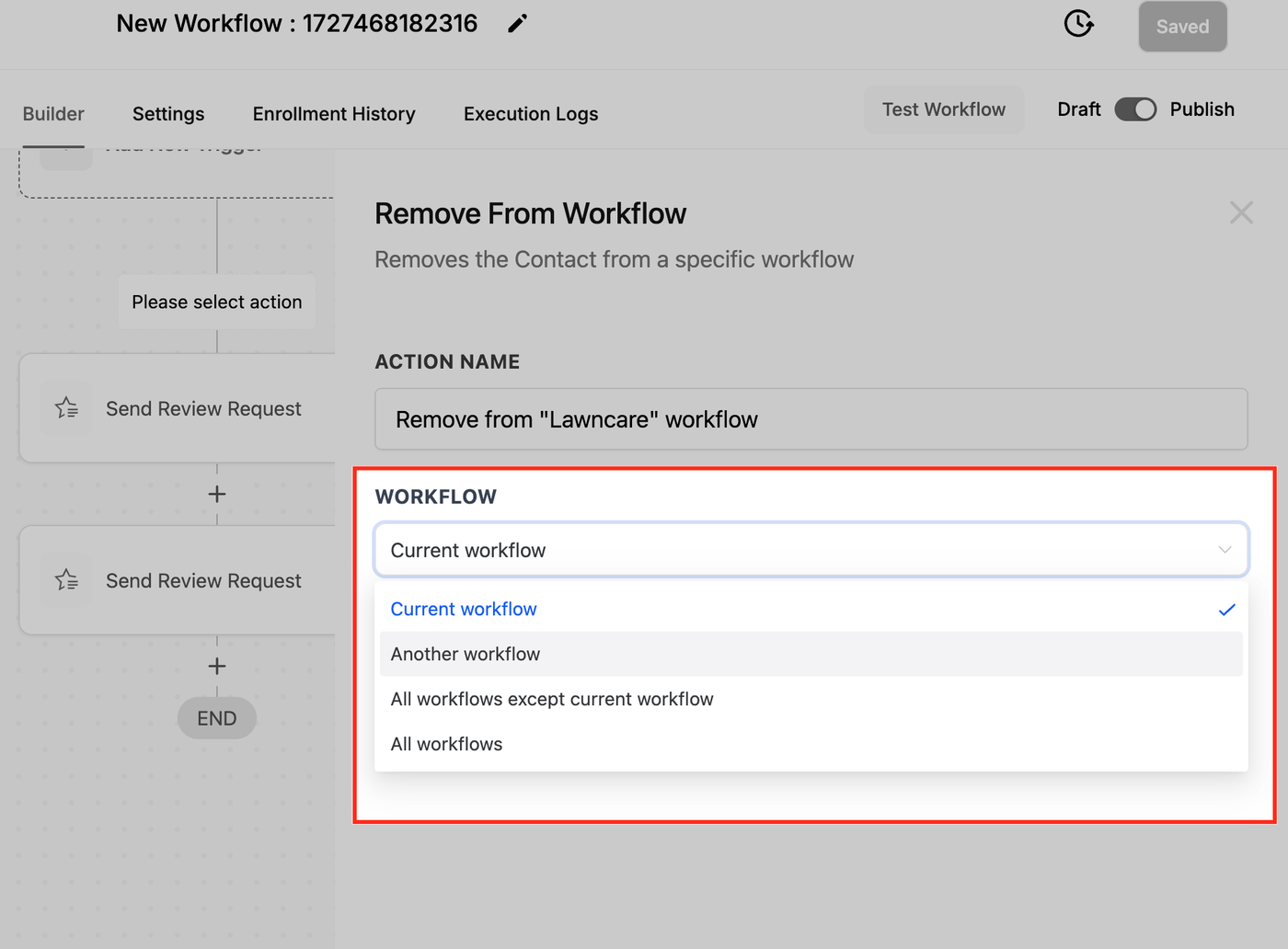
Wähle im Dropdown den gewünschten Workflow aus
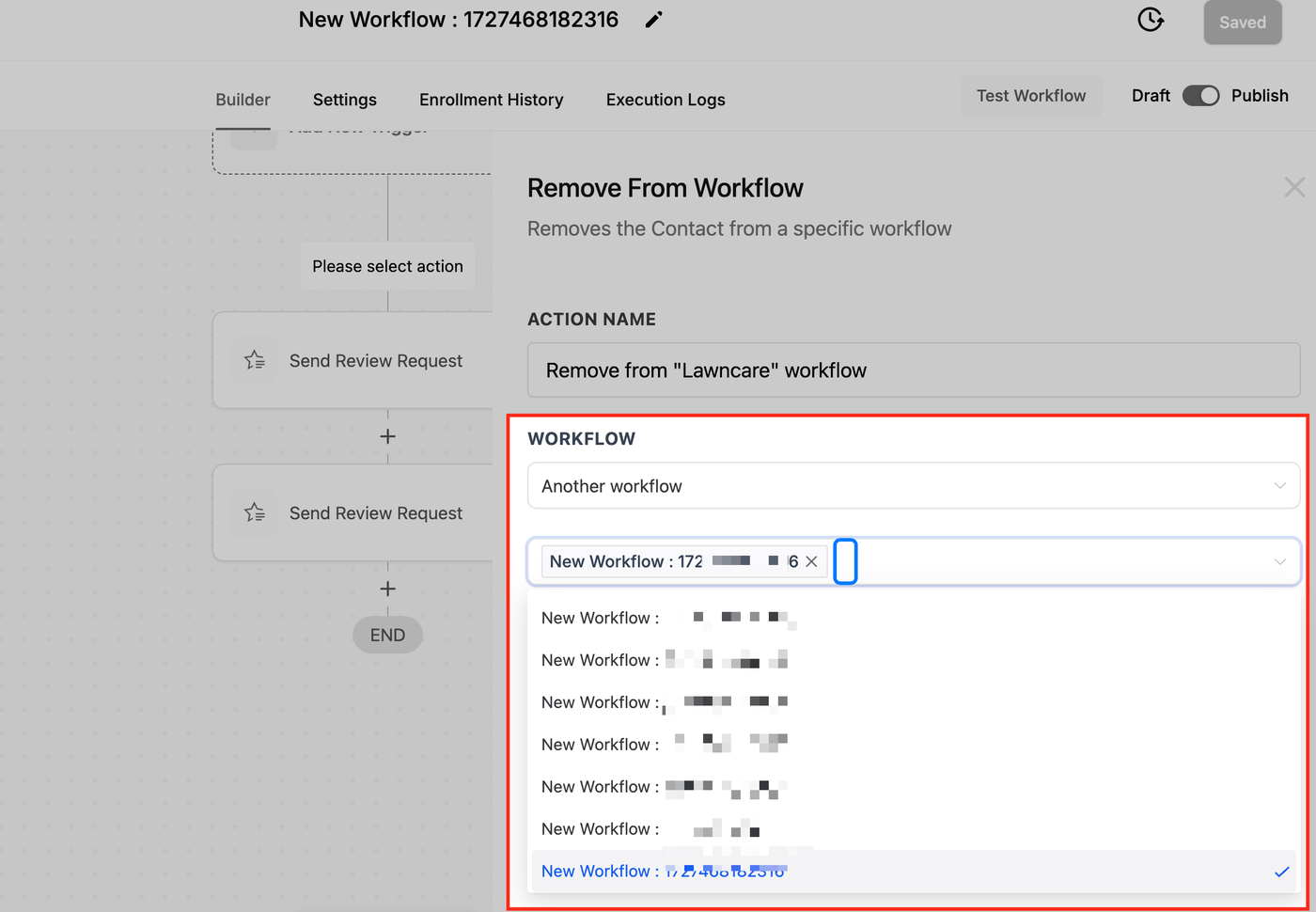
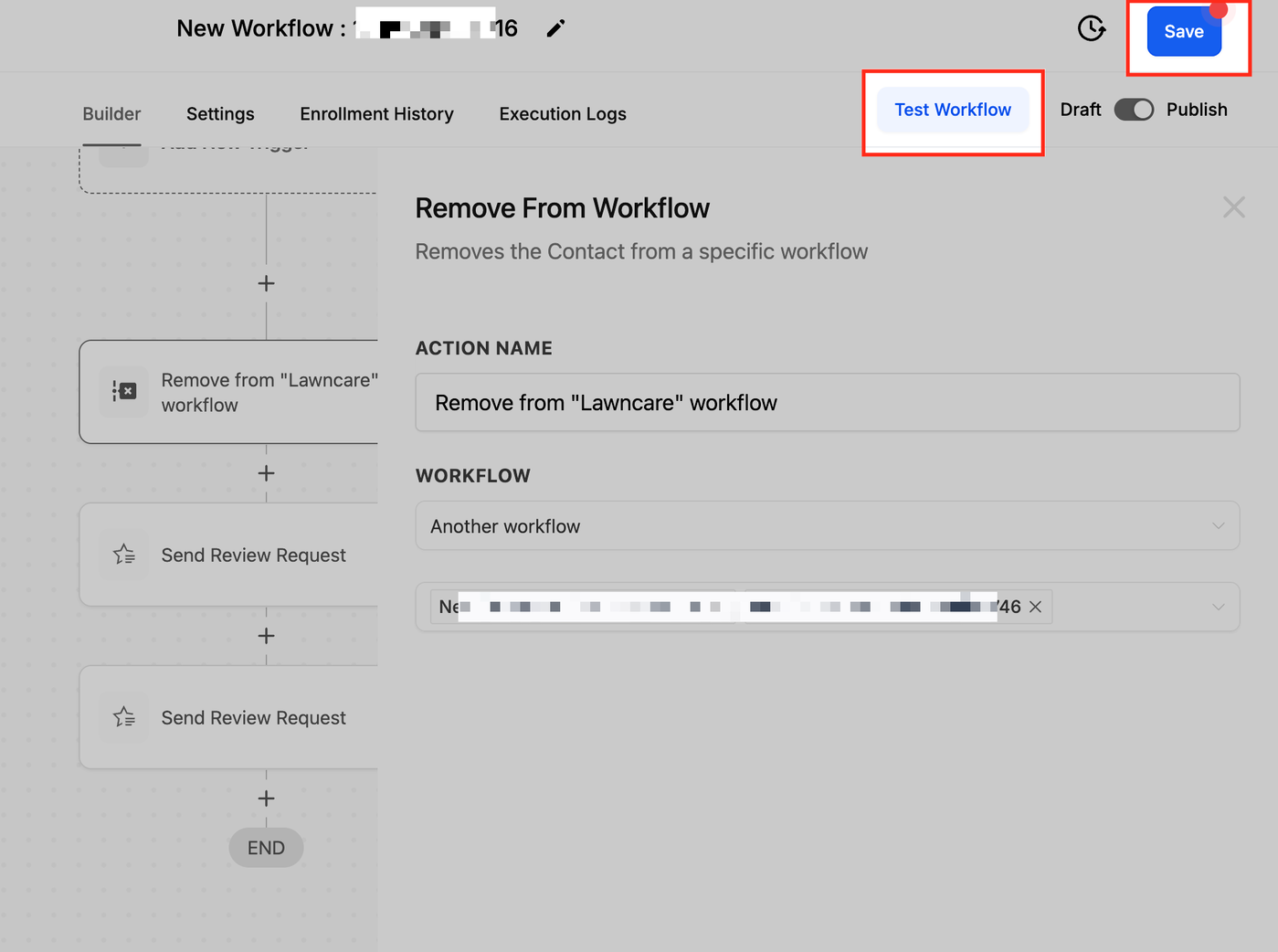
Speichern und testen:
Speichere die Aktion und teste den Workflow, um sicherzustellen, dass alles korrekt funktioniert
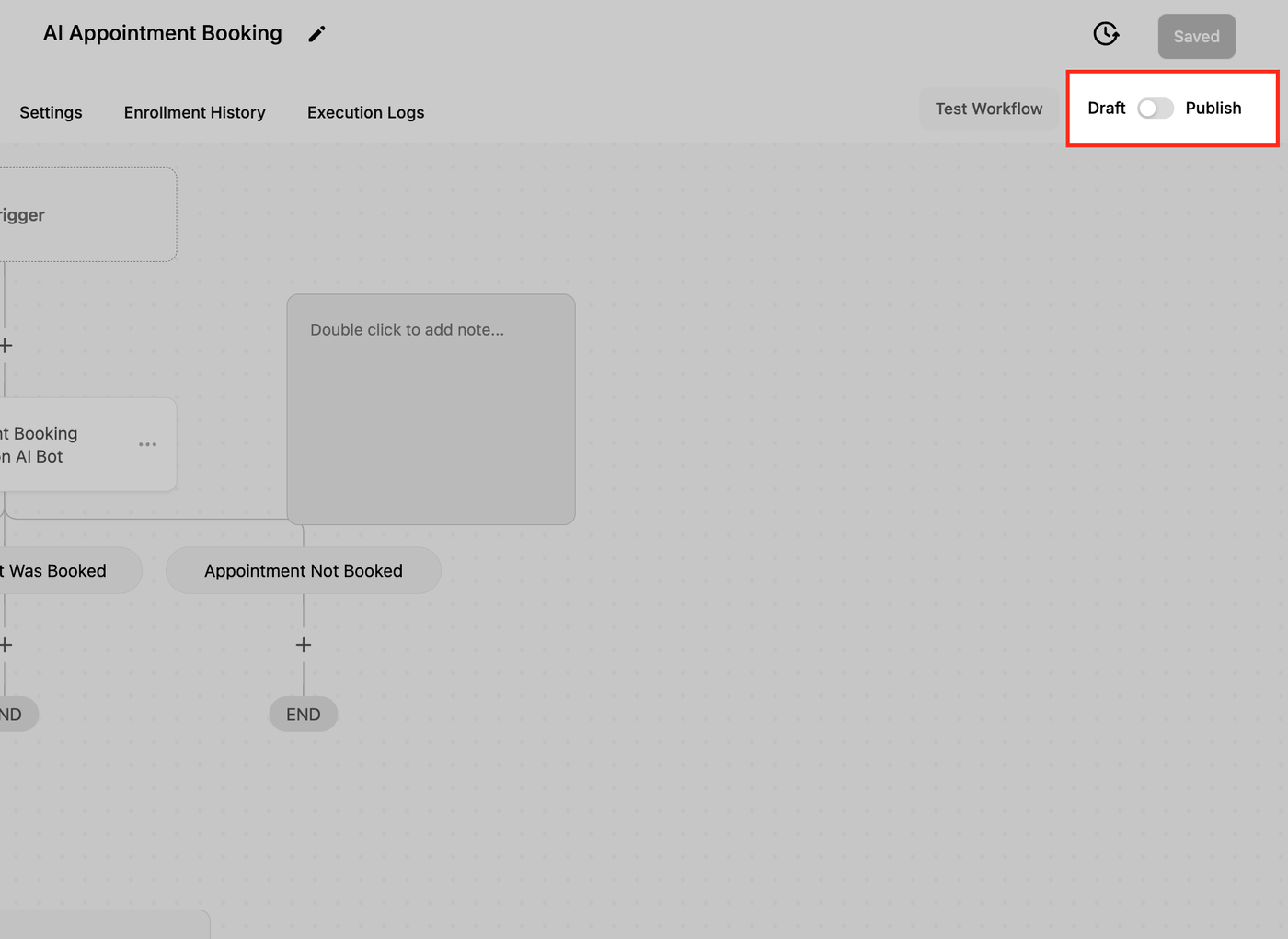
Aktiviere den Workflow über „Publish“, sobald alles passt
Anwendungsfälle
Szenario:
Ein Unternehmen möchte sicherstellen, dass ein Kontakt nach einem Kauf aus einem laufenden Marketing-Workflow entfernt wird, um doppelte Kommunikation zu vermeiden.
Umsetzung:
Trigger: Kauf abgeschlossen oder Anmeldung erfolgt
Aktion: Remove from Workflow
Name: „Aus Marketing-Kampagne entfernen“
Option: Another Workflow
Ausgewählter Workflow: Marketing-Kampagne
Ergebnis:
Der Kontakt wird automatisch aus dem Marketing-Workflow entfernt
Er erhält keine weiteren Werbe-E-Mails
Resultat:
Saubere, relevante Kommunikation und bessere Customer Experience
FAQ
F: Was passiert, wenn ein Kontakt in mehreren Workflows ist?
Du kannst wählen: aktueller Workflow, bestimmter Workflow, alle außer dem aktuellen oder alle Workflows
F: Kann ich Kontakte automatisch entfernen lassen?
Ja, über Trigger wie „Kauf abgeschlossen“
F: Wie prüfe ich, ob die Aktion funktioniert?
Teste mit einem Beispielkontakt oder prüfe die Aktivitätsprotokolle
F: Kann ich die Aktion rückgängig machen?
Nein, entfernte Kontakte müssen manuell erneut hinzugefügt werden
F: Werden Kontakte benachrichtigt?
Nein, die Aktion ist intern und für den Kontakt unsichtbar