Die „Set Event Start Date“-Workflow-Aktion ist ein dynamisches Tool, mit dem du Aufgaben und Erinnerungen innerhalb eines Workflows zeitlich präzise planen kannst. Dieses Feature ist besonders wichtig für die strukturierte Verwaltung von Webinaren, Konferenzen oder personalisierten Benachrichtigungssystemen.
INHALTSVERZEICHNIS
Was ist die „Set Event Start Date/Time“-Aktion im Workflow?
Welche Vorteile bietet dieses Feature?
Praktische Anwendungsfälle
So verwendest du die Event Start Date-Aktion
Schritt 1: Aktion hinzufügen
Schritt 2: Event Start Date/Time konfigurieren
Schritt 3: Wait for Event/Appointment Time hinzufügen
FAQs
Was ist die Set Event Start Date/Time-Aktion?
Die „Set Event Start Date/Time“-Aktion ist ein Workflow-Element, mit dem du ein bestimmtes Datum und eine Uhrzeit definieren kannst, die als Referenzpunkt für weitere Schritte im Workflow dient.
Sie ist besonders nützlich, um Aufgaben, Erinnerungen oder Aktionen zu planen, die vor oder nach einem bestimmten Event stattfinden sollen.
In Kombination mit „Wait for Event/Appointment Time“ kannst du Workflows exakt timen, z. B. Erinnerungen Tage vorher oder Follow-ups nach dem Event.
Welche Vorteile bietet dieses Feature?
Automatisierte Planung: Aufgaben und Nachrichten werden automatisch zeitgesteuert ausgeführt
Zeitnahe Erinnerungen: Erinnerungen vor Events steigern Teilnahme und Engagement
Follow-ups nach Events: Automatische Nachfassaktionen wie Dankes-E-Mails oder Umfragen
Flexibilität: Nutzung für beliebige datumsbasierte Felder (z. B. Geburtstag, Renewal Date)
Wiederkehrende Events: Unterstützung für regelmäßige Events wie wöchentliche Webinare
Zeitgesteuerte Aktionen: Exakte Planung von Kampagnen, Launches oder Posts
Praktische Anwendungsfälle
Webinar-Management: Erinnerungen 7 Tage, 1 Tag und 1 Stunde vor dem Webinar + Follow-up danach
Subscription Renewals: Erinnerungen vor Ablauf eines Abos
Konferenzen: Automatisierte Tickets, Updates und Last-Minute-Infos
Birthday Promotions: Geburtstagsgrüße und Angebote
Product Launches: Teaser-E-Mails vor und Follow-ups nach dem Launch
Training Sessions: Erinnerungen und Materialversand vor/nach Trainings
Free Trials: Erinnerungen vor Ablauf einer Testphase
Sales Campaigns: Countdown-E-Mails und Last-Chance-Angebote
Maintenance/Checkups: Termin-Erinnerungen für Kundenservices
Project Deadlines: Team-Erinnerungen vor Abgabefristen
So verwendest du die Event Start Date-Aktion
Schritt 1: Aktion hinzufügen
Gehe zum gewünschten Workflow und füge die „Set Event Start Date/Time“-Aktion hinzu
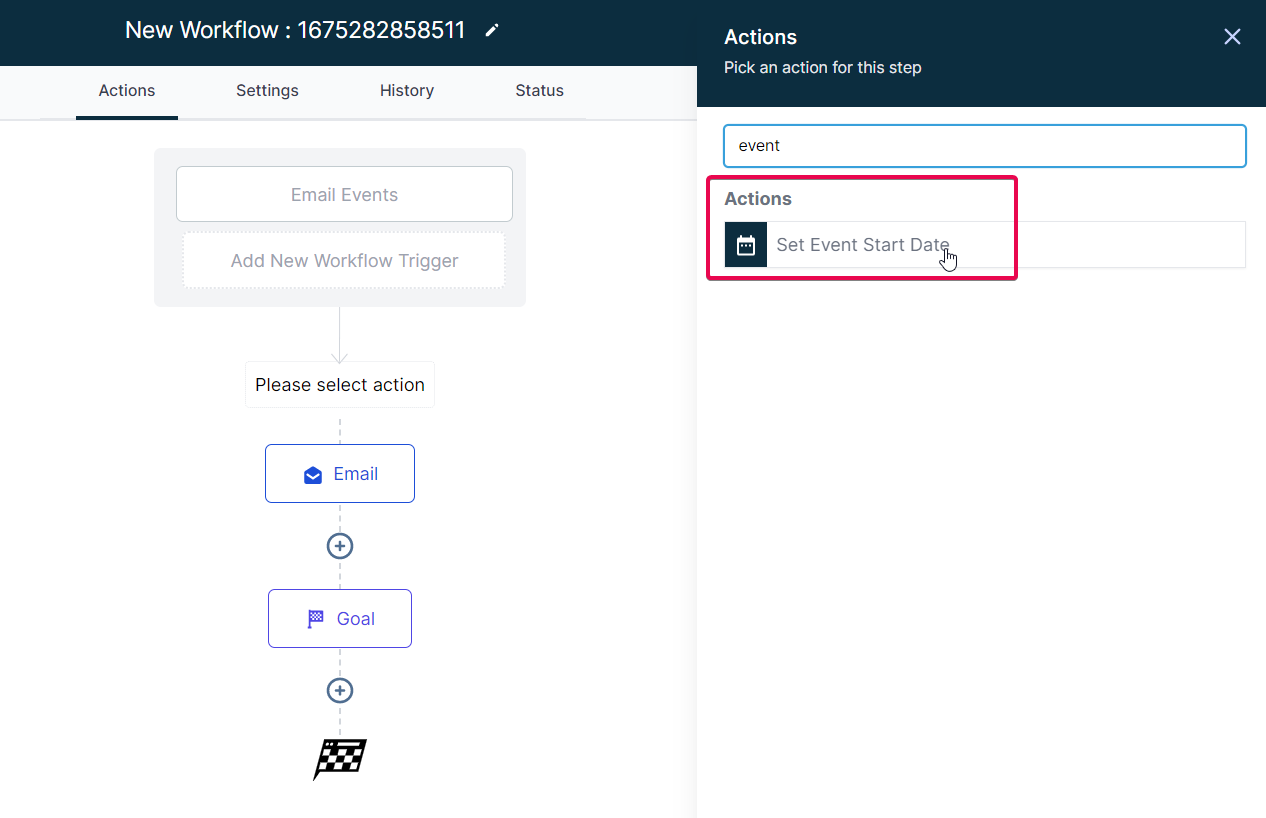
Schritt 2: Event Start Date/Time konfigurieren
Wähle eine der Optionen:
Custom Field
Specific Date/Time
Specific Day
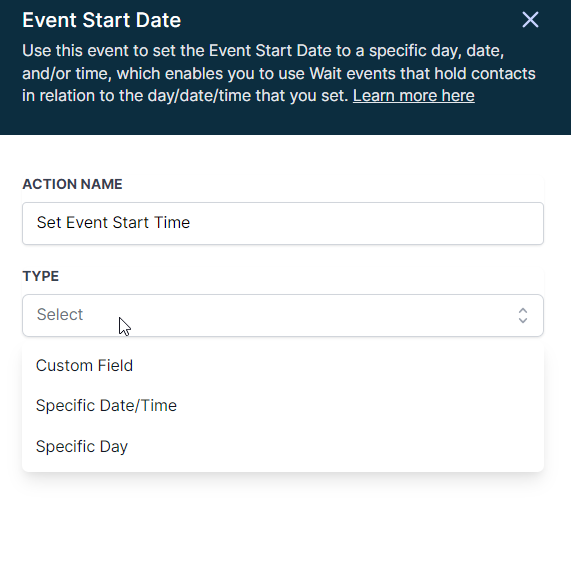
Bei Custom Fields kannst du gespeicherte Datumsfelder verwenden (z. B. Renewal Date oder Appointment Date).
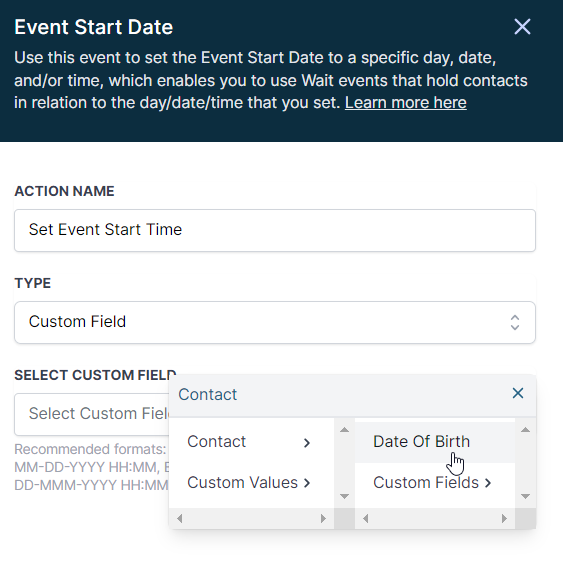
Hinweis zu Formaten:
MM-DD-YYYY HH:MM (z. B. 12-21-2021 08:30)
DD-MMM-YYYY HH:MM (z. B. 21-OCT-2021 08:30)
Schritt 3: Wait for Event/Appointment Time hinzufügen
Füge danach eine Wait-Aktion hinzu, die sich auf das Event bezieht
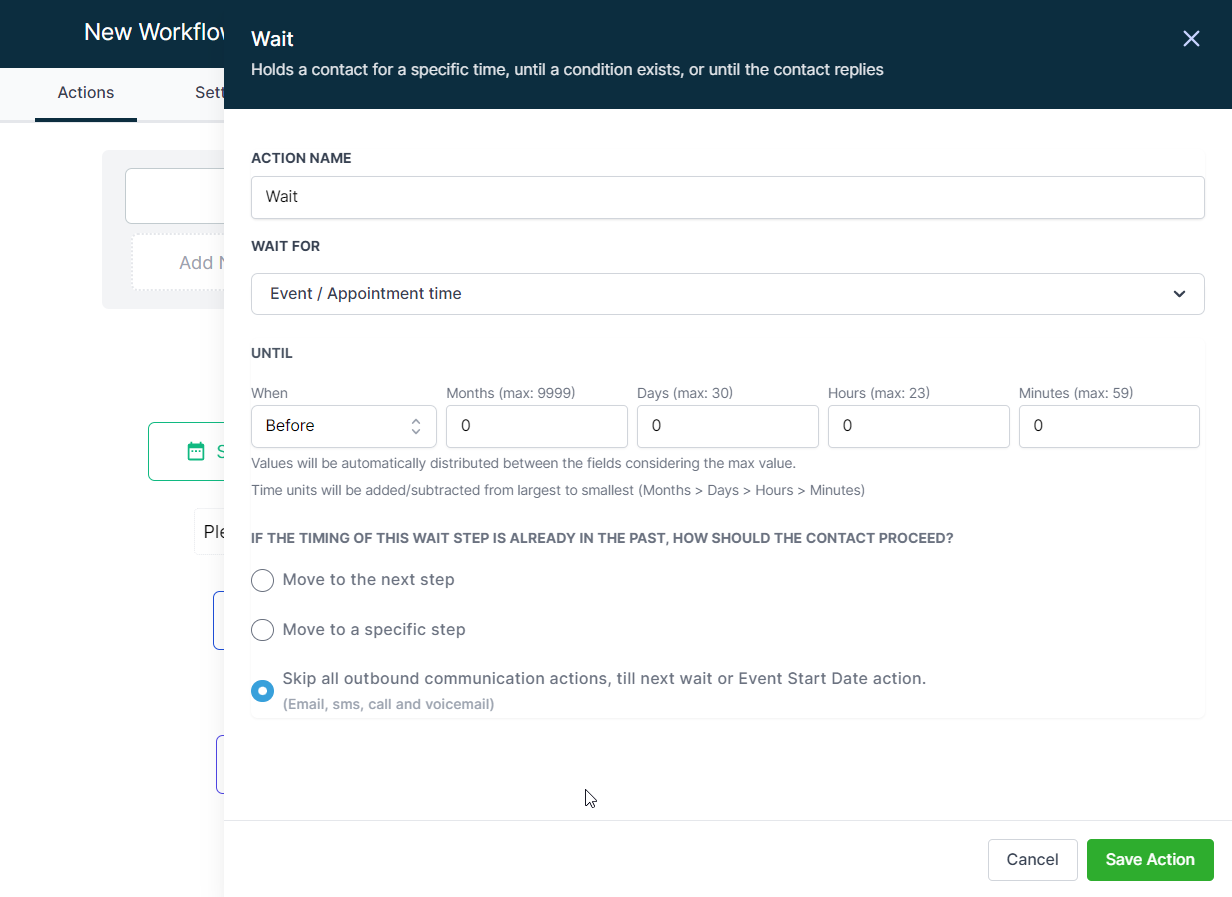
Beispiel: „2 Tage vor Event“ oder „1 Stunde nach Event“
Konfiguration der Wait-Aktion:
UNTIL: Zeitabstand zum Event (Monate, Tage, Stunden, Minuten)
Fallback bei vergangener Zeit:
– Nächster Schritt
– Bestimmter Schritt
– Kommunikation überspringen
Speichern und testen:
Workflow speichern und prüfen
FAQs
F: Kann ich wiederkehrende Events nutzen?
Ja, z. B. über Loop-Logik mit Go-To-Schritten
F: Kann ich mehrere Event Start Dates nutzen?
Ja, mehrere Events pro Workflow sind möglich
F: Was passiert, wenn ein Kontakt zu spät eintritt?
Je nach Einstellung wird der Wait übersprungen oder umgeleitet
F: Funktioniert die Aktion ohne Wait-Step?
Technisch ja, aber sie ist für zeitbasierte Logik gedacht und meist nur in Kombination sinnvoll
F: Welche Zeitzone wird verwendet?
Die Account-Zeitzone – unabhängig von der Kontakt-Zeitzone
Wenn du möchtest, kann ich dir als nächsten Schritt eine komplette Übersicht aller Workflow-Actions als strukturierte Wissensdatenbank (Deutsch, konsistent formatiert) erstellen.