Die Text Formatter Workflow-Aktion ermöglicht es dir, Textdaten zu bearbeiten, zu transformieren und zu standardisieren.
INHALTSVERZEICHNIS
Was ist Text Formatter?
So verwendest du Text Formatter
Text Formatter Details
Tabelle – Action Type Details
Tabelle – Select Field Details
Vorgeschlagene Trigger
Häufig gestellte Fragen
Was ist Text Formatter?
Die Text Formatter Workflow-Aktion ermöglicht das Manipulieren und Transformieren von Textdaten innerhalb eines Workflows. Dazu gehören Funktionen wie:
Großschreibung (Upper Case)
Kleinschreibung (Lower Case)
Ersetzen von Text
Finden von Wörtern
Entfernen von Leerzeichen
Extrahieren von E-Mails oder URLs
Diese Funktion ist wichtig, um sicherzustellen, dass Textdaten korrekt formatiert sind, bevor sie weiterverarbeitet werden.
So verwendest du Text Formatter
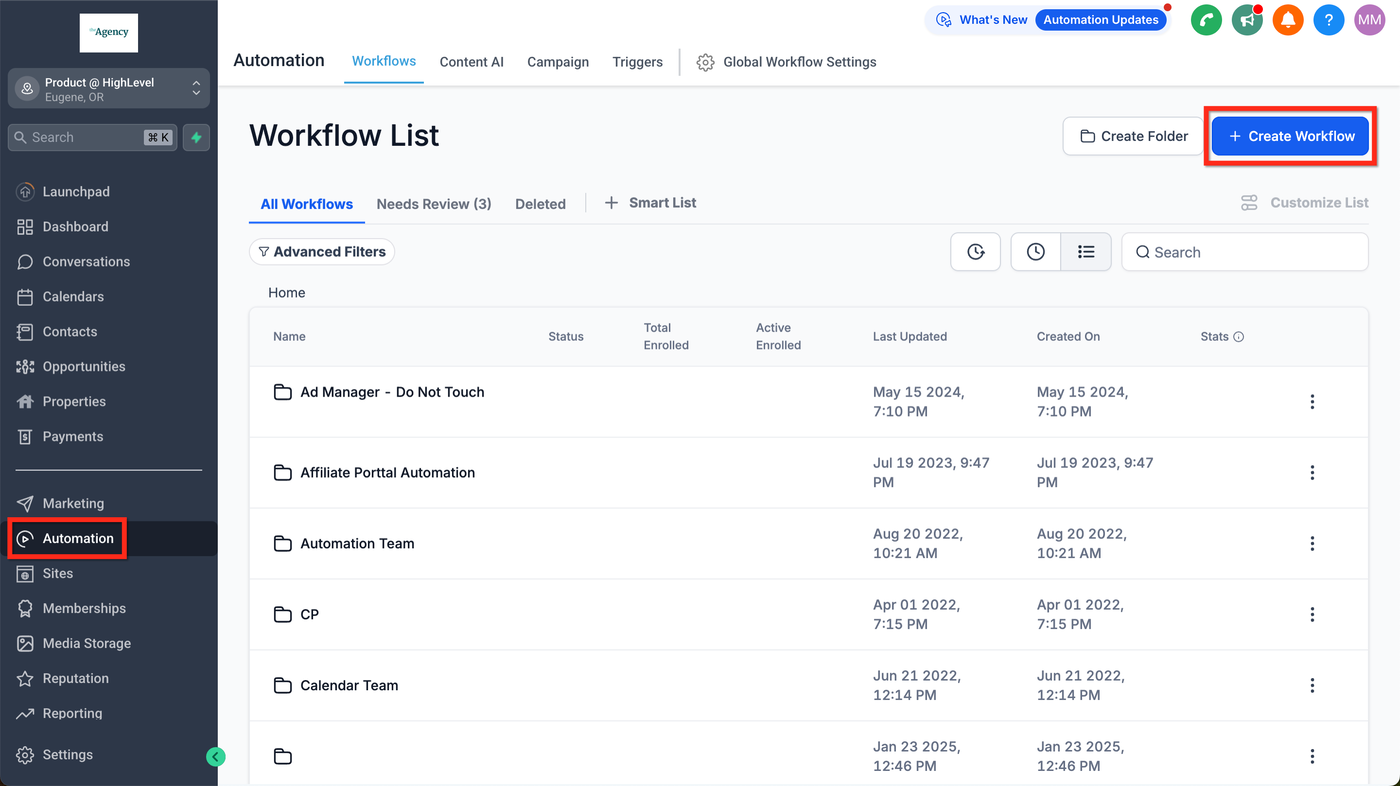
Schritt 1: Workflow erstellen oder bearbeiten
Gehe zu Automation → Workflows und erstelle einen neuen Workflow oder öffne einen bestehenden.
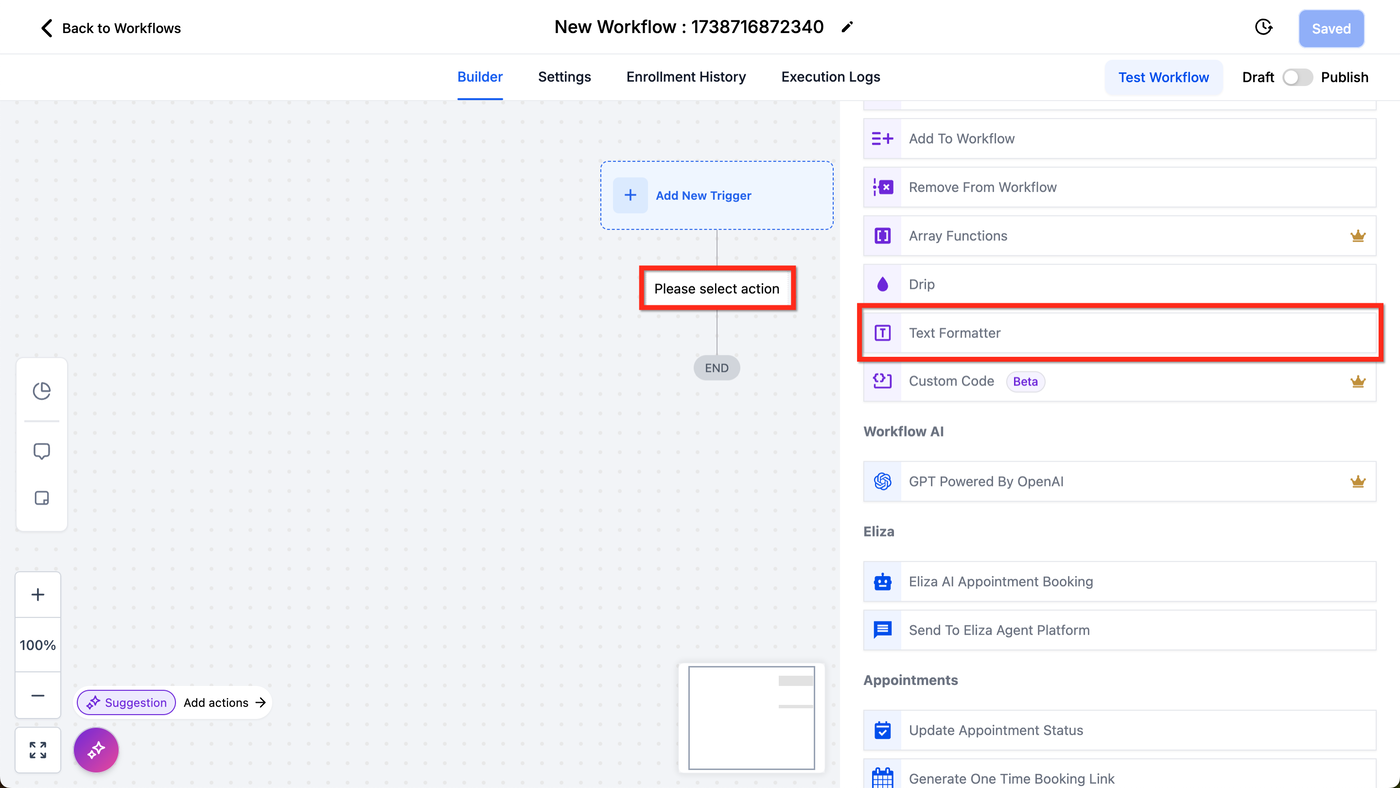
Schritt 2: Aktion hinzufügen
Klicke auf + Add Action und wähle Text Formatter aus der Liste.
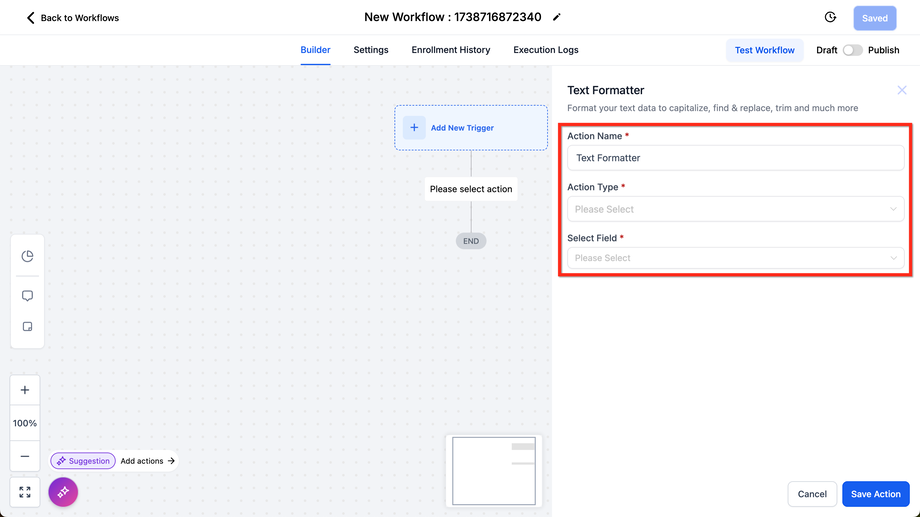
Schritt 3: Konfiguration
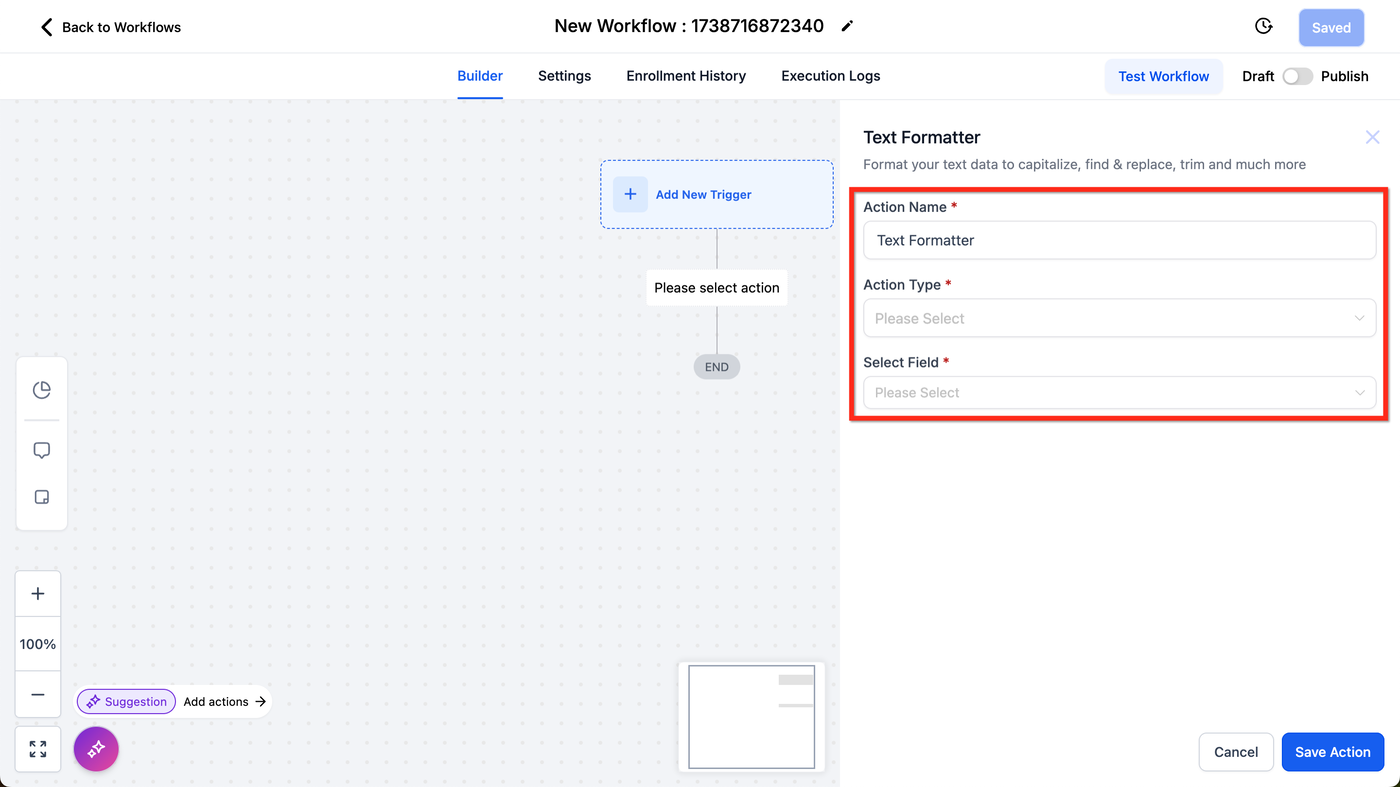
Vergib einen klaren Namen für die Aktion
Wähle den gewünschten Action Type
Wähle das entsprechende Feld aus
Konfiguriere die spezifischen Optionen je nach Typ
Text Formatter Details
Action Type Übersicht
Action Type | Beschreibung | Beispiel | Felder |
|---|---|---|---|
Upper Case | Konvertiert Text in Großbuchstaben | text → TEXT | Select Field |
Lower Case | Konvertiert Text in Kleinbuchstaben | TEXT → text | Select Field |
Title Case | Jedes Wort wird groß geschrieben | text formatter → Text Formatter | Select Field |
Capitalize | Erstes Wort wird groß geschrieben | text formatter → Text formatter | Select Field |
Default Value | Setzt Standardwert bei leerem Feld | "" → "Default" | Select Field |
Trim | Kürzt Text oder entfernt Zeichen | applesauce → apple | Select Field |
Trim Whitespace | Entfernt Leerzeichen am Anfang und Ende | " hello " → "hello" | Select Field |
Replace Text | Ersetzt Textteile | ain't → is not | Find / Replace |
Find | Findet Position eines Wertes | ipsum → 7 | Find |
Word Count | Zählt Wörter | lorem ipsum → 2 | Select Field |
Length | Zählt Zeichen | cat → 3 | Select Field |
Split Text | Teilt Text nach Separator | ipsum | Separator / Segment |
Remove HTML Tags | Entfernt HTML |
| Select Field |
Extract Email | Extrahiert erste E-Mail | text → email@domain.com | Select Field |
Extract URL | Extrahiert erste URL | text → domain.com | Select Field |
Select Field Details
Die verfügbaren Felder stammen aus verschiedenen Bereichen:
Contact (CRM Kunden)
Name, Email, Phone
Adresse, Stadt, Land
Source, Website usw.
User (Mitarbeiter im System)
Name, Email, Phone
Calendar Link
Signature
Message
Body
Subject
Attachments
Account (Subaccount Business)
Name, Adresse
Email, Phone
Website, Logo
Phone Call Daten
Dauer, Richtung
Status
Nummern und Geräteinformationen
Client Portal Contact
Magic Link Login URL
Attribution / Tracking
UTM Source
Campaign
Click IDs (Google / Facebook)
Referrer
Ad Group ID
Custom Fields
Individuell pro Account
Custom Values
Globale dynamische Werte
Vorgeschlagene Trigger
Form Submission
Formatierung von Eingaben
Standardwerte setzen (z. B. „no answer“)
New Contact Created
Namen automatisch korrekt formatieren
Webhook Received
Externe Daten bereinigen und standardisieren
Häufig gestellte Fragen
Q: Kann ich Text Formatter für Personalisierung nutzen?
Ja, in Kombination mit Merge Fields und Custom Values.
Q: Kann ich mehrere Formatter kombinieren?
Ja, mehrere Text Formatter Actions können hintereinander genutzt werden.
Q: Funktioniert Text Formatter mit Zahlen?
Nur wenn Zahlen als Text vorliegen. Für echte Zahlen wird Number Formatter empfohlen.
Q: Ich finde mein Feld nicht – was tun?
Prüfe die Select Field Tabelle und stelle sicher, dass du die richtige Ebene ausgewählt hast.