Dieser Artikel stellt die „Update Contact Field“-Aktion vor, ein leistungsstarkes Tool, um deine Kontaktdatenbank aktuell und korrekt zu halten. Du lernst, was die Aktion macht, ihre wichtigsten Vorteile sowie die Schritt-für-Schritt-Konfiguration. Außerdem werden Anwendungsfälle und häufige Fragen behandelt.
INHALTSVERZEICHNIS
Was ist die Update Contact Field Aktion?
Wichtige Vorteile dieser Aktion
Konfiguration der Update Contact Field Aktion: Schritt-für-Schritt-Prozess
Anwendungsfälle
Häufig gestellte Fragen
Was ist die Update Contact Field Aktion?
Die „Update Contact Field“-Aktion ermöglicht es dir, bestimmte Felder in einem Kontaktdatensatz automatisch zu ändern. Dadurch werden Änderungen wie neue Adressen, E-Mail-Updates oder der Do-Not-Disturb (DND)-Status sofort im System aktualisiert.
Diese Aktion sorgt dafür, dass deine Kontaktdaten aktuell, korrekt und mit den Kundeninteraktionen synchron bleiben.
Wichtige Vorteile dieser Aktion
Aktuelle Kontaktdaten: Deine Datenbank bleibt stets korrekt und auf dem neuesten Stand.
Bessere Personalisierung: Aktualisierte Daten ermöglichen gezieltere und relevantere Kommunikation.
Effizientere Workflows: Kontaktfelder werden automatisch aktualisiert, ohne manuelle Eingriffe.
Optimierte Customer Experience: Kunden erhalten relevante und zeitnahe Kommunikation.
Konfiguration der Update Contact Field Aktion: Schritt-für-Schritt-Prozess
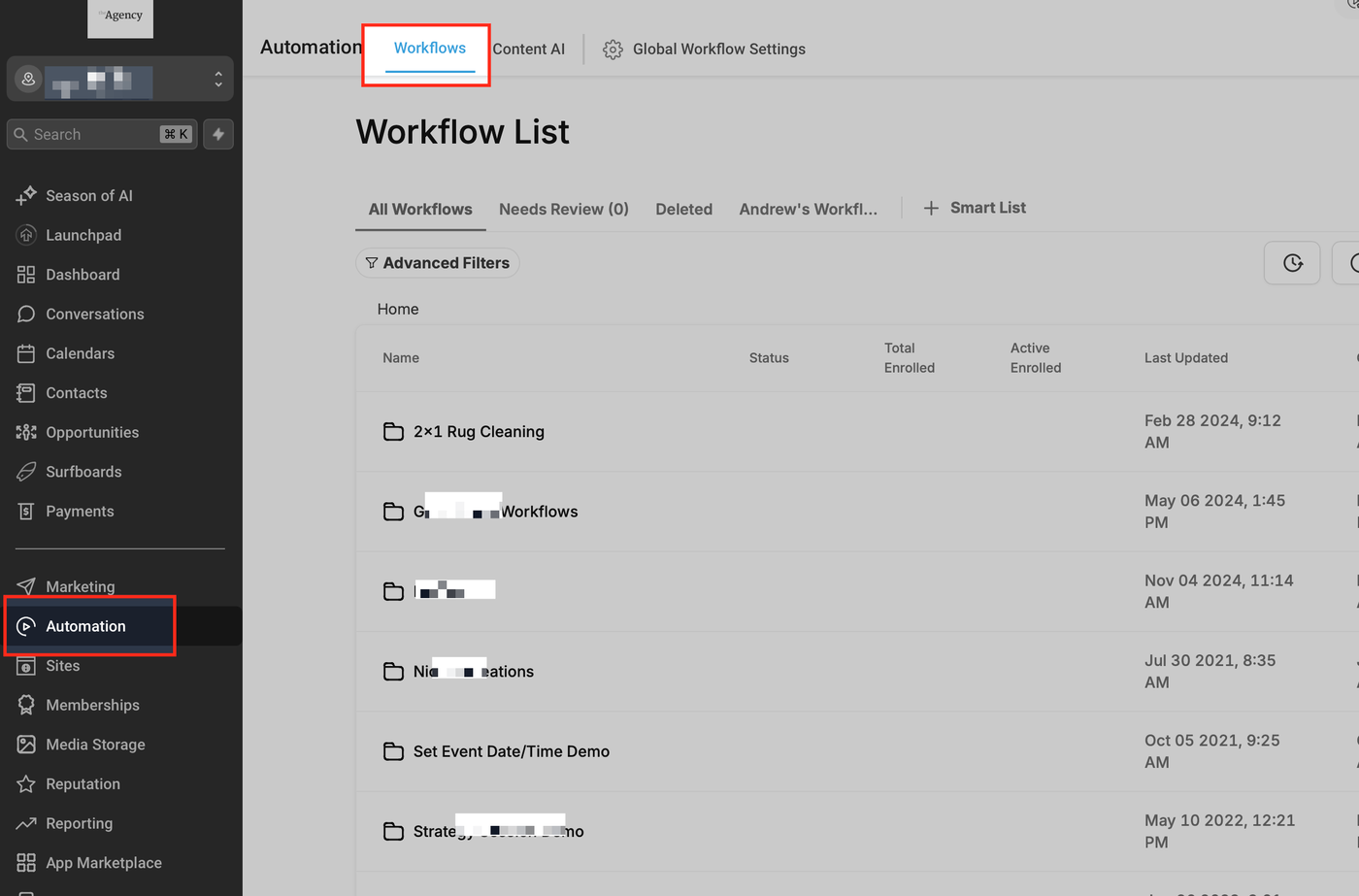
Workflow öffnen
Gehe im CRM zum Bereich „Automation“ und öffne das Menü „Workflows“.
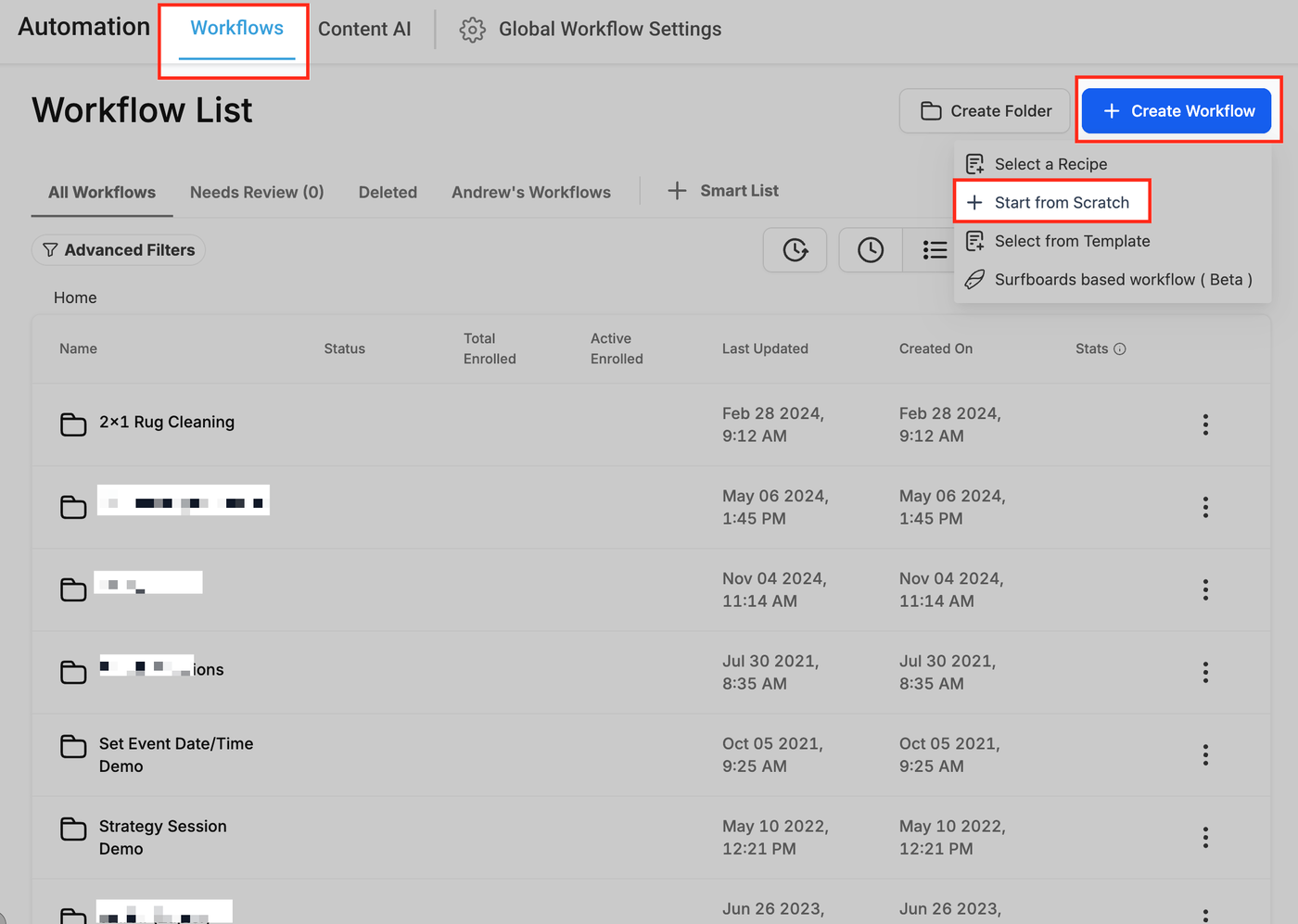
Workflow auswählen oder erstellen
Öffne einen bestehenden Workflow oder klicke auf „+ Create Workflow“ und wähle „Start from scratch“.
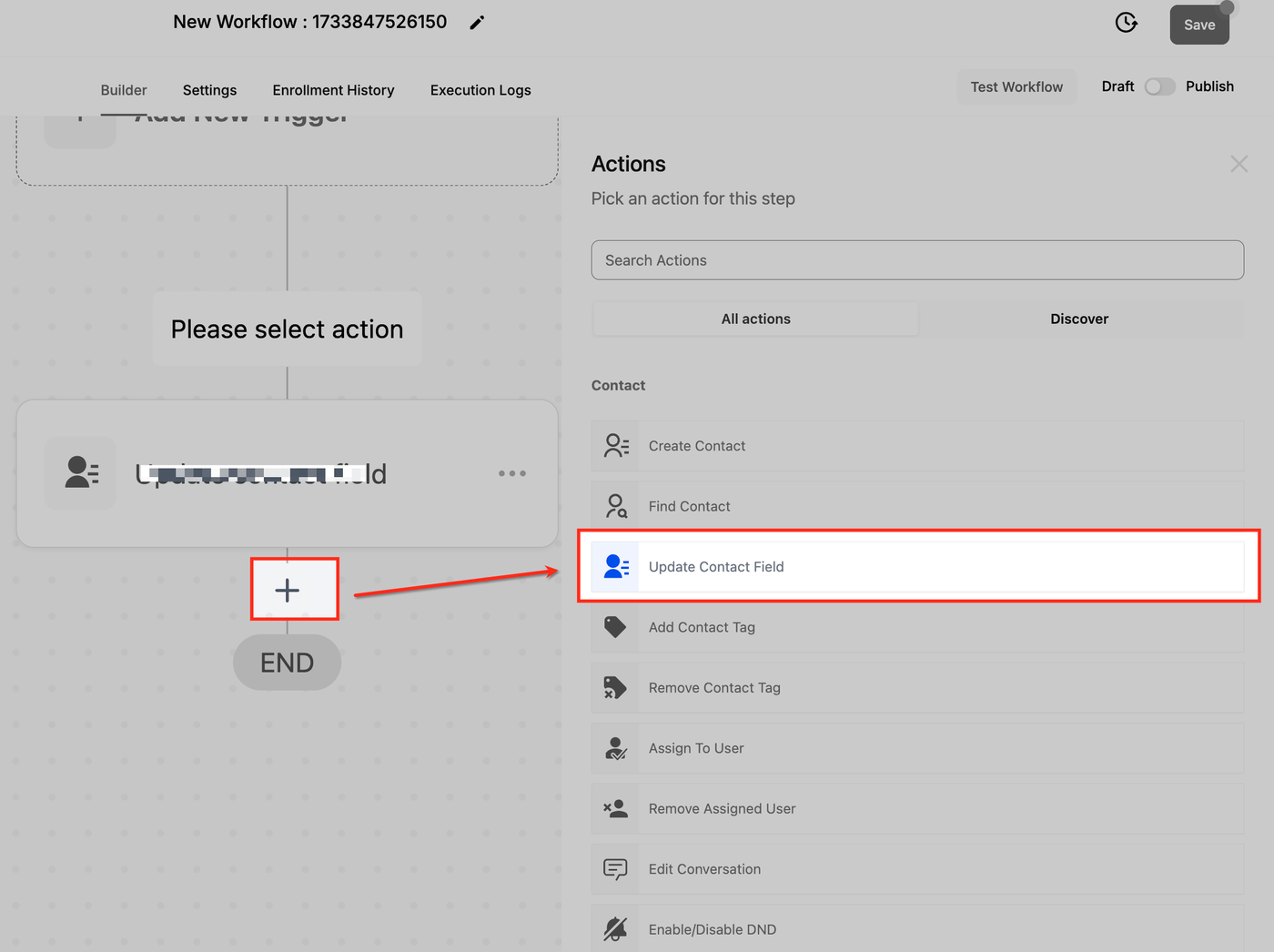
Aktion hinzufügen
Klicke auf das „+“-Symbol und wähle „Update Contact Field“ aus der Liste.
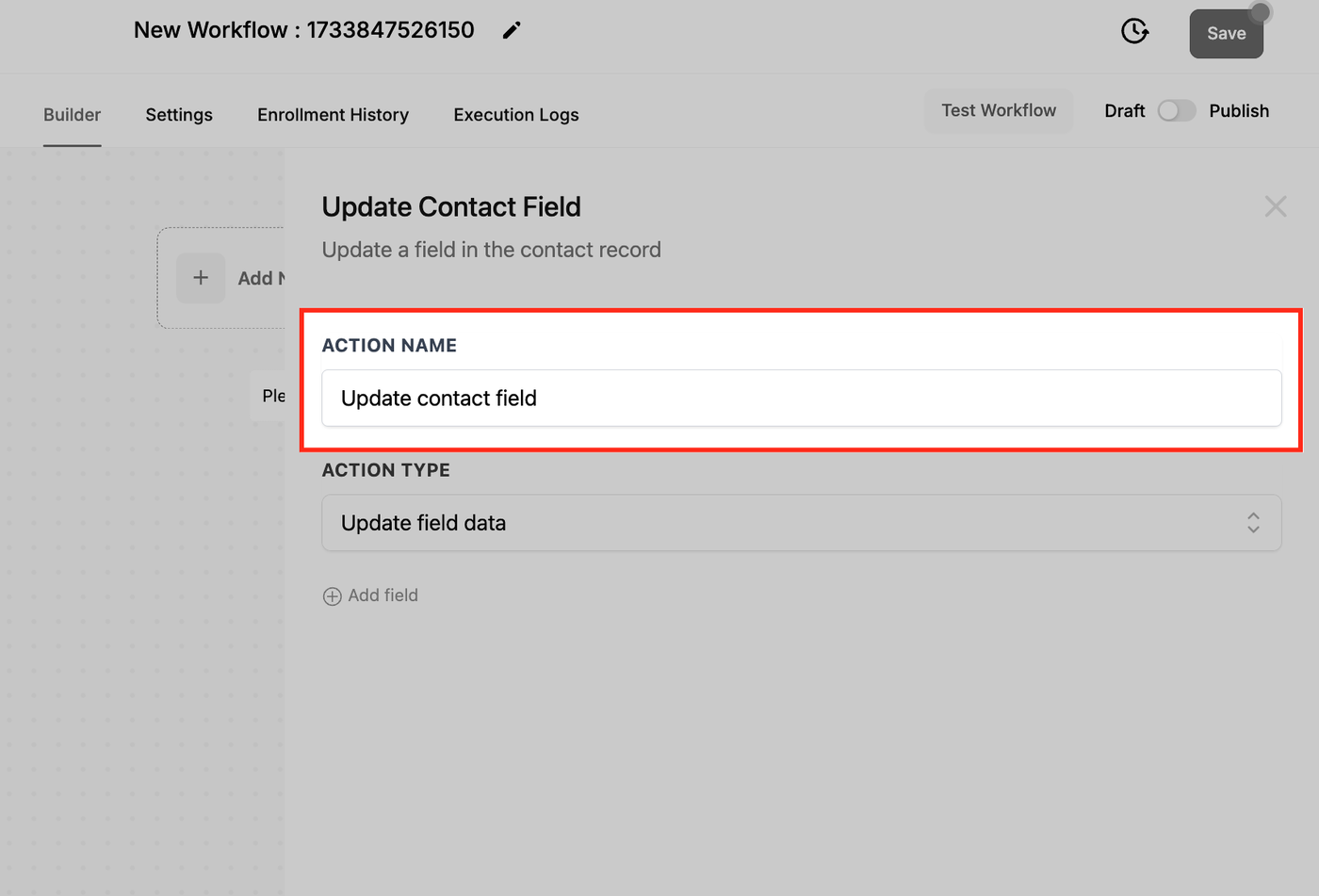
Aktion benennen
Gib der Aktion einen klaren Namen, z. B. „Kontaktadresse aktualisieren“.
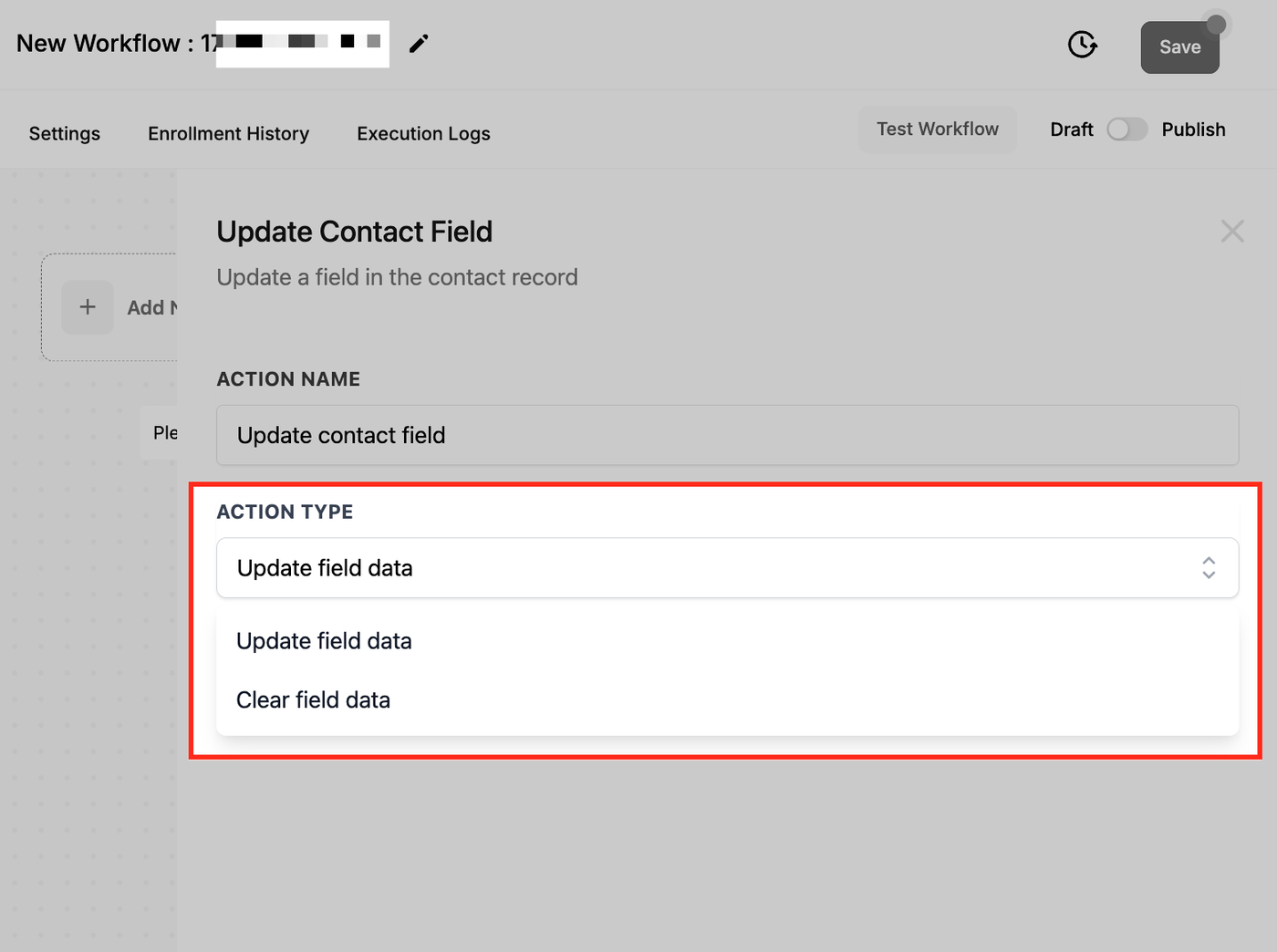
Feldaktionen festlegen
Du kannst zwischen zwei Optionen wählen:
bestehende Informationen löschen
Informationen aktualisieren
So kannst du z. B. alte Werte entfernen und durch neue ersetzen.
Felder hinzufügen
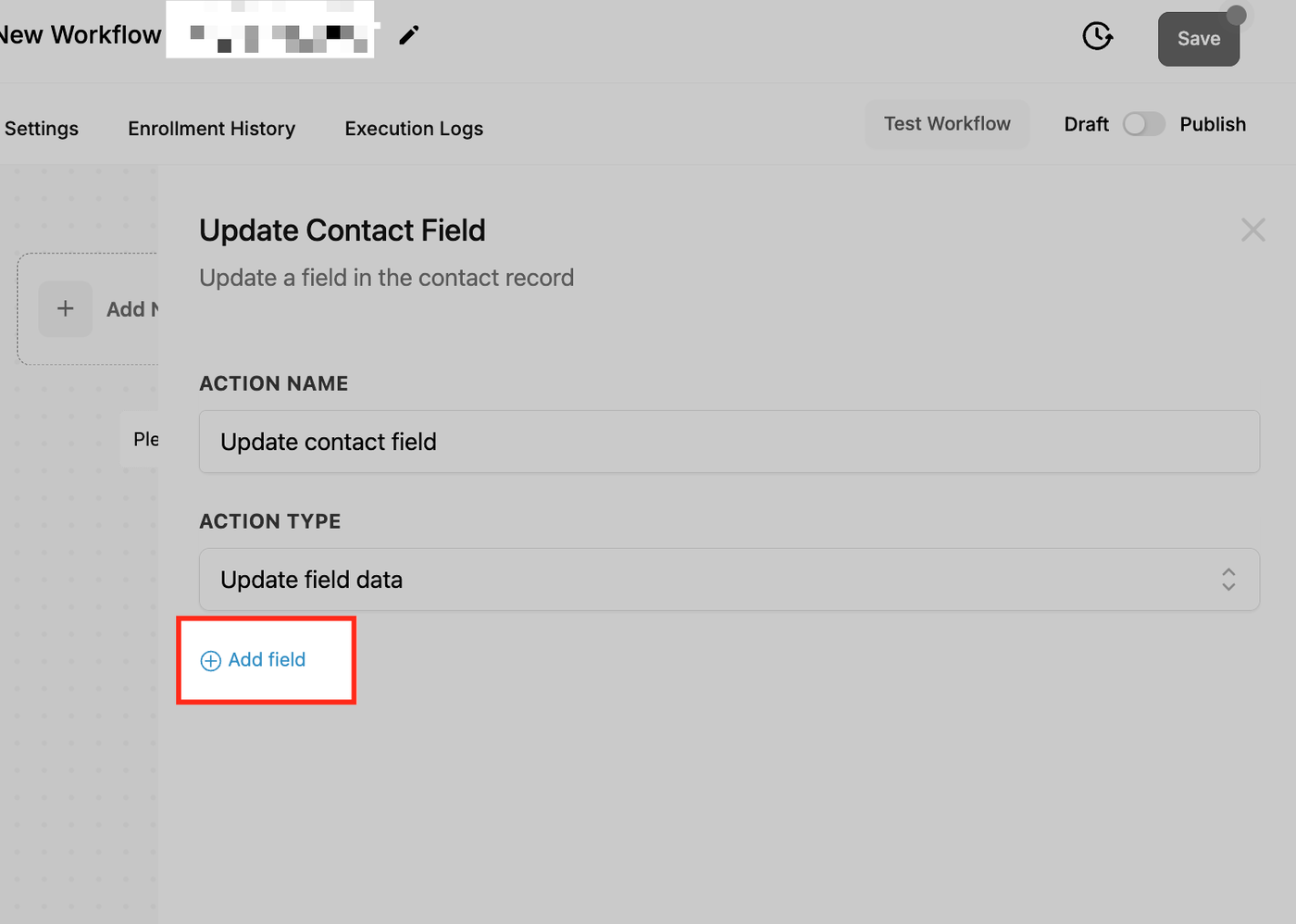
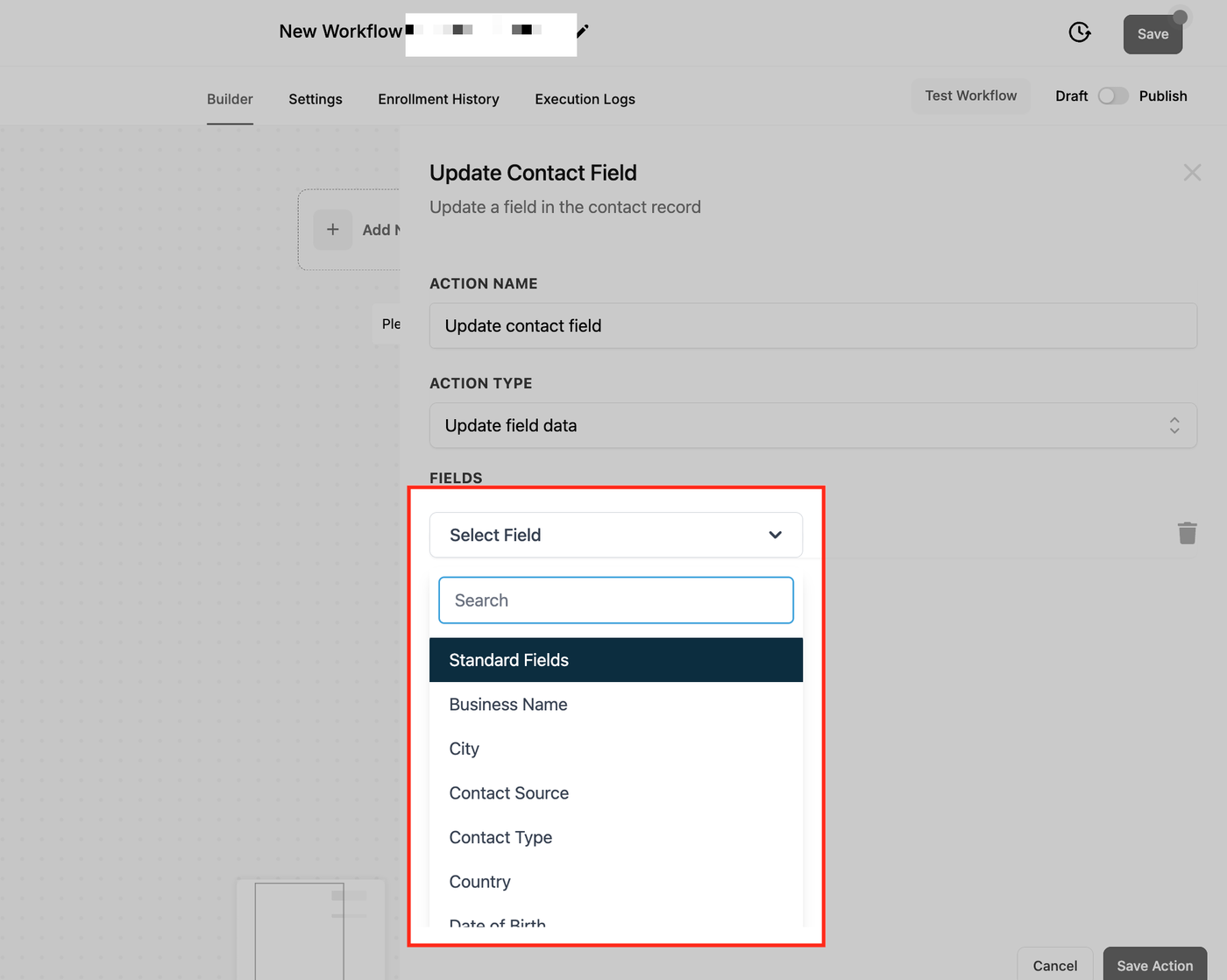
Klicke auf „Add field“, um die gewünschten Felder auszuwählen. Beispiele: Stadt, Land, Telefon oder Custom Fields.
Speichern und testen
Speichere die Aktion und teste sie mit einem Beispielkontakt, um sicherzustellen, dass die Felder korrekt aktualisiert werden.
Workflow veröffentlichen
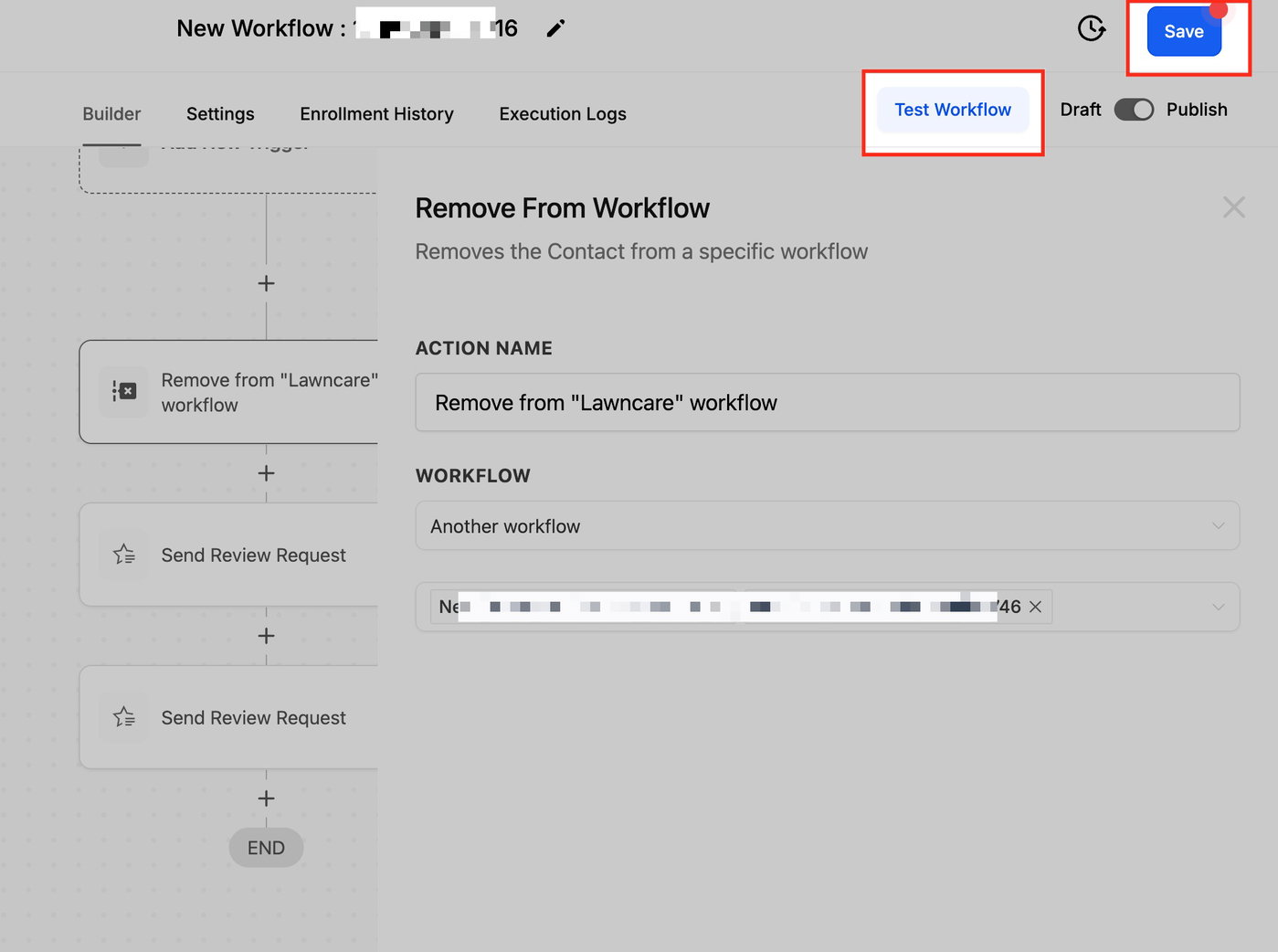
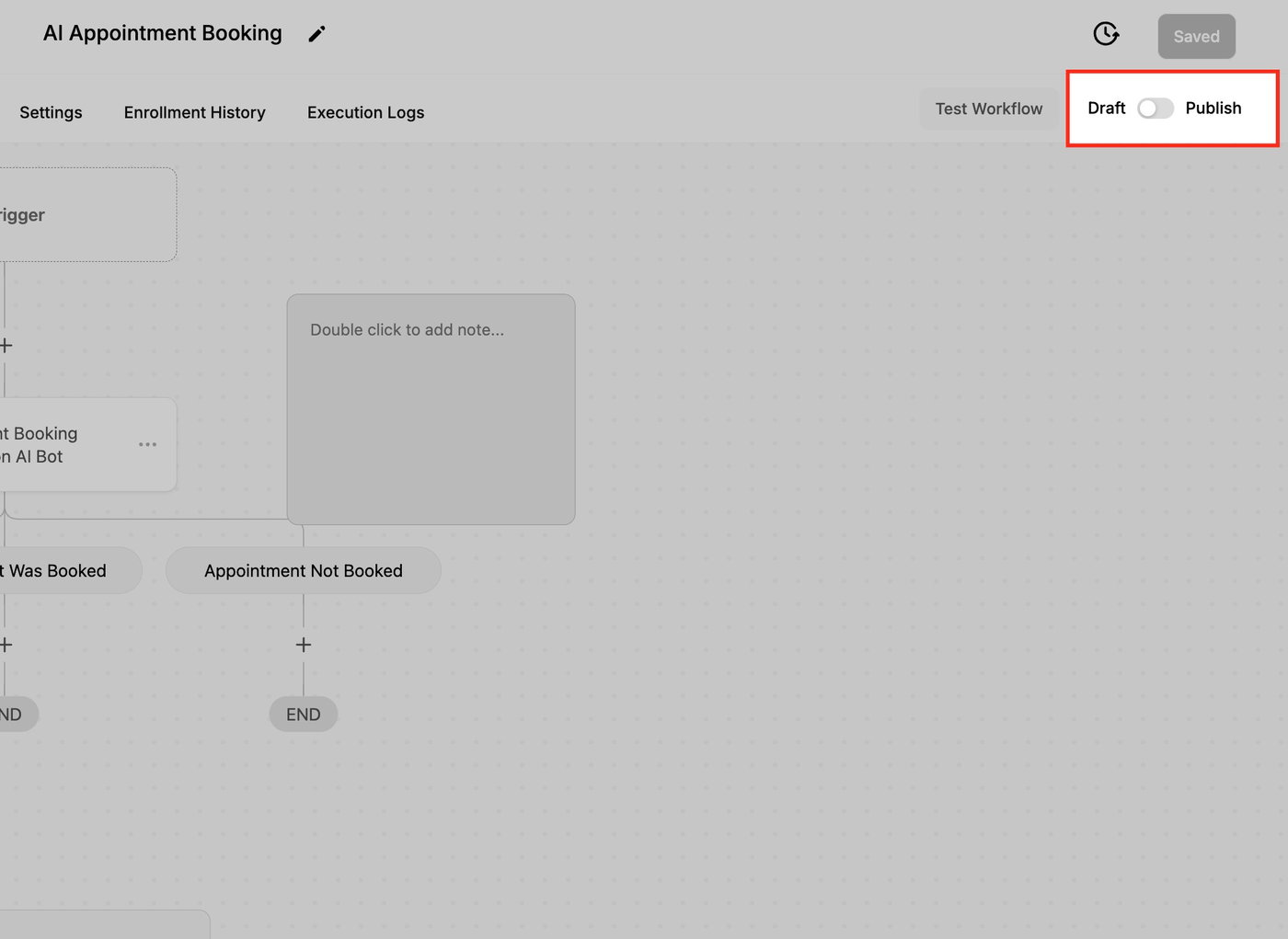
Aktiviere den Workflow über den „Publish“-Schalter.
Anwendungsfälle
1. Aktualisierung des Standorts eines Kunden
Szenario: Ein Kunde zieht um und aktualisiert seine Adresse.
Lösung: Automatische Aktualisierung der Felder „City“ und „Country“.
Ergebnis: Der CRM-Datensatz enthält die neue Adresse und Kommunikation wird angepasst.
2. Aktualisierung des DND-Status
Szenario: Ein Kunde meldet sich von Marketing ab.
Lösung: Setze das Feld DND auf „Yes“.
Ergebnis: Der Kunde erhält keine Marketing-Nachrichten mehr.
3. Aktualisierung der Lead-Quelle
Szenario: Ein Lead kommt aus einer neuen Kampagne.
Lösung: Setze das Feld „Contact Source“ auf den Kampagnennamen.
Ergebnis: Bessere Nachverfolgung und Reporting der Lead-Quelle.
Häufig gestellte Fragen
F: Kann ich mehrere Felder gleichzeitig aktualisieren?
Ja, mehrere Felder können in einer einzigen Aktion aktualisiert werden.
F: Was passiert, wenn ein Feld nicht existiert?
Die Aktualisierung kann fehlschlagen oder ignoriert werden – das Feld muss im CRM vorhanden sein.
F: Wie überprüfe ich, ob die Aktion funktioniert hat?
Teste den Workflow mit einem Beispielkontakt oder nutze Aktivitätslogs.
F: Kann ich eine Änderung rückgängig machen?
Nein, Änderungen müssen manuell überschrieben werden.