Die Workflow-Aktion „Update Custom Value“ in ProfitBoost ermöglicht es dir, Custom Values innerhalb von Workflows dynamisch zu aktualisieren oder zu ersetzen. Diese Aktion ist ein leistungsstarkes Tool zur Automatisierung von Prozessen, zur Personalisierung von Kampagnen und zur Pflege konsistenter Daten in deinem CRM. Egal ob du Loyalty-Level aktualisierst, Daten aus externen APIs synchronisierst oder Automations-Trigger verwaltest – dieses Feature erhöht die Flexibilität und Effizienz deiner Workflows.
INHALTSVERZEICHNIS
Was ist die Update Custom Value-Aktion?
Wichtige Anwendungsfälle
So richtest du die Update Custom Value-Aktion ein
Feldbeschreibungen
Erweiterte Anwendungsfälle
Empfohlene Trigger
FAQs
Verwandte Ressourcen
Was ist die Update Custom Value-Aktion?
Die Aktion „Update Custom Value“ ermöglicht es dir, Custom Values innerhalb von Workflows dynamisch zu ändern. Du kannst bestehende Werte basierend auf aktuellen oder spezifischen Bedingungen setzen, aktualisieren oder ersetzen.
CRM-Daten dynamisch anhand von Echtzeit-Triggern aktualisieren.
Variablen verwenden, um dynamische Werte zu setzen.
Konsistente und genaue Daten im gesamten CRM sicherstellen.
Wichtige Anwendungsfälle
Dynamische Personalisierung in Kampagnen: Automatisches Aktualisieren von Loyalty-Stufen nach Kauf-Meilensteinen.
Datensynchronisierung: Dynamisches Aktualisieren von CRM-Feldern mit Daten aus externen APIs.
Echtzeit-Automation: Dynamisches Anpassen von Rabattcodes oder Loyalty-Punkten basierend auf Nutzeraktionen.
Trigger-basierte Updates: Automatisches Ändern von Statusfeldern basierend auf Nutzerinteraktionen.
Beispiel-Szenario:
„Wenn ein Nutzer einen Kauf über 500 $ tätigt, wird seine Loyalty-Stufe von ‚Bronze‘ auf ‚Gold‘ aktualisiert.“
In diesem Beispiel wird beim Hinzufügen des Tags „VIP“ zum Kontakt der Custom Value „Discount Rate“ von 10 % auf 15 % erhöht, sodass der Kontakt künftig höhere Rabatte erhält.
Trigger: Contact Tag Added (Tag „VIP“)
Aktion: Update Custom Value
Custom Value: Discount Rate
Aktueller Wert: 10 %
Neuer Wert: 15 %
So richtest du die Update Custom Value-Aktion ein
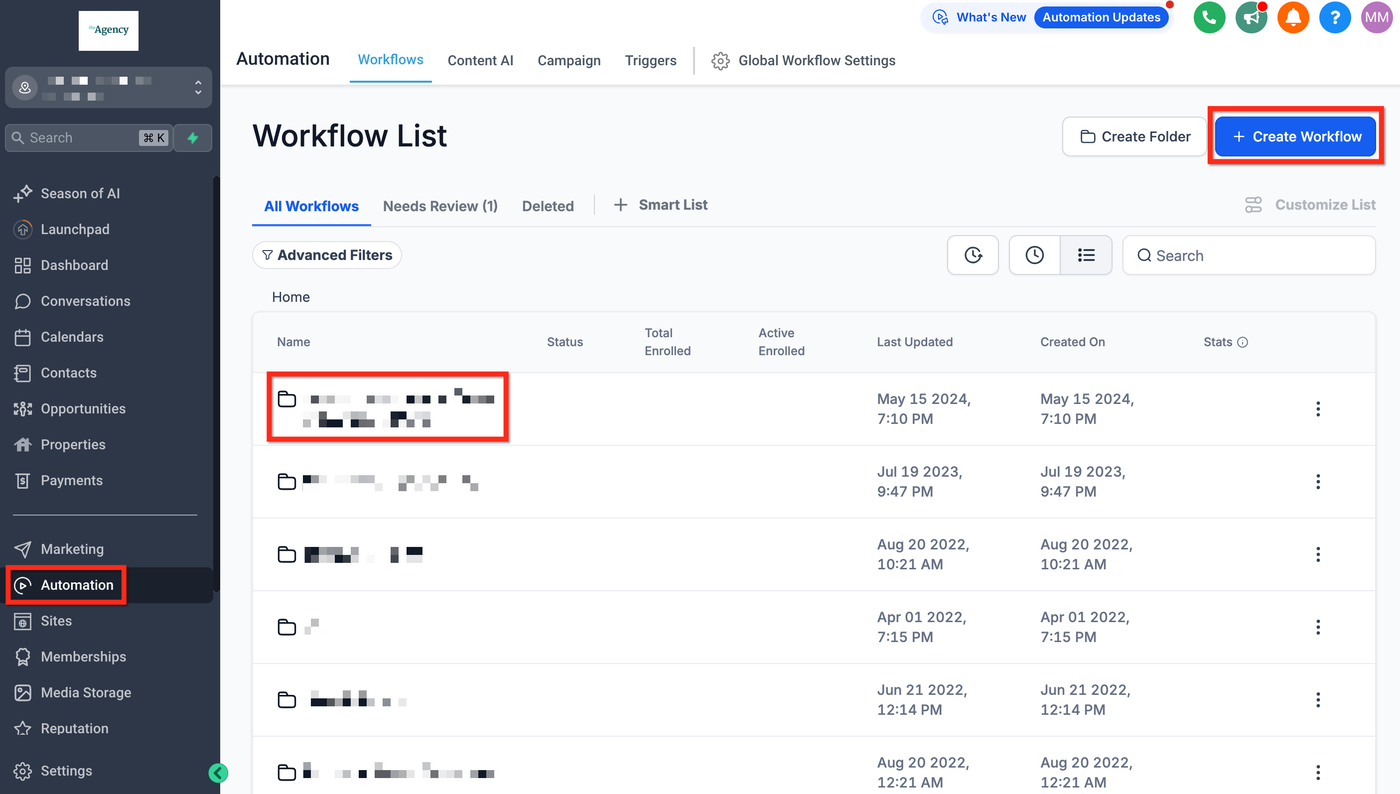
Schritt 1: Navigiere zu Automation > Workflows. Erstelle einen neuen Workflow oder bearbeite einen bestehenden.
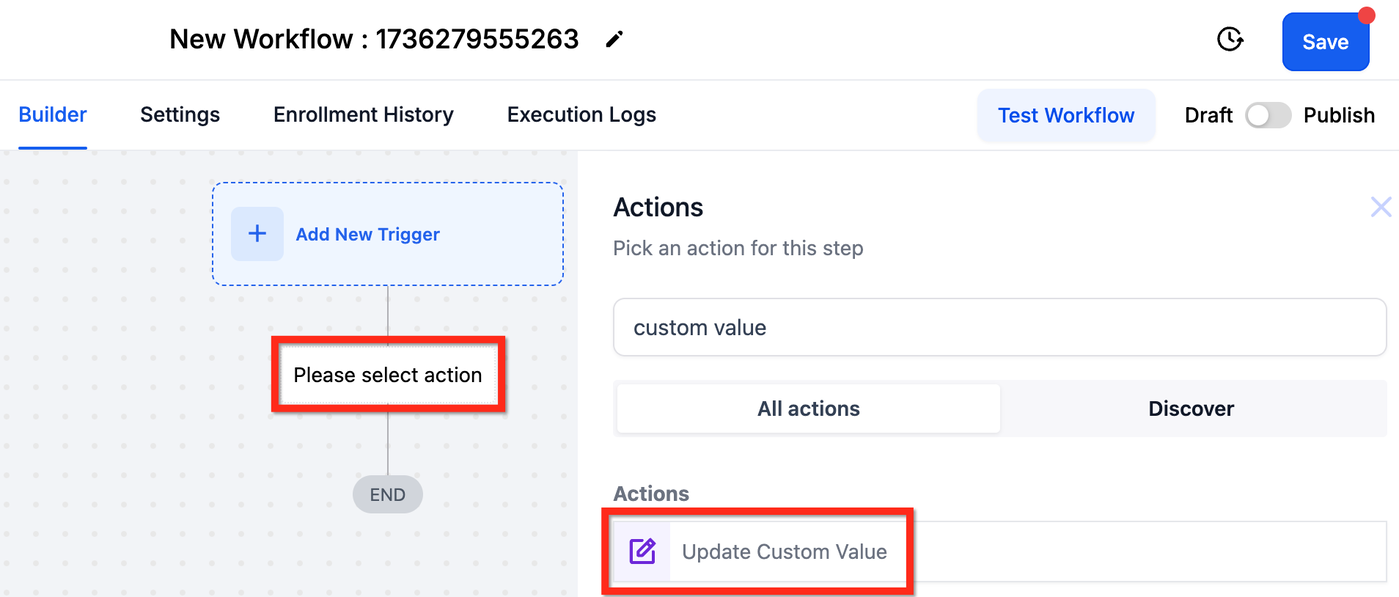
Schritt 2: Klicke auf „+“, um eine Aktion hinzuzufügen. Suche nach „Update Custom Value“.
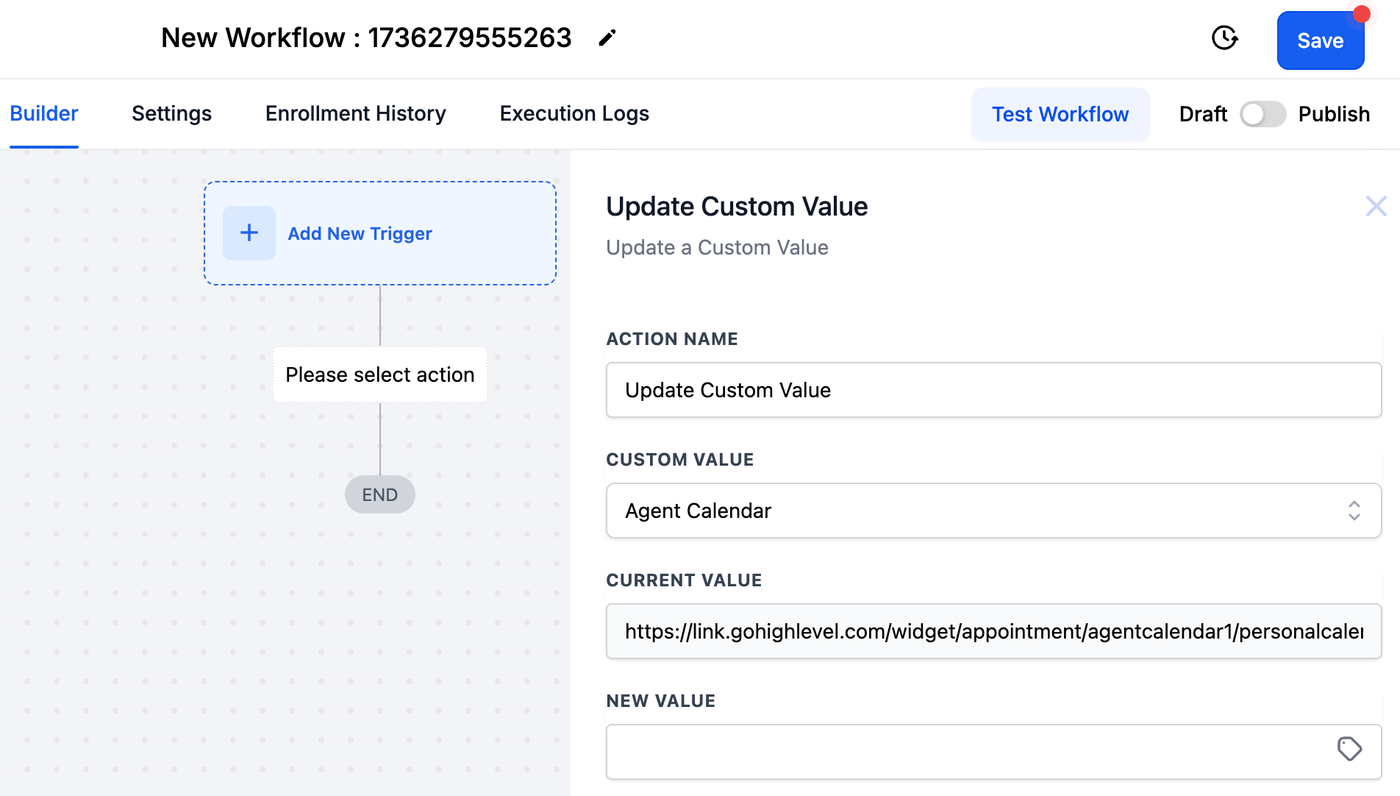
Schritt 3: Konfiguriere die Felder, indem du den Custom Value auswählst und den neuen Wert festlegst. Beispiel: Wenn ein Custom Value ein Kalender-Link ist, kannst du ihn durch einen neuen Link ersetzen.
Schritt 4: Speichere und teste die Aktion sowie den Workflow. Der neue Wert steht sofort nach Ausführung der Aktion im Workflow zur Verfügung.
Feldbeschreibungen
Action Name: Beschreibender Name der Aktion im Workflow (z. B. „Loyalty-Stufe aktualisieren“)
Custom Value: Der zu aktualisierende Custom Value (z. B. „Loyalty Level“)
Current Value: Zeigt den aktuellen Wert an (falls vorhanden, z. B. „Bronze“)
New Value: Neuer statischer oder dynamischer Wert (z. B. „Gold“)
Erweiterte Anwendungsfälle
Bedingte Logik (If/Else): Aktualisiere Werte nur unter bestimmten Bedingungen (z. B. nur wenn aktueller Wert „Bronze“ ist).
API-Integrationen: Automatische Aktualisierung von Custom Values mit externen Daten (z. B. „Last API Sync Date“).
Mathematische Operationen: Dynamische Berechnung und Aktualisierung numerischer Werte (z. B. +50 Punkte im Rewards-System).
Dynamische Rabattcodes: Anpassung von Rabattstufen in Echtzeit (z. B. nach 3 Käufen → „10 % Rabatt beim nächsten Kauf“).
Empfohlene Trigger
Contact Tag Added: Aktualisiere Custom Values basierend auf Tags (z. B. „VIP“).
Contact Updated: Reagiere auf Änderungen in Kontaktdaten.
Form Submitted: Aktualisiere Werte basierend auf Formular-Daten.
Appointment Booked: Setze Werte basierend auf Terminarten.
Opportunity Status Changed: Aktualisiere Werte basierend auf Pipeline-Status.
Survey Submitted: Nutze Umfrageantworten zur Aktualisierung von Werten.
Order Fulfilled: Aktualisiere Bestell- oder Kundenstatus.
Link Clicked: Passe Werte basierend auf Nutzerverhalten an.
FAQs
F: Kann ich Variablen verwenden?
Ja, z. B. {{contact.custom_field}} für dynamische Updates.
F: Kann diese Aktion andere Workflows auslösen?
Ja, Updates können als Trigger für weitere Workflows dienen.
F: Gibt es ein Limit für diese Aktion?
Nein, du kannst beliebig viele Aktionen verwenden.
F: Was passiert, wenn der aktuelle Wert nicht übereinstimmt?
Die Aktualisierung wird nicht durchgeführt, wenn die Bedingung nicht erfüllt ist.
F: Kann ich die Aktion mit If/Else kombinieren?
Ja, für komplexere Logiken.
F: Kann ich mehrere Custom Values gleichzeitig aktualisieren?
Nein, pro Aktion wird ein Custom Value einmal aktualisiert.
F: Kann ich Custom Values in einem anderen Subaccount ändern?
Nein, der Custom Value muss im selben Subaccount wie der Workflow sein.
F: Kann ich eine Änderung rückgängig machen?
Nein, es gibt keine Undo-Funktion.
Verwandte Ressourcen
How to Use Custom Values
Update Custom Values in Math Operation
Workflow – Custom Values in If/Else Action
Using Custom Objects in Workflow Actions and Triggers