Die „Wait“-Aktion ist ein zentrales Feature in Automations-Workflows, mit dem du steuern kannst, wann die nächsten Schritte in deinem Workflow ausgeführt werden. Durch das Pausieren einer Aktion stellst du sicher, dass Interaktionen mit deinen Kontakten zum richtigen Zeitpunkt erfolgen und relevant bleiben. Dieser Guide erklärt dir, wie du die „Wait“-Aktion konfigurierst, Schritt für Schritt einrichtest und in der Praxis einsetzt.
INHALTSVERZEICHNIS
Was ist die „Wait“-Aktion?
Details zur Wait-Aktion
Wann solltest du die „Wait“-Aktion verwenden?
Konfiguration der „Wait“-Aktion
Beispiele für die „Wait“-Aktion
Beispiel 1: Willkommens-E-Mail nach Anmeldung
Beispiel 2: Follow-up nach Newsletter-Anmeldung
Beispiel 3: Warenkorbabbruch-Reaktivierung
Was ist die „Wait“-Aktion?
Die „Wait“-Aktion hält einen Kontakt im Workflow an:
• Für einen bestimmten Zeitraum (z. B. 1 Tag, 1 Stunde usw.)
• Bis eine Bedingung erfüllt ist (z. B. Antwort eines Kontakts oder ein bestimmtes Ereignis)
• Innerhalb eines festgelegten Zeitfensters (z. B. zwischen 9:00 und 17:00 Uhr an Werktagen)
Dieses Feature sorgt dafür, dass deine Kommunikation optimal getimt ist und die User Experience verbessert wird.
Details zur Wait-Aktion
Die „Wait“-Aktion bietet verschiedene Optionen:
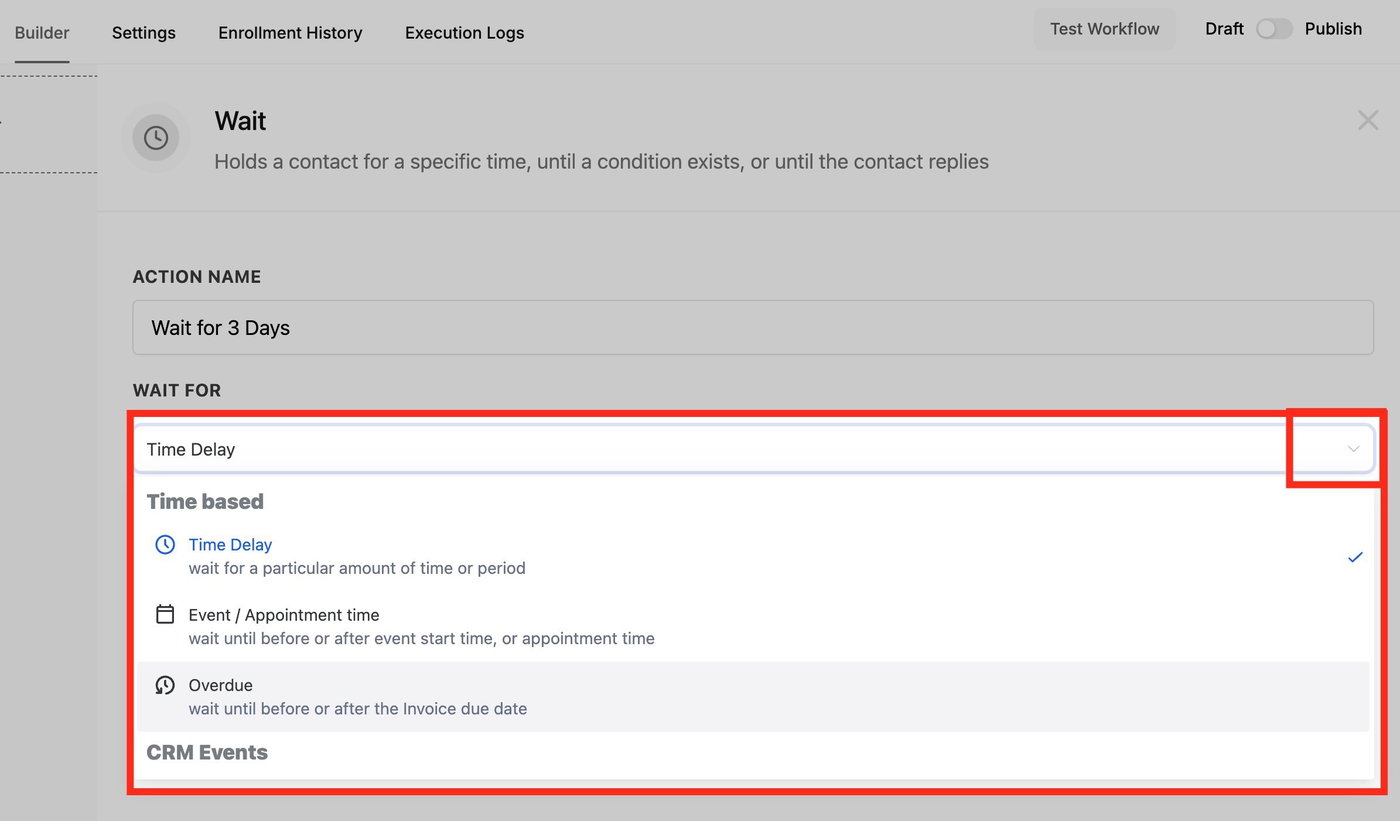
Time Based – Time Delay:
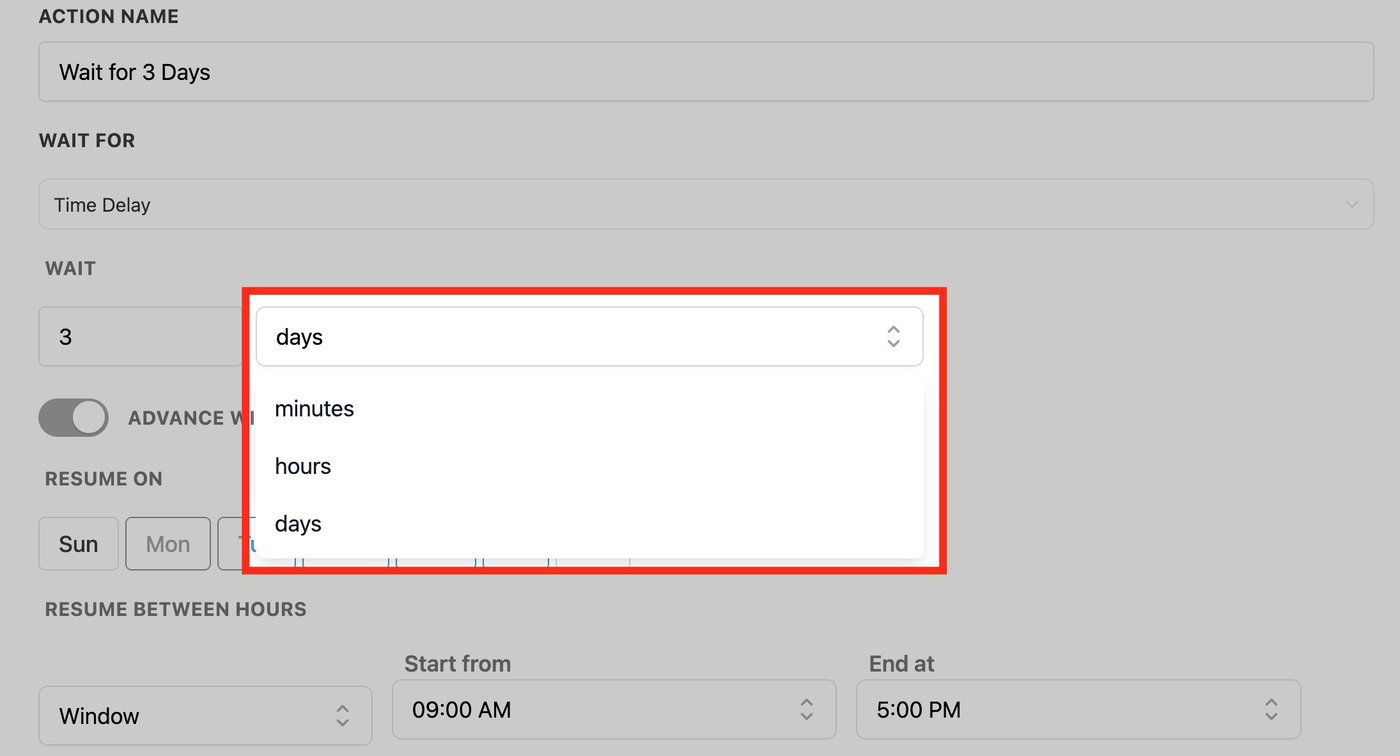
Warte eine festgelegte Zeit (Minuten, Stunden, Tage)
Optional: Fortsetzen an bestimmten Tagen oder Uhrzeiten
Time Based – Event/Appointment Time:
Warte bis vor oder nach einem Termin/Ereignis
Time Based – Overdue:
Warte basierend auf Fälligkeitsdaten (z. B. Rechnungen)
CRM Event – Condition:
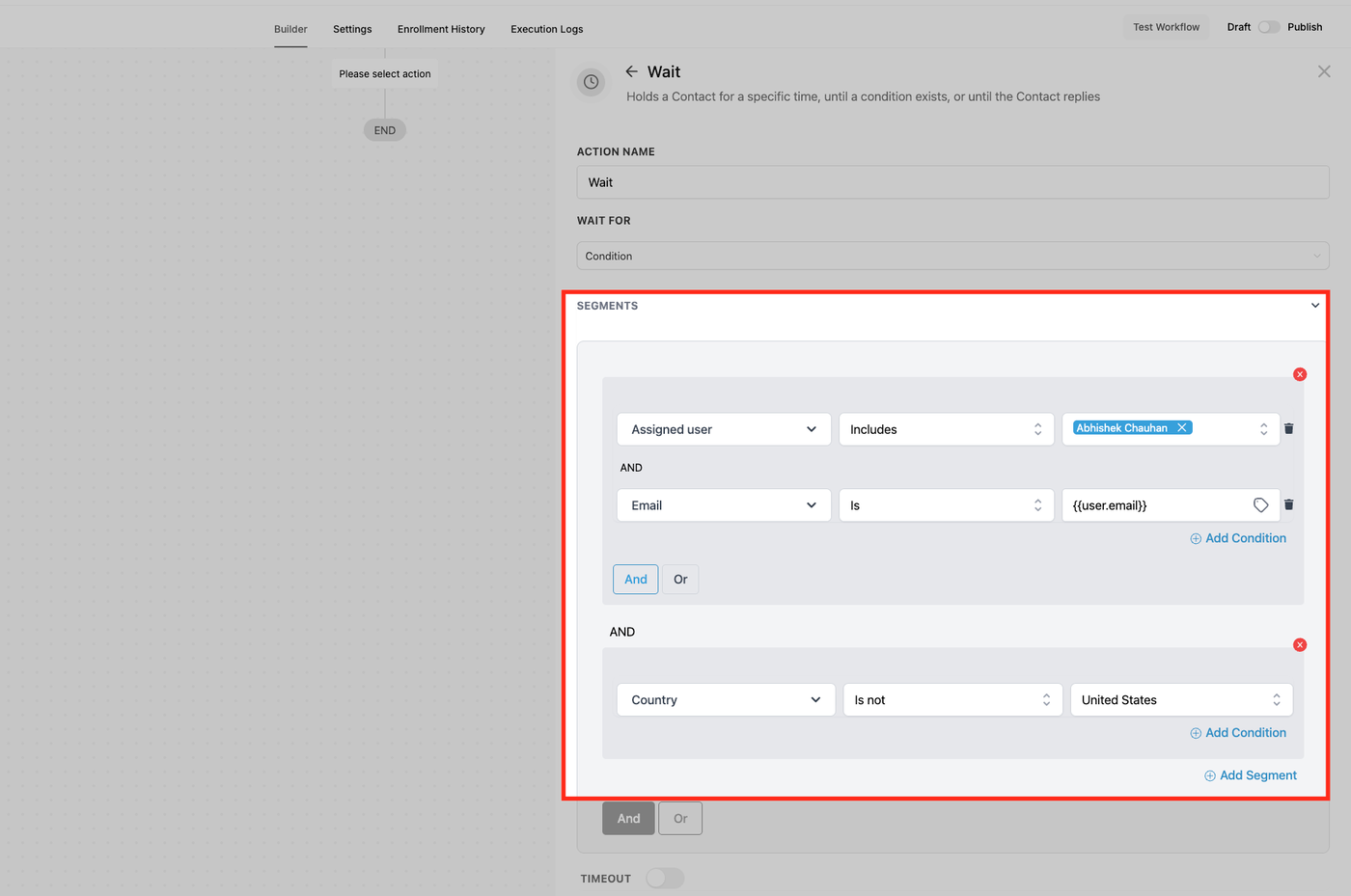
Warte, bis bestimmte Bedingungen erfüllt sind (mit AND/OR-Logik und Segmenten)
CRM Event – Contact Reply:
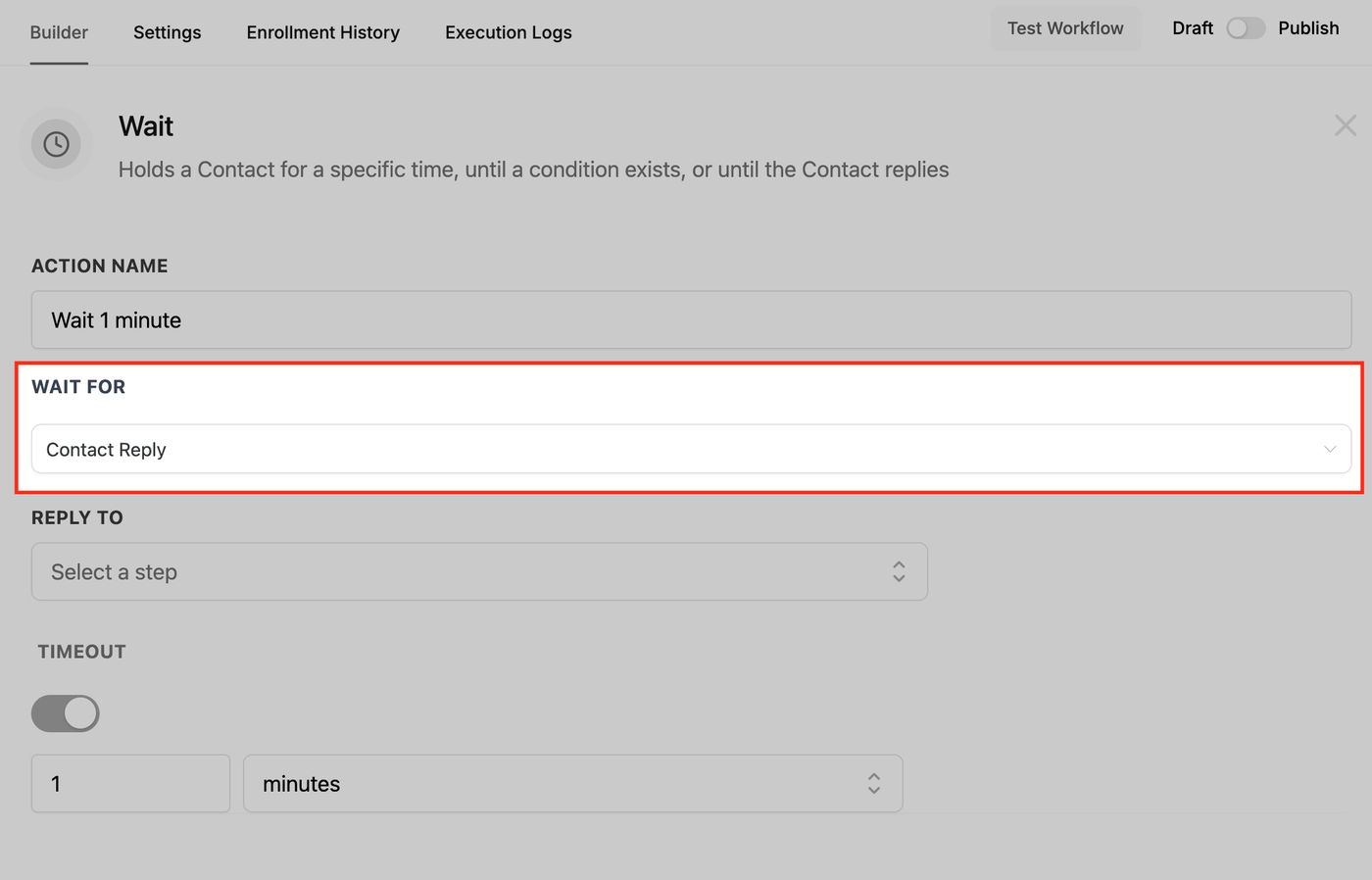
Warte auf eine Antwort über bestimmte Kanäle (E-Mail, SMS usw.)
CRM Event – Trigger Link Clicked:
Warte, bis ein Trigger Link geklickt wird
CRM Event – Email Events:
Warte auf E-Mail-Events (geöffnet, geklickt, abgemeldet usw.)
Wann solltest du die „Wait“-Aktion verwenden?
Zeitgesteuerte Follow-ups: Nachrichten zum optimalen Zeitpunkt senden
Bedingungsbasierte Abläufe: Warten, bis ein Nutzer z. B. ein Formular ausfüllt oder bezahlt
Kontrolliertes Timing: Nachrichten nicht außerhalb von Geschäftszeiten senden
Bearbeitung mit Workflow AI Builder: Du kannst Wait-Aktionen auch per Konversation anpassen (z. B. Zeit, Bedingungen, Timeouts ändern)
Konfiguration der „Wait“-Aktion
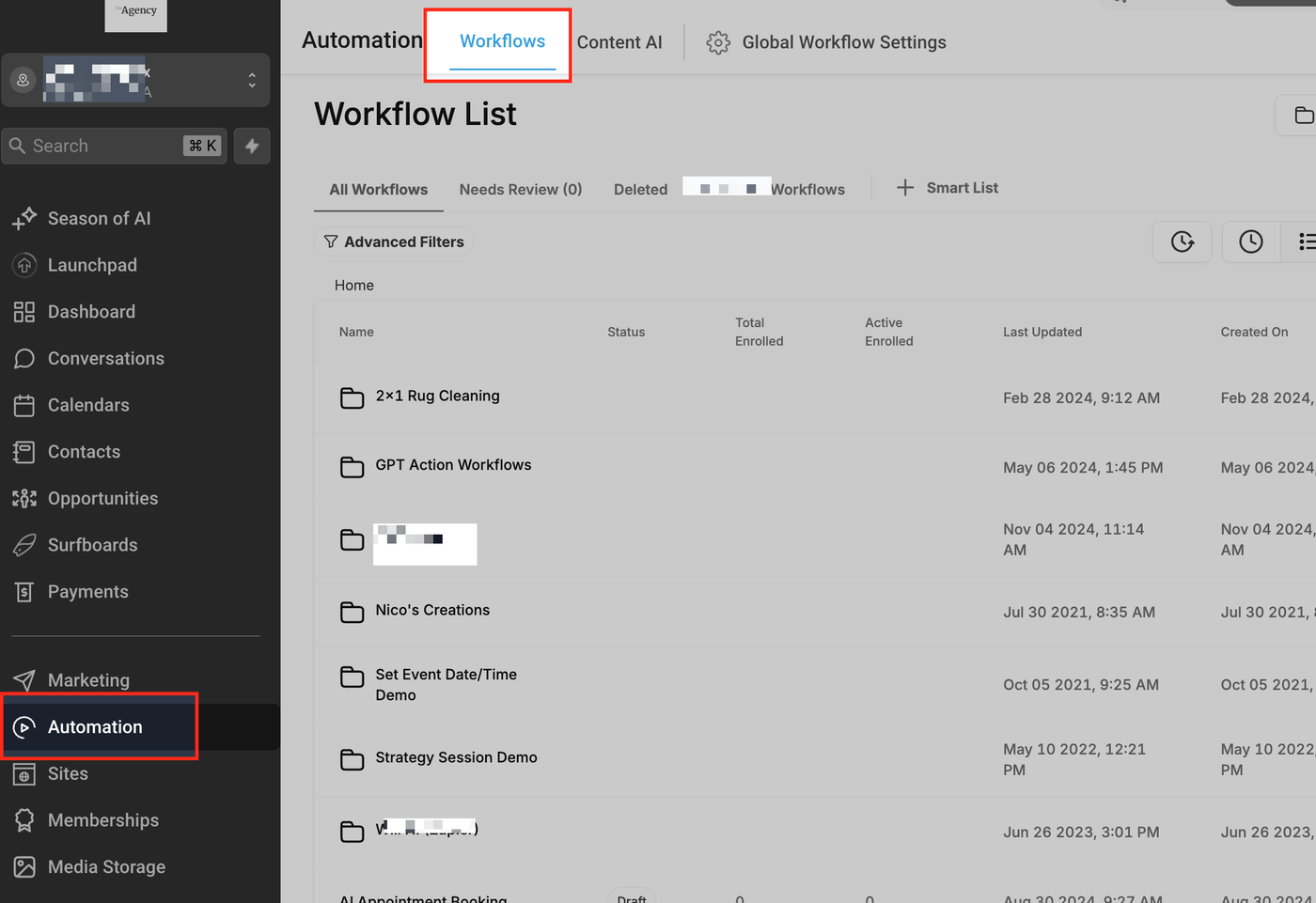
Schritt 1: Gehe zu Automation → Workflows
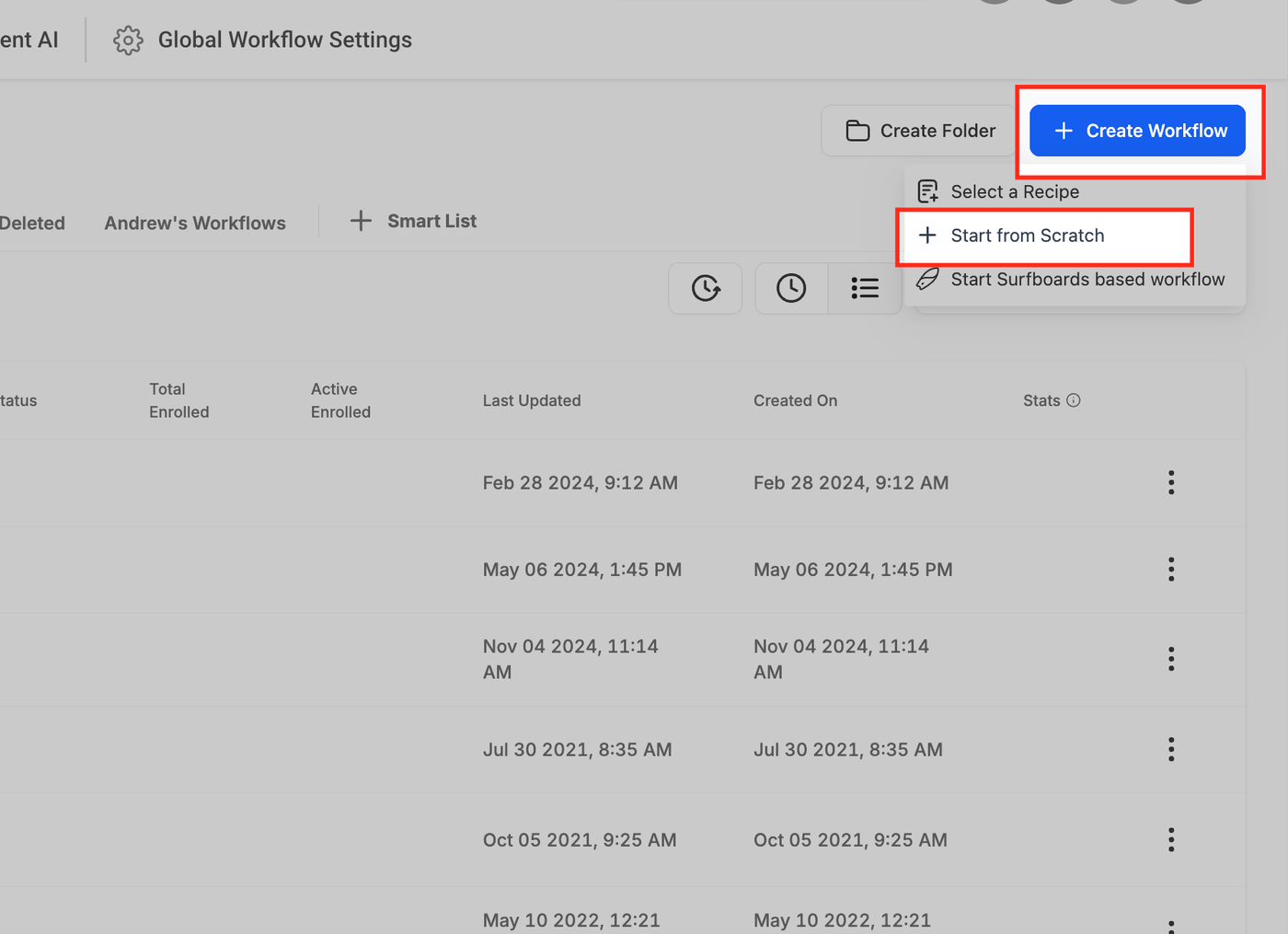
Schritt 2: Klicke auf „+ Create Workflow“ → „Start from scratch“
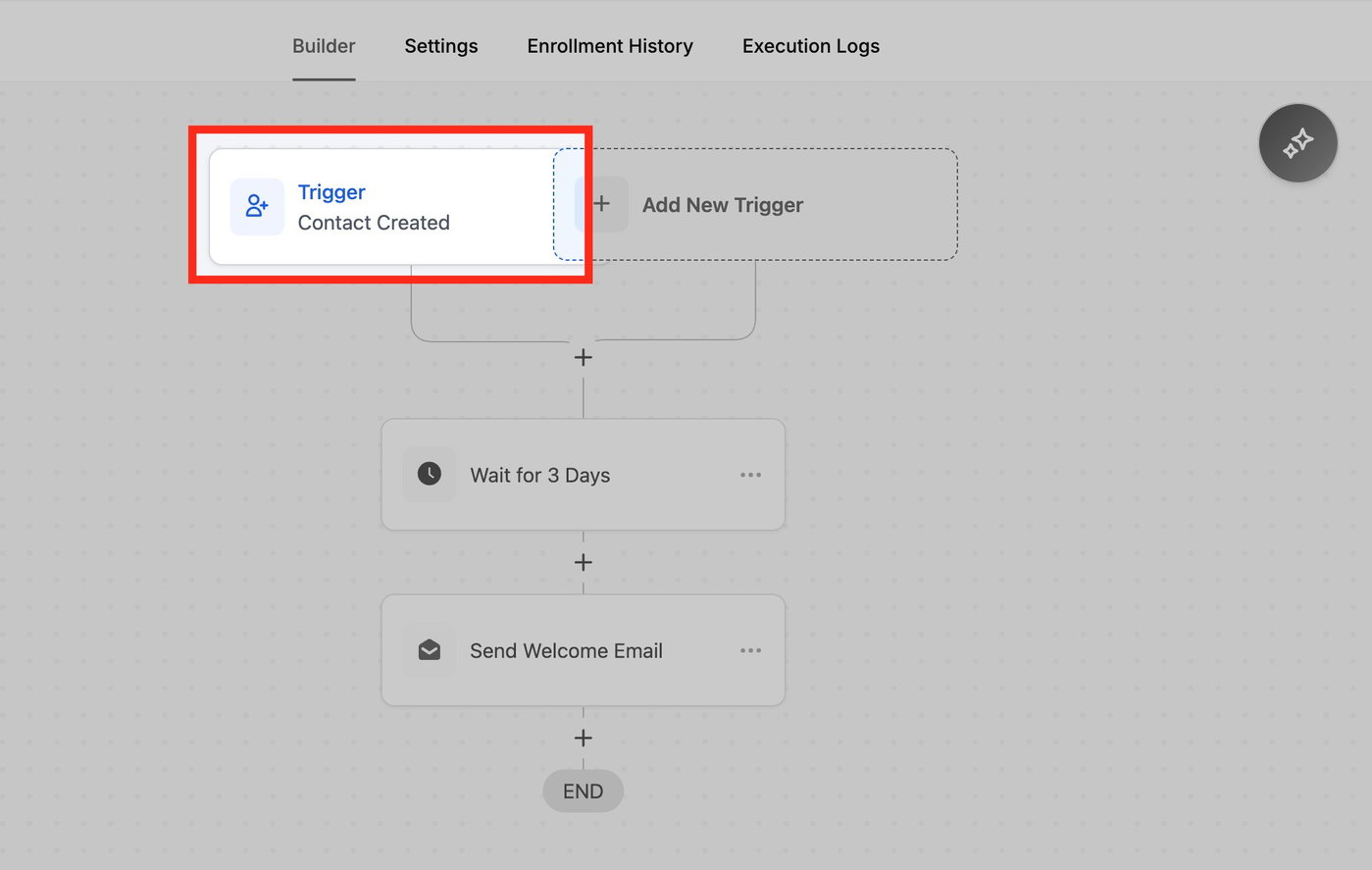
Schritt 3: Lege einen Trigger fest (z. B. „Contact Created“)
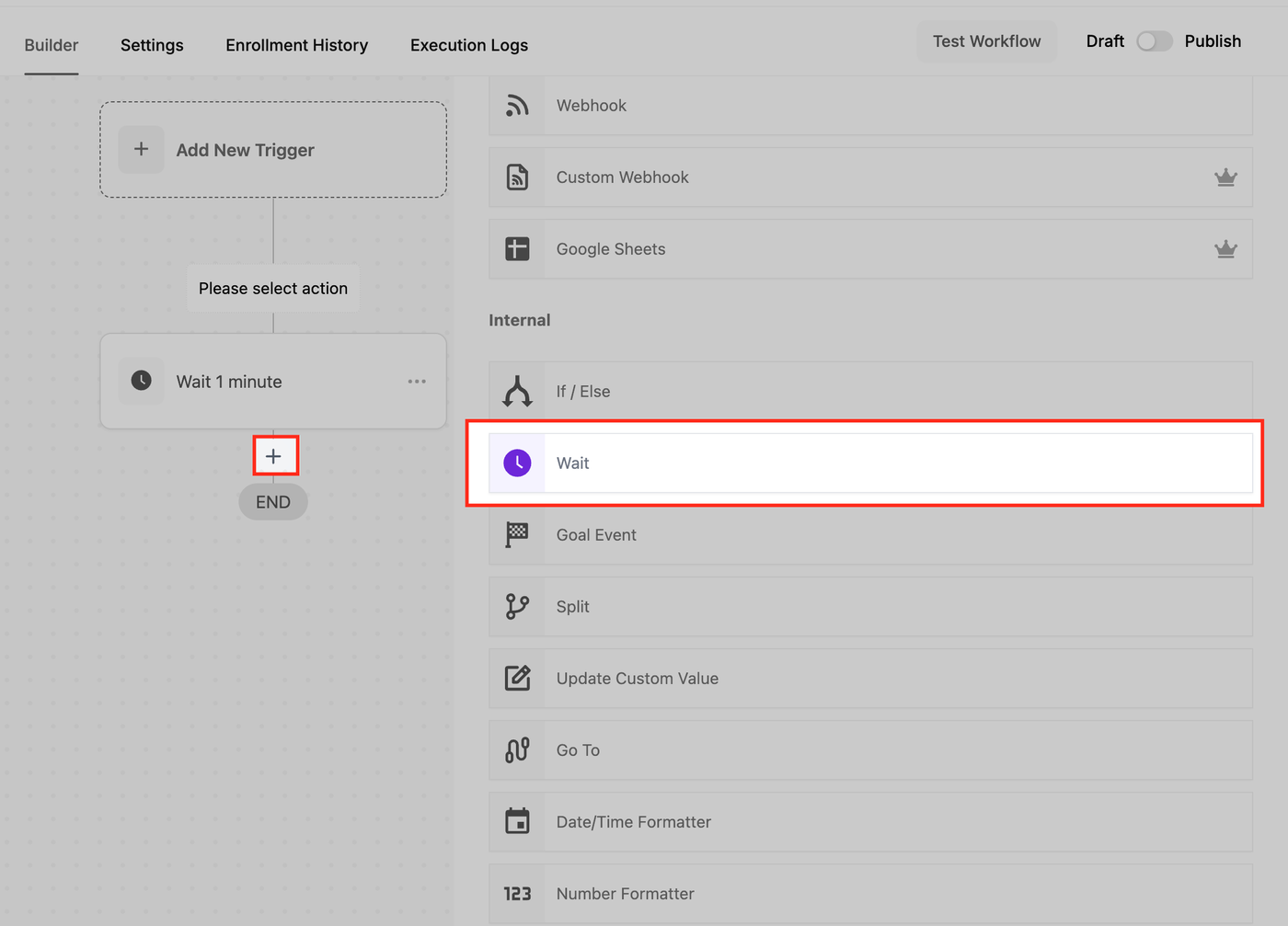
Schritt 4: Klicke auf „+“ und wähle die Aktion „Wait“
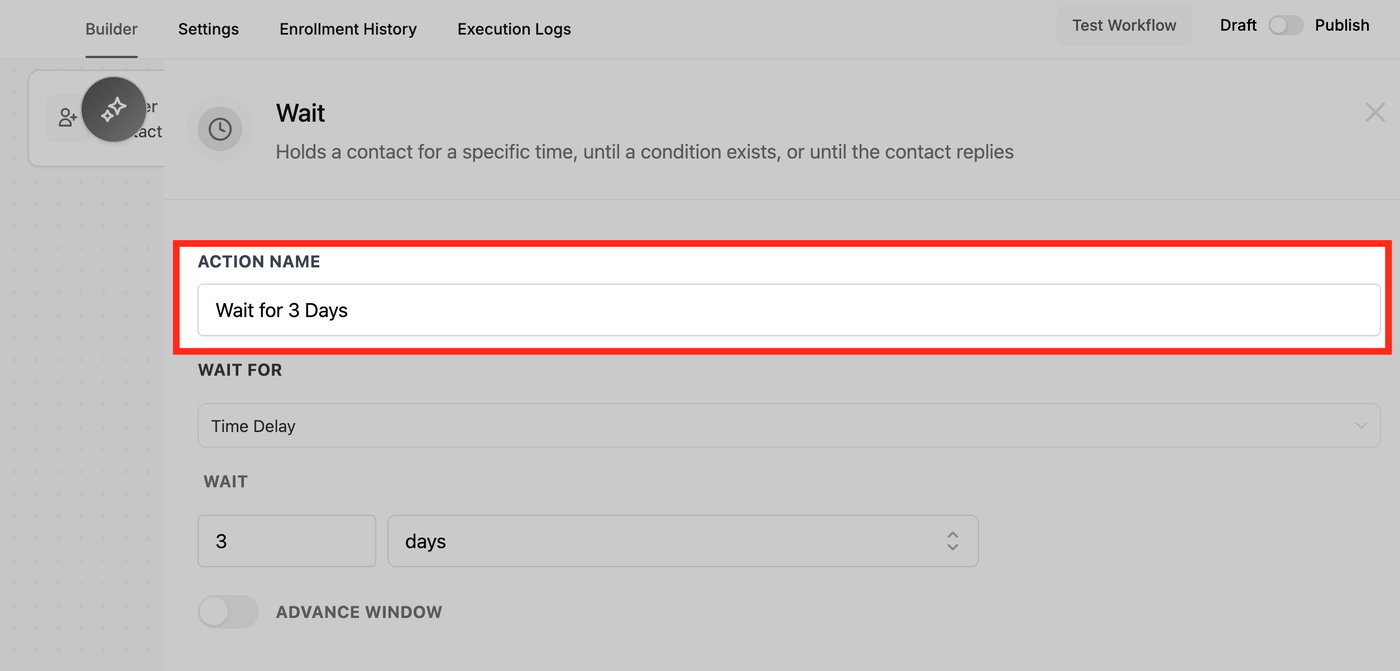
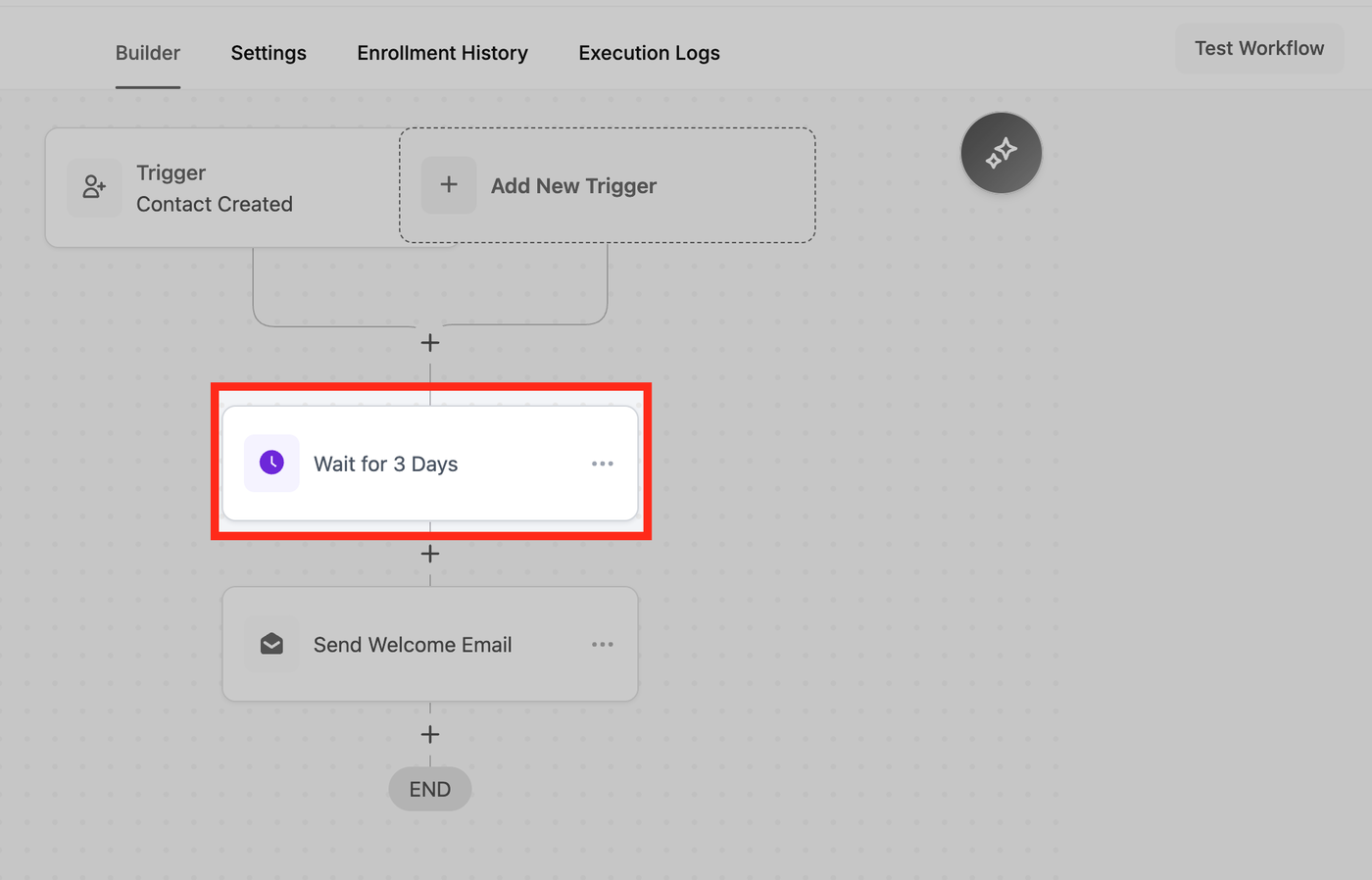
Schritt 5: Vergib einen Namen (z. B. „Wait – 1 Tag nach Anmeldung“)
Schritt 6: Wähle den Wait-Typ
Schritt 7a – Time Delay:
Definiere eine feste Wartezeit (z. B. 1 Tag, 1 Stunde)
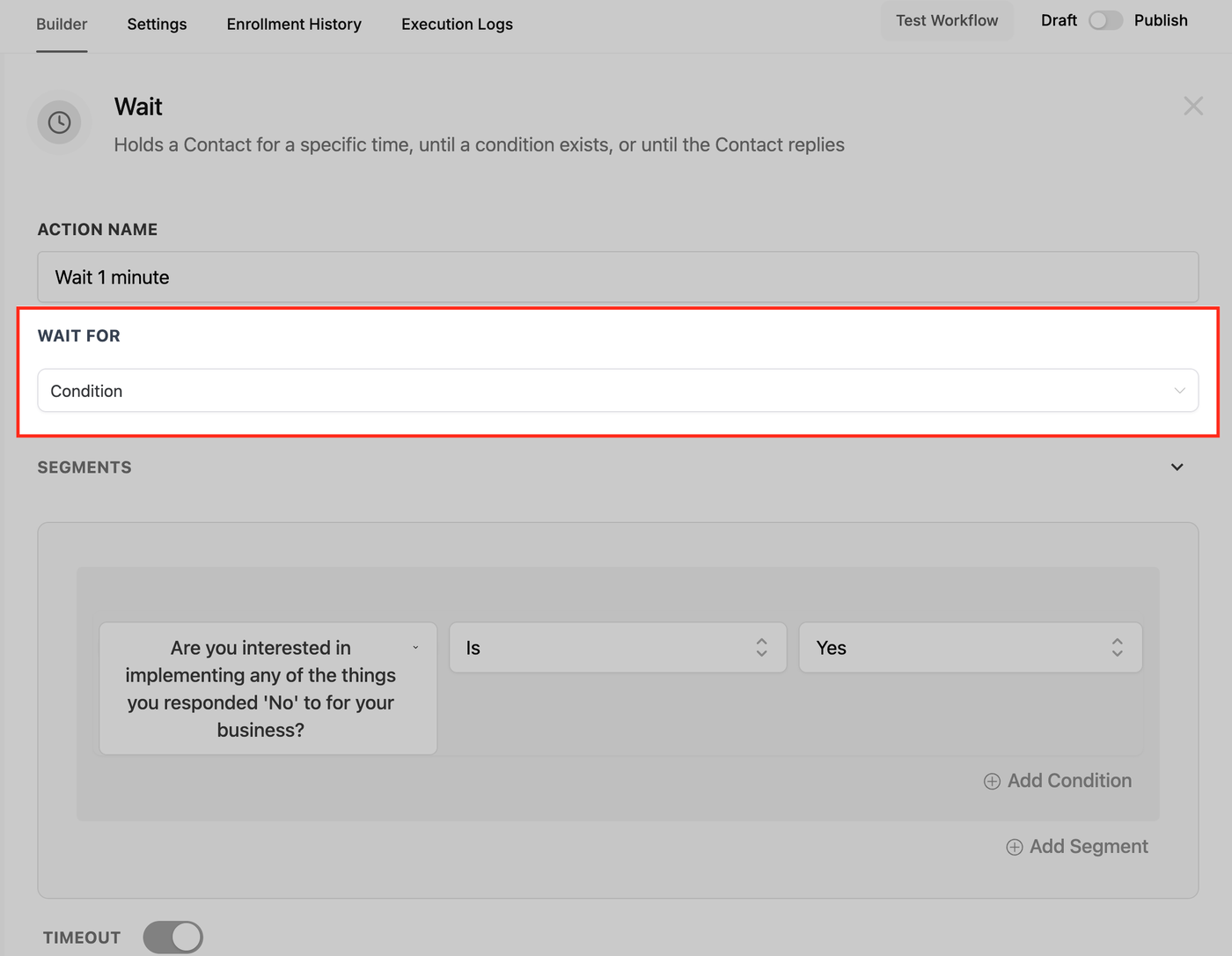
Schritt 7b – Condition:
Lege Bedingungen fest, wann der Workflow fortgesetzt wird (z. B. Antwort = „Ja“)
Bedingungen & Segmente:
Mehrere Bedingungen können zu Segmenten kombiniert werden (AND/OR-Logik). Sobald ein Segment erfüllt ist, wird der Wait beendet.
Schritt 7c – Contact Reply:
Warte, bis der Kontakt auf eine Nachricht reagiert
Schritt 7d – Zeitfenster (optional):
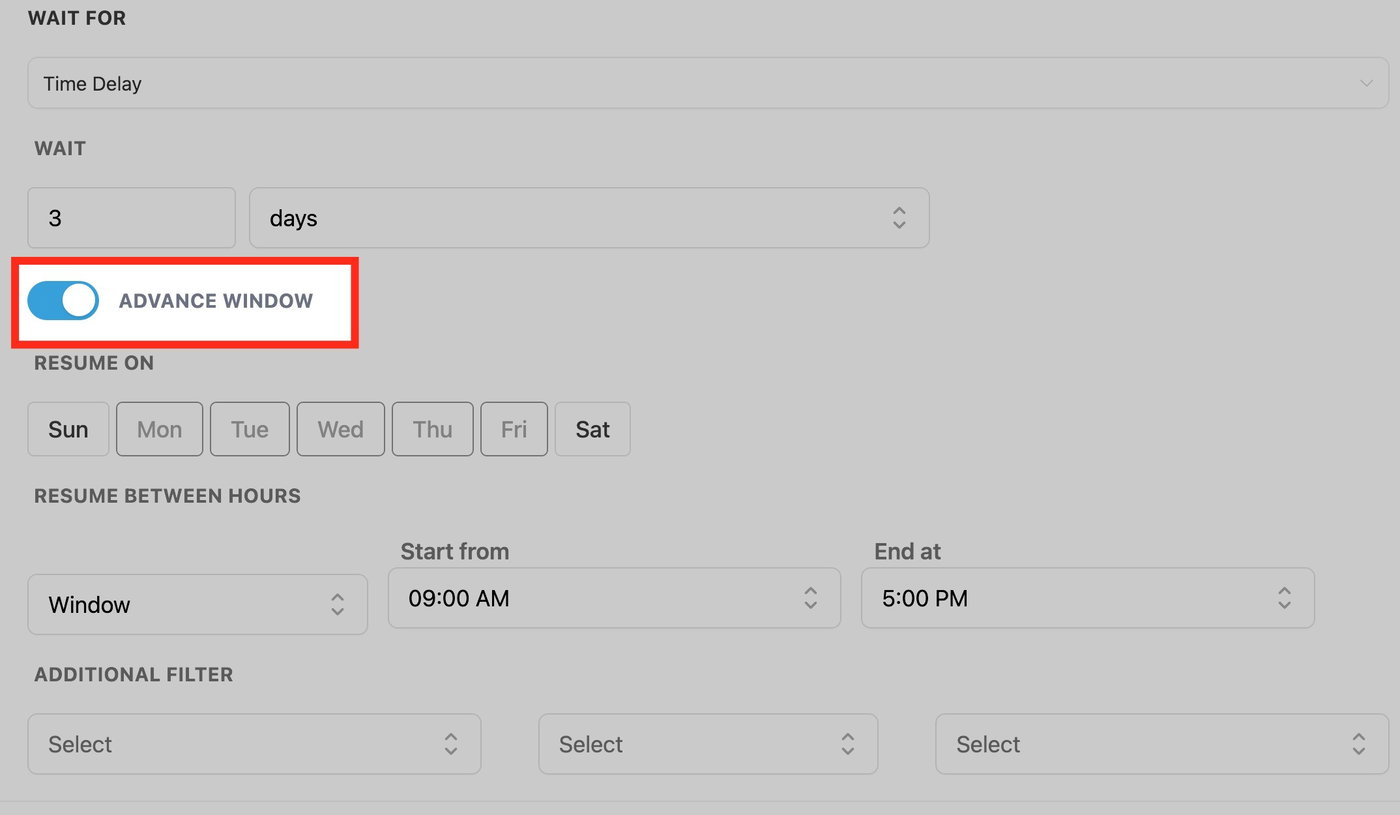
Lege fest, an welchen Tagen/Uhrzeiten der Workflow fortgesetzt wird
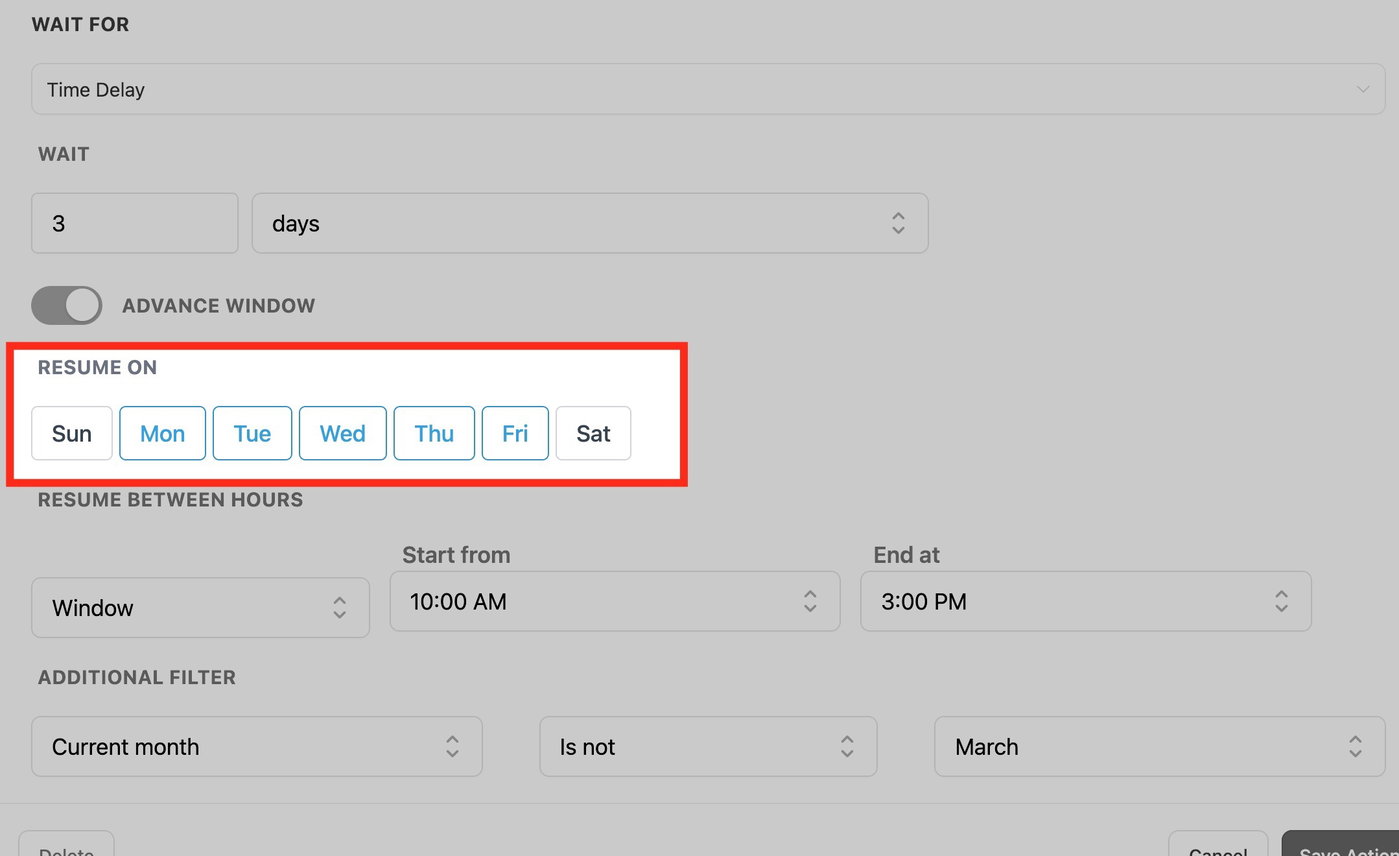
Schritt 7e – Resume On:
Bestimme bestimmte Tage (z. B. nur Werktage)
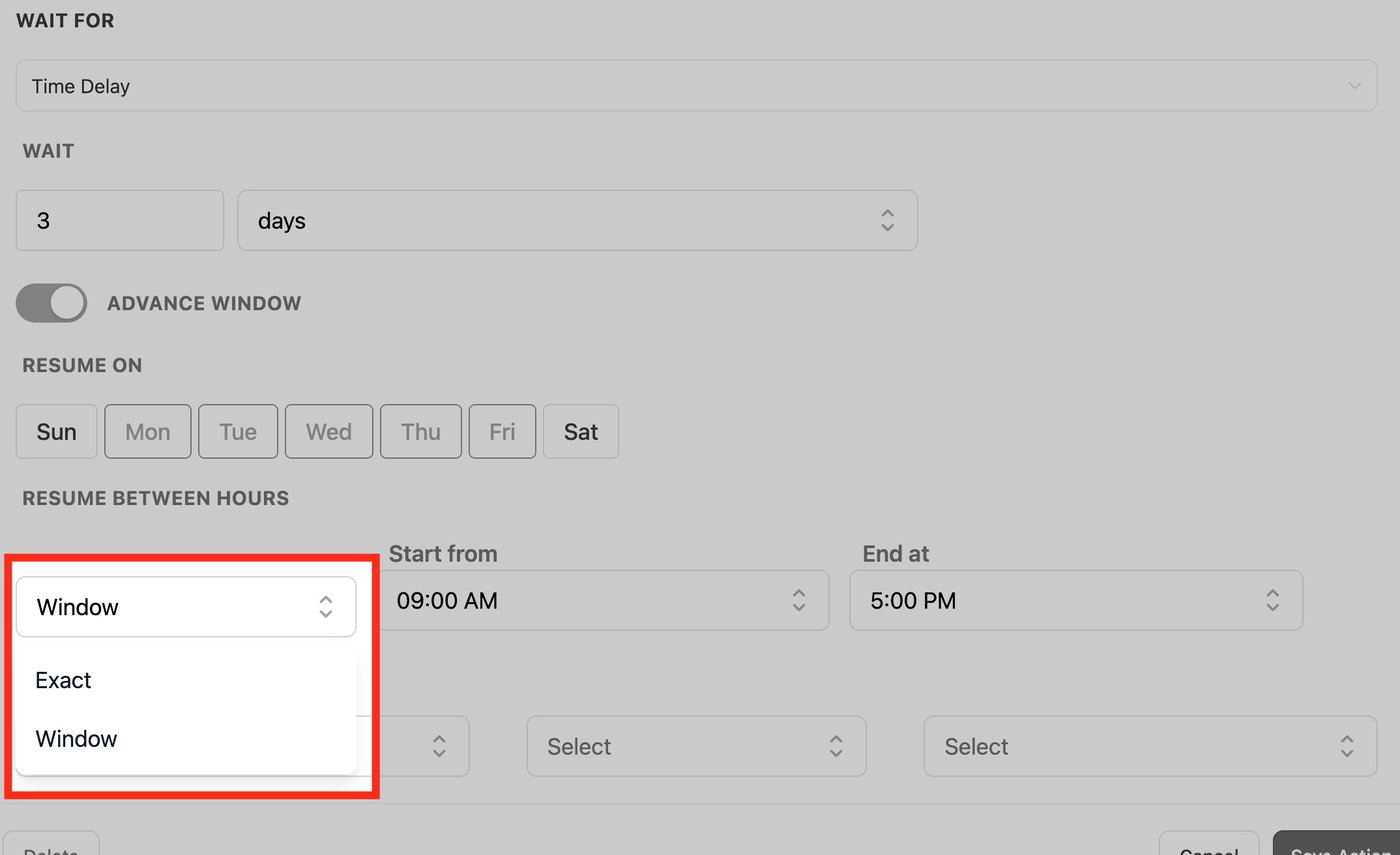
Schritt 7f – Resume Between Hours:
Definiere Zeitfenster (z. B. 9–17 Uhr)
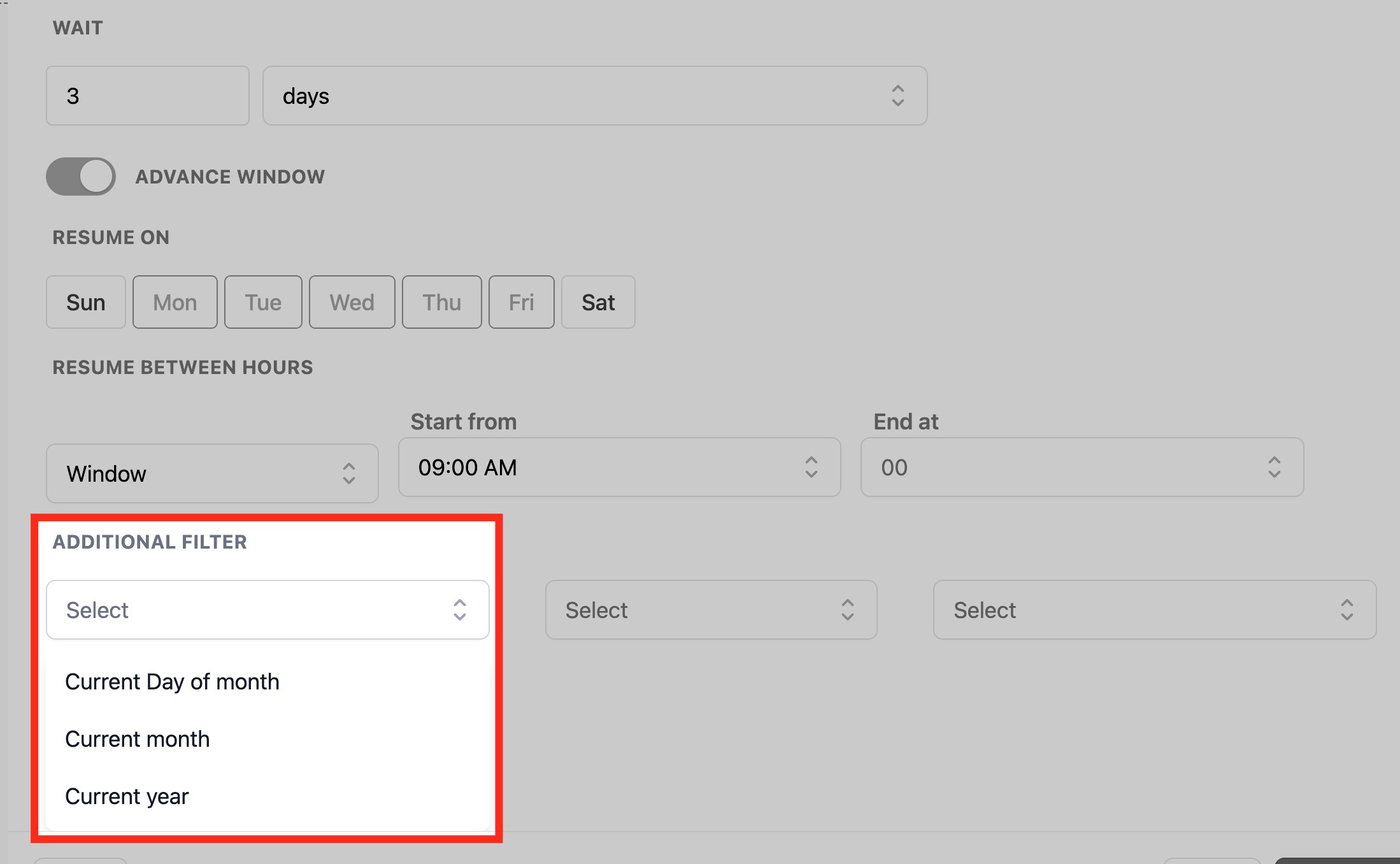
Schritt 7g – Zusätzliche Filter:
Setze spezifische Zeitpunkte (z. B. Geburtstag)
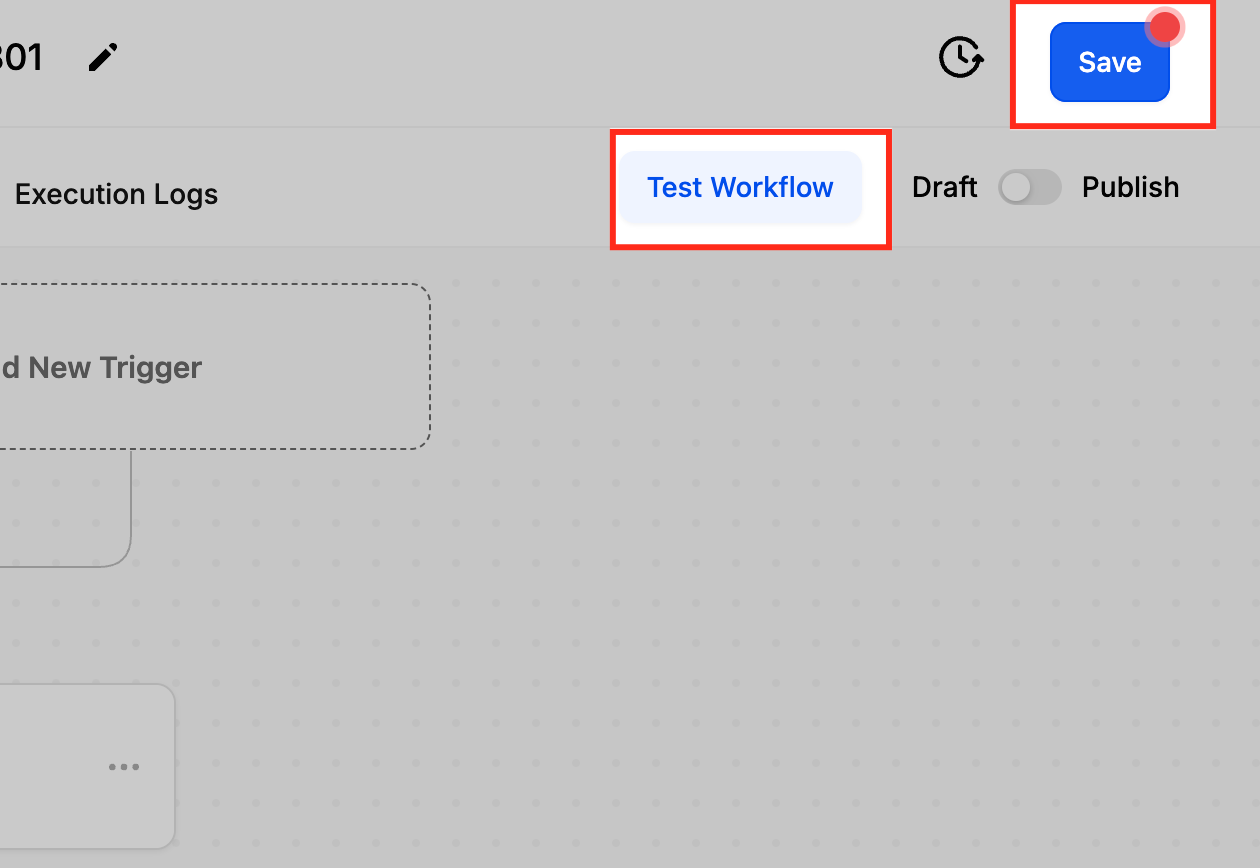
Schritt 8: Speichern und testen
Beispiele für die „Wait“-Aktion
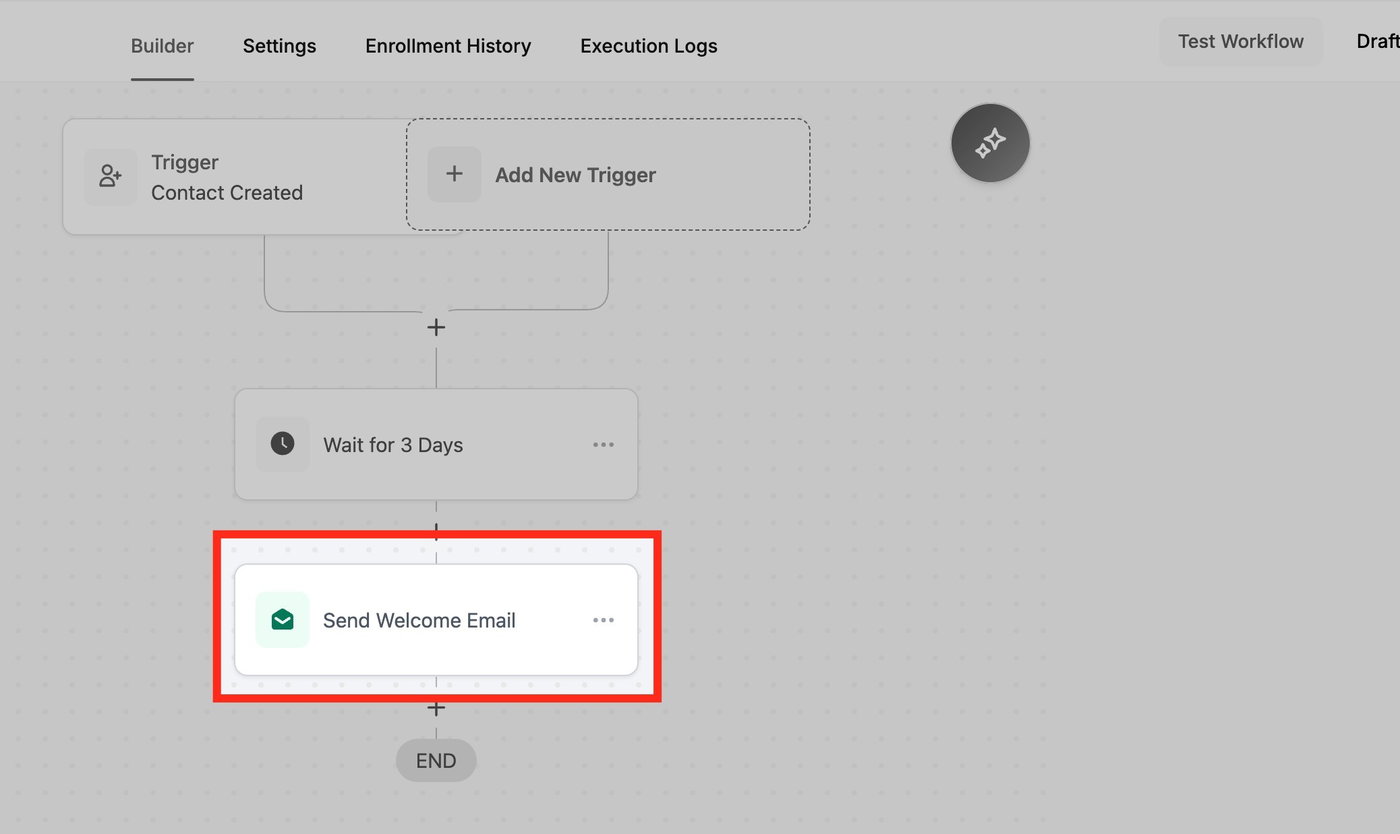
Beispiel 1: Willkommens-E-Mail nach Anmeldung
Szenario: Ein neuer Kunde registriert sich
Trigger: Neuer Kontakt
Wait: 1 Tag Verzögerung
Aktion: Sende personalisierte Willkommens-E-Mail
Ergebnis: Natürlich wirkende, nicht sofortige Kommunikation
Beispiel 2: Follow-up nach Newsletter-Anmeldung
Szenario: Lead meldet sich für Newsletter an
Trigger: Anmeldung
Wait: 1 Minute
Aktion: „Danke für deine Anmeldung“-E-Mail senden
Ergebnis: Menschlicheres Timing statt sofortiger Automation
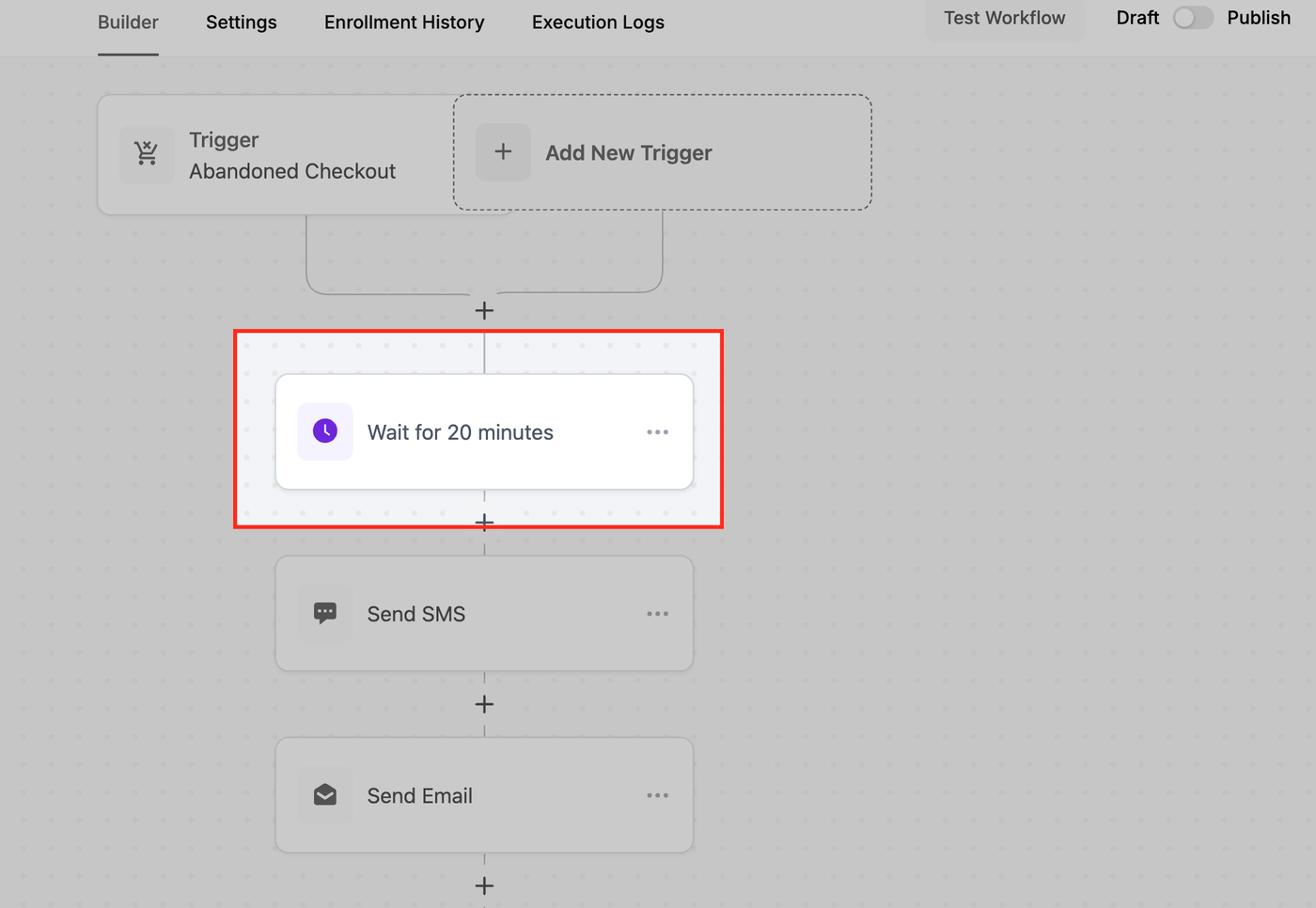
Beispiel 3: Warenkorbabbruch-Reaktivierung
Szenario: Kunde bricht Kauf ab
Trigger: Warenkorbabbruch
Wait: 20 Minuten
Aktion: Erinnerungs-E-Mail mit Angebot senden
Ergebnis: Höhere Conversion durch gezieltes Timing
Häufig gestellte Fragen
F: Was ist der Unterschied zwischen Segmenten und Bedingungen?
Bedingungen sind einzelne Regeln (z. B. „Tag = VIP“). Segmente gruppieren mehrere Bedingungen mit AND/OR-Logik. Der Wait endet, sobald ein Segment erfüllt ist.
F: Was passiert, wenn ein Termin bereits in der Vergangenheit liegt?
Optionen: Weiter zum nächsten Schritt, zu einem bestimmten Schritt springen oder Workflow beenden.
F: Was passiert bei widersprüchlichen Segmenten?
Alle Segmente werden unabhängig geprüft. Sobald eines erfüllt ist, endet der Wait.
F: Kann ich die Wait-Aktion mit dem Workflow AI Builder bearbeiten?
Ja, du kannst Einstellungen, Bedingungen und Timeouts per AI anpassen.