Erfahre, wie du die Outbound Webhook Action im Workflow Builder verwendest. Du lernst, wie du automatisch Kontaktdaten (und mehr) in Echtzeit von ProfitBoost an externe Anwendungen oder Services sendest, um leistungsstarke Custom Integrationen zu ermöglichen und deine Automatisierungen zu erweitern.
INHALTSVERZEICHNIS
Was ist eine Workflow Action Webhook?
Wichtige Vorteile von Outbound Webhooks
So richtest du eine Webhook Action ein und konfigurierst sie
Konfiguration der Webhook-Details
Custom Daten hinzufügen
Webhook-Daten (Payload) verstehen
Standarddaten
Trigger-abhängige Daten
Webhook testen und live schalten
Details zum Datenformat
Häufig gestellte Fragen
Was ist eine Workflow Action Webhook?
Eine Workflow Action Webhook ist ein leistungsstarkes Tool, das wie ein Messenger funktioniert und automatisch Informationen von ProfitBoost an andere Software-Anwendungen sendet. Diese Funktion ermöglicht es dir, ProfitBoost mit nahezu jedem externen System zu verbinden, das Web Requests empfangen kann, und eröffnet unbegrenzte Möglichkeiten für Custom Integrationen.
Ein Outbound Webhook ist eine automatisierte Nachricht, die von einem ProfitBoost Workflow an eine bestimmte Ziel-URL gesendet wird. Wenn ein Kontakt den Webhook-Schritt im Workflow erreicht, sammelt ProfitBoost relevante Daten über den Kontakt und das auslösende Event, verpackt diese in eine sogenannte „Payload“ und sendet sie an die von dir angegebene URL.
Dadurch kannst du Aktionen auslösen, Daten synchronisieren oder Prozesse in anderen Anwendungen außerhalb von ProfitBoost starten.
Wichtige Vorteile von Outbound Webhooks
Webhooks können komplexe Integrationsprobleme lösen und fortgeschrittene Automatisierungen ermöglichen, die mit nativen Integrationen allein nicht möglich wären.
Unlimited Integrations
Verbinde tausende Drittanbieter-Apps und Services (wie Zapier, Make oder Custom Tools), um Aktionen außerhalb von ProfitBoost auszulösen.
Real-Time Data Sync
Sende Daten sofort an externe Datenbanken, Tabellen oder Analyseplattformen, sobald Events im Workflow stattfinden.
Customized Automation
Starte individuelle Prozesse in anderen Systemen, z. B. Direktmailings, CRM-Updates oder Kursfreischaltungen auf externen Plattformen.
Enhanced Reporting
Übertrage Workflow- und Kontaktdaten an Business-Intelligence-Tools für erweiterte Reports und Dashboards.
Ultimate Flexibility
Erweitere die Automatisierungsmöglichkeiten von ProfitBoost mit maßgeschneiderten Lösungen für dein Unternehmen.
So richtest du eine Webhook Action ein und konfigurierst sie
Folge diesen Schritten, um deinen Webhook korrekt einzurichten.
Öffne den Workflow Builder über den Tab Automation im Hauptmenü deiner Location.
Erstelle einen neuen Workflow oder bearbeite einen bestehenden.
Stelle sicher, dass mindestens ein Trigger eingerichtet ist (z. B. „Contact Tag Added“).
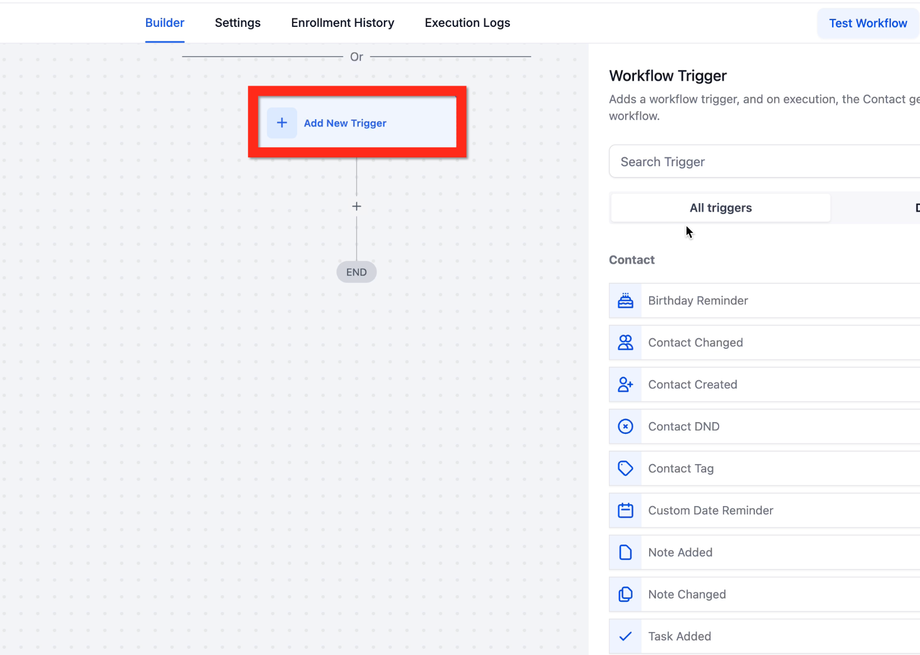
Klicke auf das Plus-Symbol (+) im Workflow Canvas an der Stelle, an der du die Action hinzufügen möchtest.
Gib im Suchfeld des Action-Panels
webhookein.Wähle die Option Webhook aus der Liste aus.
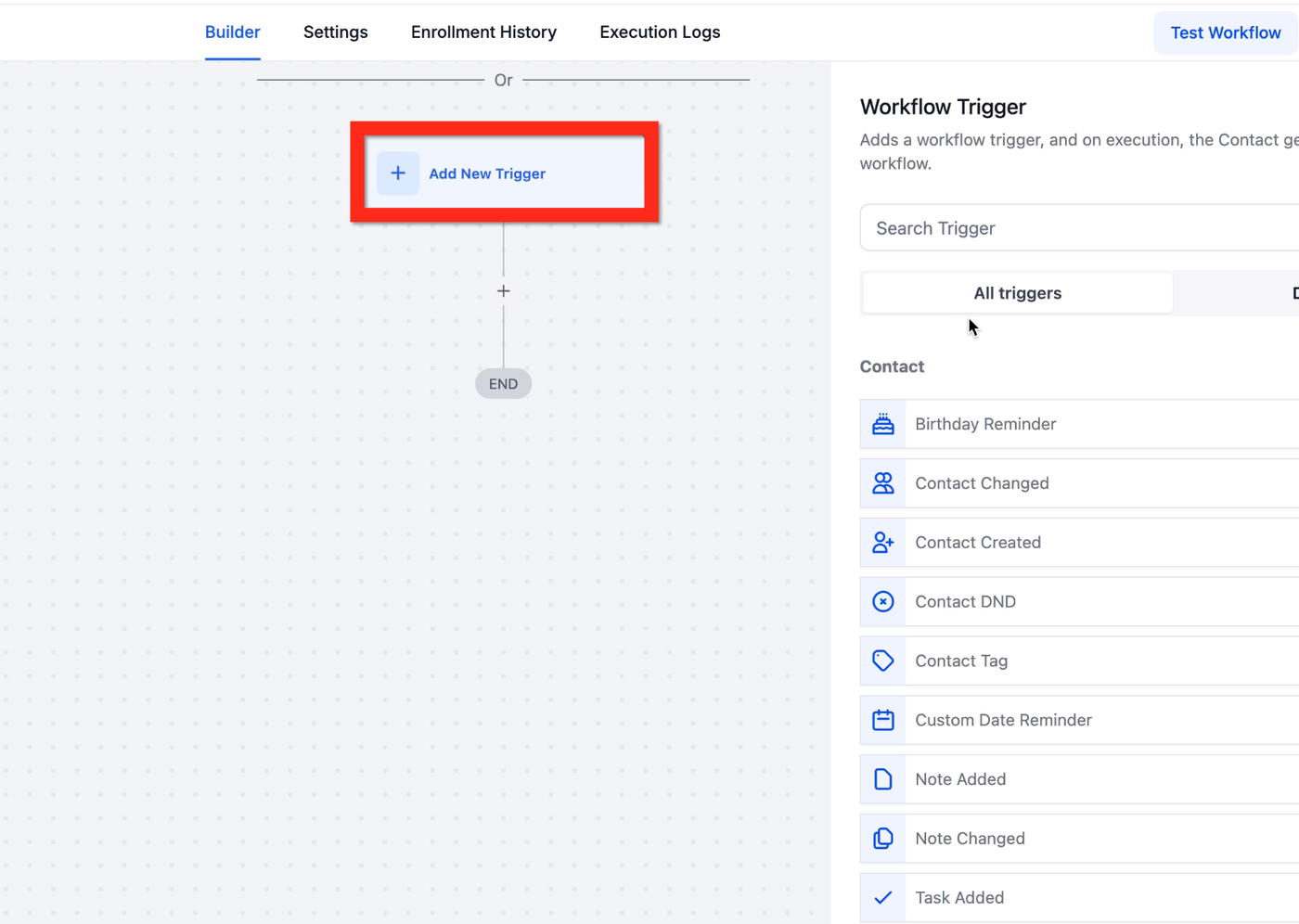
Dadurch wird der Schritt zum Workflow hinzugefügt und das Webhook-Konfigurationspanel geöffnet.
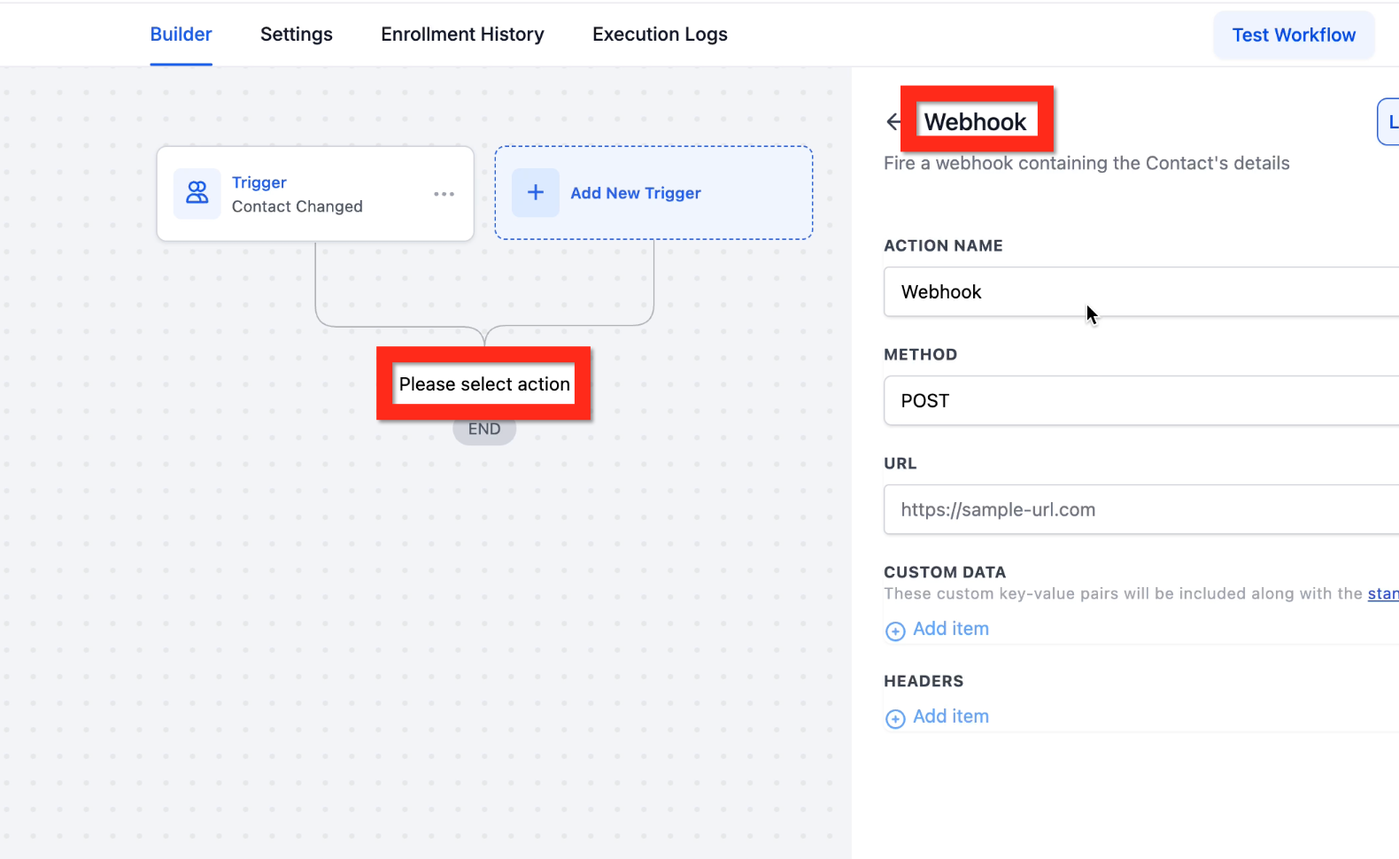
Konfiguration der Webhook-Details
Die korrekte Konfiguration ist entscheidend dafür, dass dein Webhook funktioniert.
Action Name
Vergib einen beschreibenden Namen, z. B.:
„Send New Lead to Slack“
„Update External DB“
Dadurch kannst du die Action später leichter identifizieren.
Method
Wähle die HTTP-Methode aus.
Standardmäßig wird POST verwendet und ist die häufigste Methode zum Senden von Daten.
URL
Gib die Ziel-URL des externen Services ein.
Dies ist das wichtigste Feld – stelle sicher, dass die URL korrekt eingefügt wurde.
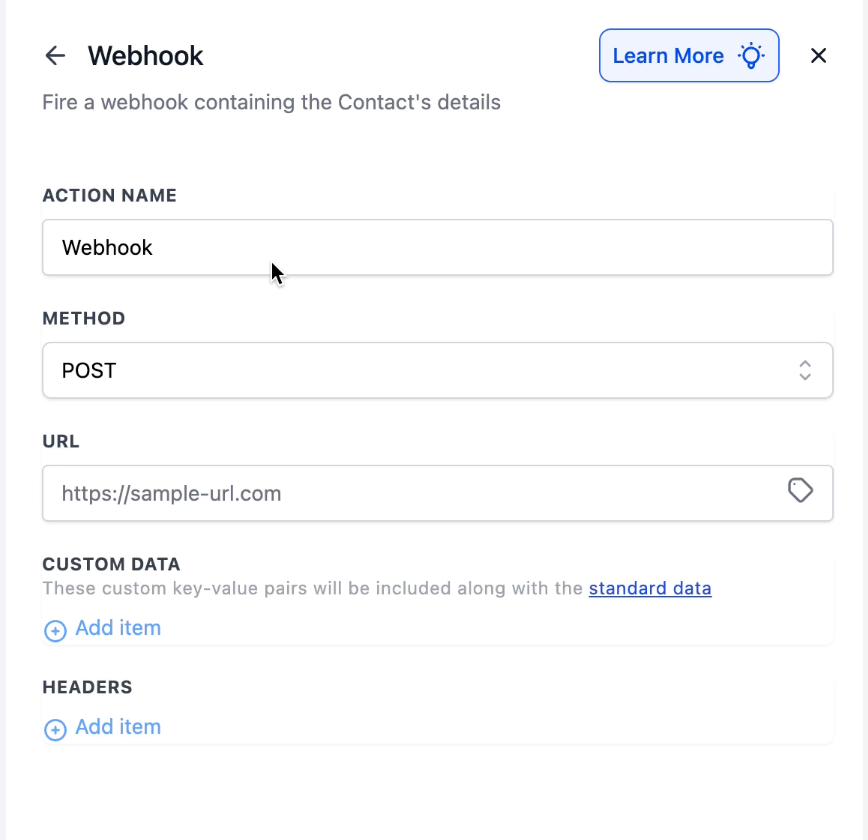
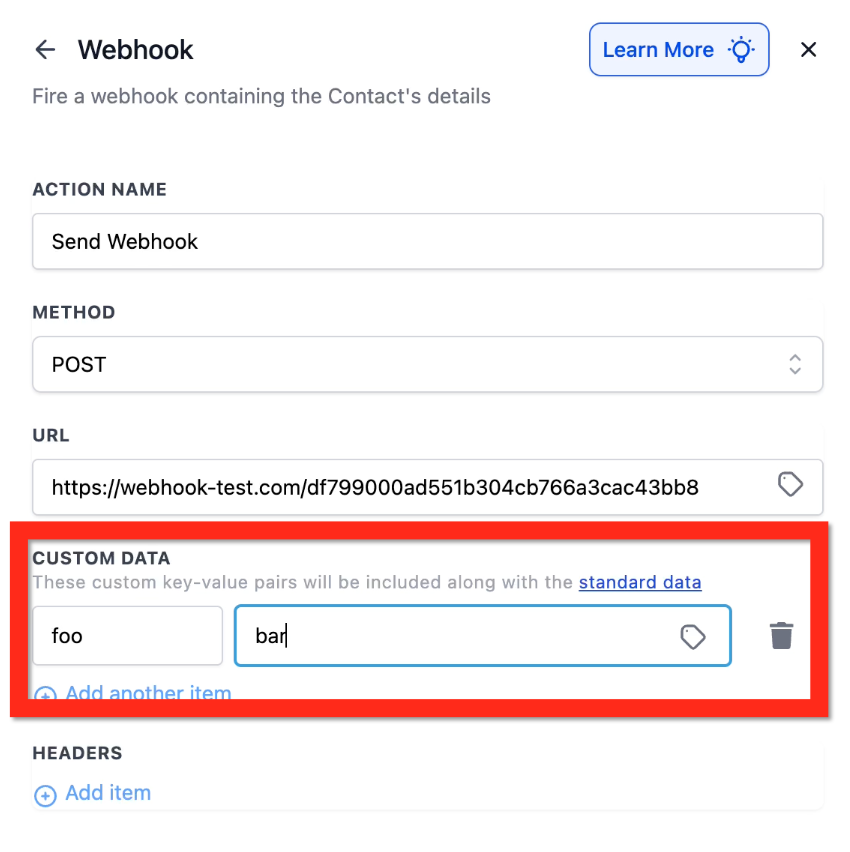
Custom Daten hinzufügen
Du kannst zusätzliche Informationen in die Payload aufnehmen.
Unter CUSTOM DATA auf + Add item klicken.
Eine neue Zeile mit Key und Value erscheint.
Key
Das Label des Datenfeldes, z. B.:
lead_sourceproduct_interest
Sollte einfacher Text ohne Leerzeichen sein.
Value
Die Daten, die gesendet werden sollen.
Du kannst:
statischen Text verwenden
dynamische Daten über Custom Values einfügen
Beispiele:
{{contact.source}}{{custom_fields.product_id}}Nach dem Ausfüllen auf Save Action klicken.
Webhook-Daten (Payload) verstehen
Die gesendeten Daten werden als „Payload“ bezeichnet.
Diese enthalten wertvolle Informationen über den Kontakt und das auslösende Event.
Standarddaten
Jeder Webhook sendet standardmäßig folgende Kontaktinformationen:
Vollständiger Name
Vorname
Nachname
E-Mail
Telefonnummer
Adresse
Tags
Alle Standard- und Custom Fields
Für eine vollständige Liste kann im Konfigurationspanel auf den Link standard data geklickt werden.
Trigger-abhängige Daten
Die Payload kann zusätzliche Daten enthalten – abhängig vom Trigger.
Beispiel:
Wenn der Trigger Appointment Booked ist, enthält die Payload zusätzlich:
Startzeit
Kalender-ID
Terminstatus
Wichtig:
Wenn der Trigger nicht objektbezogen ist (z. B. „Contact Tag Added“), werden keine Appointment- oder Opportunity-Daten gesendet.
Du musst also den passenden Trigger verwenden, um die gewünschten Daten zu erhalten.
Webhook testen und live schalten
Vor der Aktivierung solltest du den Webhook testen.
Empfohlene kostenlose Testseite:
https://webhook.site/Oder suche nach:
free webhook testTestschritte
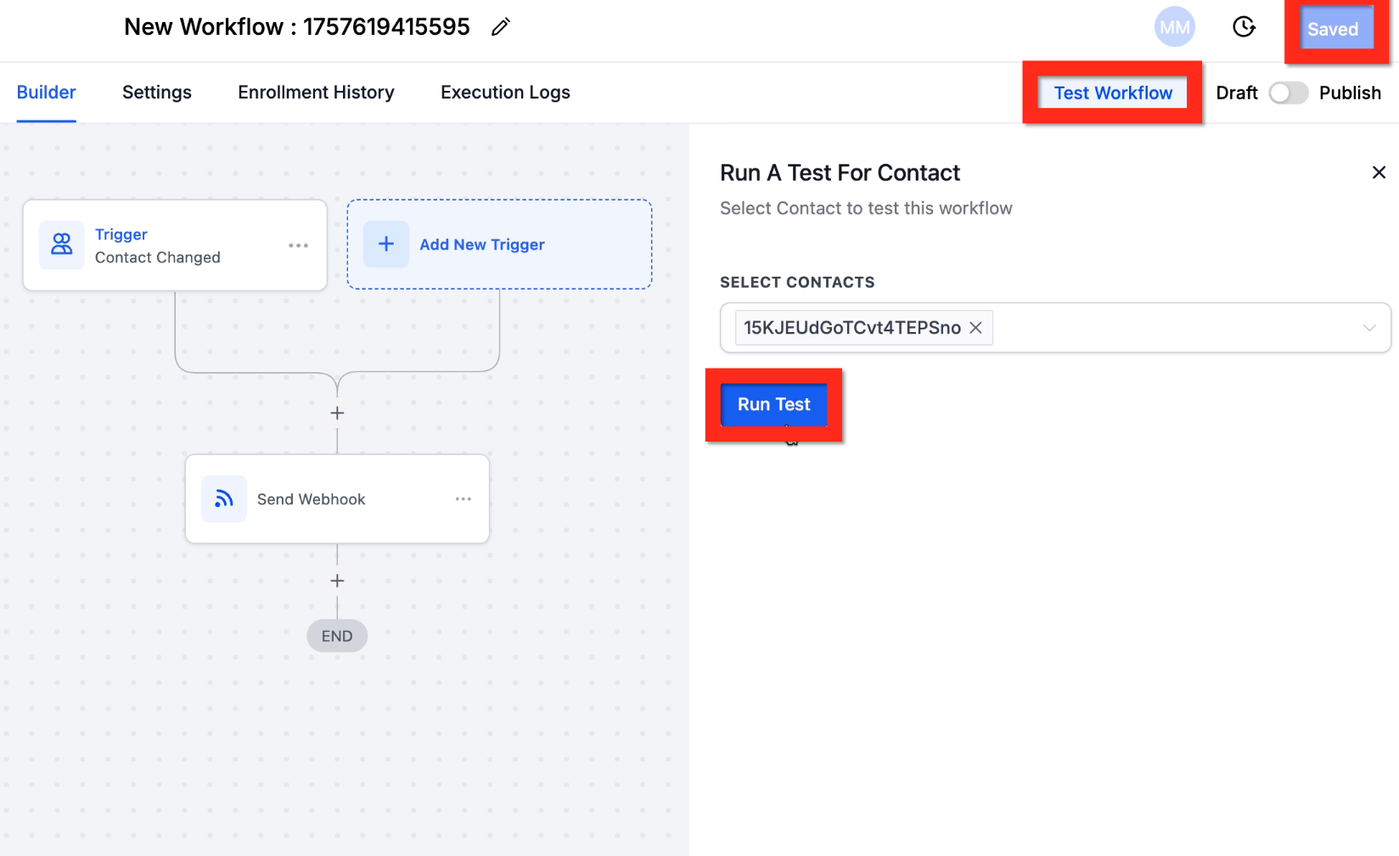
Nach dem Speichern auf Test Workflow klicken.
Im Panel Run A Test For Contact einen Testkontakt auswählen.
Auf Run Test klicken.
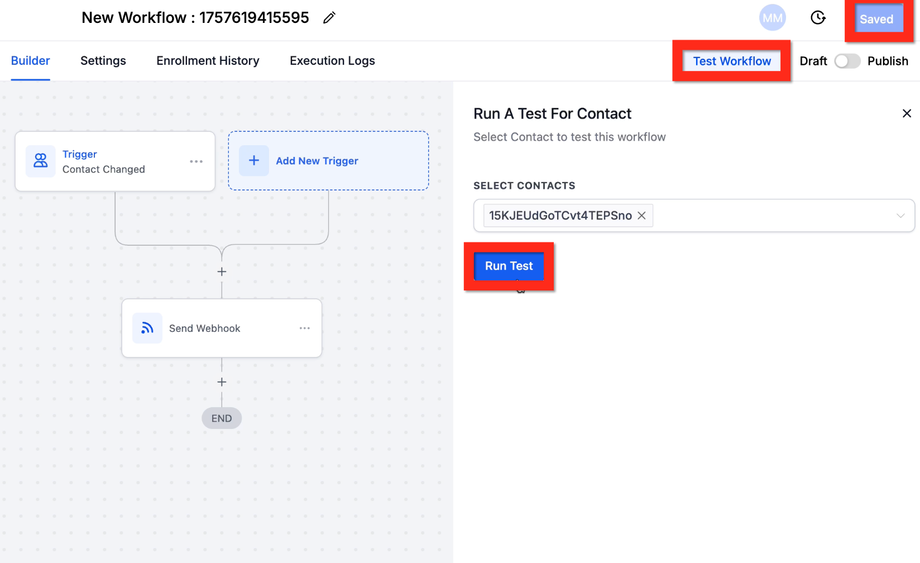
Der komplette Workflow wird ausgeführt.
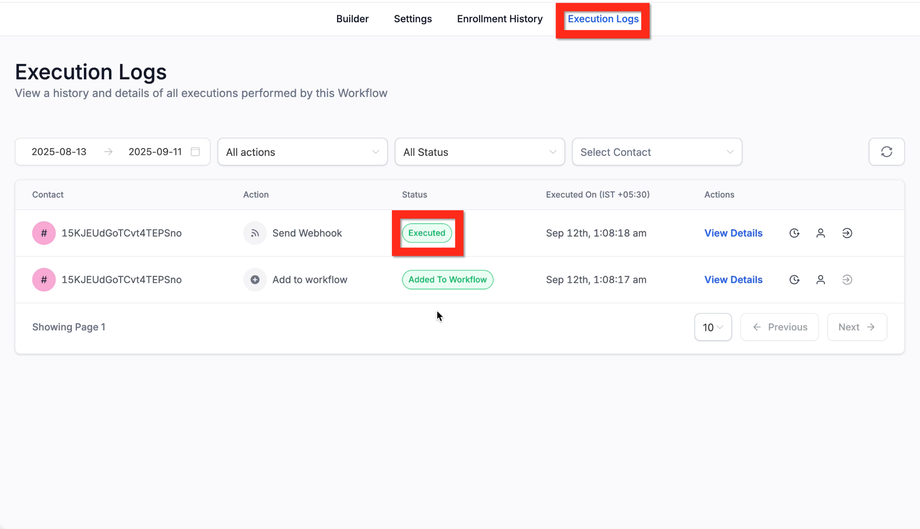
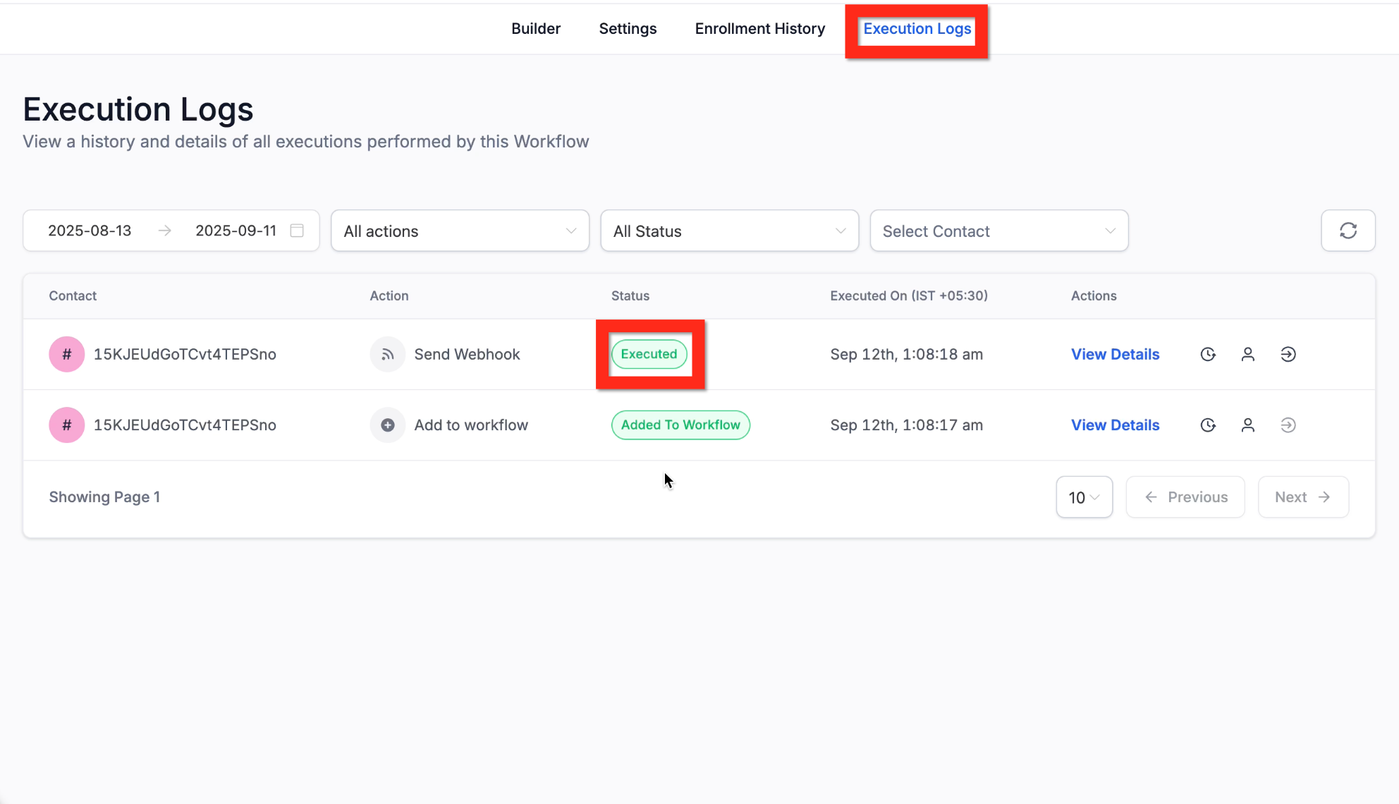
Im Tab Execution Logs prüfen.
Wenn die Action den Status Executed hat, wurde die Payload erfolgreich gesendet.
Danach den Workflow veröffentlichen.
Details zum Datenformat
Kontaktdaten sowie Daten der Sub-Account-Location sind standardmäßig verfügbar.
Andere Datenobjekte wie:
Appointments
Tasks
Opportunities
werden nur übertragen, wenn der passende Trigger verwendet wird.
Beispiele:
Appointment-Daten → Trigger „Appointment Booked“
Opportunity-Daten → Trigger „Pipeline Changed“
{ "first_name": "", "last_name": "", "full_name": "", "email": "", "phone": "", "tags": [], "address1": "", "city": "", "state": "", "country": "", "timezone": "", "date_created": "", "postal_code": "", "company_name": "", "website": "", "date_of_birth": "", "contact_source": "", "full_address": "", "contact_type": "", "gclid": "", "location": { "name": "", "address": "", "city": "", "state": "", "country": "", "postalCode": "", "fullAddress": "", "id": "" }}Häufig gestellte Fragen
Q: Was ist der Unterschied zwischen Outbound und Inbound Webhooks?
Outbound Webhooks senden Daten von ProfitBoost an externe Services.
Inbound Webhooks empfangen Daten von externen Services in ProfitBoost und starten dadurch Workflows.
Q: Wie kann ich die exakt gesendeten Daten sehen?
Die Execution Logs zeigen nur den Status.
Nutze Testseiten wie:
webhook.siteum die tatsächliche Payload zu sehen.
Q: Mein Webhook zeigt einen Fehler in den Execution Logs. Was soll ich tun?
Prüfe:
Ob die URL korrekt ist
Ob der externe Service POST Requests akzeptiert
Die Error Logs der externen Anwendung
Q: Kann ich Daten für eine Opportunity oder Appointment senden, ohne den entsprechenden Trigger zu verwenden?
Nein.
Die Payload ist kontextabhängig.
Für Opportunity-Daten muss ein Opportunity-Trigger verwendet werden.
Q: Welche beliebten Tools funktionieren mit Webhooks?
Häufig genutzt werden:
Zapier
Make
Google Sheets
Slack
Custom Server
Q: Muss ich Entwickler sein, um diese Funktion zu nutzen?
Nein.
Das Einrichten in ProfitBoost ist einfach.
Du benötigst lediglich die Ziel-URL des externen Services.
Q: Können Bilder oder Dateien per Webhook gesendet werden?
Nein.
Bilder und Dateien können nicht über die Webhook Action gesendet werden.