INHALTSVERZEICHNIS
Übersicht
Aktionsname
Aktionsbeschreibung
Aktionsdetails
Beispiel
Übersicht
Die Aktion „WhatsApp Customer Service Window Check“ ermöglicht es dir zu prüfen, ob ein Customer-Service-Fenster geöffnet ist, bevor du Free-Form-Nachrichten sendest. Wenn das Fenster geöffnet ist, können Unternehmen unbegrenzt Free-Form-Nachrichten für die ersten 1.000 Service-Konversationen pro Monat ohne zusätzliche Kosten senden. Dieses Feature stellt sicher, dass du das offene Fenster optimal nutzt, um effektiv mit Kunden zu kommunizieren und zusätzliche Kosten zu vermeiden.
Aktionsname
WhatsApp Customer Service Window Check
Aktionsbeschreibung
Die Aktion „WhatsApp Customer Service Window Check“ prüft, ob ein aktives Customer-Service-Fenster zwischen deinem Unternehmen und einem Kunden besteht. Ein Customer-Service-Fenster wird ausgelöst, wenn ein Kunde deinem Unternehmen eine Nachricht sendet und bleibt 24 Stunden lang aktiv. Während dieser Zeit kannst du unbegrenzt Free-Form-Nachrichten senden. Ist das Fenster geschlossen, können nur vorab genehmigte WhatsApp-Templates verwendet werden, um eine neue Konversation zu starten.
Wichtige Features:
Überprüft automatisch, ob das 24-Stunden-Customer-Service-Fenster geöffnet ist.
Ermöglicht das Senden von Free-Form-Nachrichten, wenn das Fenster geöffnet ist.
Verwendet vorab genehmigte Templates, um Konversationen zu starten, wenn das Fenster geschlossen ist.
Spart Messaging-Kosten durch Nutzung der 1.000 kostenlosen Service-Konversationen pro Monat.
Aktionsdetails
Schritt-für-Schritt-Anleitung
Voraussetzungen:
Stelle sicher, dass WhatsApp in deinem ProfitBoost-Subaccount aktiviert ist. Wenn du vom Unternehmen initiierte Nachrichten senden möchtest, benötigst du ein genehmigtes WhatsApp-Template. Folge dazu den Anleitungen WhatsApp Subaccount Setup und How to Create a WhatsApp Template.
WhatsApp Customer Service Window Check hinzufügen:
Navigiere zu Automations > Workflows > Create Workflow > Start from Scratch.
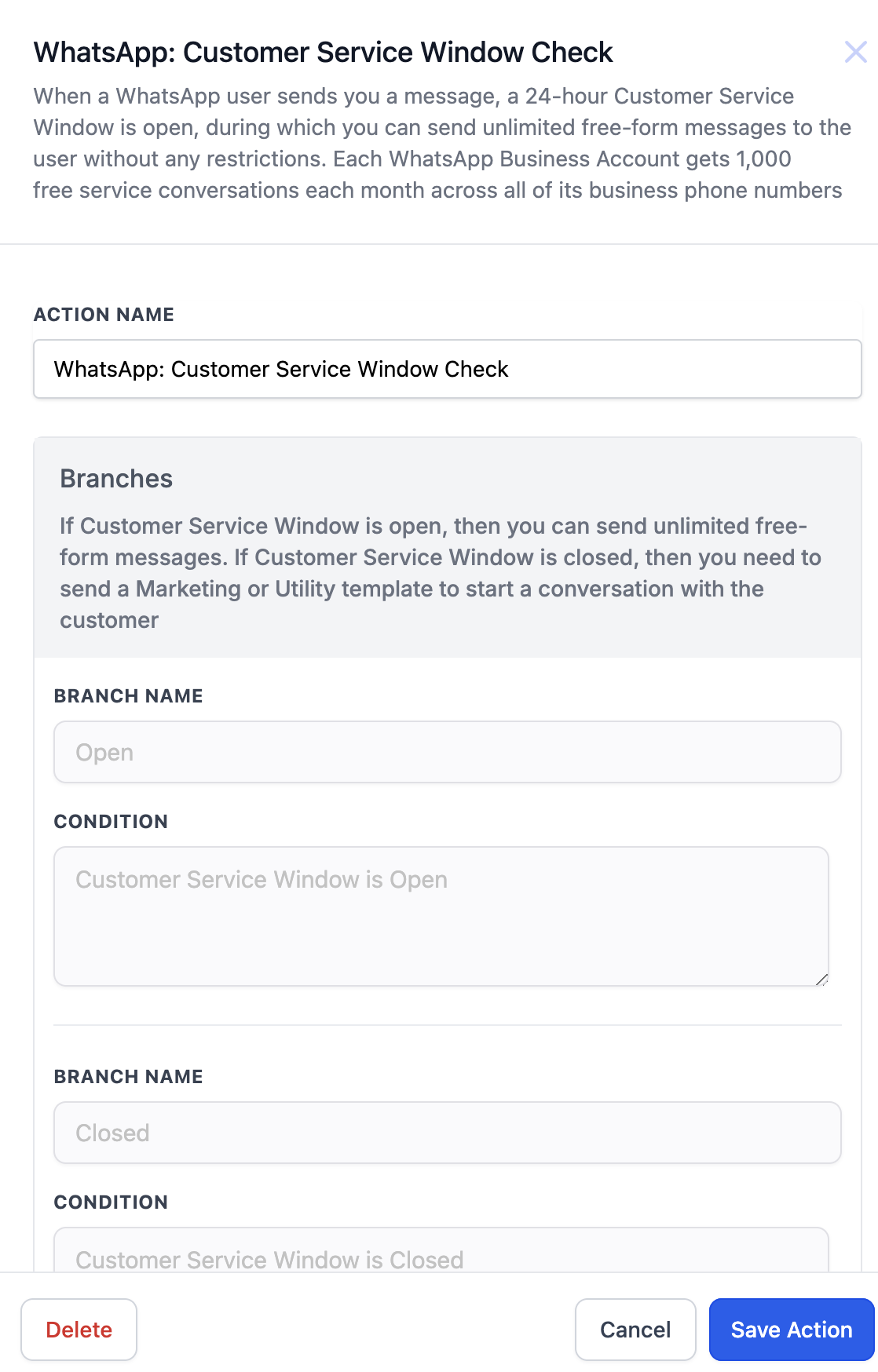
Füge die Aktion „WhatsApp: Customer Service Window Check“ hinzu. Dadurch werden zwei Zweige erstellt: „Open“ und „Closed“.
Open-Zweig konfigurieren:
Wähle im Open-Zweig die Aktion „WhatsApp Send Message“ und setze die Option auf „None - Free Form Message“.
Wenn das Fenster geöffnet ist, kannst du Free-Form-Nachrichten ohne Einschränkungen senden und den kostenlosen Bereich von 1.000 Konversationen pro Monat nutzen.
Closed-Zweig konfigurieren:
Wähle im Closed-Zweig die Aktion „WhatsApp Send Message“ und nutze ein genehmigtes Marketing-/Utility-Template.
Wenn das Customer-Service-Fenster geschlossen ist (d. h. keine Kundenantwort in den letzten 24 Stunden), kannst du nur vorab genehmigte Template-Nachrichten senden, um eine neue Konversation zu starten.
Beispiel
Szenario:
Ein Unternehmen möchte 24 Stunden nach einem Termin mit einem Kunden nachfassen, um zu prüfen, ob weitere Unterstützung benötigt wird.
Workflow-Setup:
Trigger: Kundentermin gebucht
Aktion: WhatsApp Customer Service Window Check
Open-Zweig: Sende eine Free-Form-Follow-up-Nachricht und frage den Kunden, ob er Hilfe benötigt.
Closed-Zweig: Sende eine vorab genehmigte WhatsApp-Template-Nachricht, um die Konversation erneut zu starten.
Ergebnis:
Wenn das Customer-Service-Fenster geöffnet ist, erhält der Kunde eine personalisierte Nachricht ohne zusätzliche Kosten. Wenn das Fenster geschlossen ist, wird eine Template-Nachricht gesendet, um den Kunden erneut zu aktivieren.
FAQs
1. Was ist der Unterschied zwischen „None - Free Form Message“ und der Auswahl eines Templates?
„None - Free Form Message“ ermöglicht dir das Senden von Nachrichten innerhalb des 24-Stunden-Customer-Service-Fensters. Templates werden außerhalb dieses Fensters für bestimmte Zwecke wie Marketing- oder Utility-Nachrichten verwendet.
2. Wie kann ich meinen Free-Tier-Konversationszähler überprüfen?
Du kannst deinen Free-Tier-Konversationszähler im Facebook Business Manager unter Account Tools > Insights einsehen.
3. Kann ich WhatsApp-Automation außerhalb des 24-Stunden-Fensters nutzen?
Ja, du kannst vorab genehmigte WhatsApp-Templates verwenden, um Nachrichten zu senden, sobald das Customer-Service-Fenster geschlossen ist.
4. Was ist eine Free Entry Point Conversation?
Sie wird ausgelöst, wenn ein Kunde über eine „Click to WhatsApp“-Ad oder einen CTA-Button interagiert, dauert 72 Stunden und erlaubt sowohl Free-Form- als auch Template-Nachrichten.