Die Workflow-Aktion „Zielereignis“ ermöglicht es dir, bestimmte Meilensteine oder Verhaltensaktionen zu verfolgen, die deine Kontakte durchführen — wie das Klicken auf einen Link, das Ausfüllen eines Formulars, das Bestätigen eines Termins oder eine Zahlung. Wenn ein Kontakt dein definiertes Ziel erreicht, kann das System automatisch den Pfad im Workflow anpassen und deine Automationen intelligenter und reaktionsfähiger machen.
Durch die Nutzung von Zielereignissen kannst du komplexe Workflows vereinfachen, redundante Trigger eliminieren und die Personalisierung der Customer Journey innerhalb von HighLevel verbessern.
Was ist die Workflow-Aktion „Zielereignis“?
Zielereignisse ermöglichen es dir, innerhalb deines Workflows spezifische Ziele zu definieren, die Kontakte automatisch zu den gewünschten Ergebnissen führen. Wenn ein Kontakt die Zielbedingung erfüllt (z. B. einen Link klickt oder ein Formular absendet), springt das System sofort zum definierten Zielschritt – unabhängig davon, an welcher Stelle sich der Kontakt im Workflow befindet.
Zielereignisse dienen als dynamische Kontrollpunkte in deiner Automatisierung. Statt darauf zu warten, dass ein Kontakt alle Schritte durchläuft, erkennt der Workflow intelligent, wenn wichtige Engagement-Aktionen stattfinden, und reagiert entsprechend — das spart Zeit und verbessert die Genauigkeit im Lead-Handling und Engagement.
Vorteile von Zielereignissen
Zielereignisse verbessern die Effizienz von Workflows, indem sie Automationen dynamisch auf Echtzeit-Kontaktaktionen reagieren lassen. Dadurch erhält jeder Kontakt kontextuell relevante Kommunikation und eine reibungslose, personalisierte Journey.
Automatisierungseffizienz: Schritte werden automatisch übersprungen oder Workflows beendet, sobald ein Ziel erreicht wurde.
Verbessertes Engagement: Sofortige Reaktion, wenn ein Kontakt klickt, öffnet oder eine gewünschte Aktion ausführt.
Vereinfachte Logik: Ersetzt mehrere Trigger und „If/Else“-Verzweigungen durch ein einziges intelligentes Ereignis.
Erweiterte Nachverfolgung: Überwacht E-Mail-Events, Link-Klicks, Tags, Termine, Zahlungen und mehr.
Anpassbare Aktionen: Definiere exakt, was passiert, wenn ein Ziel erreicht wird — oder nicht erreicht wird.
Unterstützte Zielereignis-Typen
Jeder Zieltyp entspricht einem bestimmten Kontaktverhalten oder Meilenstein. Die richtige Auswahl stellt sicher, dass dein Workflow auf relevante Aktionen reagiert und zur Geschäftslogik passt.
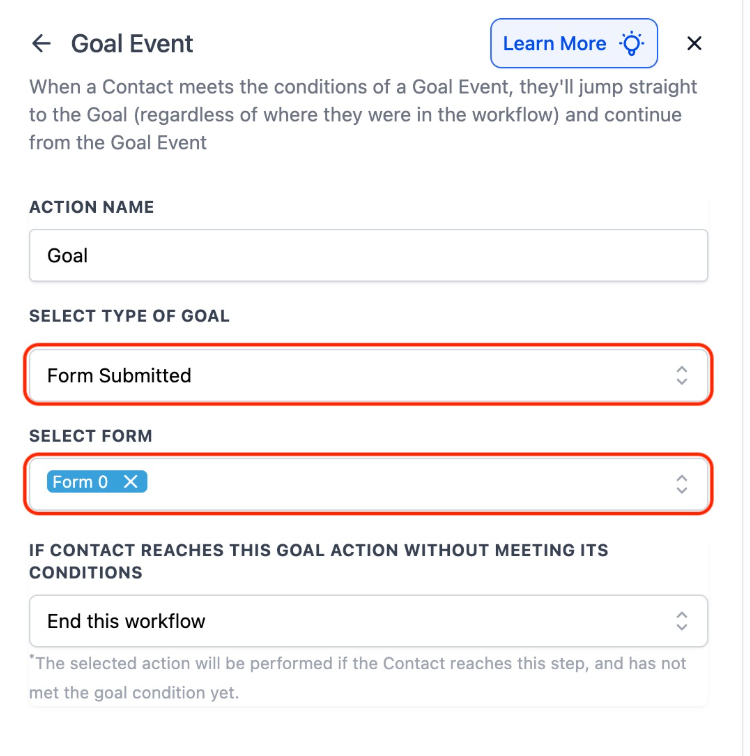
Formular abgeschickt
Ermöglicht Workflows, auf ein oder mehrere Formularübermittlungen zu reagieren.
Highlights:
Multi-Select-Dropdown für mehrere Formulare.
Ziel wird erreicht, wenn ein Kontakt eines der ausgewählten Formulare absendet.
Beispiel-Anwendungsfall:
Eine Agentur möchte Follow-ups senden, wenn ein Nutzer irgendein Lead-Formular ausfüllt. Der Workflow nutzt „Warten bis Formular abgeschickt“ mit ausgewählten Formularen zur Zentralisierung der Formularantworten.
Zahlung erhalten
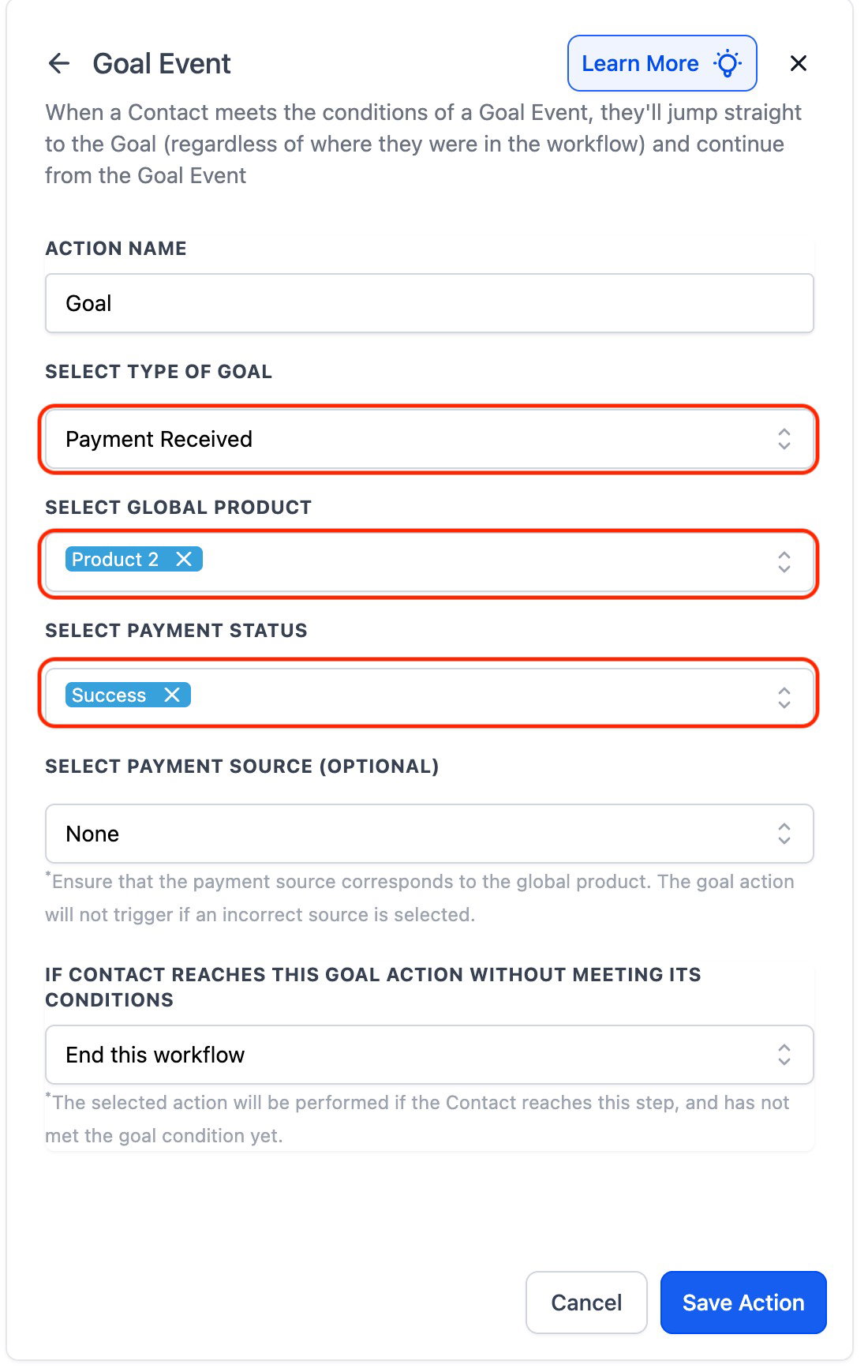
Löst Workflow-Aktionen basierend auf Zahlungsereignissen aus.
Highlights:
Unter „Zieltyp auswählen → Zahlung erhalten“ verfügbar.
Kann nach Erfolgs- oder Fehlstatus sowie nach Produkt gefiltert werden.
Beispiel-Anwendungsfälle:
Onboarding nach der ersten Zahlung starten.
„Danke“-E-Mail nach erfolgreicher Zahlung senden.
Erinnerungen bei fehlgeschlagenen oder überfälligen Zahlungen auslösen.
Dokumentenstatus
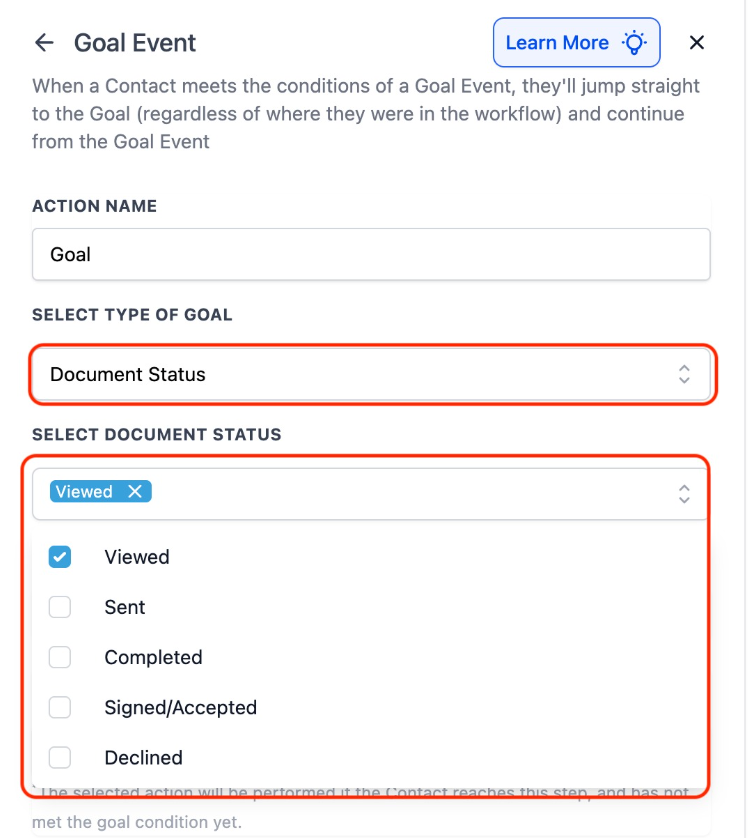
Verfolgt Lifecycle-Ereignisse bei Angeboten und Verträgen wie „Angezeigt“, „Unterzeichnet“, „Abgelehnt“ oder „Abgeschlossen“.
Beispiel-Anwendungsfälle:
Erinnerungen senden, wenn ein Dokument angesehen, aber innerhalb von 24 Stunden nicht unterschrieben wurde.
Onboarding starten, sobald ein Vertrag als „Abgeschlossen“ markiert ist.
Follow-up auslösen, wenn ein Dokument abgelehnt wird.
E-Mail-Events
Erkennt, wenn ein Kontakt mit einer E-Mail interagiert — z. B. öffnet, klickt oder sich abmeldet.
Beispiele unterstützter Events:
Geöffnet
Geklickt
Abgemeldet (nur Mailgun)
Beschwert
Als Spam markiert
Beispiel-Anwendungsfälle:
Follow-up Workflow starten, wenn eine Kampagne geöffnet oder geklickt wird.
Kontakt in eine „Re-Engagement“-Sequenz verschieben nach Abmeldung.
Gezielte Drip-E-Mails basierend auf Engagement-Level senden.
Trigger-Link geklickt
Verfolgt, wenn ein Kontakt einen bestimmten getrackten Link in Nachrichten klickt.
Beispiel-Anwendungsfälle:
Nurture-Sequenz starten bei Klick auf Produkt- oder Demo-Link.
Nutzer nach Interessen segmentieren anhand geklickter Inhalte.
Follow-up senden nach Klick auf Event-Registrierungslink.
Kontakt-Tag hinzugefügt oder entfernt
Reagiert, wenn bestimmte Tags im Kontakt-Datensatz hinzugefügt oder entfernt werden.
Beispiel-Anwendungsfälle:
Kontakt in neue Phase verschieben bei Tag „Produkt gekauft“.
Nurture-Workflow stoppen bei Tag „Kunde“.
Retention-Kampagnen starten, wenn Tag „Abgemeldet“ entfernt wird.
Terminstatus
Überwacht Änderungen des Terminstatus eines Kontakts wie „Neu“, „Bestätigt“ oder „Erschienen“.
Beispiel-Anwendungsfälle:
Onboarding fortsetzen nach bestätigtem Beratungstermin.
Nachbefragungen senden bei Status „Erschienen“.
Erinnerungen oder Rebooking-Flows bei „No-Show“.
So richtest du die Zielereignis-Aktion ein
Das Einrichten eines Zielereignisses stellt sicher, dass dein Workflow automatisch auf wichtige Kundenaktionen reagiert. Eine korrekte Einrichtung gewährleistet reibungslose Automatisierung ohne manuelle Eingriffe.
Schritt 1: Workflow Builder öffnen
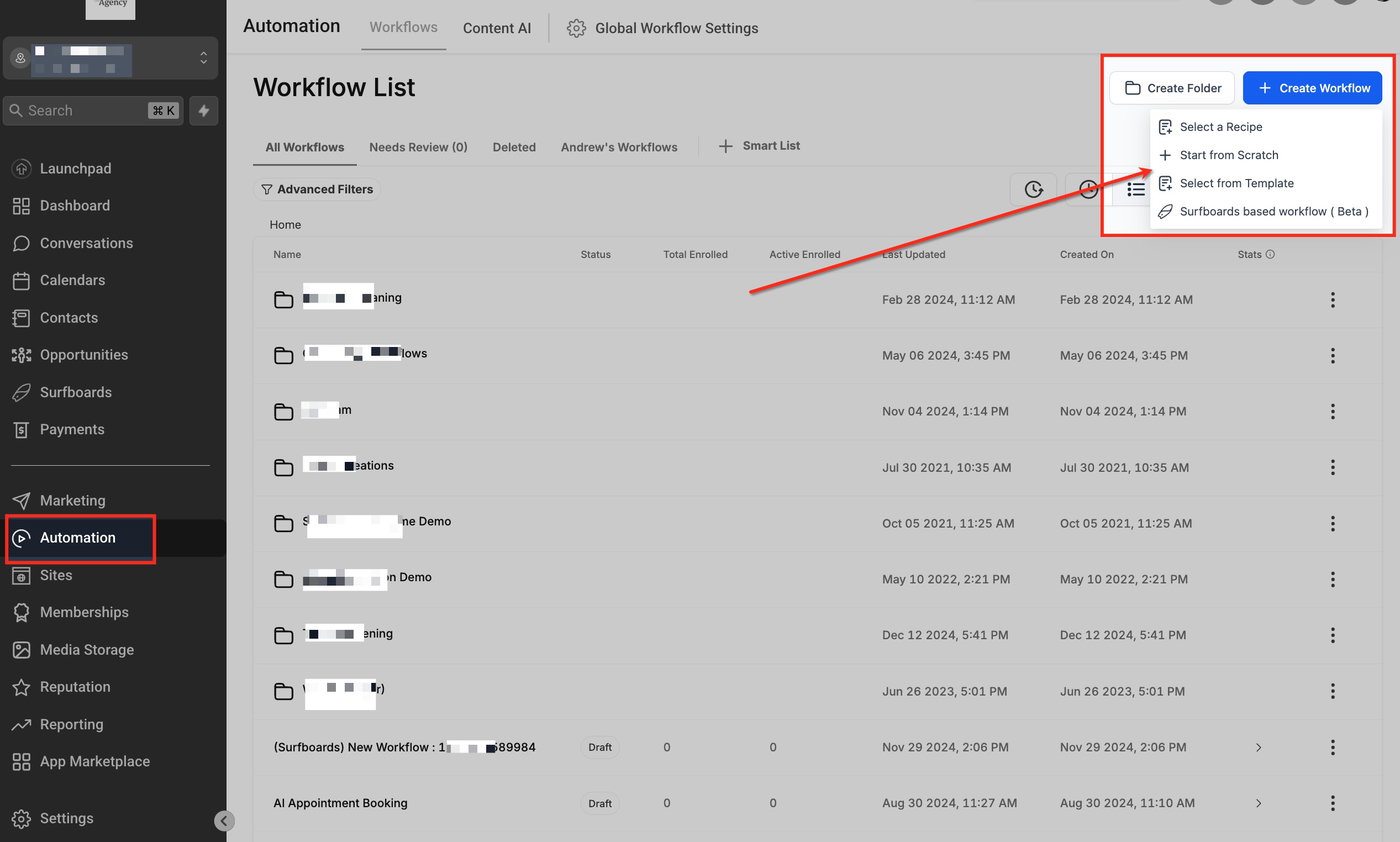
Gehe zu Automationen → Workflows.
Klicke auf + Workflow erstellen.
Wähle „Neu starten“ (oder öffne einen bestehenden Workflow).
Schritt 2: Zielereignis hinzufügen
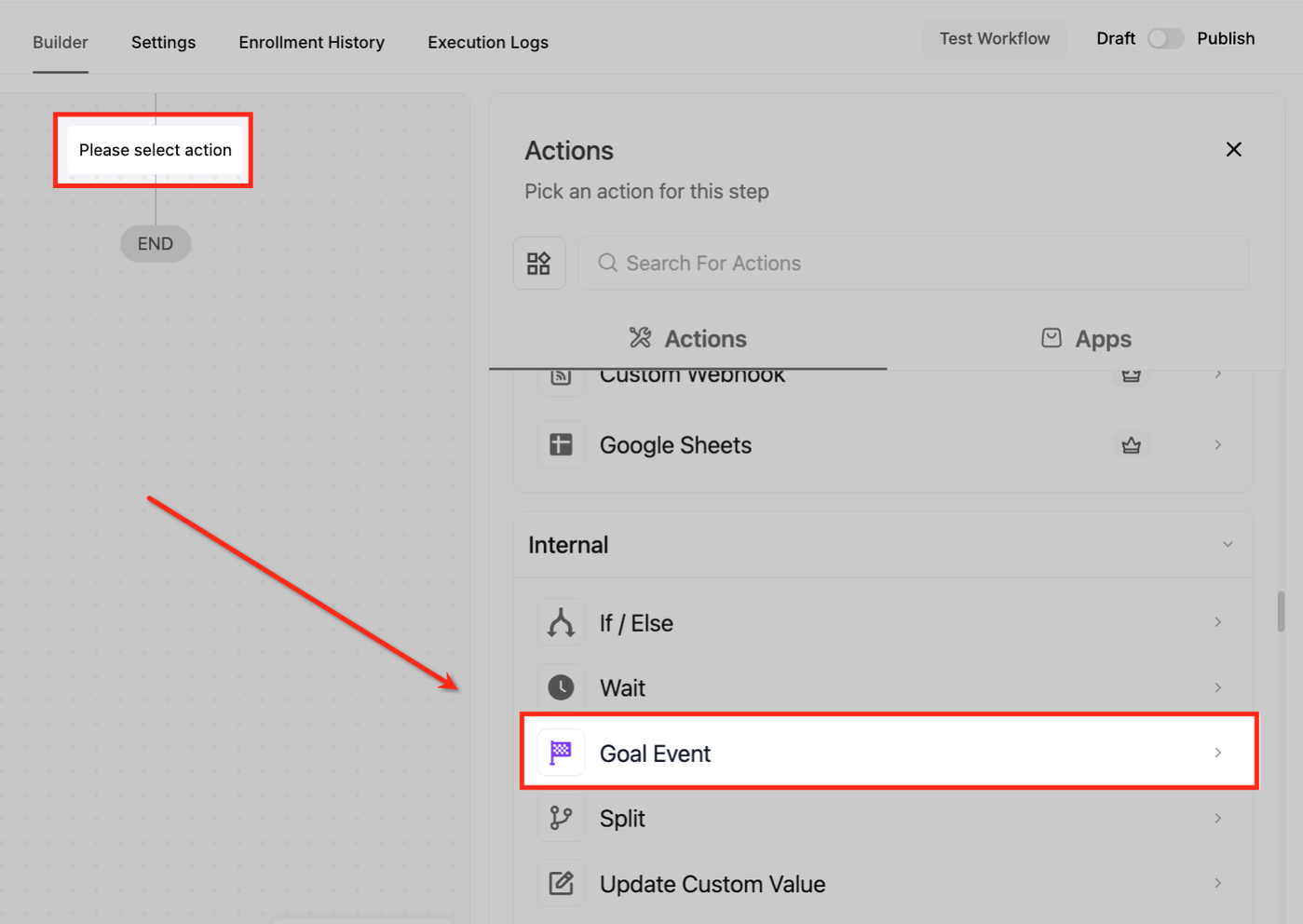
Klicke auf das + Symbol, um eine neue Aktion hinzuzufügen.
Wähle unter „Internal“ die Aktion „Zielereignis“.
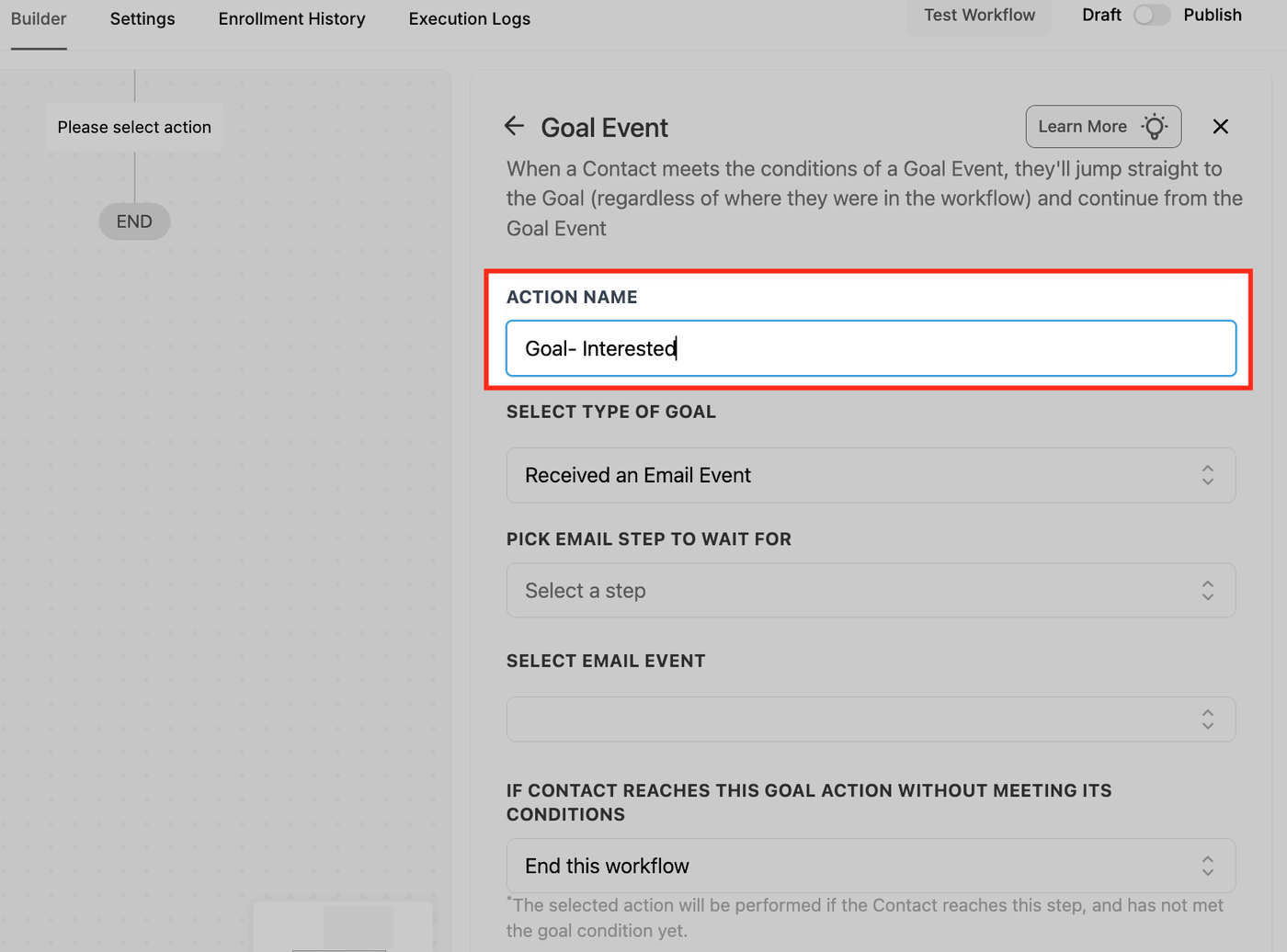
Schritt 3: Zielereignis konfigurieren
Gib einen beschreibenden Aktionsnamen ein (z. B. „Lead Conversion Ziel“).
Unter „Zieltyp auswählen“ wähle einen unterstützten Typ (E-Mail, Trigger-Link, Tag, Termin etc.).
Definiere die genaue Bedingung (z. B. bestimmter Link geklickt, Formular abgeschickt oder Termin bestätigt).
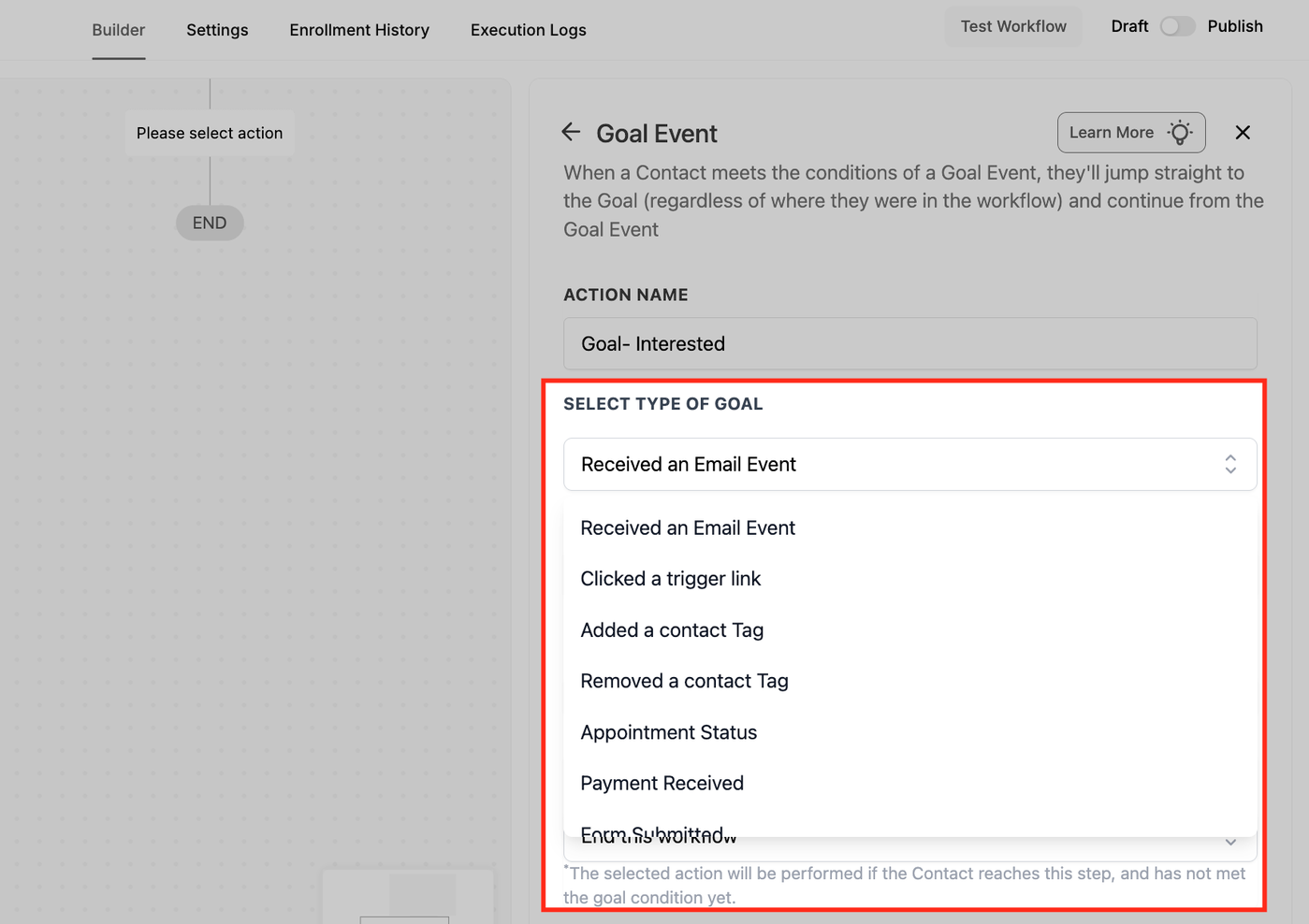
Schritt 4: Workflow-Verhalten wählen
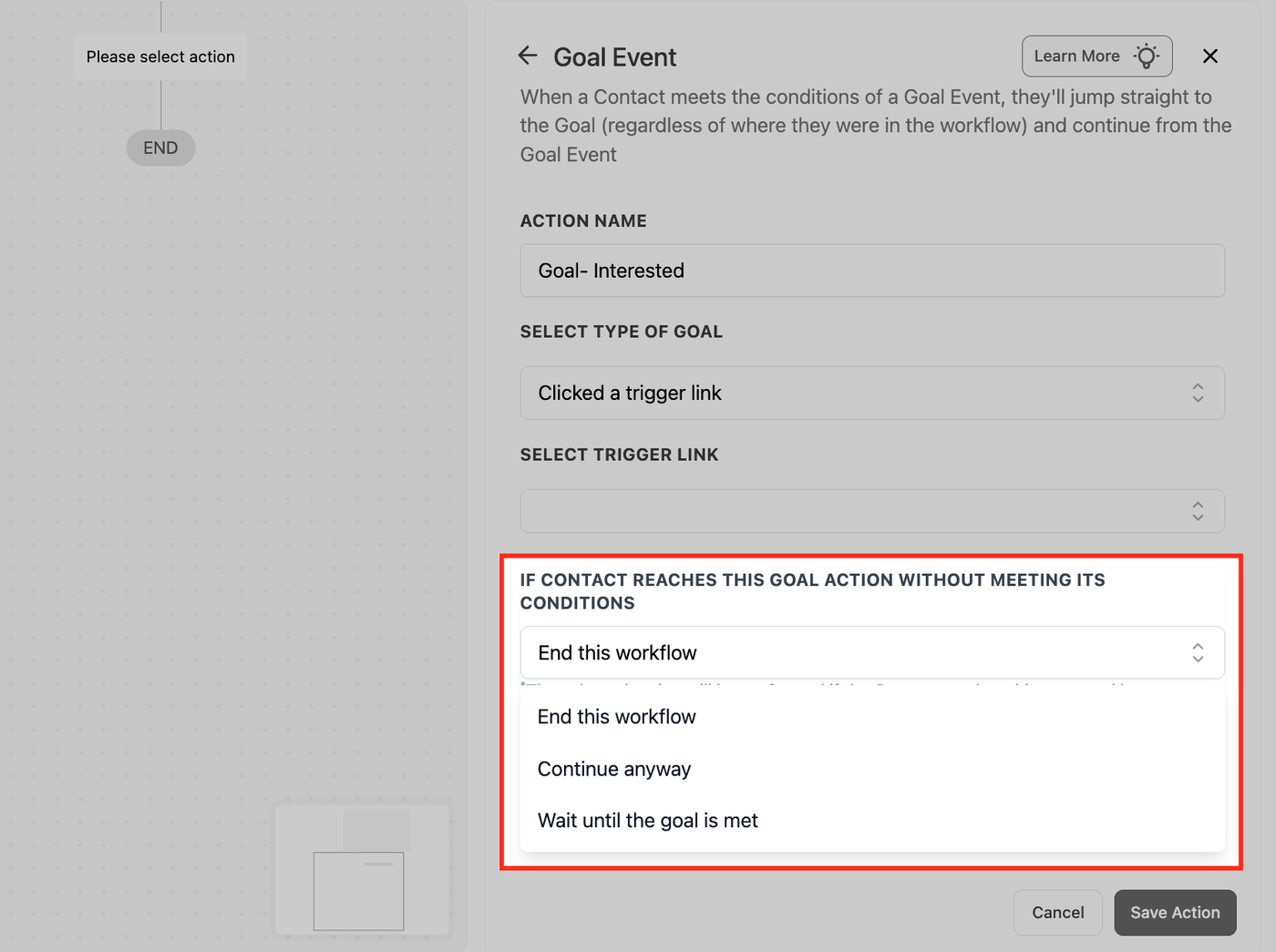
Unter „Wenn Kontakt dieses Ziel erreicht, ohne Bedingungen zu erfüllen“ wähle eine Option:
Workflow beenden
Trotzdem fortfahren
Auf Ziel warten
Klicke auf „Speichern“.
Schritt 5: Workflow veröffentlichen
Klicke oben rechts auf „Veröffentlichen“.
HighLevel überwacht nun automatisch Kontakte, die deine Zielbedingungen erfüllen.
Häufig gestellte Fragen
Q: Kann ein E-Mail-Event mehrere Zielereignisse auslösen?
Ja, ein einzelnes Event (z. B. E-Mail geöffnet) kann mehrere Ziele auslösen, wenn Workflows entsprechend konfiguriert sind.
Q: Wird das Zielereignis außerhalb der Geschäftszeiten ausgelöst?
Ja. Das System überwacht Ereignisse kontinuierlich, daher wird das Ziel sofort ausgelöst.
Q: Kann ein Kontakt dasselbe Zielereignis mehrfach erreichen?
Nein, sobald ein Kontakt ein bestimmtes Zielereignis erreicht hat, wird es innerhalb dieses Workflows nicht erneut bewertet.
Q: Was passiert, wenn ein Termin nach Erreichen eines Zielereignisses verschoben wird?
Der Workflow reagiert nur auf das ursprüngliche Ereignis. Spätere Änderungen werden nicht rückwirkend berücksichtigt.
Q: Kann ich mehrere Zielereignisse in einem Workflow verwenden?
Es kann nur ein Zielereignis pro Workflow hinzugefügt werden. Du kannst mehrere Kriterien innerhalb dieses einen Zielereignisses definieren, aber keine weiteren separaten Zielereignisse hinzufügen.