INHALTSVERZEICHNIS
Übersicht
Aktionsname
Aktionsbeschreibung
Aktionsdetails
Beispiel
Übersicht
Die Aktion „Zu Notizen hinzufügen“ ermöglicht es dir, spezifische Notizen direkt in den Kontaktdatensatz einzufügen. Dies ist entscheidend, um wichtige Details über einen Kontakt oder individuelle Informationen festzuhalten, die für zukünftige Referenzen relevant sind.
Aktionsname
Zu Notizen hinzufügen
Aktionsbeschreibung
Diese Aktion ermöglicht das Hinzufügen von benutzerdefinierten Notizen zum Kontaktdatensatz. Diese Notizen können alle Informationen enthalten, die bei zukünftigen Interaktionen hilfreich sind, wie spezielle Anfragen, Follow-ups oder persönliche Details, die vom Kontakt geteilt wurden.
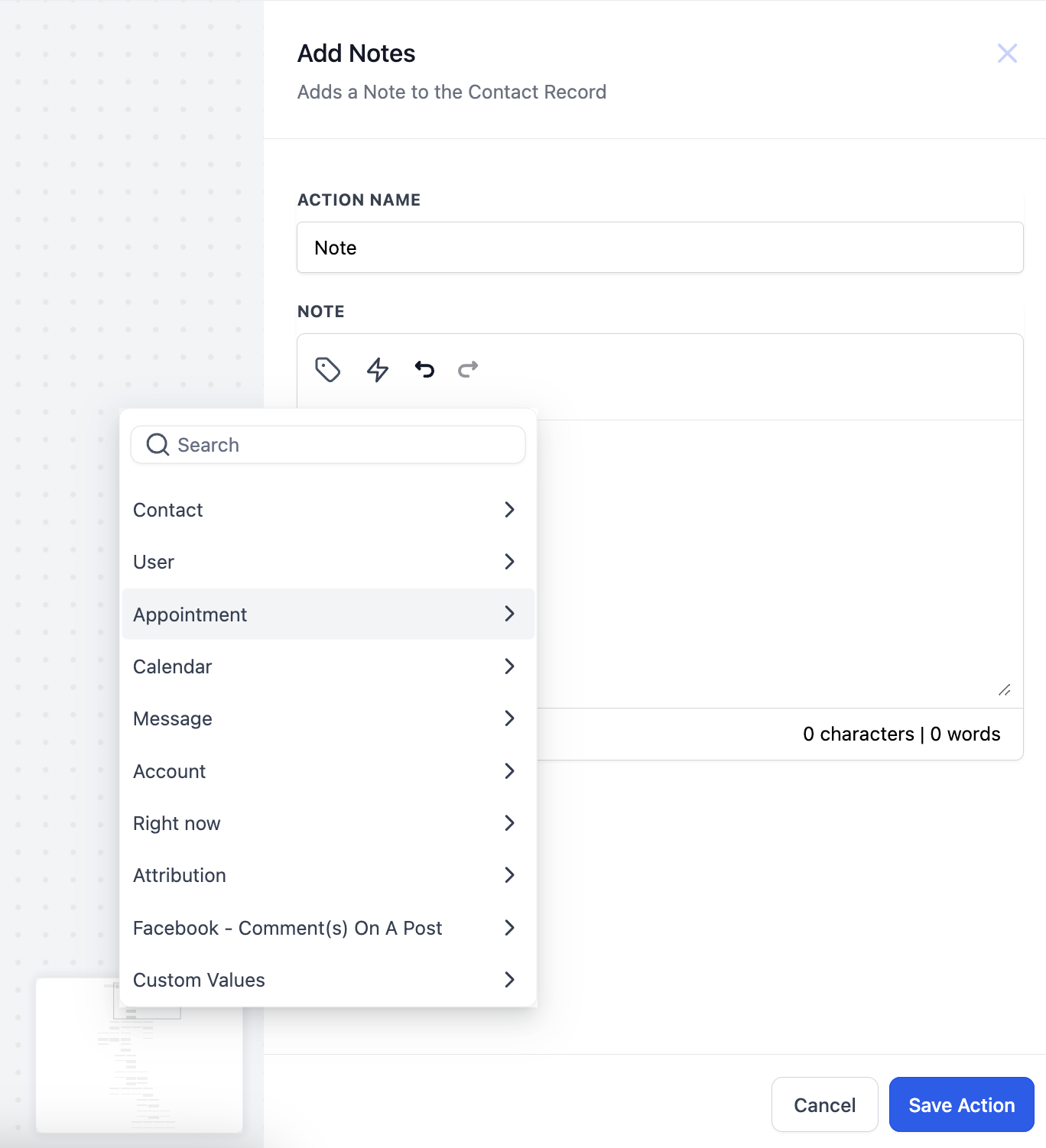
Benutzerdefinierte Werte können ebenfalls über den Custom-Value-Picker in die Notizen eingefügt werden.
Die hinzugefügten Notizen sind in den Kontaktdetails im Feld „Notizen“ sichtbar.
Aktionsdetails
Schritt-für-Schritt-Anleitung
Wähle den Aktionstyp: Wähle „Zu Notizen hinzufügen“ aus der Liste der verfügbaren Aktionen.
Benenne deine Aktion: Gib einen beschreibenden Namen ein, z. B. „Notizen hinzufügen“.
Notiz hinzufügen: Gib die Notiz im Texteditor ein, die dem Kontakt hinzugefügt werden soll.
Benutzerdefinierte Werte: Du kannst beliebige Custom Values über den Custom-Value-Picker verwenden.
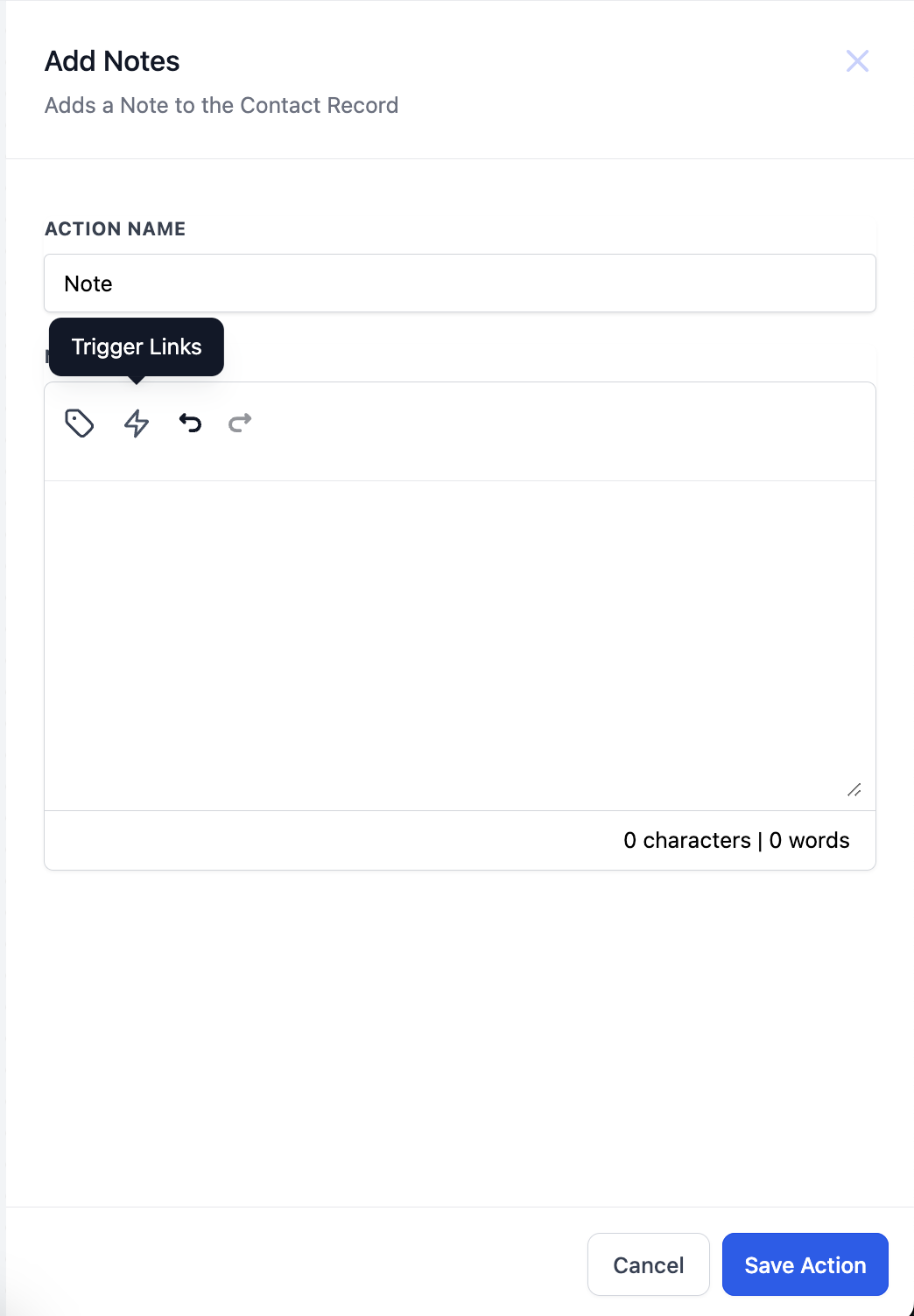
Trigger Links: Trigger Links können ebenfalls über das entsprechende Icon in die Notizen eingefügt werden.
Rich-Text-Formatierung in „Zu Notizen hinzufügen“
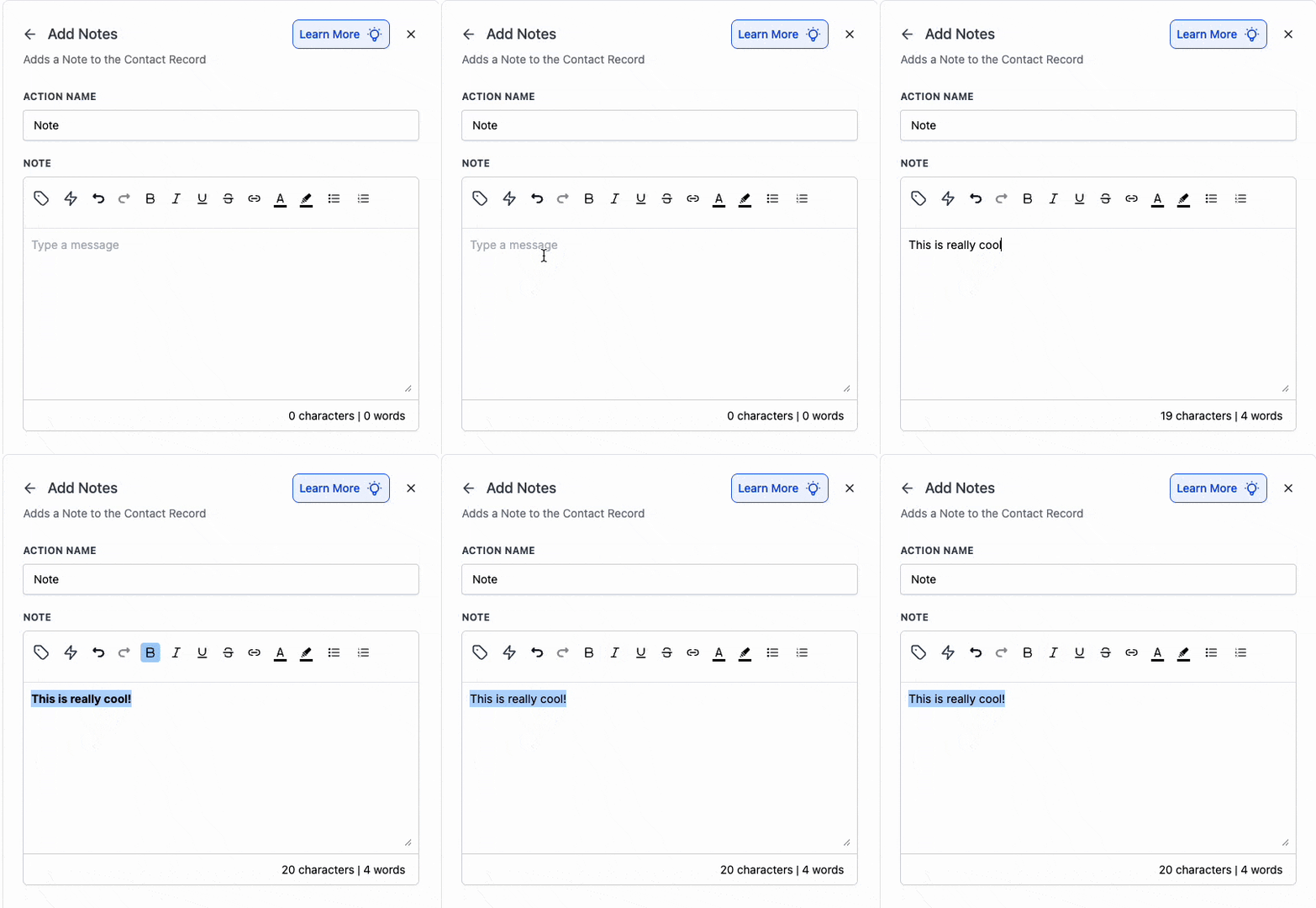
„Zu Notizen hinzufügen“ verwendet denselben Rich-Text-Editor wie Notizen. Rich Text unterstützt gängige Formatierungen wie Fett, Kursiv, Unterstrichen, Durchgestrichen, Aufzählungen, nummerierte Listen und Hyperlinks.
Für Aktivierung, unterstützte Formatierungen und Einschränkungen siehe: Rich Text für Notizen und Aufgabenbeschreibungen
Beispiel
Notiz hinzufügen, wenn ein Kunde einen Termin bucht
Szenario: Ein Unternehmen möchte automatisch eine Notiz mit Kontakt- und Termindetails hinzufügen, sobald ein Termin gebucht wird.
Workflow-Setup:
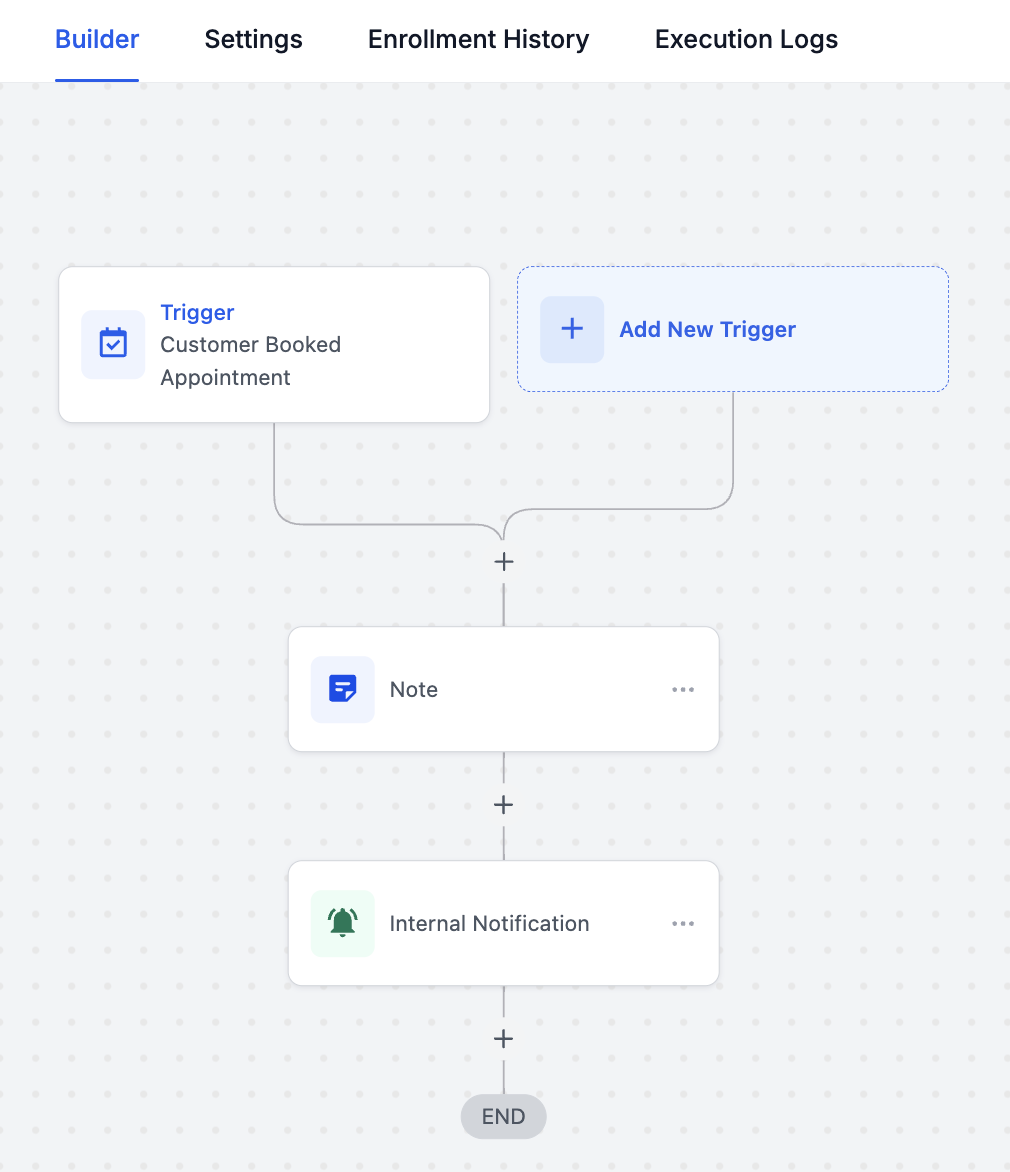
Trigger: Termin gebucht
Aktion: Zu Notizen hinzufügen
Felder: Texteditor
Workflow-Trigger:
Termin gebucht: Der Kontakt tritt in den Workflow ein, sobald er einen Termin gebucht hat.
Workflow-Aktionen:
Zu Notizen hinzufügen: Füge die Details im Texteditor hinzu, unter Verwendung der Daten aus dem Custom-Value-Picker.
Interne Benachrichtigung senden: Sende eine interne Benachrichtigung an das Team.
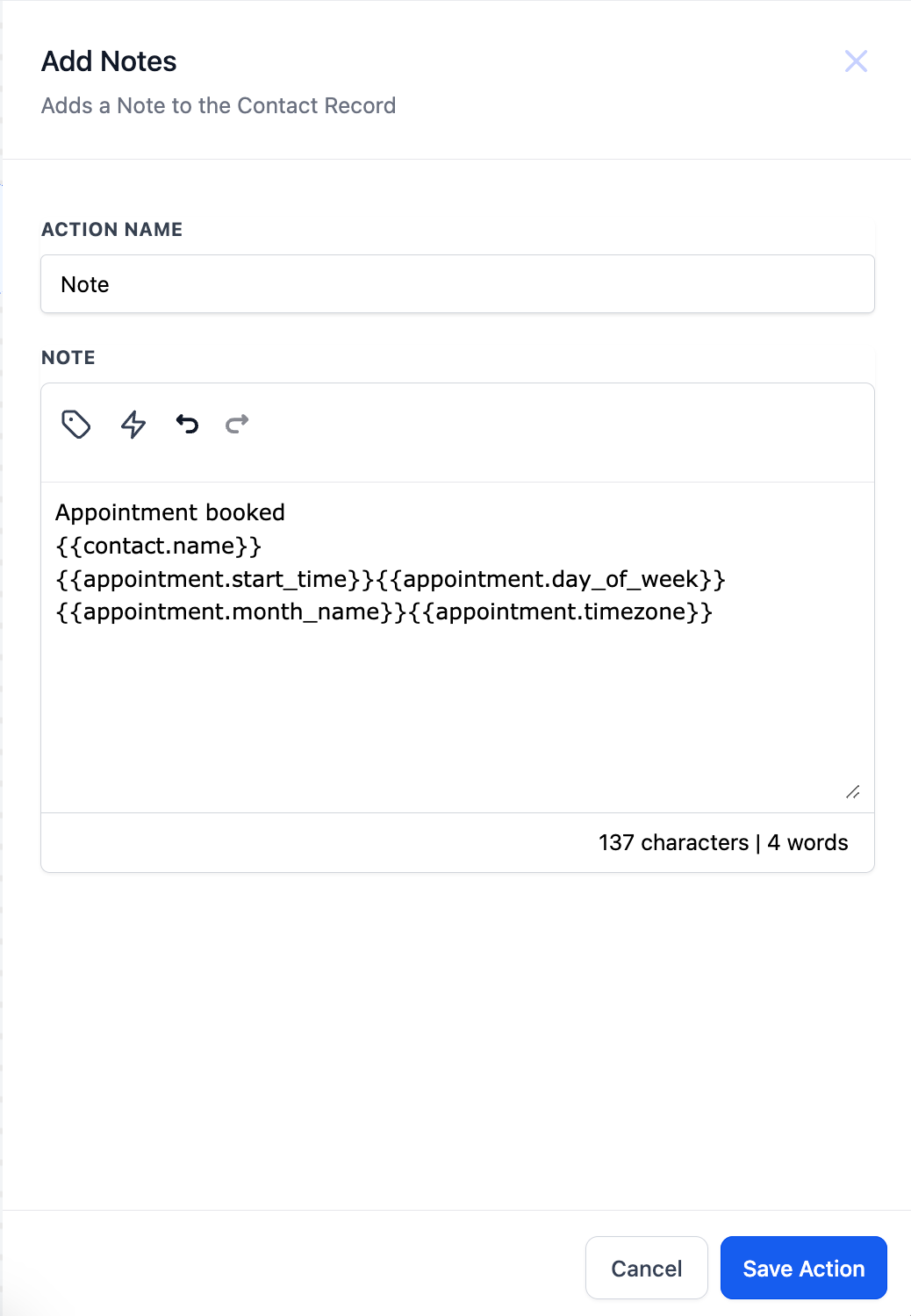
Ergebnis:
Dies stellt sicher, dass die Notiz hinzugefügt wird und im Bereich „Notizen“ jedes Kontakts sichtbar ist.