Dieser Artikel erklärt die Workflow-Aktion „Zugewiesenen Benutzer entfernen“, einschließlich Zweck, Vorteile und Konfigurationsprozess. Außerdem findest du praktische Anwendungsfälle und Antworten auf häufige Fragen, damit du dieses Feature optimal in deinen Workflows nutzen kannst.
INHALTSVERZEICHNIS
Was ist „Zugewiesenen Benutzer entfernen“
Wichtige Vorteile dieser Workflow-Aktion
Konfiguration der Aktion: Schritt-für-Schritt-Prozess
Aktion hinzufügen
Aktion auswählen
Aktion benennen
Aktion speichern
Testen und veröffentlichen
Anwendungsfälle
Sales Pipeline Bereinigung
Aufgabenabschluss im Kundensupport
Häufig gestellte Fragen
Was ist „Zugewiesenen Benutzer entfernen“
Die Aktion „Zugewiesenen Benutzer entfernen“ dient dazu, die Zuweisung eines CRM-Benutzers von einem Kontakt aufzuheben, sodass der Kontakt keinem Benutzer mehr zugeordnet ist. Diese Aktion ist besonders nützlich, wenn sich der Status oder die Workflow-Kriterien eines Kontakts ändern und keine direkte Benutzerzuweisung mehr erforderlich ist. Nach dem Entfernen der Zuweisung kann der Kontakt in andere Workflows eintreten oder für zukünftige Prozesse unzugewiesen bleiben.
Wichtige Vorteile dieser Workflow-Aktion
Zurücksetzen der Kontaktzuweisung: Entfernt Benutzerzuweisungen, um den Kontakt für erneute Ansprache oder Neuverteilung zurückzusetzen.
Automatisiertes Workflow-Management: Entfernt Benutzerzuweisungen automatisch bei bestimmten Triggern (z. B. Aufgabenabschluss oder Statusänderungen), ohne manuelles Eingreifen.
Verbesserte Benutzerverfügbarkeit: Entlastet Benutzer, indem Kontakte entfernt werden, die keine direkte Betreuung mehr benötigen.
Erhöhte Workflow-Flexibilität: Ermöglicht es Kontakten, zwischen Workflows zu wechseln, ohne Konflikte durch veraltete Zuweisungen.
Konfiguration der Aktion: Schritt-für-Schritt-Prozess
Aktion hinzufügen
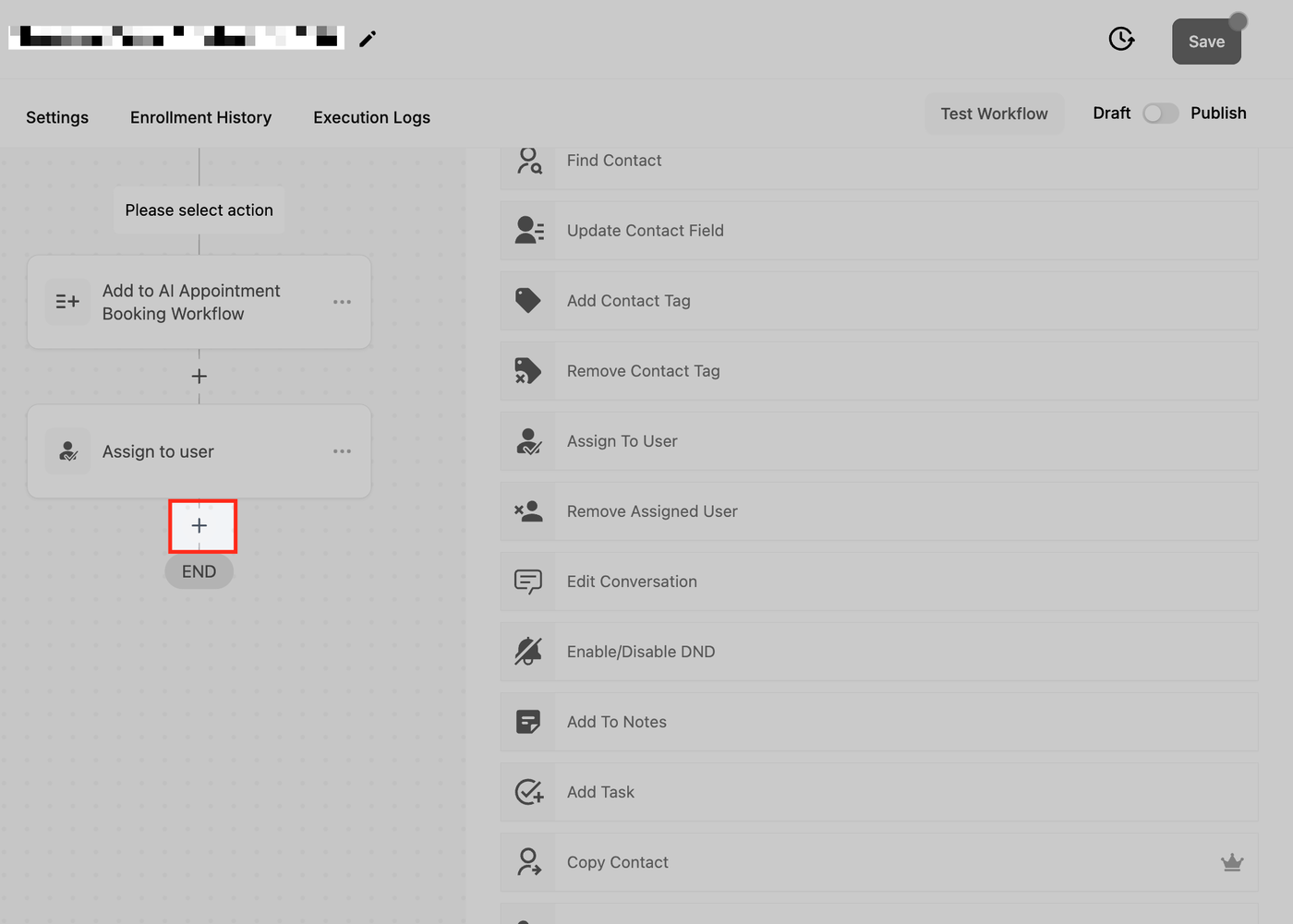
Klicke im Workflow-Builder auf das „+“-Symbol, um eine neue Aktion hinzuzufügen.
Aktion auswählen
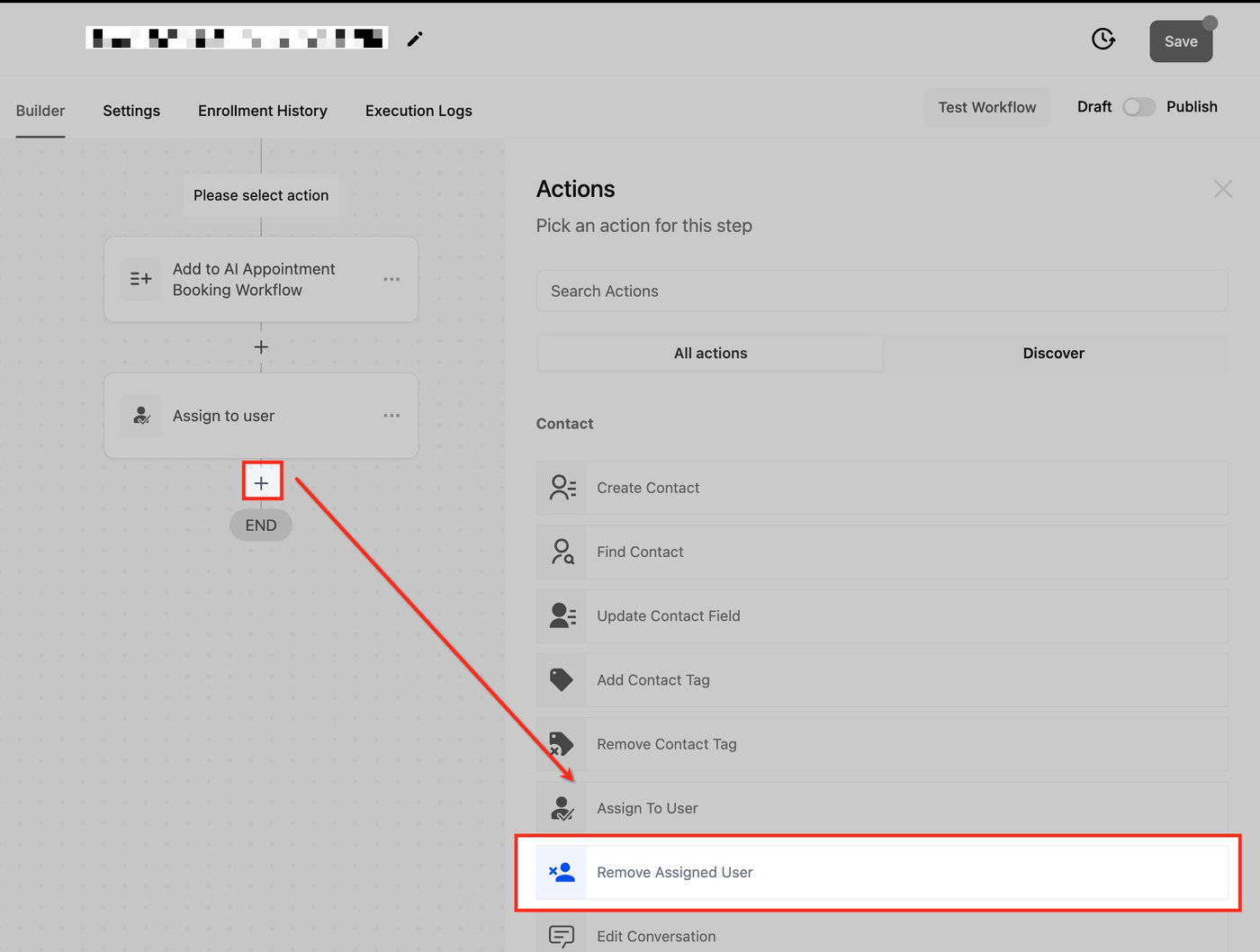
Wähle die Aktion „Zugewiesenen Benutzer entfernen“ aus der Liste der verfügbaren Optionen.
Aktion benennen
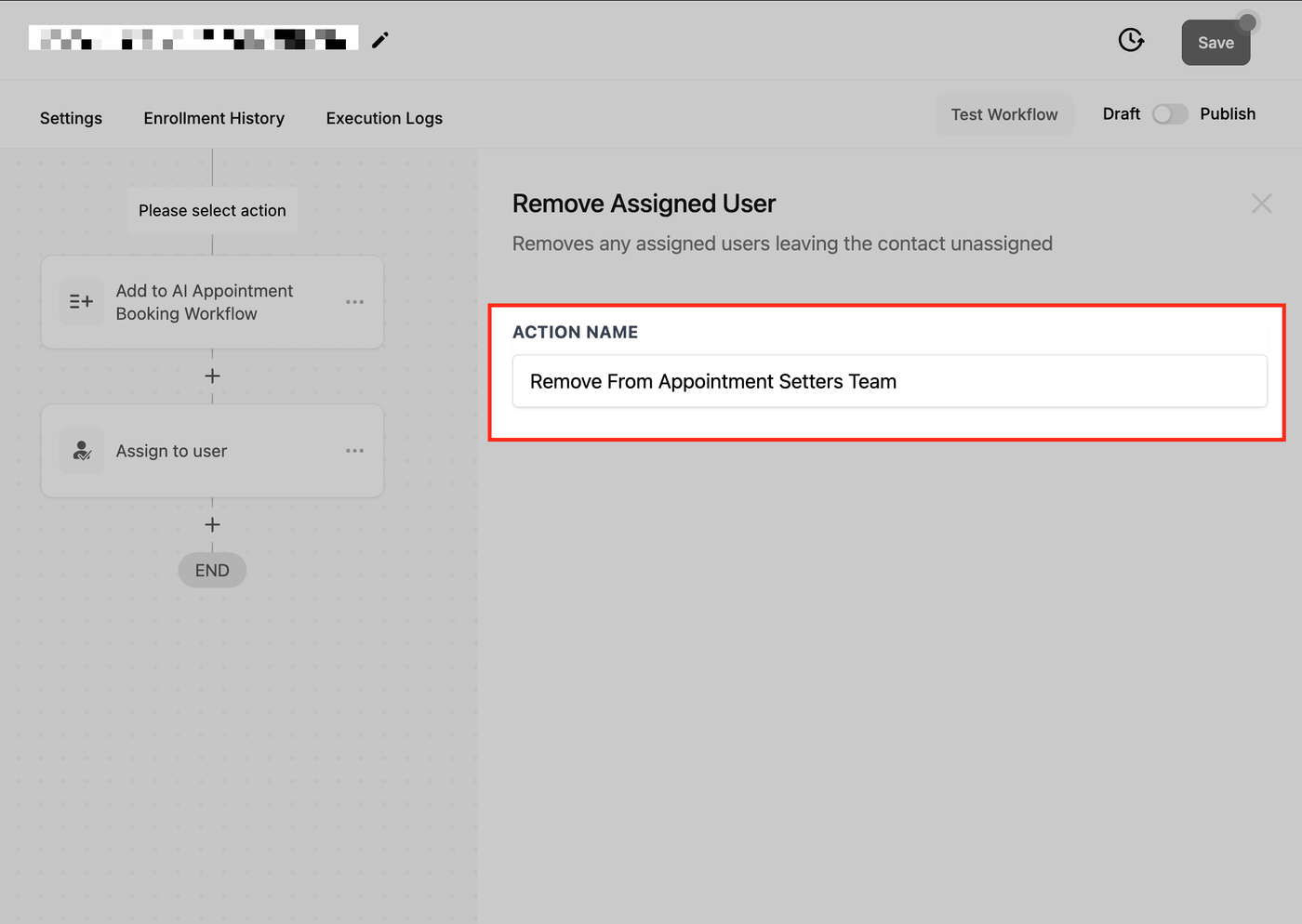
Gib einen aussagekräftigen Namen ein, z. B. „Benutzerzuweisung zurücksetzen“ oder „Zugewiesenen Benutzer entfernen“, um deinen Workflow übersichtlich zu halten.
Aktion speichern
Es gibt keine weiteren Felder zur Konfiguration. Sobald der Name festgelegt ist, klicke auf „Save“.
Testen und veröffentlichen
Teste deinen Workflow, um sicherzustellen, dass die Zuweisung wie gewünscht entfernt wird, und aktiviere anschließend den „Publish“-Toggle.
Anwendungsfälle
Sales Pipeline Bereinigung
Szenario: Der Opportunity-Status eines Kontakts ändert sich zu „Closed Won“ oder „Closed Lost“. Das Sales-Team muss keinen Follow-up mehr durchführen, und der Kontakt soll für andere Workflows zurückgesetzt werden.
Lösung:
Trigger: Opportunity Status Changed
Aktion: Zugewiesenen Benutzer entfernen
Ergebnis: Der Kontakt wird vom zuständigen Verkäufer getrennt, sodass dieser sich auf aktive Opportunities konzentrieren kann.
Aufgabenabschluss im Kundensupport
Szenario: Ein Support-Mitarbeiter schließt eine Aufgabe für einen Kontakt ab, z. B. das Lösen eines Tickets. Danach ist keine direkte Zuweisung mehr erforderlich.
Lösung:
Trigger: Task Completed
Aktion: Zugewiesenen Benutzer entfernen
Ergebnis: Die Zuweisung wird aufgehoben, sodass der Mitarbeiter effizient neue Support-Tickets bearbeiten kann.
Häufig gestellte Fragen
Was passiert mit einem Kontakt, nachdem der zugewiesene Benutzer entfernt wurde?
Nach dem Entfernen ist der Kontakt keinem Benutzer mehr zugeordnet und bleibt ohne aktive Zuweisung im System. Er kann später durch andere Workflows oder Trigger erneut zugewiesen werden.
Kann diese Aktion mit mehreren Triggern in einem Workflow kombiniert werden?
Ja, du kannst die Aktion „Zugewiesenen Benutzer entfernen“ mit mehreren Triggern wie „Task Completed“ und „Opportunity Status Changed“ kombinieren, um komplexe Workflows zu erstellen.
Wird die Zuweisungshistorie entfernt?
Nein, die Historie bleibt bestehen und kann weiterhin über Aktivitätsprotokolle oder Reporting-Tools eingesehen werden.
Wie stelle ich sicher, dass diese Aktion andere Workflows nicht stört?
Teste den Workflow vor der Veröffentlichung und überprüfe alle Bedingungen sorgfältig. Stelle sicher, dass die Aktion nur dort eingesetzt wird, wo sie wirklich benötigt wird.
Kann ich einen Kontakt direkt nach dieser Aktion neu zuweisen?
Ja, nach dem Entfernen kannst du im selben Workflow eine Folgeaktion hinzufügen, um den Kontakt mit der Aktion „Assign to User“ einem neuen Benutzer zuzuweisen.