Willkommen zur Workflow Builder Übersicht! Dieser Leitfaden hilft dir, den Workflow Builder zu verstehen und dich darin zurechtzufinden. Egal, ob du neu bei Workflows bist oder dein Wissen auffrischen möchtest – dieser Artikel führt dich durch die wichtigsten Funktionen, Best Practices und Tipps für den Erfolg.
INHALTSVERZEICHNIS
Was ist diese Workflow Builder Übersicht?
Infinite Canvas Layout
Neue Trigger hinzufügen
Neue Actions hinzufügen
Stats-Ansicht
Workflow testen
Workflow speichern
Versionsverlauf
Draft/Publish Toggle
Best Practices für Workflows
Häufig gestellte Fragen
Weiterführende Inhalte
Was ist diese Workflow Builder Übersicht?
Dieser Artikel bietet einen umfassenden Überblick über den Workflow Builder, einschließlich Layout, Funktionen und Best Practices. Wenn du nach spezifischeren Themen suchst, wie erweiterten Triggern oder detaillierten Action-Konfigurationen, sieh dir unsere verwandten Artikel an:
Erste Schritte mit Workflows
Eine Liste von Workflow-Triggern
Eine Liste von Workflow-Actions
Infinite Canvas Layout
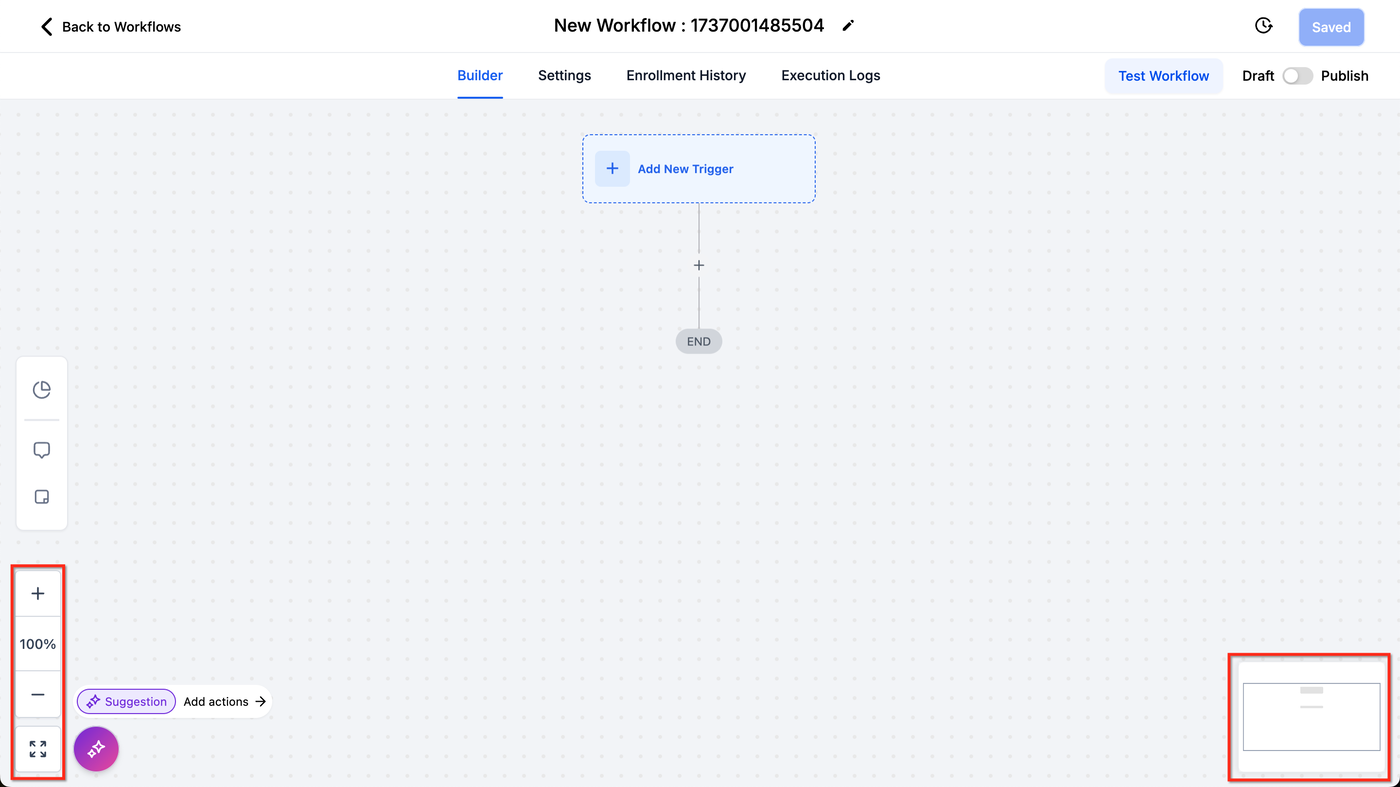
Der Infinite Canvas des Workflow Builders ermöglicht eine weitläufige Ansicht deiner Workflows. Du kannst:
Die Buttons „An Bildschirm anpassen“ sowie „Hineinzoomen/Herauszoomen“ unten links verwenden, um die Ansicht anzupassen.
Die Minimap unten rechts nutzen, um deine aktuelle Position im Workflow zu navigieren.
Best Practice: Halte komplexe Workflows organisiert, indem du zusammengehörige Actions gruppierst und klare Benennungen verwendest. Versuche, Workflows so klein zu halten, dass sie auf einen Bildschirm passen. Das erleichtert das Verständnis und die Fehlersuche.
Neue Trigger hinzufügen
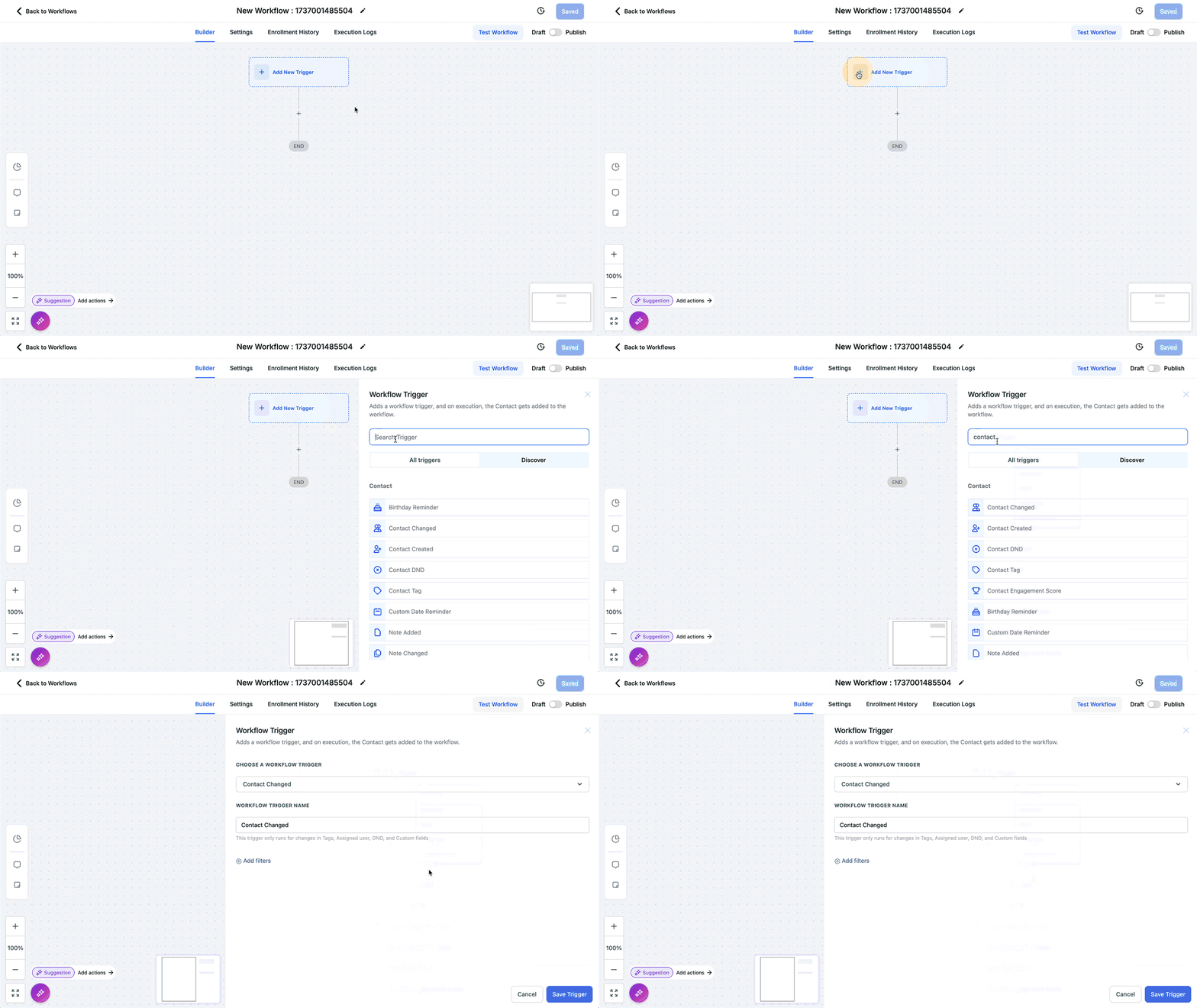
Trigger definieren die Ereignisse, die deine Workflows starten. Folge diesen Schritten:
Klicke auf den Button „Neuen Trigger hinzufügen“.
Wähle einen Trigger aus der Liste (z. B. Contact Added, Appointment Booked).
Konfiguriere den Trigger mit den relevanten Einstellungen.
Wichtig: Alle Trigger im Workflow werden aktiviert, wenn ihre jeweiligen Bedingungen erfüllt sind. Stelle sicher, dass deine Trigger-Konfiguration zu deinem gewünschten Startverhalten passt.
Für eine vollständige Liste der Trigger besuche „Eine Liste von Workflow-Triggern“.
Neue Actions hinzufügen
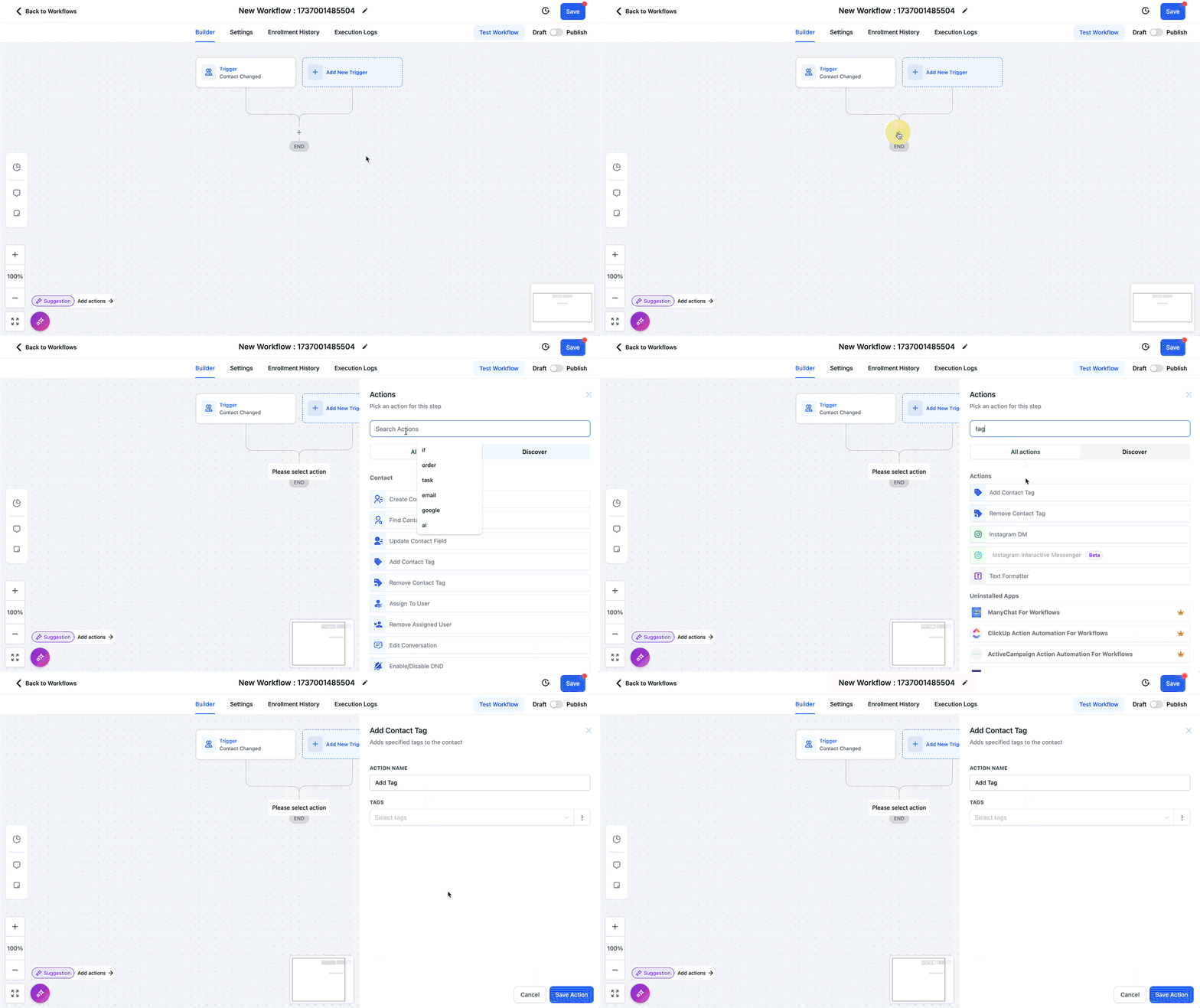
Actions definieren, was passiert, nachdem ein Trigger ausgelöst wurde. So fügst du eine Action hinzu:
Klicke auf den + Button in den Workflow-Linien.
Wähle eine Action aus der Liste (z. B. Send Email, Assign to User).
Konfiguriere die Action entsprechend den Anforderungen deines Workflows.
Neben normalen Actions gibt es auch fortgeschrittene Action-Typen:
Drip Actions: Steuern den Kontaktfluss, indem sie den Fortschritt im Workflow verlangsamen.
Conditional Actions: Bewerten Bedingungen und leiten Kontakte basierend auf bestimmten Kriterien weiter.
Goal Actions: Ermöglichen es Kontakten, zu einem späteren Punkt im Workflow zu springen und dazwischenliegende Actions zu überspringen.
Tipp: Gib Actions immer aussagekräftige Namen für mehr Klarheit in der Canvas-Ansicht. Das erleichtert das Verständnis und die Verwaltung.
Weitere Details findest du unter „Eine Liste von Workflow-Actions“.
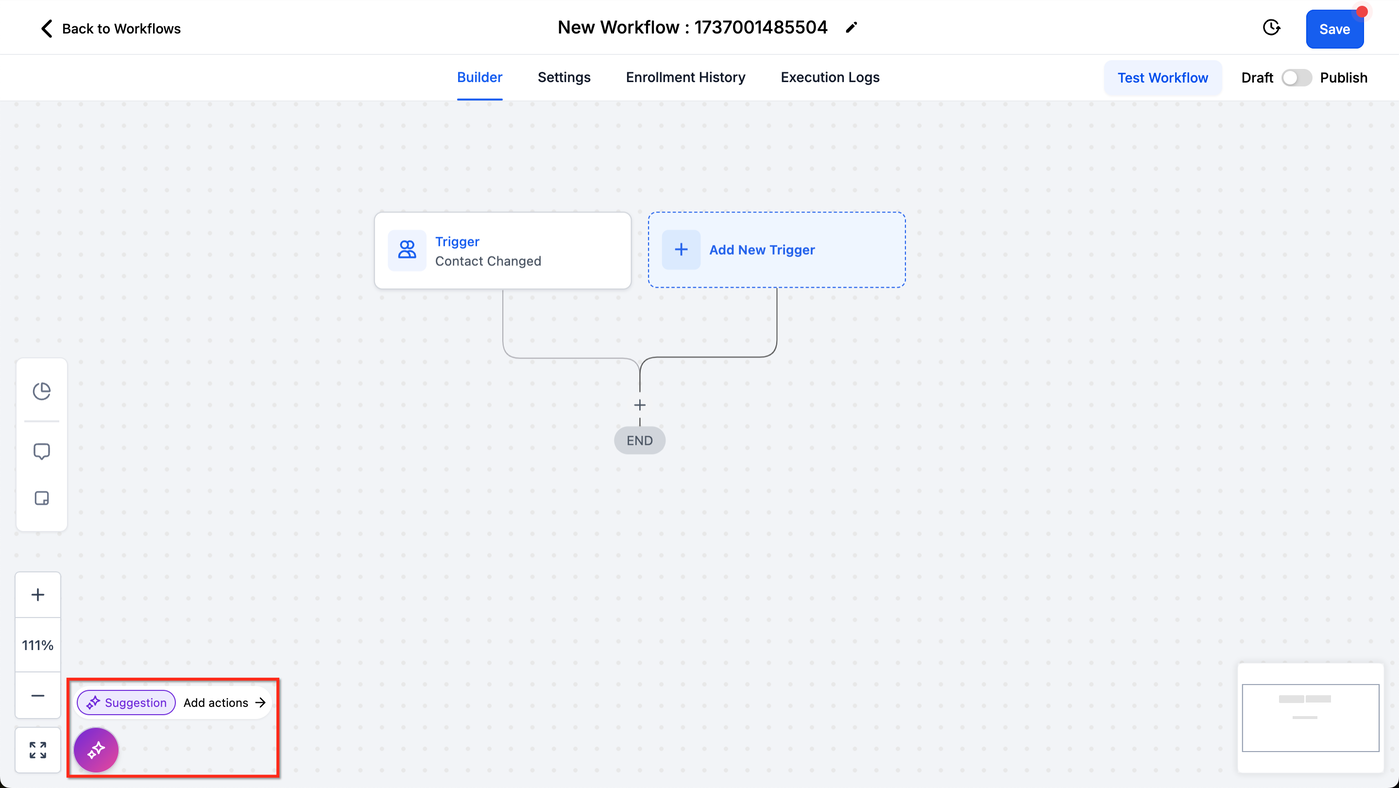
Du kannst auch den Workflow AI Assistant nutzen, um den Workflow besser zu verstehen und passende Actions hinzuzufügen. Mehr dazu im Artikel zum Workflow AI Assistant.
Stats-Ansicht
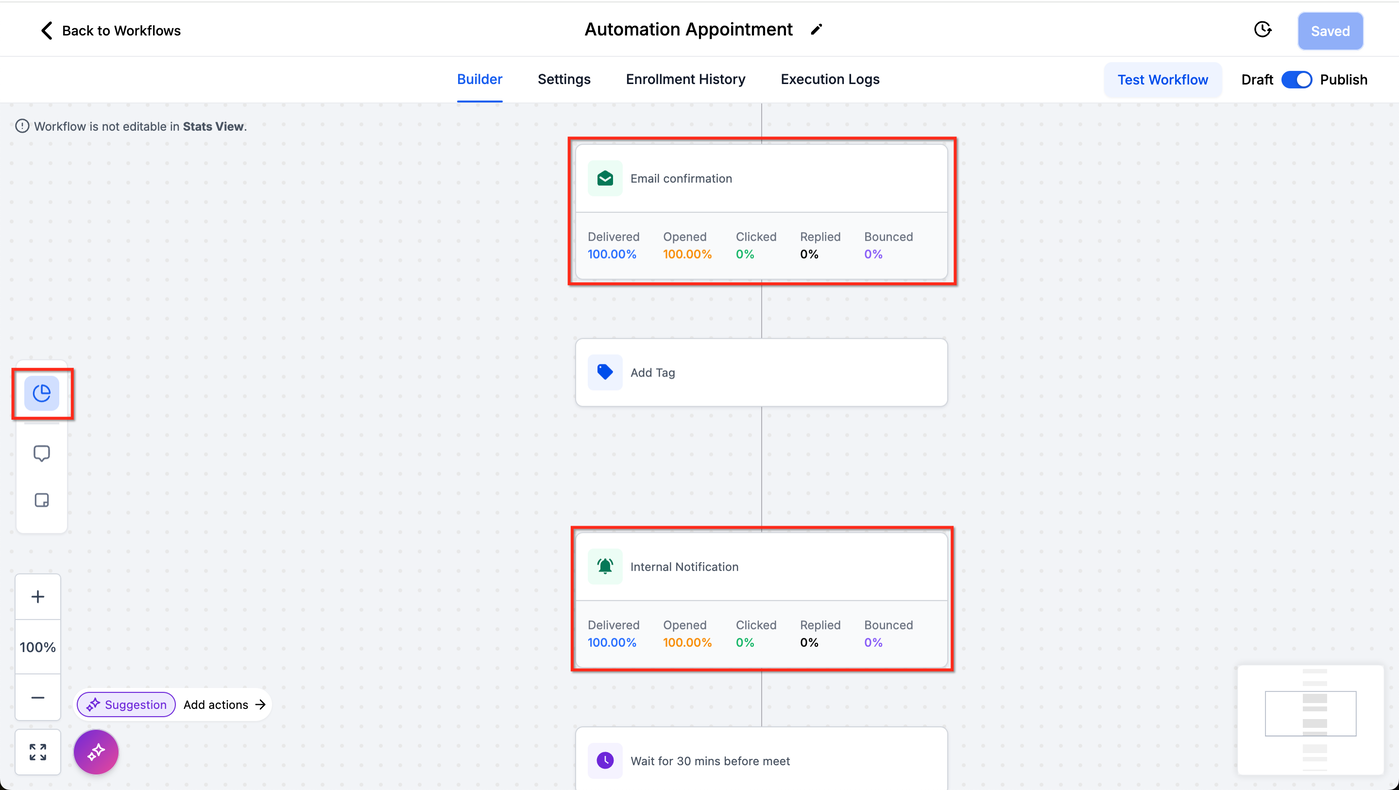
Die Stats-Ansicht hilft dir, die Performance deiner Kommunikation bis auf Action-Ebene zu überwachen:
Aktiviere die Stats-Ansicht oben links.
Sieh dir Kommunikationsstatistiken direkt im Builder an.
Klicke auf beliebige Statistiken, um detaillierte Berichte zu öffnen.
Beachte: Wenn eine Kommunikations-Action im Workflow verwendet und später gelöscht wurde, bleiben die Stats dennoch im Workflow gespeichert.
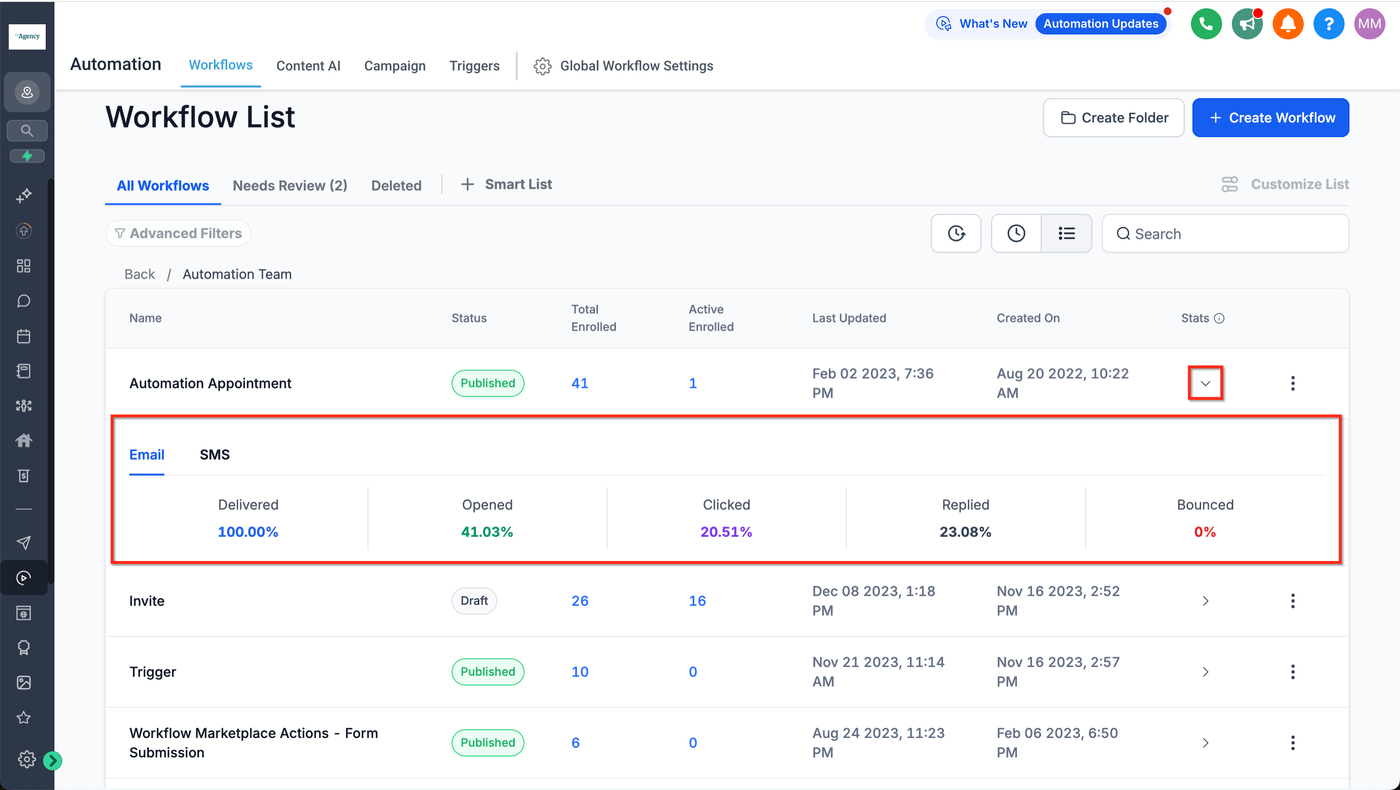
Für Tipps zur Analyse der Workflow-Performance siehe „Wie man Workflow-Kampagnen analysiert“. Stats sind auch auf Workflow-Ebene in der Workflow-Liste verfügbar (Pfeil unter Stats öffnen).
Workflow testen
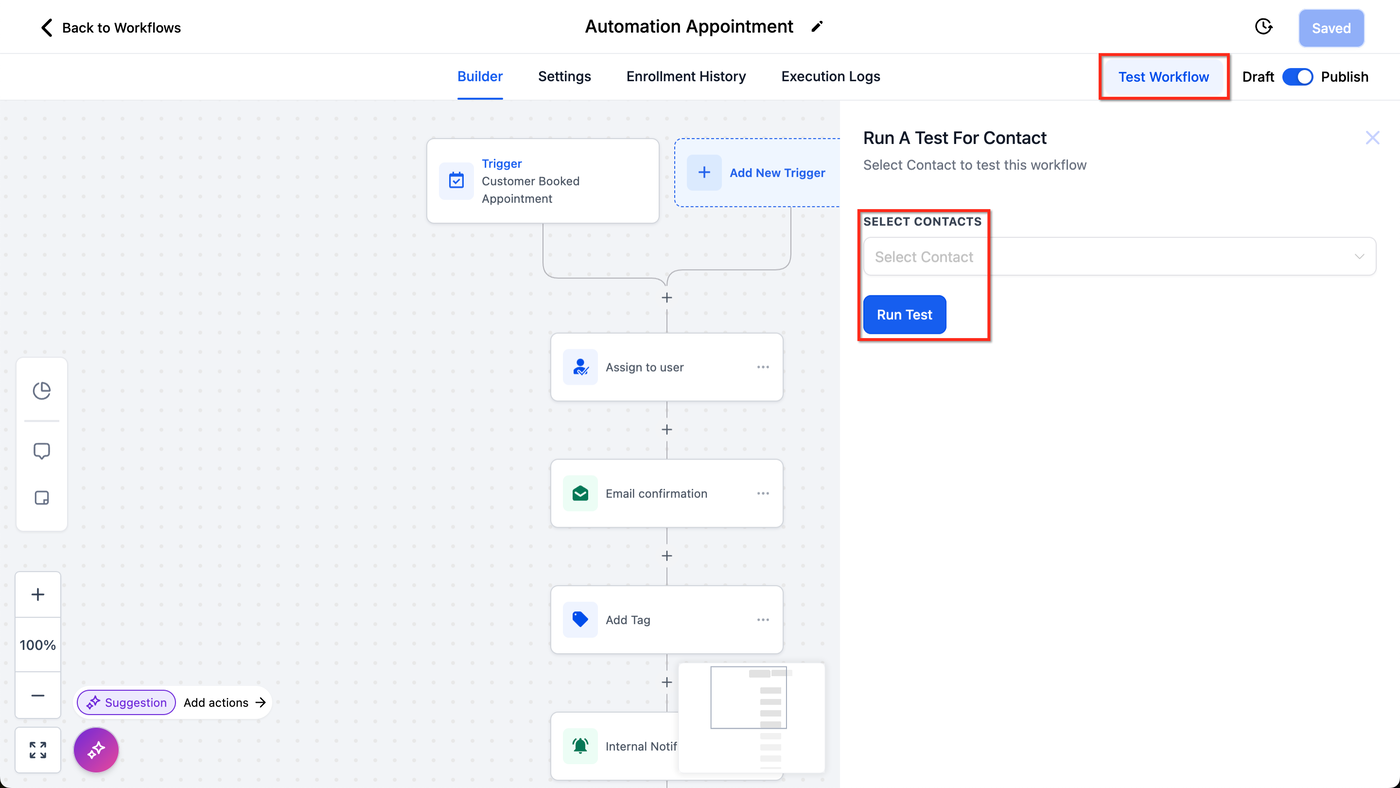
Um sicherzustellen, dass dein Workflow korrekt funktioniert:
Klicke oben rechts auf „Workflow testen“.
Wähle einen Kontakt für den Test aus.
Klicke auf „Test ausführen“.
Beachte: Das Testen mit demselben Kontakt ist nicht zu 100 % zuverlässig, besonders bei mehrfacher Nutzung. Idealerweise veröffentlichst du den Workflow und testest ihn live.
Fehlersuche: Wenn Tests fehlschlagen, überprüfe Trigger und Actions auf unvollständige Konfigurationen.
Workflow speichern
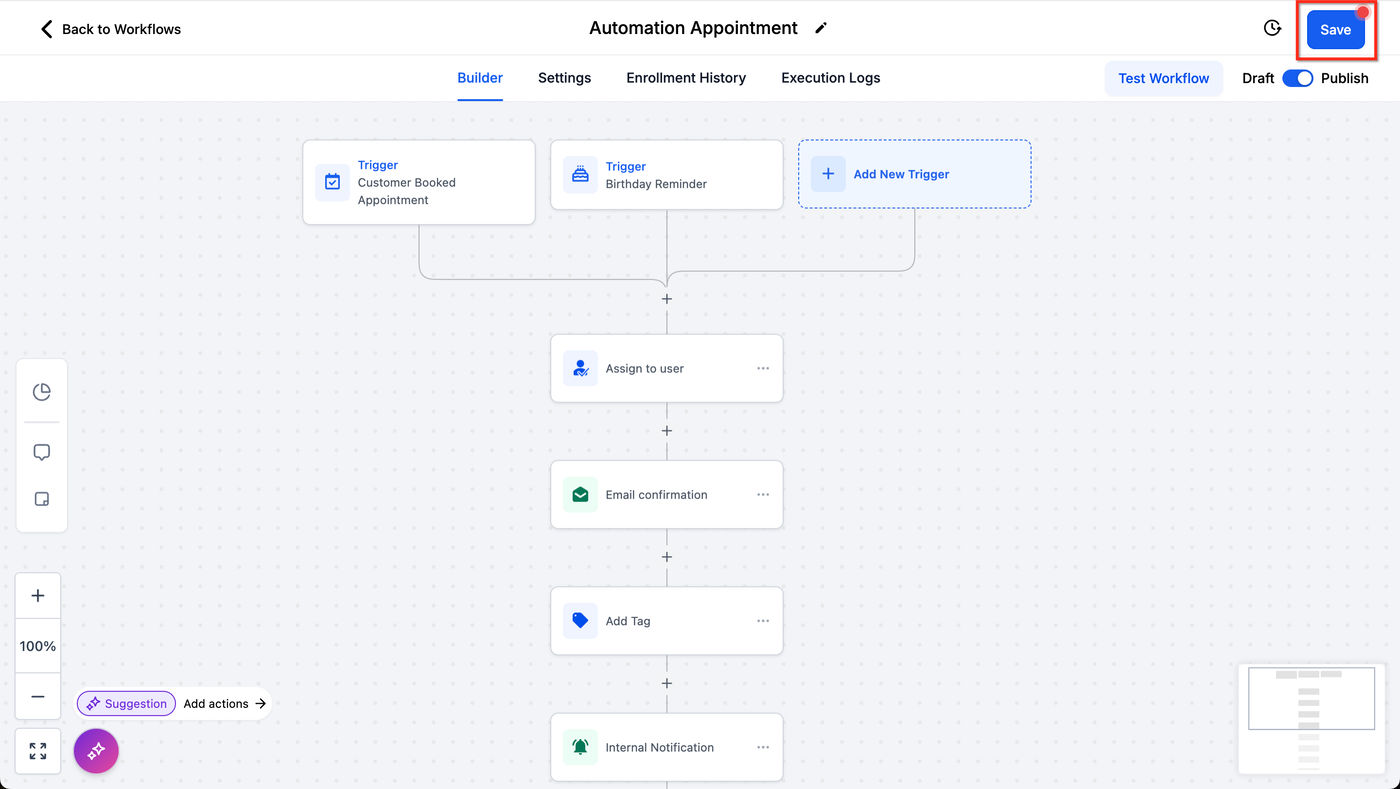
Speichere immer deine Änderungen:
Klicke oben rechts auf „Speichern“, wenn es ungespeicherte Änderungen gibt (roter Punkt).
Wenn Fehler beim Speichern auftreten, stelle sicher, dass alle erforderlichen Felder ausgefüllt sind.
Beachte: „Gespeichert“ und „Veröffentlicht“ sind nicht dasselbe. Ein Workflow kann gespeichert oder ungespeichert sein und gleichzeitig im Draft- oder Publish-Modus stehen – unabhängig voneinander.
Versionsverlauf
Verfolge Änderungen an deinem Workflow:
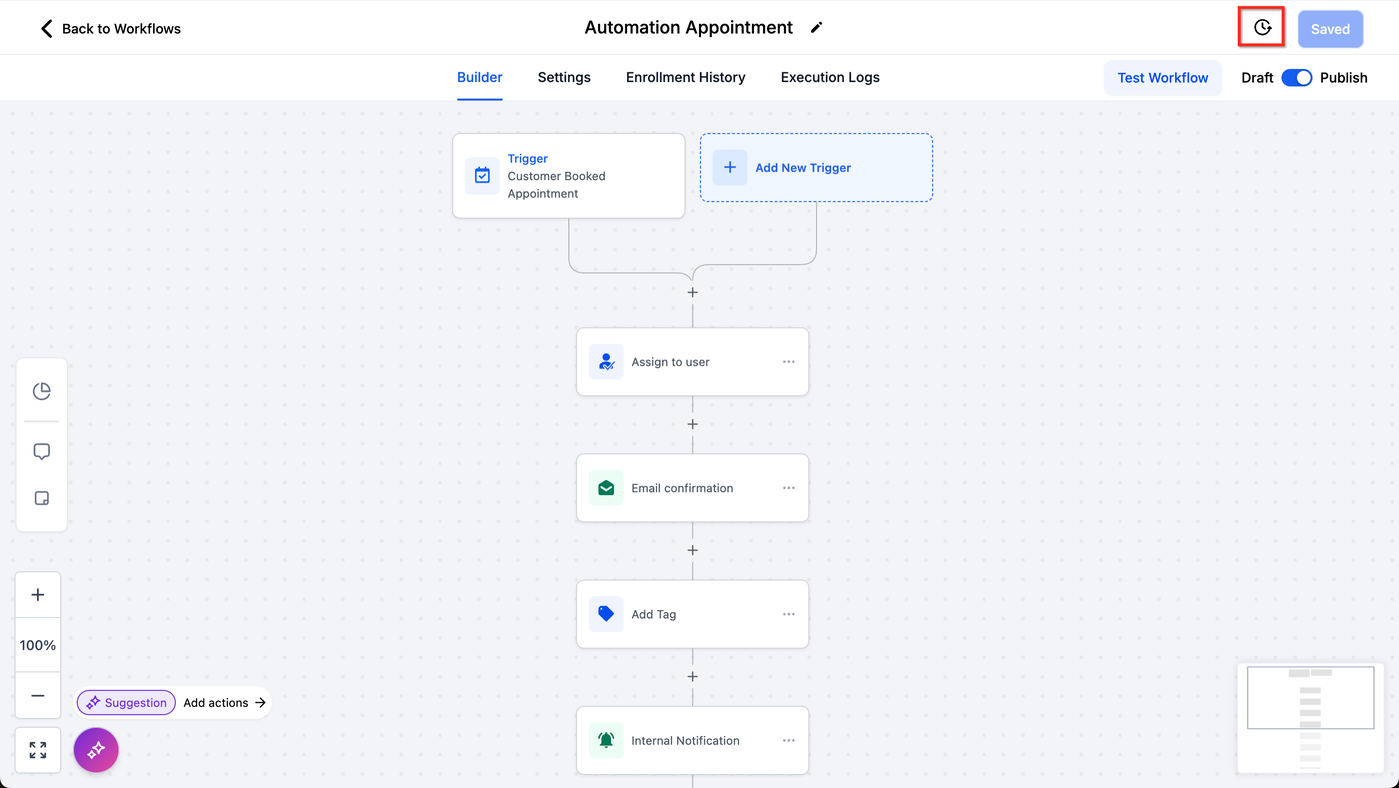
Klicke oben rechts auf das Verlaufssymbol.
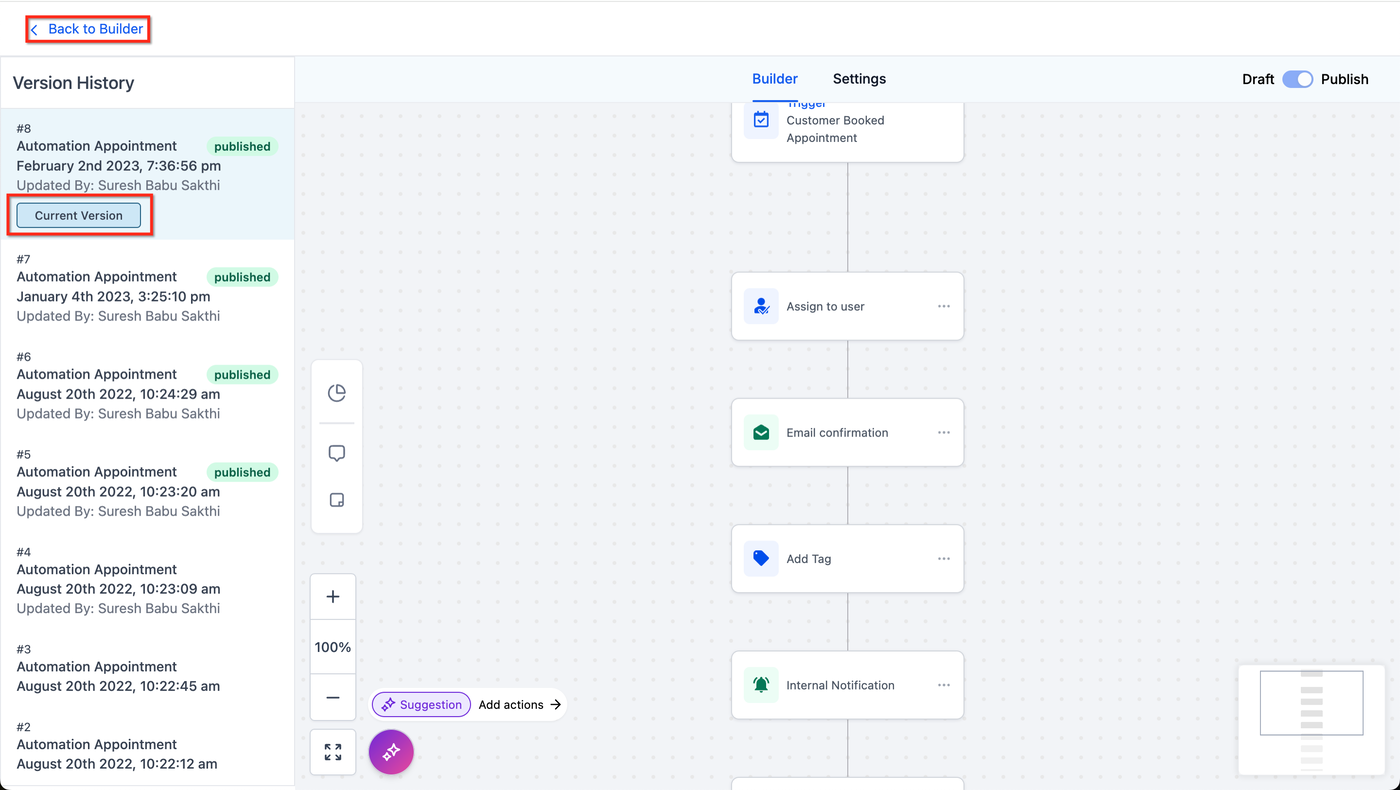
Sieh dir frühere Versionen an.
Nutze den Button „Zurück zum Builder“, um zur Bearbeitung zurückzukehren.
Draft/Publish Toggle
Steuere den Status deiner Workflows:
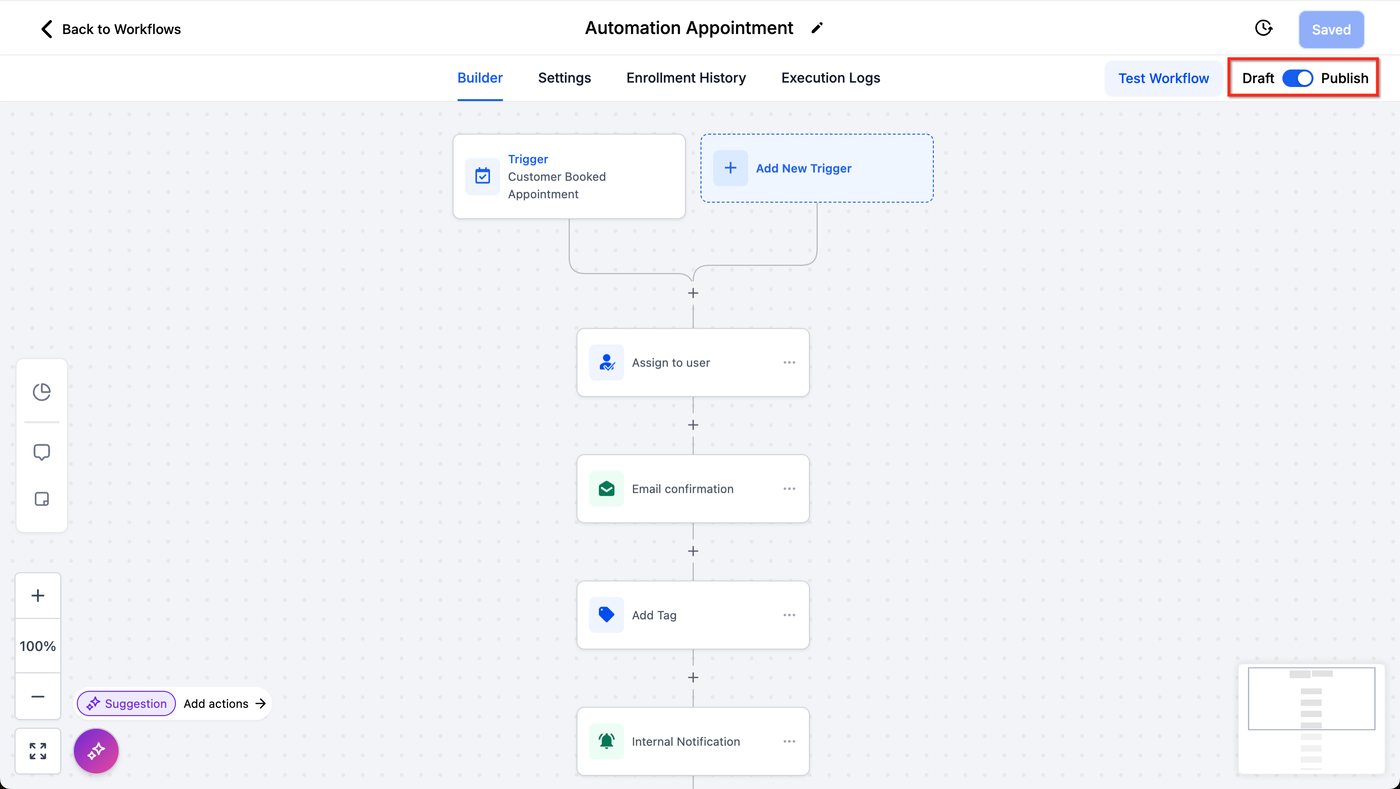
Wechsle oben rechts zwischen Draft- und Publish-Modus.
Draft bedeutet, dass der Workflow nicht aktiv ausgeführt wird. Publish bedeutet, dass er aktiv ist.
Wichtig: Kontakte in Warte-Schritten (z. B. Wait, Manual Call) bleiben an ihrer aktuellen Position, wenn ein Draft-Workflow wieder aktiviert wird.
Best Practices für Workflows
Vermeide Schleifen: Der Workflow Builder verhindert sichtbare Schleifen, aber unsichtbare sind möglich. Überprüfe deine Actions sorgfältig.
Halte Workflows klein: Versuche, sie auf einen Bildschirm zu begrenzen. Teile komplexe Abläufe in mehrere Workflows auf.
Aussagekräftige Benennung: Verwende klare und beschreibende Namen für Trigger und Actions, besonders bei Teamarbeit.
Häufig gestellte Fragen
F: Was passiert mit Kontakten in meinem Workflow, wenn ich ihn auf Draft setze?
A: Kontakte in Warte-Schritten bleiben an derselben Stelle, wenn der Workflow wieder aktiviert wird.
F: Wie beeinflussen Goal Events Workflows?
A: Goal Events können den Fortschritt von Kontakten dynamisch anpassen. Mehr dazu unter „Action - Goal Event“.
F: Kann ich einen Kontakt zu mehreren Workflows hinzufügen?
A: Ja, verwende die Action „Add to Workflow“, um Kontakte in mehrere Workflows einzubinden.
F: Wie kann ich externe Apps integrieren?
A: Nutze die Action „Webhook“, um Daten an externe Plattformen zu senden. Siehe „Actions - Webhook“ für Details.
Weiterführende Inhalte
Erste Schritte mit Workflows
Eine Liste von Workflow-Triggern
Eine Liste von Workflow-Actions
Wie man Workflow-Kampagnen analysiert
Einführung in Workflows und Automatisierungen