Dieser Artikel bietet eine umfassende Anleitung zu jeder Option innerhalb des Tabs „Einstellungen“ im Workflow-Builder. Erfahre, wie du Kontaktverarbeitung, Kommunikations-Timing, Absenderdetails und mehr konfigurierst, um sicherzustellen, dass deine Workflows genau wie beabsichtigt ausgeführt werden.
INHALTSVERZEICHNIS
Was sind Workflow-Einstellungen?
Wichtige Vorteile der Konfiguration von Workflow-Einstellungen
So greifst du auf Workflow-Einstellungen zu
Kontakt-Einstellungen
Erneuten Eintritt erlauben
Mehrere Opportunities erlauben
Bei Antwort stoppen
Wie funktioniert „Bei Antwort stoppen“ mit der Call-Aktion?
Kommunikations-Einstellungen
Zeitzone
Zeitfenster
Absenderdetails
Konversationen – Als gelesen markieren
Häufig gestellte Fragen
Was sind Workflow-Einstellungen?
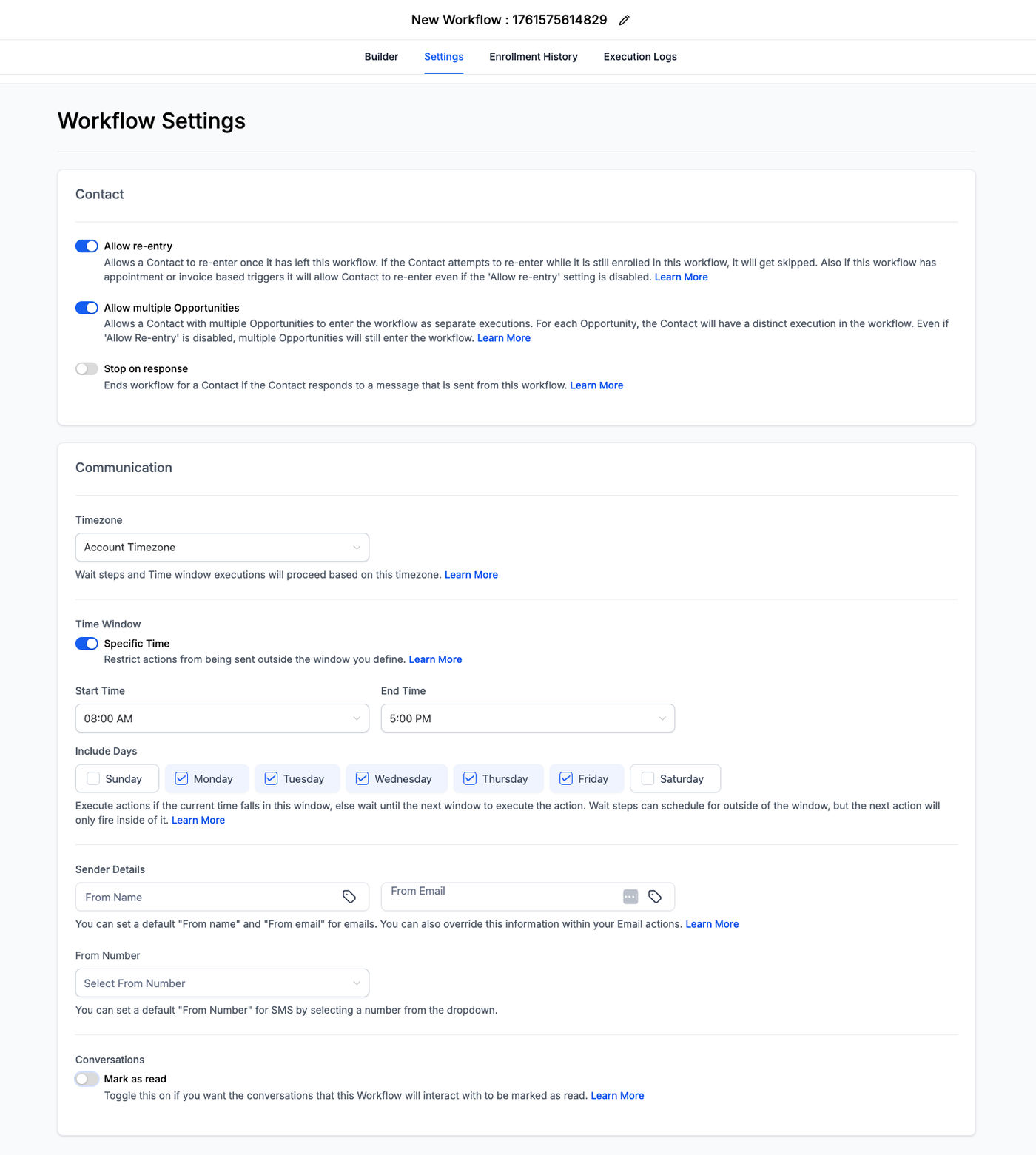
Workflow-Einstellungen sind die zentralen Steuerungen für einen einzelnen Workflow. Anstatt Regeln für jede einzelne Aktion zu konfigurieren, gelten diese Einstellungen für den gesamten Workflow und steuern sein grundlegendes Verhalten von Anfang bis Ende. Sie bestimmen, wie Kontakte eintreten und erneut eintreten, wann Nachrichten gesendet werden können und was passiert, wenn ein Kontakt antwortet – so wird sichergestellt, dass deine Automatisierung sowohl leistungsstark als auch präzise ist.
Wichtige Vorteile der Konfiguration von Workflow-Einstellungen
Die richtige Konfiguration deiner Workflow-Einstellungen ist entscheidend, um effektive und respektvolle Automatisierungen zu erstellen. Diese Optionen ermöglichen es dir, das Verhalten des Workflows fein abzustimmen, damit es zu deiner Geschäftslogik passt und die Erfahrung des Kontakts verbessert.
Kontrolliere den Kontaktfluss: Entscheide, ob Kontakte einen Workflow mehr als einmal durchlaufen können, um doppelte Sequenzen zu vermeiden.
Personalisiere das Timing: Sende Nachrichten zum optimalen Zeitpunkt für jeden Kontakt, indem du deren lokale Zeitzone anstelle einer festen verwendest.
Lege Geschäftszeiten fest: Stelle sicher, dass Kommunikation nur zu bestimmten Zeiten und Tagen gesendet wird, um die Zeit deiner Kontakte zu respektieren und die Engagement-Rate zu erhöhen.
Automatisiere das Konversationsmanagement: Stoppe automatisch Nurturing-Sequenzen, wenn ein Kontakt antwortet, und ermögliche so einen nahtlosen Übergang zu einem Teammitglied.
Sorge für Marken-Konsistenz: Lege Standard-Absendernamen, E-Mail-Adressen und Telefonnummern für alle Kommunikationen innerhalb des Workflows fest, um eine professionelle und einheitliche Markenstimme sicherzustellen.
So greifst du auf Workflow-Einstellungen zu
Das Finden und Anpassen der zentralen Einstellungen deines Workflows ist unkompliziert. Alle Konfigurationen sind in einem praktischen Tab innerhalb des Workflow-Builders gebündelt.
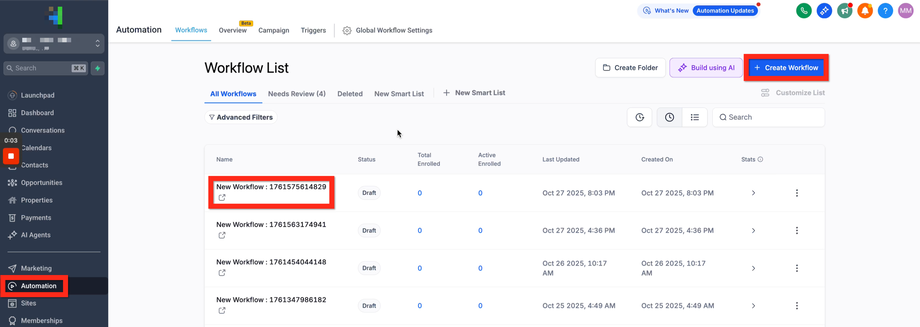
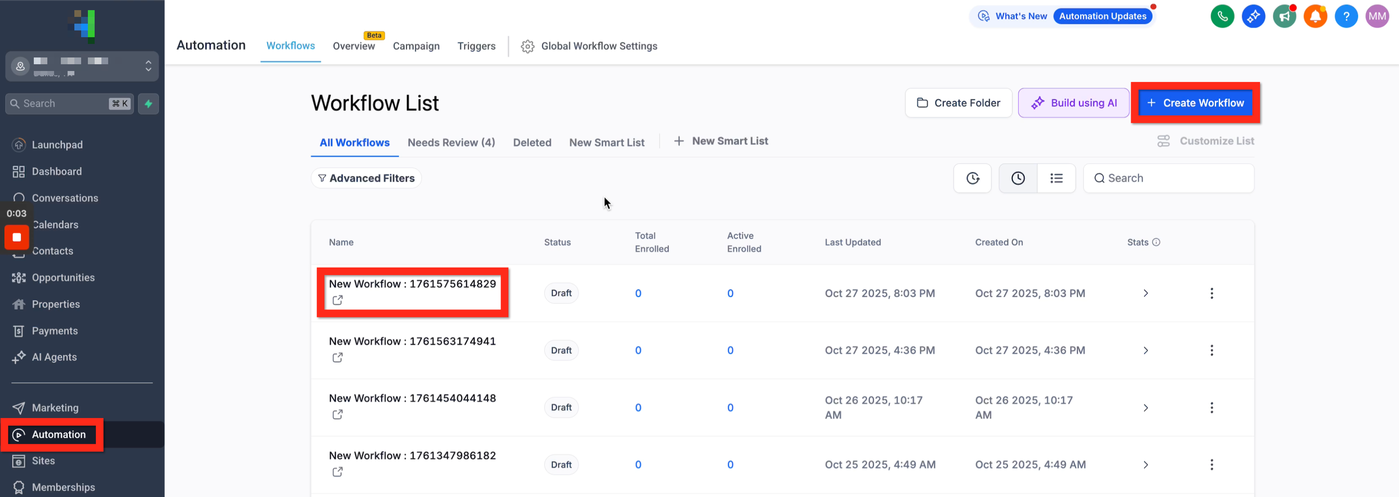
Navigiere zum Bereich „Automation“ in deinem Dashboard.
Öffne einen bestehenden Workflow oder erstelle einen neuen.
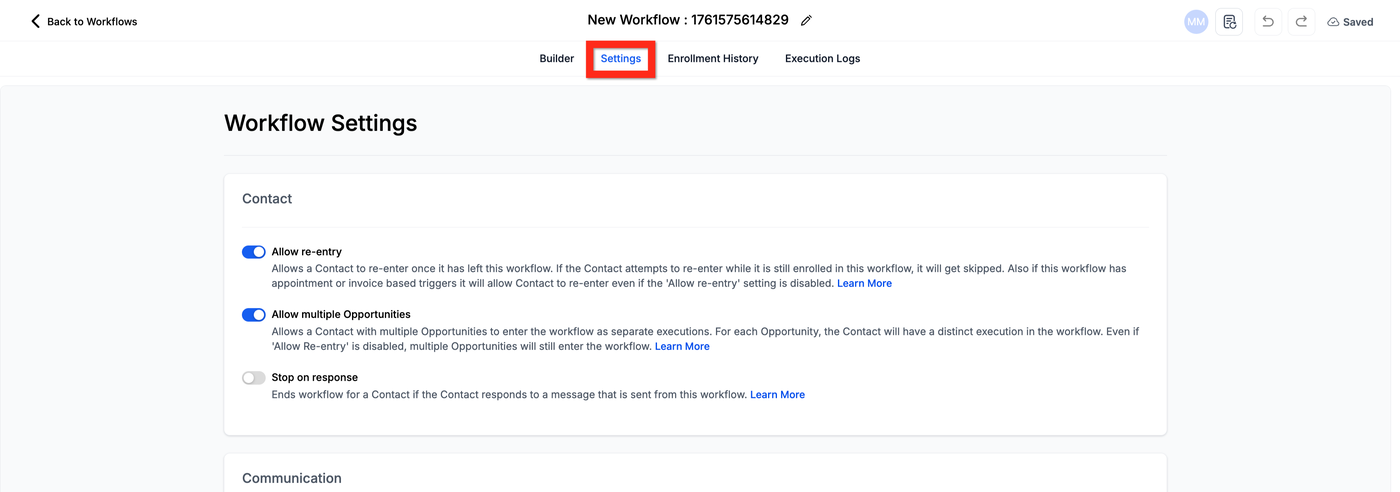
Klicke im Workflow-Builder oben auf der Seite auf den Tab „Einstellungen“.
Kontakt-Einstellungen
Diese Gruppe von Einstellungen steuert, wie Kontakte und ihre zugehörigen Daten, wie Opportunities, innerhalb des Workflows verarbeitet werden. Diese Regeln bestimmen, wer eintreten kann, wie oft ein Eintritt möglich ist und welche Aktionen dazu führen, dass Kontakte entfernt werden.
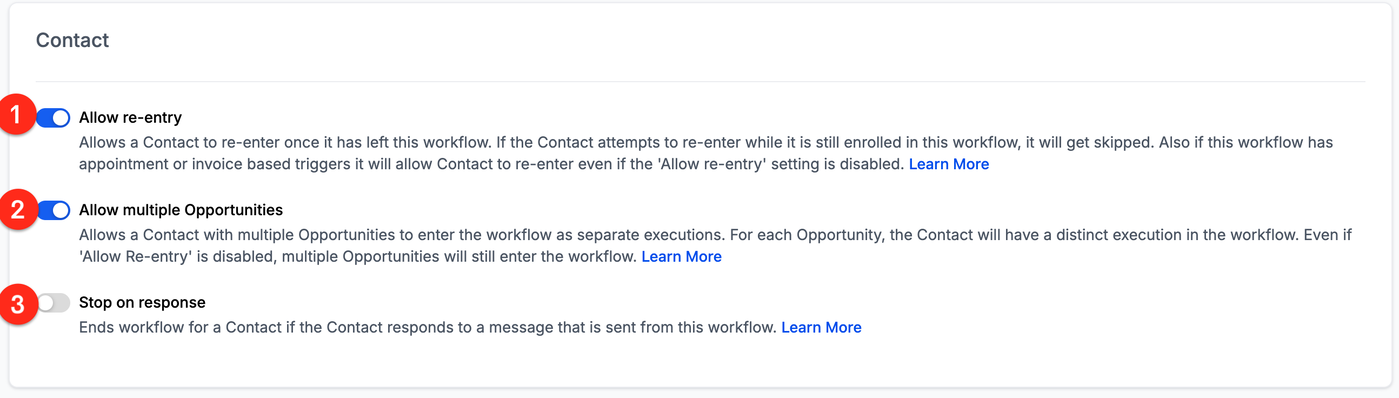
Erneuten Eintritt erlauben
Dieser Schalter bestimmt, ob ein Kontakt diesen Workflow mehr als einmal betreten kann.
Aktiviert (blau): Ein Kontakt kann den Workflow erneut betreten, nachdem er ihn vollständig abgeschlossen hat oder manuell entfernt wurde. Dies ist nützlich für wiederkehrende Prozesse wie Termin-Erinnerungen oder Follow-ups nach dem Kauf. Ein Kontakt kann nicht erneut eintreten, solange er noch aktiv im Workflow ist.
Deaktiviert (grau): Ein Kontakt kann diesen Workflow nur einmal betreten und abschließen.
Wichtige Ausnahme: Workflows, die einen Termin- oder rechnungsbasierten Trigger verwenden, erlauben immer mehrere Eintritte (pro Termin oder Rechnung), unabhängig von dieser Einstellung. So wird sichergestellt, dass jeder neue Termin oder jede neue Rechnung die Automatisierung korrekt auslöst.
Mehrere Opportunities erlauben
Dieser Schalter ist entscheidend für Workflows, die durch Opportunity-basierte Aktionen ausgelöst werden (z. B. „Pipeline-Phase geändert“).
Aktiviert (blau): Wenn ein einzelner Kontakt mehrere Opportunities hat, kann er für jede Opportunity als separate Instanz in den Workflow eintreten. So kannst du für jeden Deal eines Kontakts eine eigene Automatisierungssequenz ausführen.
Deaktiviert (grau): Der Kontakt tritt nur für die erste Opportunity in den Workflow ein, die die Trigger-Kriterien erfüllt.
Standardverhalten: Für neue Workflows ist diese Einstellung standardmäßig aktiviert. Für Workflows, die vor Einführung dieser Funktion erstellt wurden, ist sie standardmäßig deaktiviert.
Update-Verhalten: Wenn die Details einer Opportunity aktualisiert werden, während sie im Workflow aktiv ist, wird der Workflow nicht neu gestartet. Er läuft einfach mit den aktualisierten Informationen ab dem aktuellen Schritt weiter.
Bei Antwort stoppen
Dieses Kontrollkästchen ermöglicht es dir, einen Kontakt automatisch aus einem Workflow zu entfernen, wenn er auf eine Nachricht reagiert. Dies ist entscheidend, um zu verhindern, dass automatisierte Nachrichten gesendet werden, nachdem ein Kontakt bereits geantwortet hat und eine menschliche Antwort erwartet.
Aktiviert (blau): Der Workflow endet für einen Kontakt, wenn er auf eine Nachricht aus diesem spezifischen Workflow antwortet. Dies gilt für alle Kommunikationskanäle, die vom Workflow verwaltet werden.
Deaktiviert (grau): Der Kontakt bleibt im Workflow, bis dieser endet.
Wie funktioniert „Bei Antwort stoppen“ mit der Call-Aktion?
Voicemail-Erkennung: Standardmäßig verwendet das Workflow-System eine Voicemail-Erkennung, um festzustellen, ob ein ausgehender Anruf von einer Person oder einer Maschine angenommen wurde. Dadurch wird verhindert, dass eine Voicemail fälschlicherweise „Bei Antwort stoppen“ auslöst.
Diese Erkennung verursacht eine leichte Verzögerung beim Verbindungsaufbau. Innerhalb einer „Call“-Workflow-Aktion kannst du eine erweiterte Einstellung „Voicemail-Erkennung deaktivieren“ finden, die die Verzögerung entfernt, jedoch dazu führt, dass eine Voicemail als Antwort gewertet wird und den Workflow stoppt. In diesem Fall kannst du das Call-Timeout auf <20 Sekunden setzen, kurz genug, damit der Anruf nicht zur Voicemail geht.
Ein Artikel, der erklärt, wie man „Bei Antwort stoppen“ und „Voicemail-Erkennung deaktivieren“ kombiniert, ist hier verfügbar.
Beachte, dass das Verhalten des Unternehmens in der Call-Aktion für „Bei Antwort stoppen“ irrelevant ist. Das Unternehmen wird zuerst angerufen; wenn das Unternehmen nicht antwortet, läuft der Workflow weiter. Wenn das Unternehmen antwortet und der Kontakt anschließend nicht antwortet, läuft der Workflow ebenfalls weiter. Nur der Kontakt (oder dessen Voicemail) ist für „Bei Antwort stoppen“ relevant.
Kommunikations-Einstellungen
Diese Einstellungen steuern das Timing, die Absenderidentität und die konversationellen Eigenschaften von Nachrichten, die aus dem Workflow gesendet werden. Nutze sie, um sicherzustellen, dass deine Kommunikation rechtzeitig, professionell und korrekt verwaltet wird.
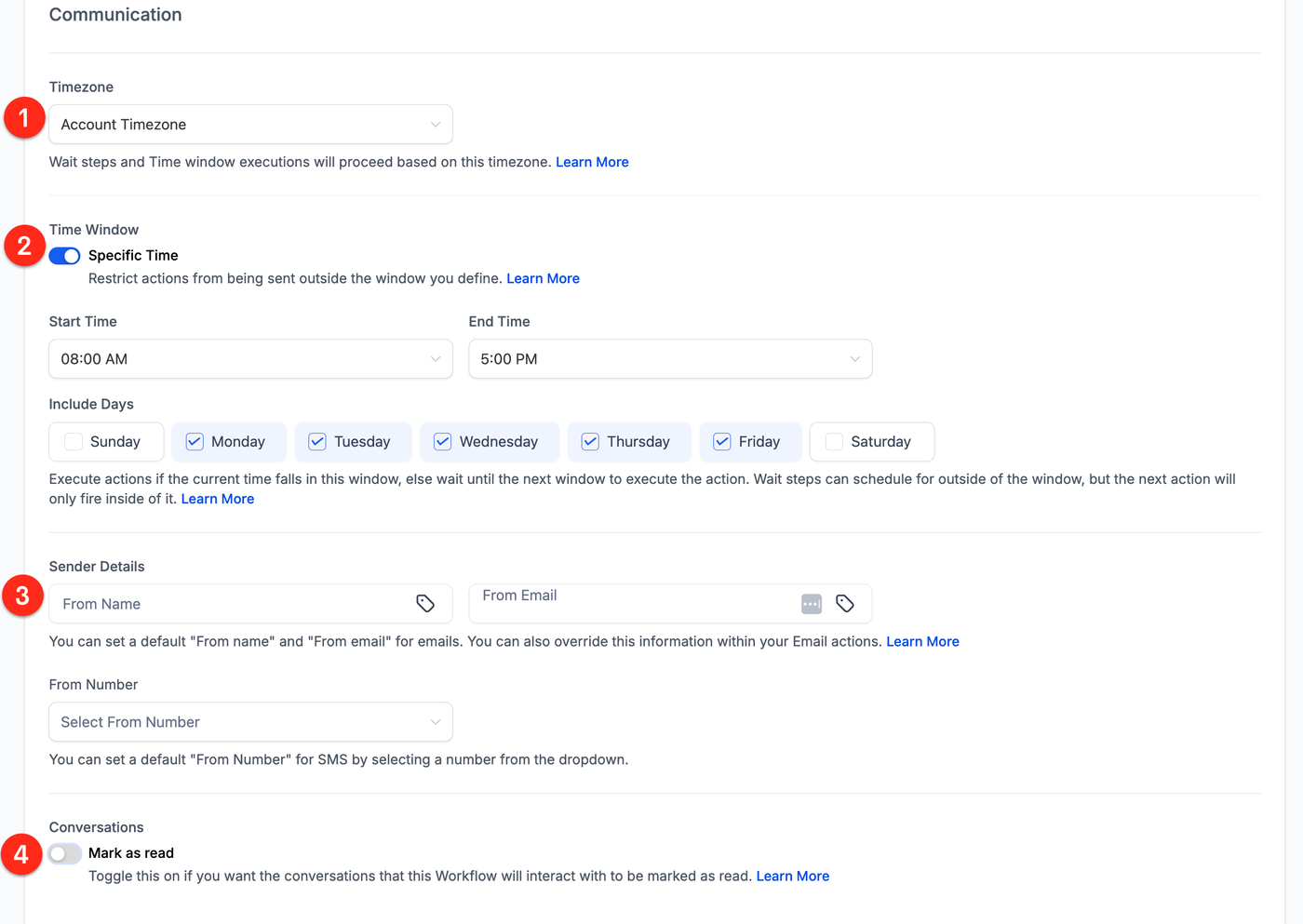
Zeitzone
Dieses Dropdown bestimmt die Zeitzone für zeitabhängige Schritte in deinem Workflow, wie eine „Wait“-Aktion oder ein „Zeitfenster“.
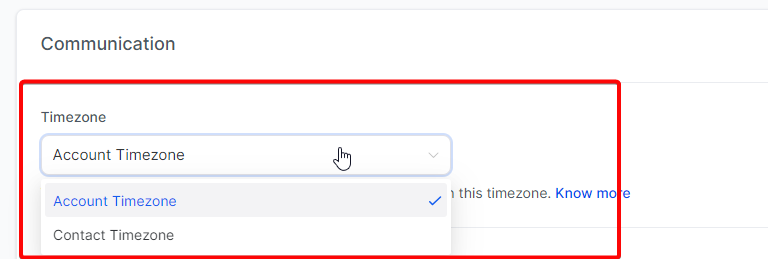
Account-Zeitzone: Alle zeitbasierten Aktionen werden basierend auf der Zeitzone des gesamten Accounts (Standorts) ausgeführt.
Kontakt-Zeitzone: Aktionen werden basierend auf der individuellen Zeitzone jedes Kontakts ausgeführt. Ideal für nationale oder globale Kampagnen, da Nachrichten zur passenden lokalen Zeit gesendet werden (z. B. 9 Uhr morgens in der Stadt des Kontakts). Wenn ein Kontakt keine Zeitzone im Profil hat, wird die Account-Zeitzone als Fallback verwendet.
Verlauf: Im Workflow-Verlauf siehst du einen Eintrag darüber, ob eine Aktion in der Account- oder Kontakt-Zeitzone ausgeführt wurde.
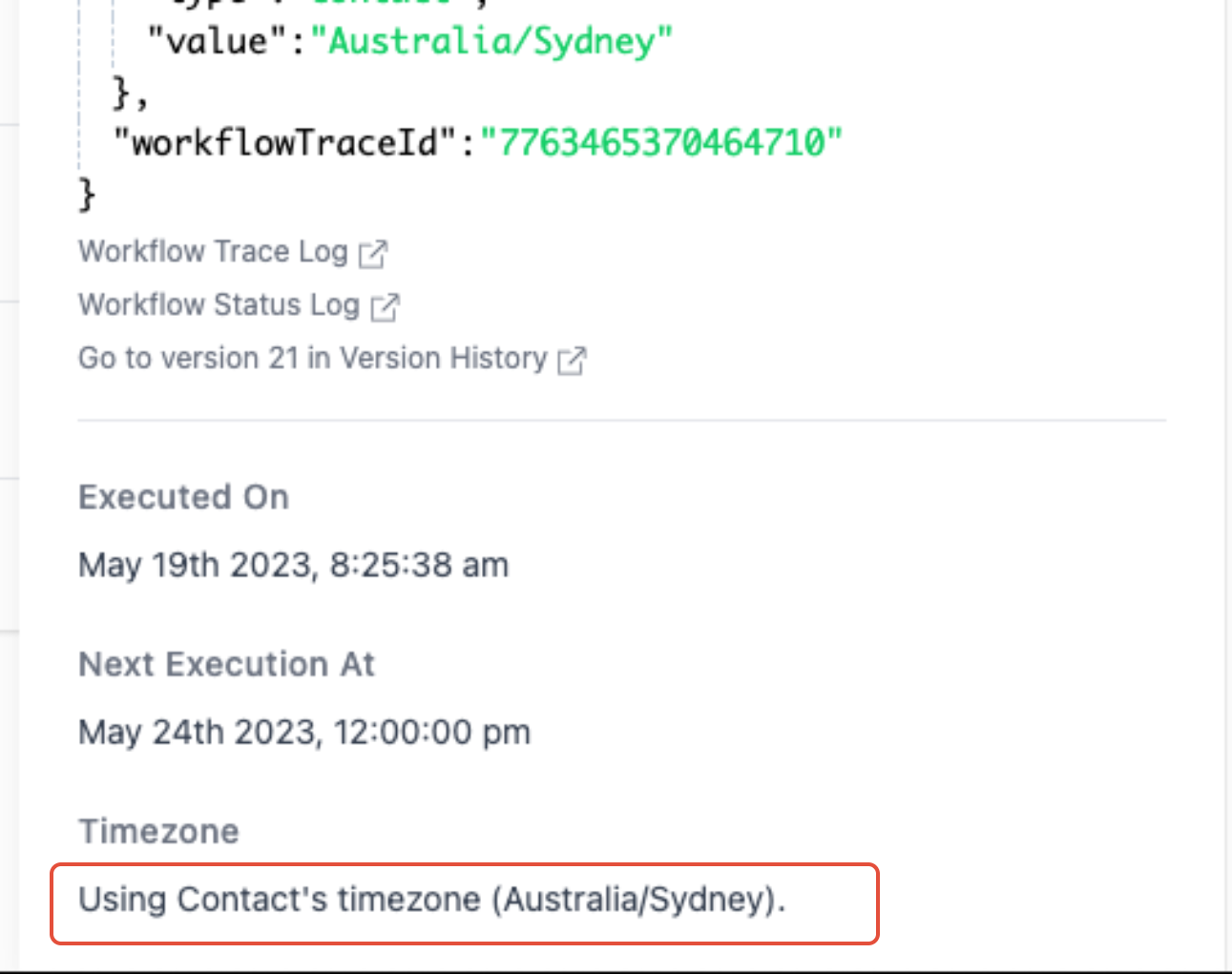
Zeitfenster
Diese Funktion begrenzt, wann Kommunikationsaktionen (wie das Senden von SMS oder E-Mails) ausgeführt werden dürfen. Wenn eine Aktion außerhalb des definierten Fensters geplant ist, wird sie pausiert und beim nächsten verfügbaren Zeitfenster fortgesetzt.
Aktiviere den Schalter „Spezifische Zeit“, um das Fenster zu nutzen.
Startzeit: Lege den Beginn des Ausführungsfensters fest (z. B. 09:00 Uhr).
Endzeit: Lege das Ende des Ausführungsfensters fest (z. B. 17:00 Uhr).
Tage einschließen: Wähle die Wochentage aus, an denen das Fenster aktiv sein soll.
Absenderdetails
Dieser Bereich ermöglicht es dir, Standard-Absenderinformationen für alle Kommunikationen in diesem Workflow festzulegen. Dadurch musst du diese nicht in jeder einzelnen E-Mail- oder SMS-Aktion konfigurieren.
Absendername: Der Standardname, der bei E-Mails als Absender angezeigt wird.
Absender-E-Mail: Die Standard-E-Mail-Adresse, die als Absender verwendet wird.
Absendernummer: Ein Dropdown zur Auswahl der Standard-Telefonnummer für den SMS-Versand.
Konversationen – Als gelesen markieren
Dieser Bereich enthält Einstellungen, die beeinflussen, wie Interaktionen aus diesem Workflow im Hauptbereich „Konversationen“ der Plattform angezeigt werden.
Standardmäßig wird eine Konversation als „ungelesen“ markiert, wenn ein Workflow eine Nachricht sendet, um Aufmerksamkeit zu erzeugen. Wenn du diesen Schalter aktivierst, wird jede Konversation, mit der dieser Workflow interagiert, automatisch als „gelesen“ markiert. Das ist nützlich für Workflows, die administrative Aufgaben ausführen oder rein informative Nachrichten senden, die keine manuelle Prüfung erfordern.
Häufig gestellte Fragen
F: Wenn ich „Erneuten Eintritt erlauben“ deaktiviere, kann ein Kontakt mit einem neuen Termin trotzdem in einen Termin-Erinnerungs-Workflow eintreten?
A: Ja. Workflows mit terminbasierten Triggern haben eine spezielle Ausnahme und erlauben immer einen erneuten Eintritt für jeden neuen Termin, unabhängig von dieser Einstellung. Dasselbe gilt für rechnungsbasierte Trigger.
F: Was passiert, wenn ich „Kontakt-Zeitzone“ auswähle, ein Kontakt aber keine Zeitzone im Profil hat?
A: Das System verwendet die Account-Zeitzone als Standard für diesen Kontakt. Der Workflow schlägt nicht fehl, sondern nutzt einfach die Fallback-Zeitzone.
F: Beeinflusst die Einstellung „Zeitfenster“ alle Workflow-Aktionen?
A: Das Zeitfenster betrifft hauptsächlich Kommunikationsaktionen wie E-Mails, SMS und Anrufe. Interne Aktionen wie Tags hinzufügen, Felder aktualisieren oder Opportunities erstellen sind nicht betroffen.
F: Wenn ein Kontakt zwei Opportunities hat und „Mehrere Opportunities erlauben“ aktiviert ist, erhält er dann zwei separate E-Mail-Serien?
A: Ja. Wenn diese Einstellung aktiviert ist, startet jede Opportunity, die die Trigger-Kriterien erfüllt, eine neue, unabhängige Journey durch den Workflow für diesen Kontakt.
F: Kann ich unterschiedliche Zeitfenster für verschiedene Wochentage festlegen?
A: Derzeit gilt das Zeitfenster einheitlich für alle Wochentage. Unterschiedliche Zeitfenster innerhalb desselben Workflows sind nicht möglich.
F: Was passiert, wenn ich die Account-Zeitzone ändere, während ein Workflow noch läuft?
A: Änderungen an der Account-Zeitzone wirken sich nicht auf Kontakte aus, die sich bereits in laufenden Workflows befinden. Die Änderung gilt nur für neue Eintritte.
F: Kann ich unterschiedliche Zeitzonen für verschiedene Schritte innerhalb eines Workflows festlegen?
A: Nein, die Zeitzonen-Einstellung gilt für den gesamten Workflow, nicht für einzelne Schritte.
F: Kann ich unterschiedliche Absender-E-Mails für verschiedene Aktionen im selben Workflow festlegen?
A: Du kannst die Standard-Absender-E-Mail überschreiben, indem du in einzelnen E-Mail-Aktionen einen anderen „Von“-Namen und eine andere „Von“-E-Mail angibst.
F: Beendet „Bei Antwort stoppen“ den Workflow für alle Kontakte, wenn ein Kontakt antwortet?
A: Nein, diese Funktion beendet den Workflow nur für den spezifischen Kontakt, der geantwortet hat.
F: Kann ich auswählen, welche Nachrichtentypen mit „Als gelesen markieren“ markiert werden?
A: Nein, diese Einstellung gilt für alle ausgehenden automatisierten Nachrichten des Workflows, einschließlich E-Mails, SMS, Anrufen und Voicemails.