TABLE OF CONTENTS
Übersicht
Neue Sidebar
Workflow-Level-Notizen
Übersicht
Wer Notizen hinzufügen kann:
So wird es verwendet:
Speichern der Notizen:
Tracking:
Action-Level-Notizen (früher bekannt als Kommentare)
Übersicht
Wer Notizen hinzufügen kann:
So wird es verwendet:
Sichtbarkeit:
Verlaufsverfolgung:
Zentralisierte Notizen-Ansicht:
Sticky Notes:
Übersicht:
So wird es verwendet:
Anpassungsoptionen:
Rich-Text-Editor:
Bilder anhängen:
Sichtbarkeitssteuerung:
Anwendungsfälle
Übersicht
Die Workflow-Notizen, Action-Notizen und Sticky Notes in ProfitBoost bieten Nutzern eine praktische Möglichkeit, Kontext, Kommentare oder wichtige Informationen direkt innerhalb von Workflows hinzuzufügen. Diese Tools verbessern die Zusammenarbeit, optimieren die Kommunikation und ermöglichen es Nutzern, wichtige Details bei der Verwaltung von Workflows schnell zu referenzieren.
All-New Sidebar
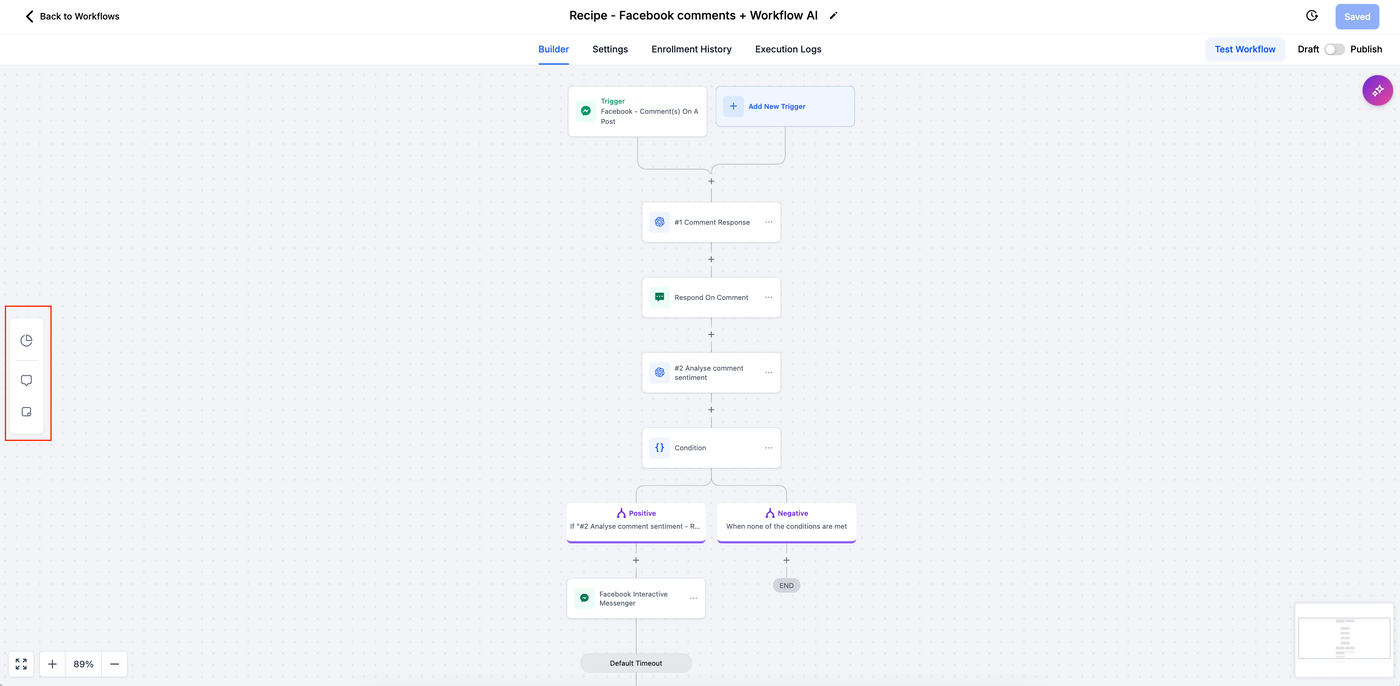
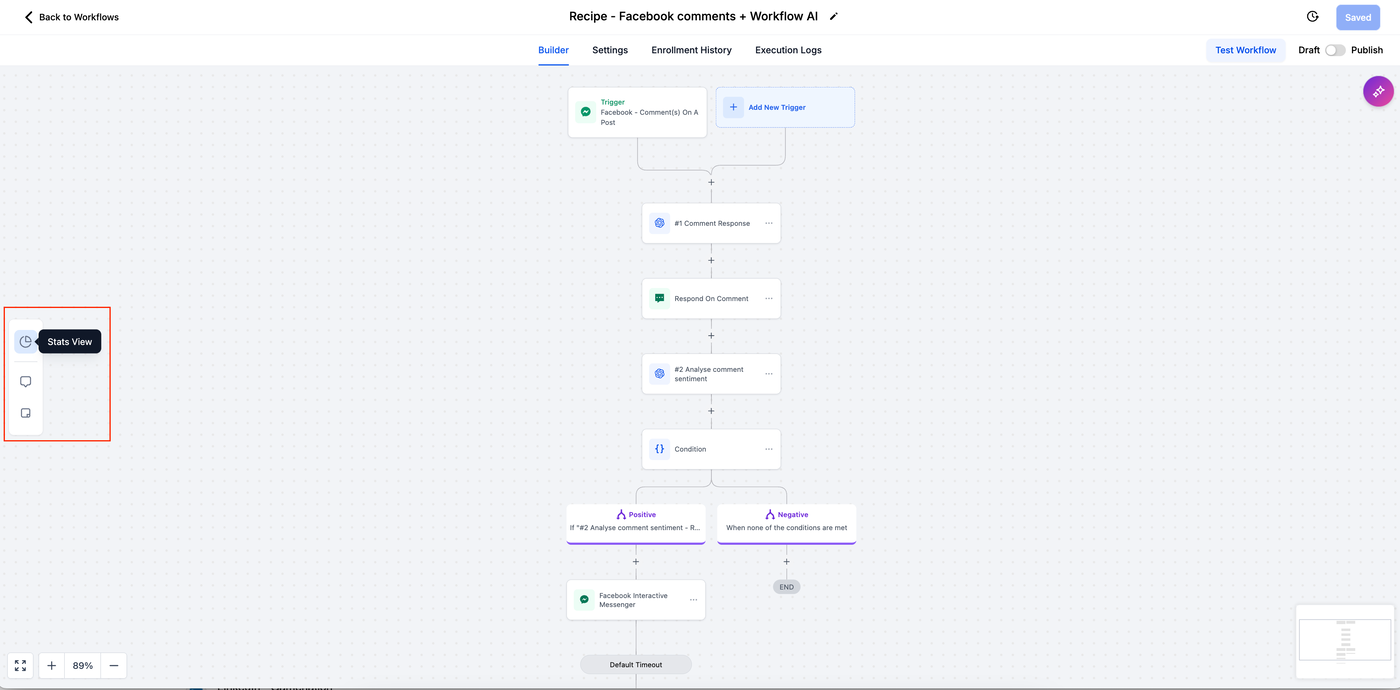
Einfachere Navigation: Die Stats-View wurde in die Sidebar verschoben, wodurch die Navigation zusammen mit den neuen Notes- und Sticky-Notes-Optionen einfacher wird.
Toggle-Funktion: Klicke auf das Stats-View-Icon, um diese Ansicht zu aktivieren oder zu deaktivieren. Wenn sie aktiv ist, wird das Icon hervorgehoben und zeigt visuell an, dass sie eingeschaltet ist.
Workflow-Level-Notizen
Übersicht
Diese Notizen sind für alle Nutzer sichtbar, sodass jeder, der am Workflow beteiligt ist, dasselbe Verständnis hat. Workflow-Notizen ermöglichen es Nutzern, Kommentare oder Beschreibungen auf Workflow-Ebene hinzuzufügen und so Kontext oder zusätzliche Anweisungen für Teammitglieder bereitzustellen. Dies ist besonders nützlich, wenn Workflows teamübergreifend geteilt oder komplexe Prozesse automatisiert werden, bei denen Klarheit wichtig ist.
Wer Notizen hinzufügen kann:
Admins können jetzt Notizen spezifisch für jeden Workflow hinzufügen.
So wird es verwendet:
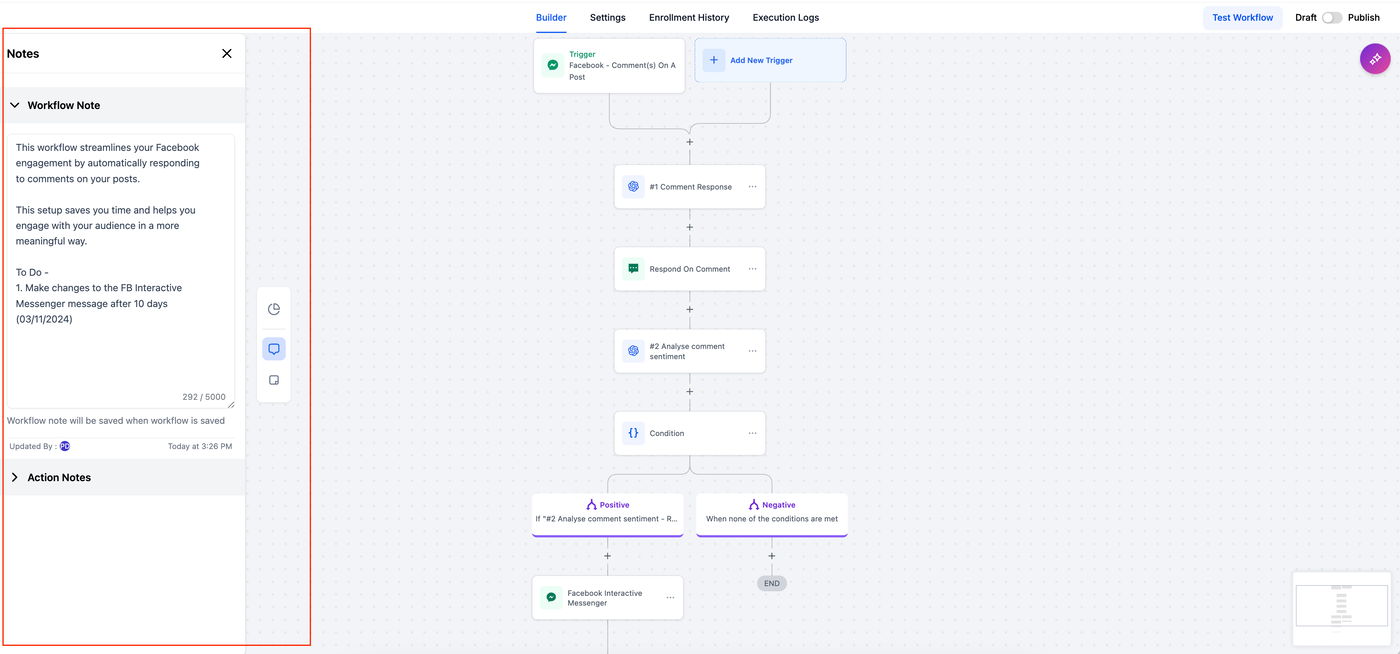
Klicke im Workflow auf das „Notes“-Icon in der Sidebar, um das Notizen-Panel zu öffnen.
Füge deine Notizen hinzu, um Beschreibungen, Kontext oder Anweisungen für den gesamten Workflow bereitzustellen.
Speichern der Notizen:
Die Notizen werden automatisch gespeichert, wenn der Workflow gespeichert wird, sodass keine Informationen verloren gehen.
Tracking:
Jede Notiz zeigt Created by, Edited by, Created on und Edited on Informationen an, sodass vollständige Transparenz darüber besteht, wer die Notiz hinzugefügt oder geändert hat und wann dies geschehen ist.
Action-Level-Notizen (früher bekannt als Kommentare)
Übersicht
Action-Notizen ermöglichen es Nutzern, Notizen an einzelne Aktionen innerhalb eines Workflows anzuhängen und so detailliertere Kommentare zu bestimmten Schritten bereitzustellen. Dies ist nützlich, wenn der Zweck oder besondere Bedingungen einer Aktion erklärt werden müssen, damit jedes Teammitglied die Intention dahinter versteht.
Wer Notizen hinzufügen kann:
Jeder Nutzer kann Action-Notizen hinzufügen.
So wird es verwendet:
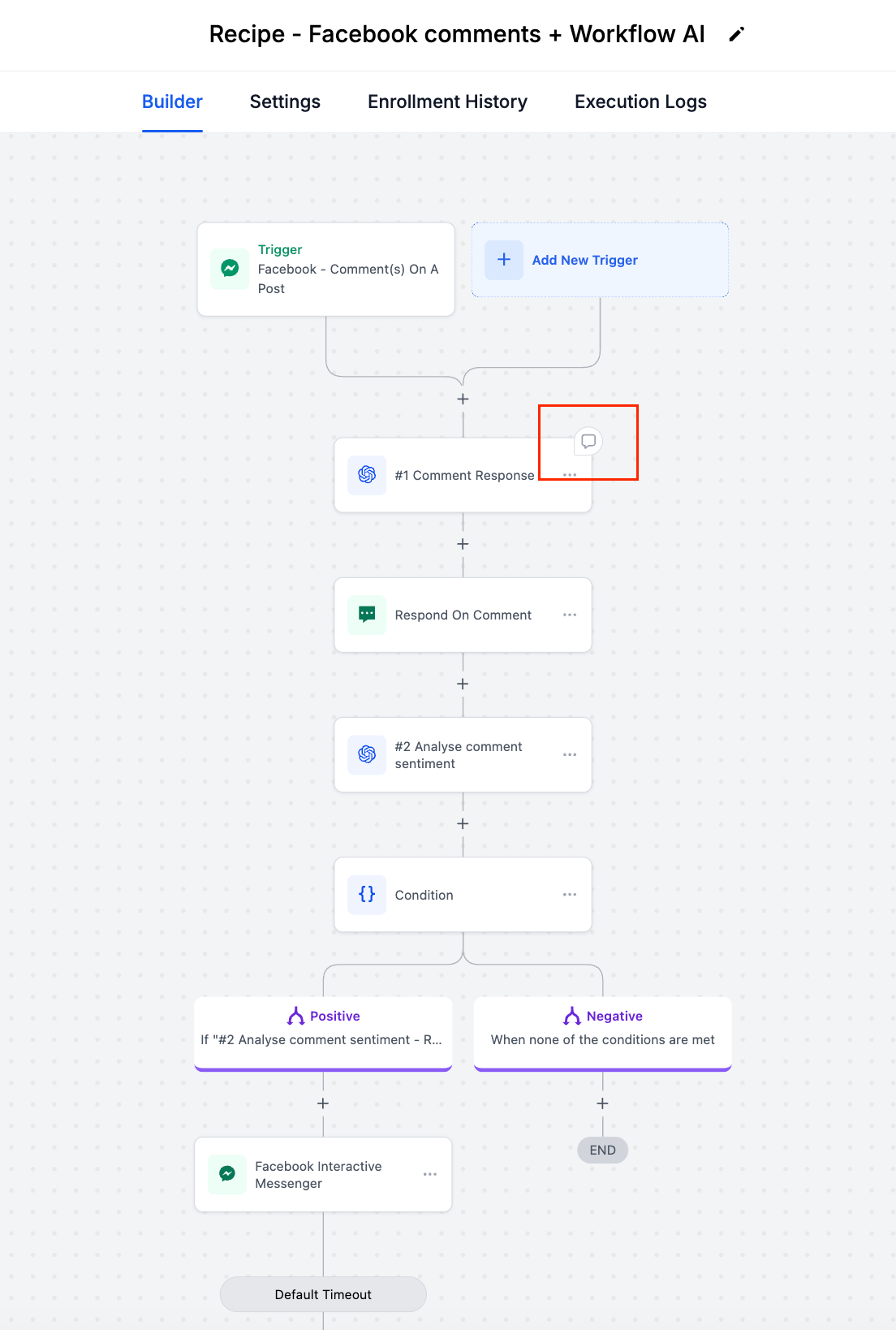
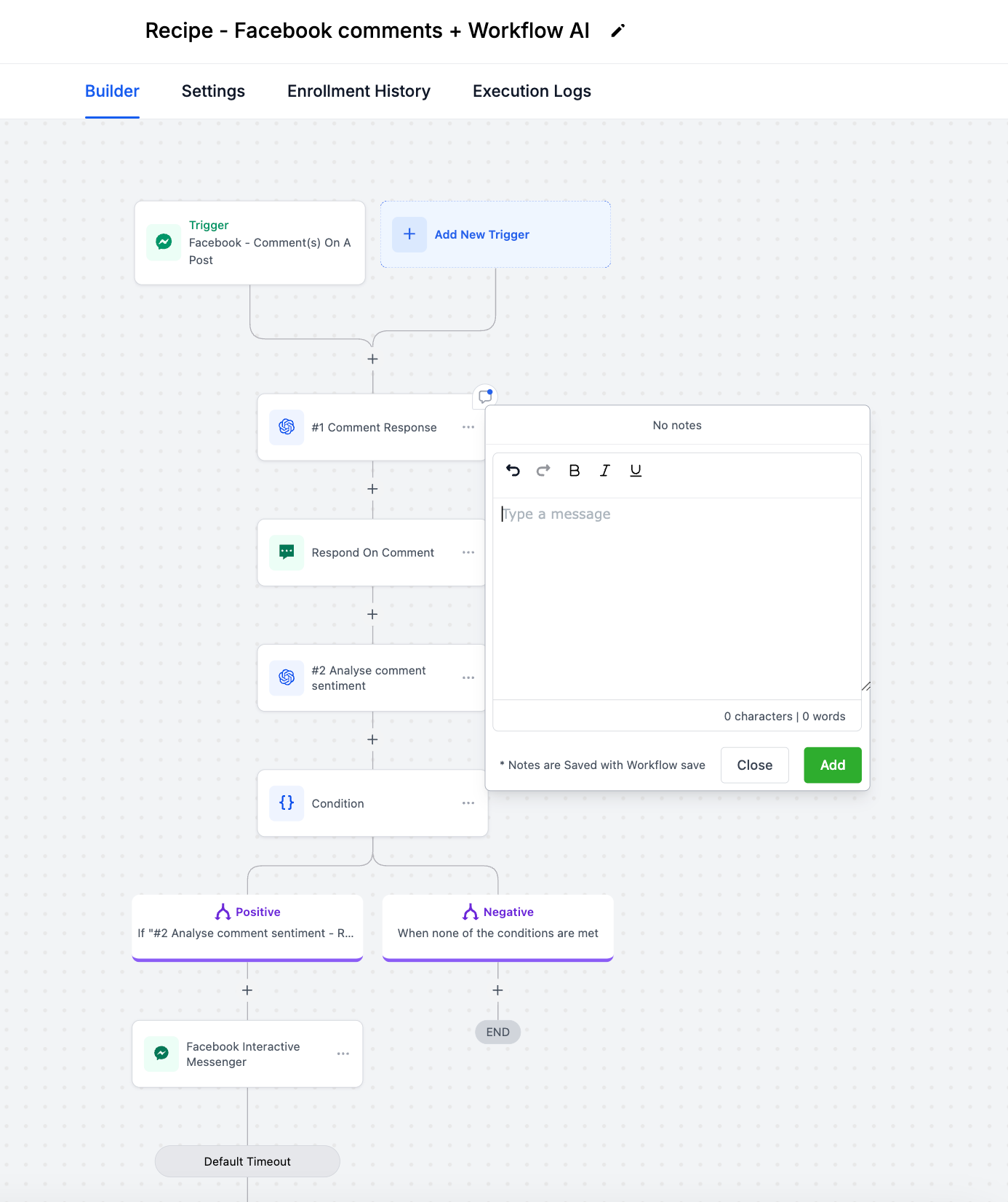
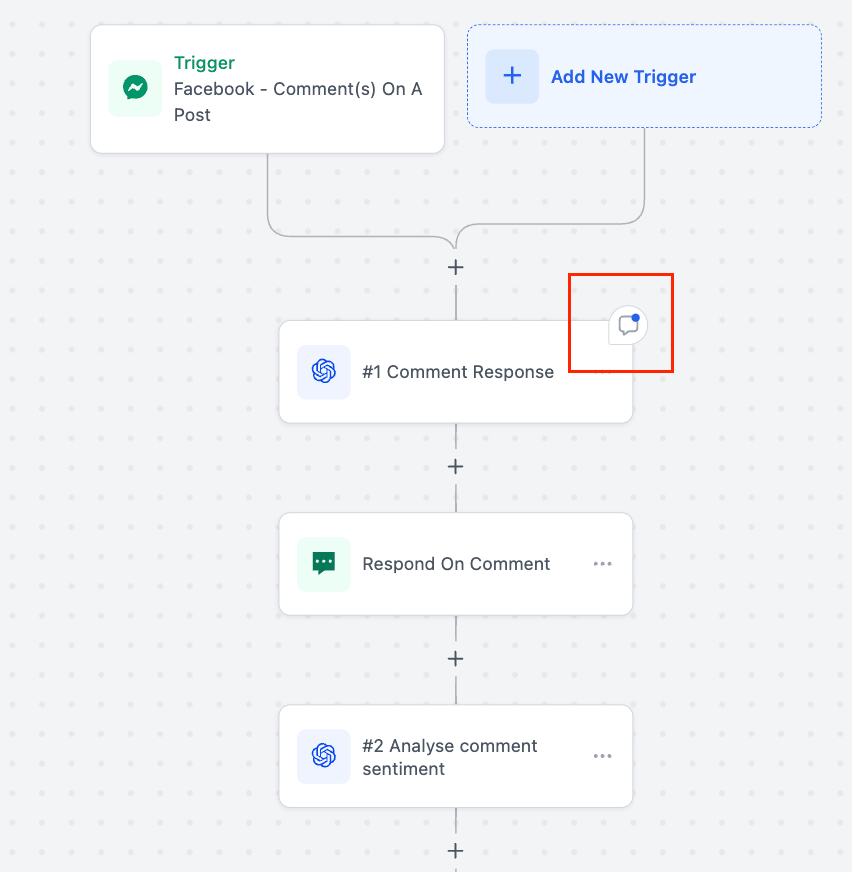
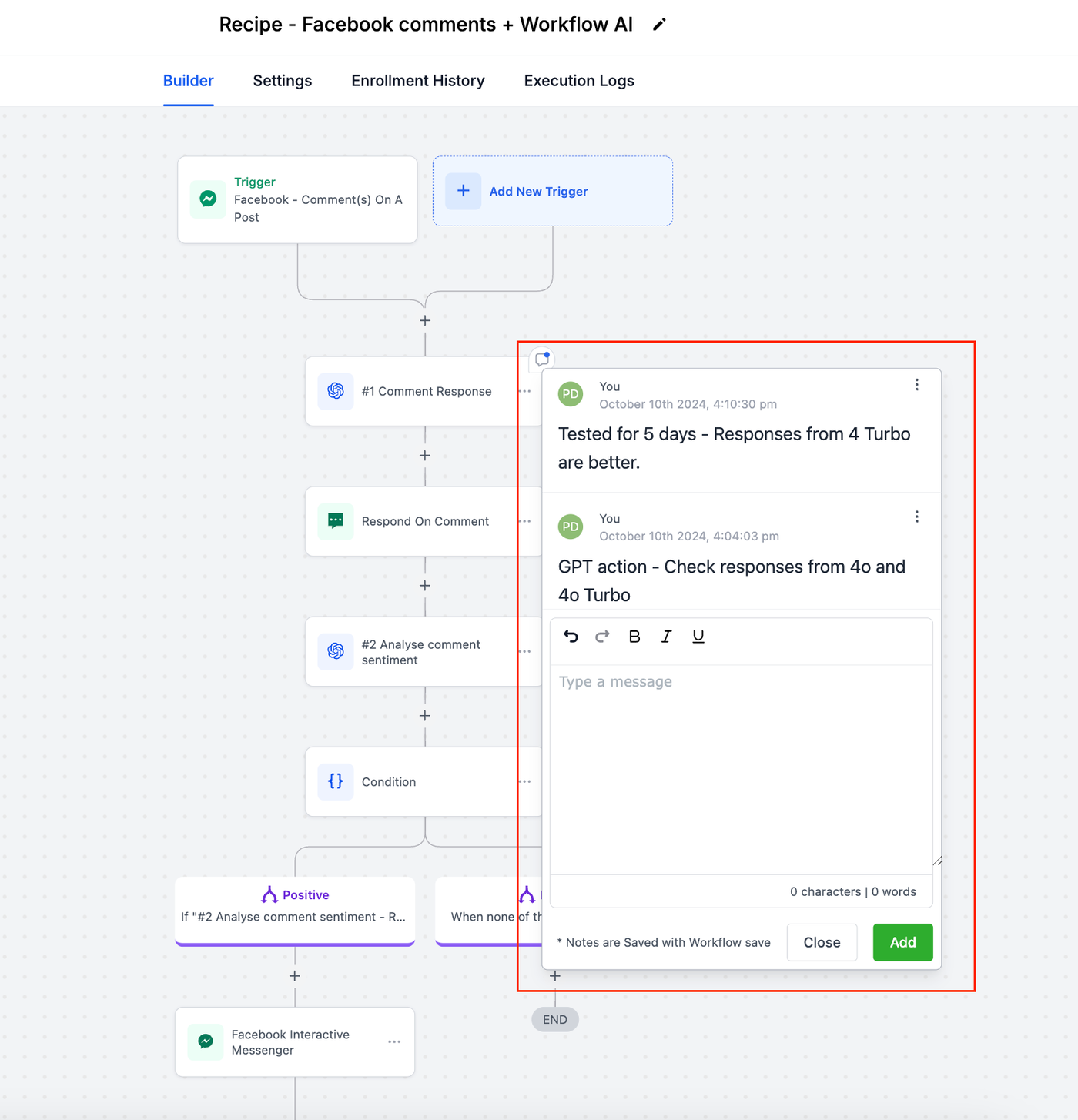
Beim Hover über eine beliebige Aktion im Workflow sehen Nutzer oben rechts in der Aktion ein Notizen-Icon. Durch Klicken können aktionsspezifische Notizen hinzugefügt werden.
Sichtbarkeit:
Sobald eine Notiz zu einer Aktion hinzugefügt wurde, bleibt das Notizen-Icon dauerhaft sichtbar und signalisiert, dass zusätzliche Informationen oder Anweisungen mit dieser Aktion verbunden sind.
Verlaufsverfolgung:
Jede Notiz speichert einen Verlauf der Ergänzungen, sodass Teams Diskussionen, Updates und Feedback zu dieser Aktion nachverfolgen können.
Zentralisierte Notizen-Ansicht:
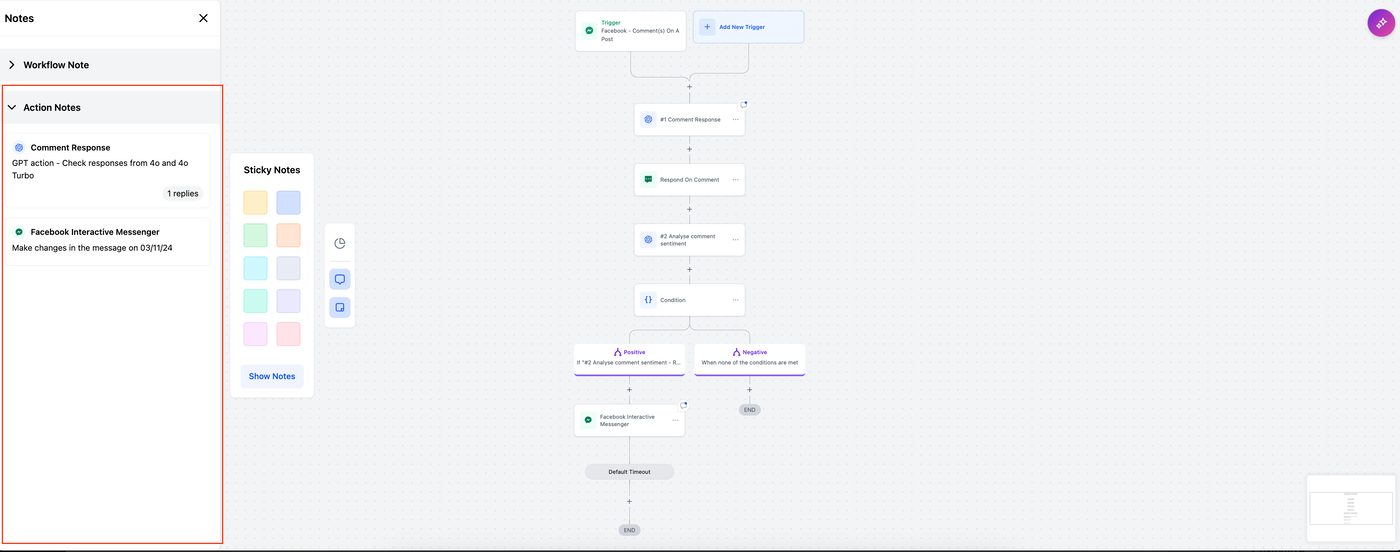
Alle Action-Level-Notizen können auch im zentralen Notes-Bereich angezeigt und durchsucht werden. Dies schafft einen zentralen Ort zur Verwaltung aller Notizen innerhalb eines Workflows und erleichtert die Übersicht.
Sticky Notes:
Übersicht:
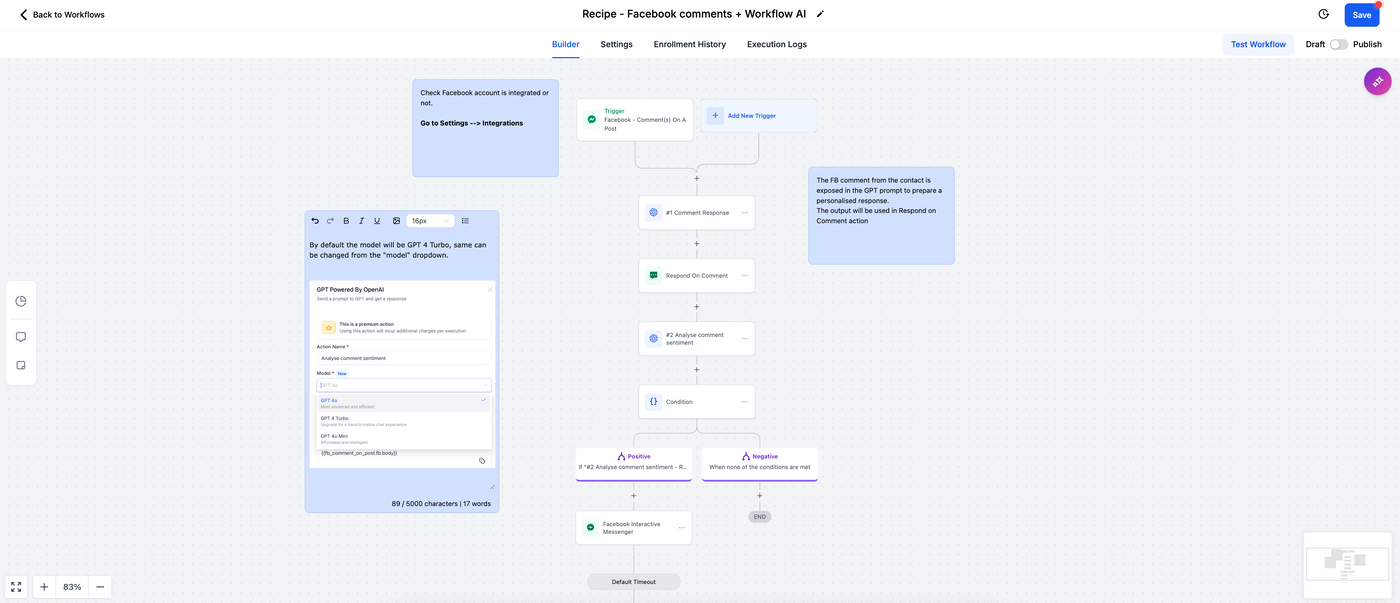
Sticky Notes ermöglichen es Nutzern, besonders sichtbare Notizen im Workflow-Builder hinzuzufügen und so schnellen Zugriff auf wichtige Informationen zu bieten. Diese Notizen bleiben im Builder angeheftet und eignen sich ideal, um wichtige Hinweise oder Erinnerungen teamübergreifend zu kommunizieren.
So wird es verwendet:
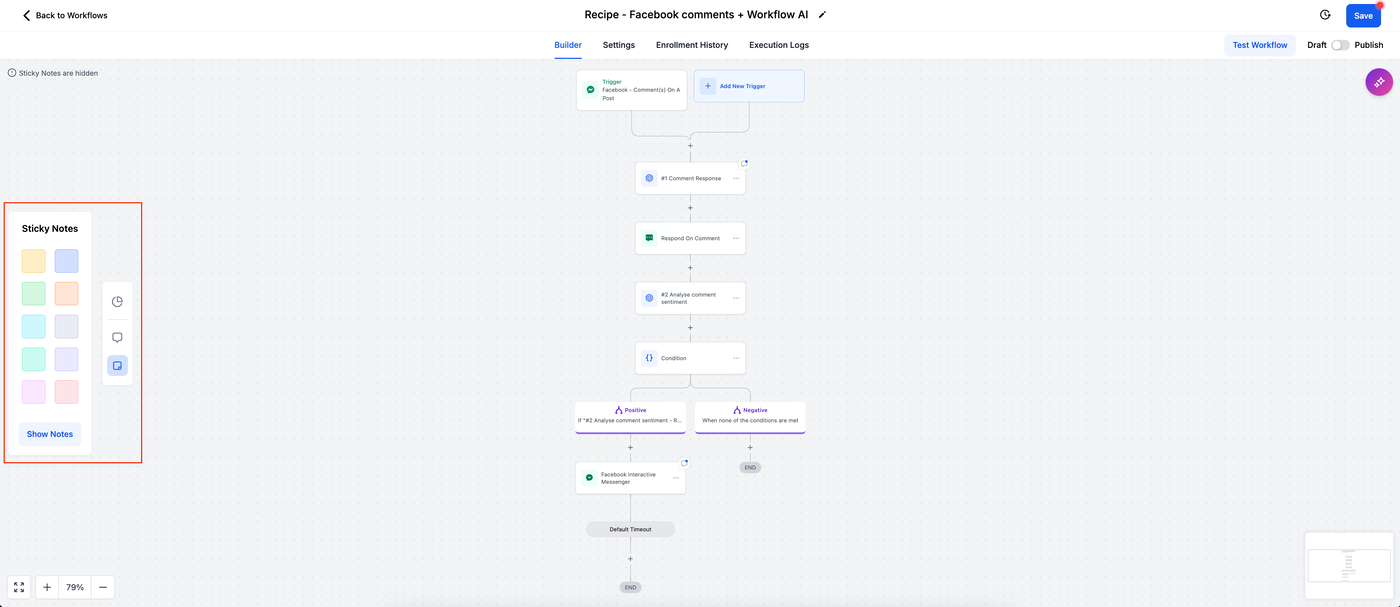
Klicke auf das „Sticky Notes“-Icon in der Sidebar und wähle die Farbe der Notiz aus. Die Sticky Note wird im Builder eingefügt.
Anpassungsoptionen:
Sticky Notes sind stark anpassbar. Nutzer können über das Sticky-Notes-Icon Notizen in verschiedenen Farben erstellen, um Kategorien oder Aufgabentypen zu unterscheiden.
Rich-Text-Editor:
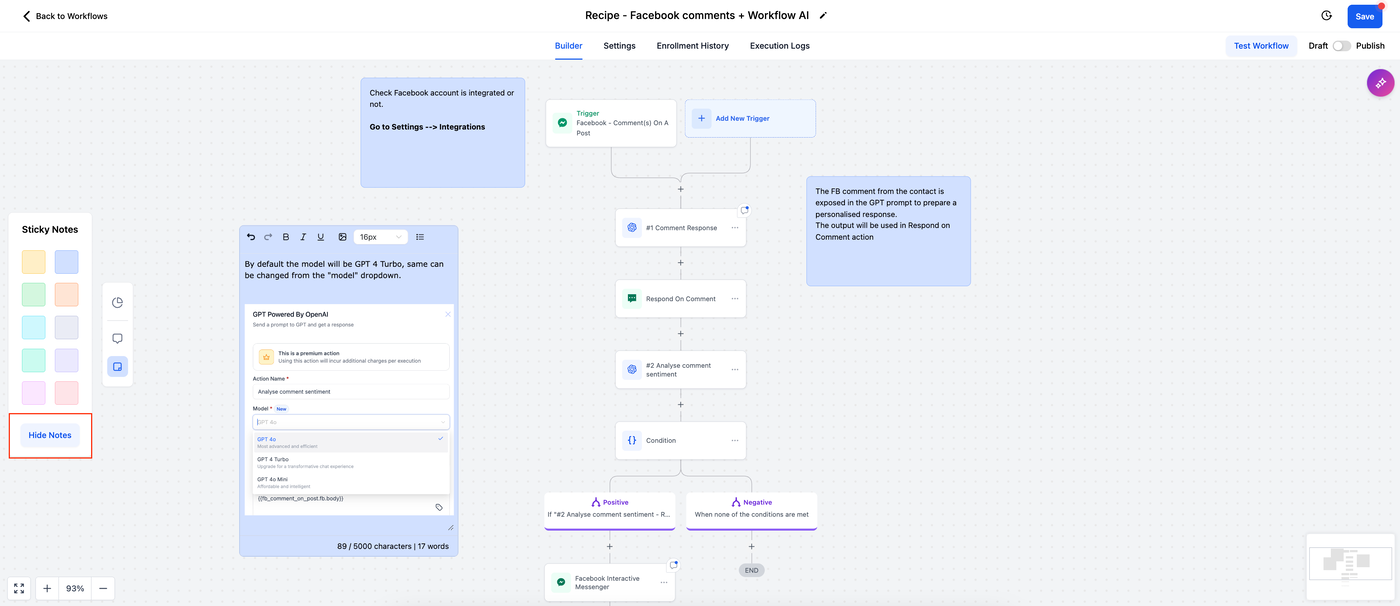
Ein Rich-Text-Editor steht zur Verfügung, um Texte zu formatieren und wichtige Punkte hervorzuheben oder die Notizen besser zu strukturieren.
Bilder anhängen:
Es können außerdem Bilder an Sticky Notes angehängt werden, um sie visuell informativer oder detaillierter zu gestalten.
Sichtbarkeitssteuerung:
Die Sichtbarkeit von Sticky Notes kann über die Schaltfläche „Hide Notes“ ein- oder ausgeschaltet werden. So kann entschieden werden, ob Notizen dauerhaft sichtbar sein sollen oder nur bei Bedarf.
Anwendungsfälle
Workflow-Level-Notizen: Ideal für allgemeine Beschreibungen, Ziele und Kontext, um sicherzustellen, dass jeder den Gesamtzweck des Workflows versteht.
Sticky Notes: Farblich codierte Sticky Notes eignen sich für Aufgabenlisten und visuelle Erinnerungen im Team und helfen dabei, Fortschritte leicht zu verfolgen. Sie sind außerdem ideal für das Onboarding neuer Nutzer oder zur schrittweisen Anleitung von Sub-Account-Nutzern durch den Workflow.
Action-Level-Notizen: Direkt an Aktionen angehängte Notizen liefern spezifische Anweisungen, Feedback oder Hintergrundinformationen. Dies sorgt für Klarheit und unterstützt die Zusammenarbeit, wenn verschiedene Teammitglieder am Workflow beteiligt sind.