Dieser Artikel erklärt die wichtige Interaktion zwischen der Workflow-Einstellung „Stop on Response“ und der Einstellung „Disable Voicemail Detect“ innerhalb der Call Action.
Diese beiden Einstellungen steuern, wie dein Workflow reagiert, wenn ein automatisierter Anruf an einen Kontakt durchgeführt wird. Sie ermöglichen dir zu entscheiden, ob der Workflow Genauigkeit priorisieren soll (Unterscheidung zwischen Mensch und Voicemail) oder Geschwindigkeit (schnellere Verbindungen).
Der Hauptartikel Workflow Settings - Overview ist hier.
Beachte, dass das Verhalten des Business in der Call Action für Stop on Response irrelevant ist. Das Business wird zuerst angerufen; wenn das Business nicht antwortet, läuft der Workflow weiter. Wenn das Business antwortet, aber der Kontakt nicht, läuft der Workflow ebenfalls weiter. Nur der Kontakt (oder dessen Voicemail) ist für Stop on Response relevant.
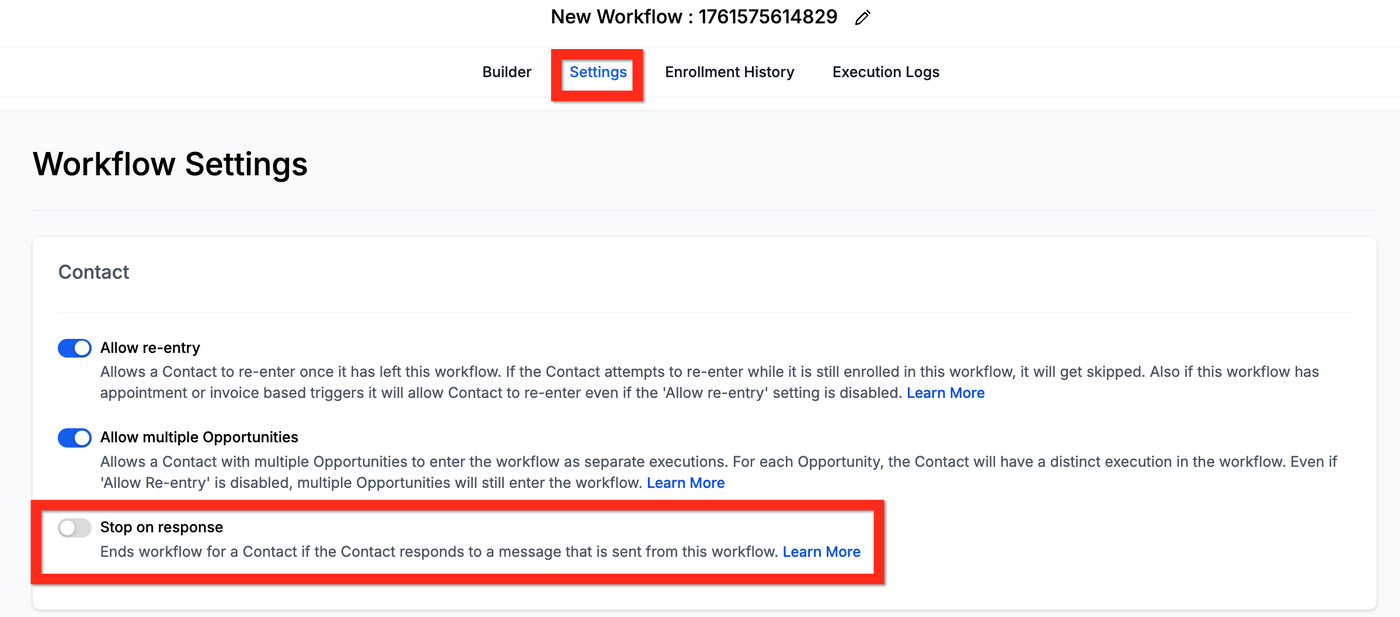
Stop on Response
Dies ist eine allgemeine Einstellung für den gesamten Workflow. Wenn aktiviert, wird ein Kontakt automatisch aus dem Workflow entfernt, sobald er auf eine Kommunikation reagiert (SMS, E-Mail oder Anruf). Dadurch wird verhindert, dass bereits engagierte Leads weitere automatisierte Nachrichten erhalten.
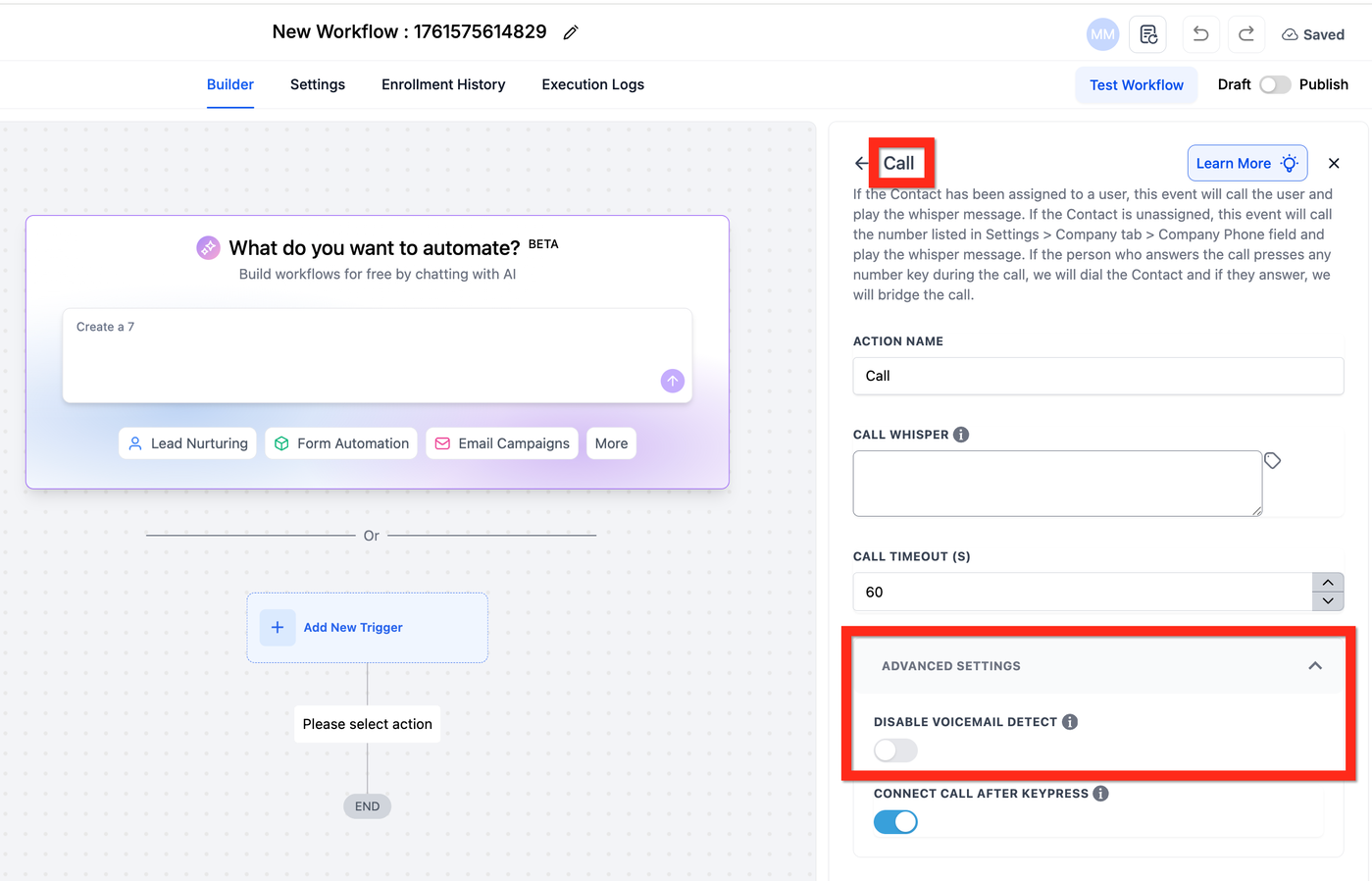
Disable Voicemail Detect
Dies ist eine erweiterte Einstellung innerhalb der Call Action. Sie steuert, ob das System erkennt, ob ein Anruf von einer echten Person oder einer Voicemail beantwortet wurde.
Kombinationen
Das richtige Setup hängt von deinem Ziel ab: Möchtest du verhindern, dass Voicemail den Workflow stoppt, oder willst du maximale Geschwindigkeit?
Stop On Response: ON / Disable Voicemail Detect: ON
Der Workflow stoppt, wenn die Voicemail des Kontakts antwortet.
Setze den Call Timeout auf unter 20 Sekunden, damit kein Voicemail greift.
Stop On Response: ON / Disable Voicemail Detect: OFF
Voicemail wird erkannt. Anrufe an Voicemail stoppen den Workflow nicht. Der Kontakt bleibt im Workflow.
Stop On Response: OFF / Disable Voicemail Detect: OFF
Der Workflow läuft immer weiter, unabhängig von Antworten oder Voicemail.
Etwas langsamer, da Voicemail-Erkennung aktiv ist.
Stop On Response: OFF / Disable Voicemail Detect: ON
Der Workflow läuft immer weiter, unabhängig von Antworten oder Voicemail.
Schneller, da Voicemail Detect deaktiviert ist.
Frequently Asked Questions
F: Warum stoppt mein Workflow nach einem Anruf, obwohl niemand geantwortet hat?
Das passiert meist, wenn „Stop on Response“ aktiviert ist und „Disable Voicemail Detect“ ebenfalls aktiv ist. Wenn der Anruf zur Voicemail geht, wird dies als Antwort gewertet. Lösung: Setze den Call Timeout auf 20 Sekunden oder weniger.
F: Warum gibt es eine Verzögerung bei aktiver Voicemail-Erkennung?
Das System analysiert nach dem Abheben kurz den Ton, um zwischen Mensch und Voicemail zu unterscheiden. Diese Analyse verursacht eine kleine Verzögerung.
F: Was ist der empfohlene Call Timeout?
Etwa 20 Sekunden, da die meisten Anbieter erst danach zur Voicemail weiterleiten.
F: Gilt „Stop on Response“ auch für manuelle Anrufe?
Nein. Die Einstellung gilt nur für automatisierte Aktionen innerhalb dieses Workflows.