Steigere deine Umsatzrückgewinnung mit dem neuen Abandoned Checkout Workflow-Trigger von ProfitBoost – ein einheitlicher Trigger, der verlassene Warenkörbe in deinem ProfitBoost-Store oder auf externen Plattformen wie Shopify erkennt und dir ermöglicht, perfekt getimte Follow-ups zu automatisieren.
INHALTSVERZEICHNIS
Was ist der Abandoned Checkout Trigger?
Wichtige Vorteile des Abandoned Checkout Triggers
Shopify Abandoned Cart Trigger (wird bald eingestellt)
So richtest du den Abandoned Checkout Trigger ein
Häufig gestellte Fragen
Verwandte Artikel
Was ist der Abandoned Checkout Trigger?
Der Abandoned Checkout Trigger wird ausgelöst, wenn ein Käufer Produkte in den Warenkorb legt, eine gültige E-Mail-Adresse eingibt, aber den Bezahlvorgang nicht innerhalb des von dir definierten „Abandonment-Fensters“ abschließt. Er funktioniert sowohl für native ProfitBoost E-Commerce-Stores als auch für verbundene externe Stores (z. B. Shopify) und bietet dir einen einheitlichen Einstiegspunkt für alle Recovery-Kampagnen.
Wichtige Vorteile des Abandoned Checkout Triggers
Automatisiere die Wiedergewinnung, während du dich auf den Verkauf konzentrierst:
Plattformübergreifend einheitlich: Kein Wechsel mehr zwischen separaten Shopify- oder ProfitBoost-Triggern notwendig.
Intelligentere Segmentierung: Filtere nach Warenkorbwert, Land, Produkten und Bestellquelle für präzise Ansprache.
Flexible Zeitsteuerung: Lege genau fest, wie viele Minuten vergehen müssen, bevor ein Warenkorb als verlassen gilt.
Skalierbar: Zukunftssicher für zusätzliche externe Plattformen.
Höhere Conversions: Zeitnahe, personalisierte Erinnerungen holen oft 10–30 % der verlorenen Bestellungen zurück.
Shopify Abandoned Cart Trigger (wird bald eingestellt)
Der bisherige „Shopify Abandoned Cart“-Trigger wurde in „Shopify Abandoned Cart (wird bald eingestellt)“ umbenannt. Bestehende Workflows funktionieren weiterhin, aber neue Automationen sollten den Trigger Ecommerce Stores → Abandoned Checkout verwenden.
So richtest du den Abandoned Checkout Trigger ein
Folge diesen Schritten, um sofort verlorene Verkäufe zurückzugewinnen.
Workflow erstellen
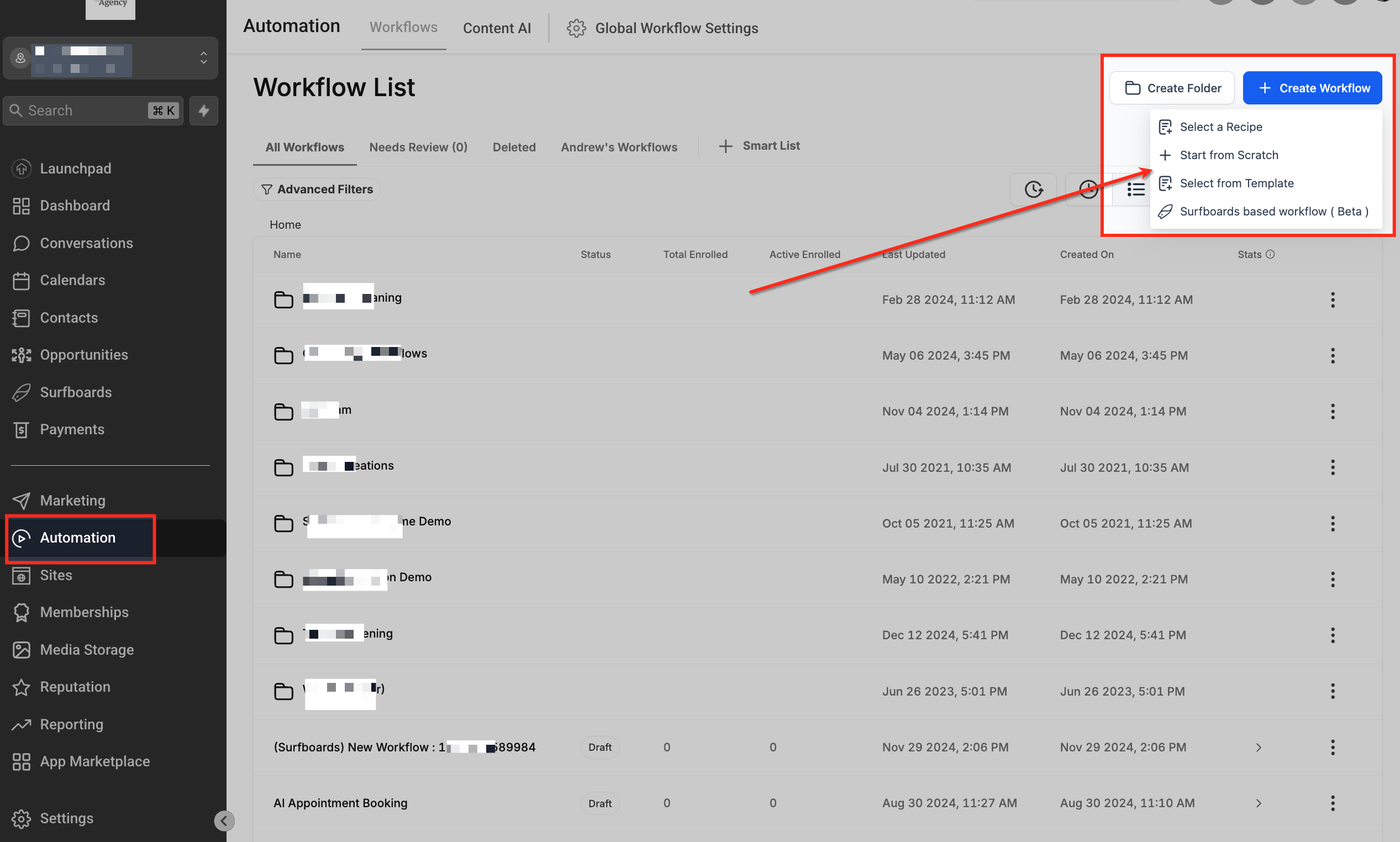
Navigiere zu Automation → Workflows in der linken Seitenleiste, um die Workflow-Liste zu öffnen. Klicke oben rechts auf + Workflow erstellen und wähle „Start from Scratch“.
Trigger hinzufügen
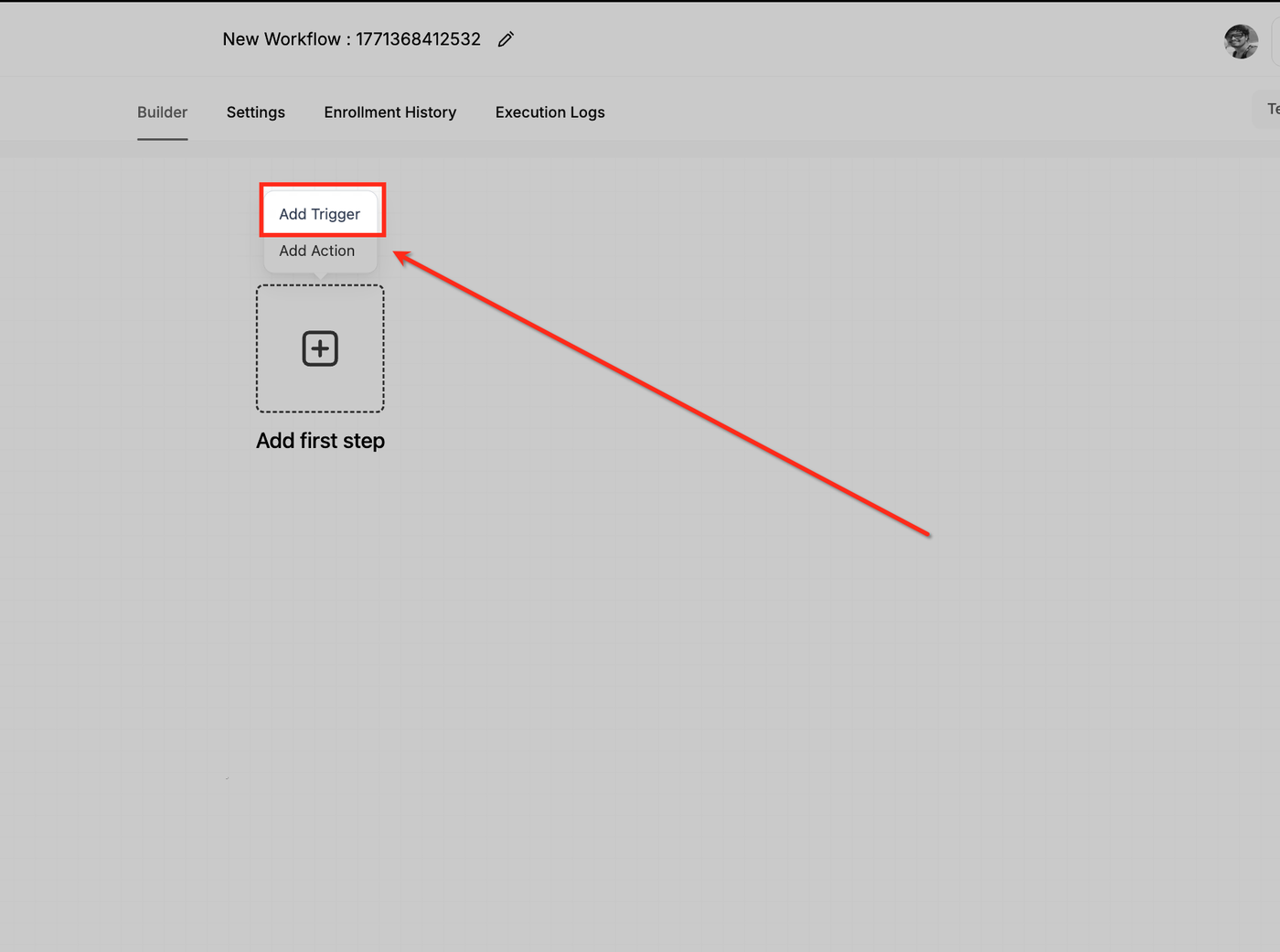
Klicke im Workflow Builder auf „Add Trigger“, um das Ereignis festzulegen, das die Automation startet.
Abandoned Checkout auswählen
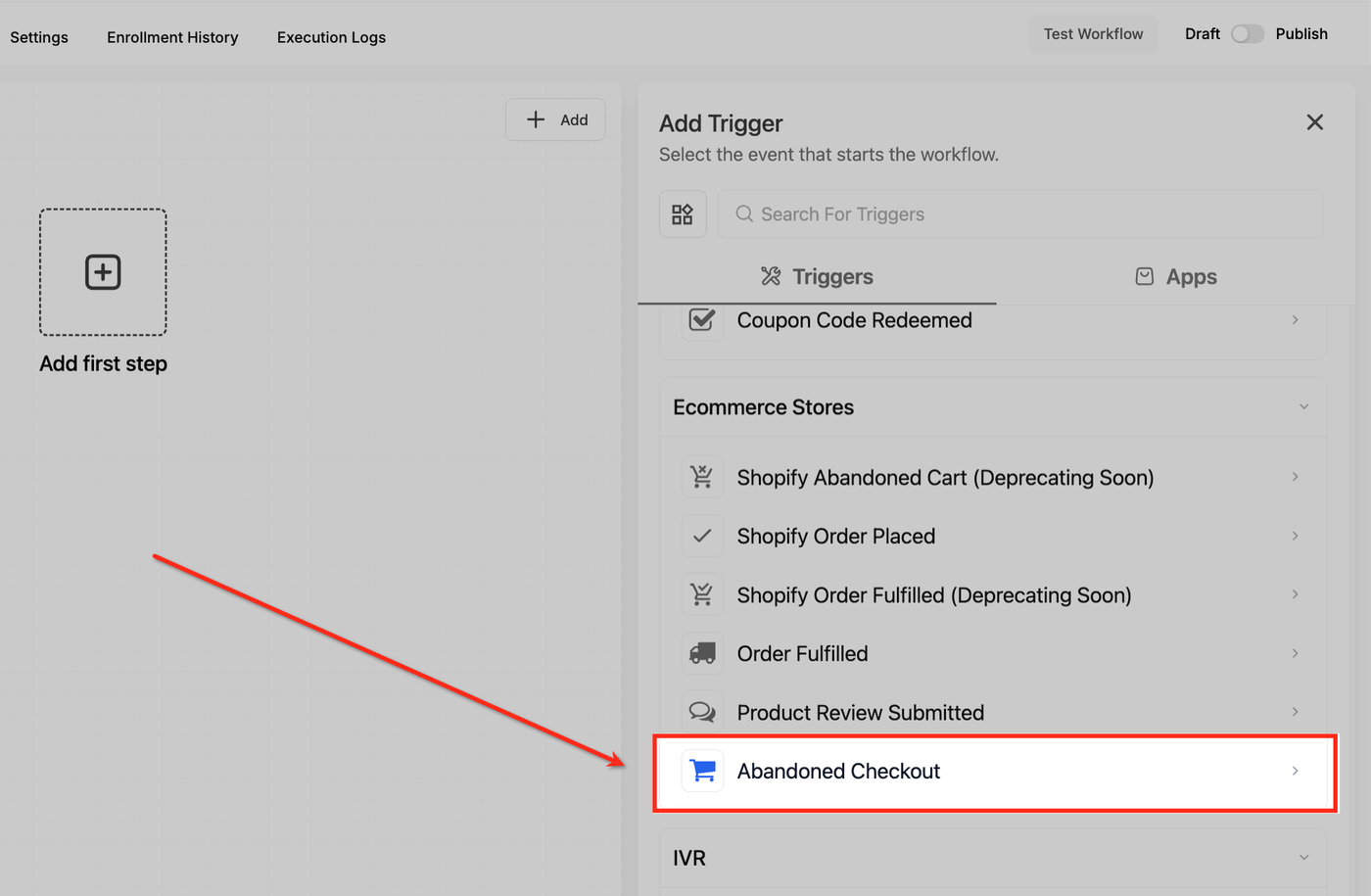
Scrolle in der Trigger-Liste zum Bereich Ecommerce Stores und wähle „Abandoned Checkout“.
Trigger benennen
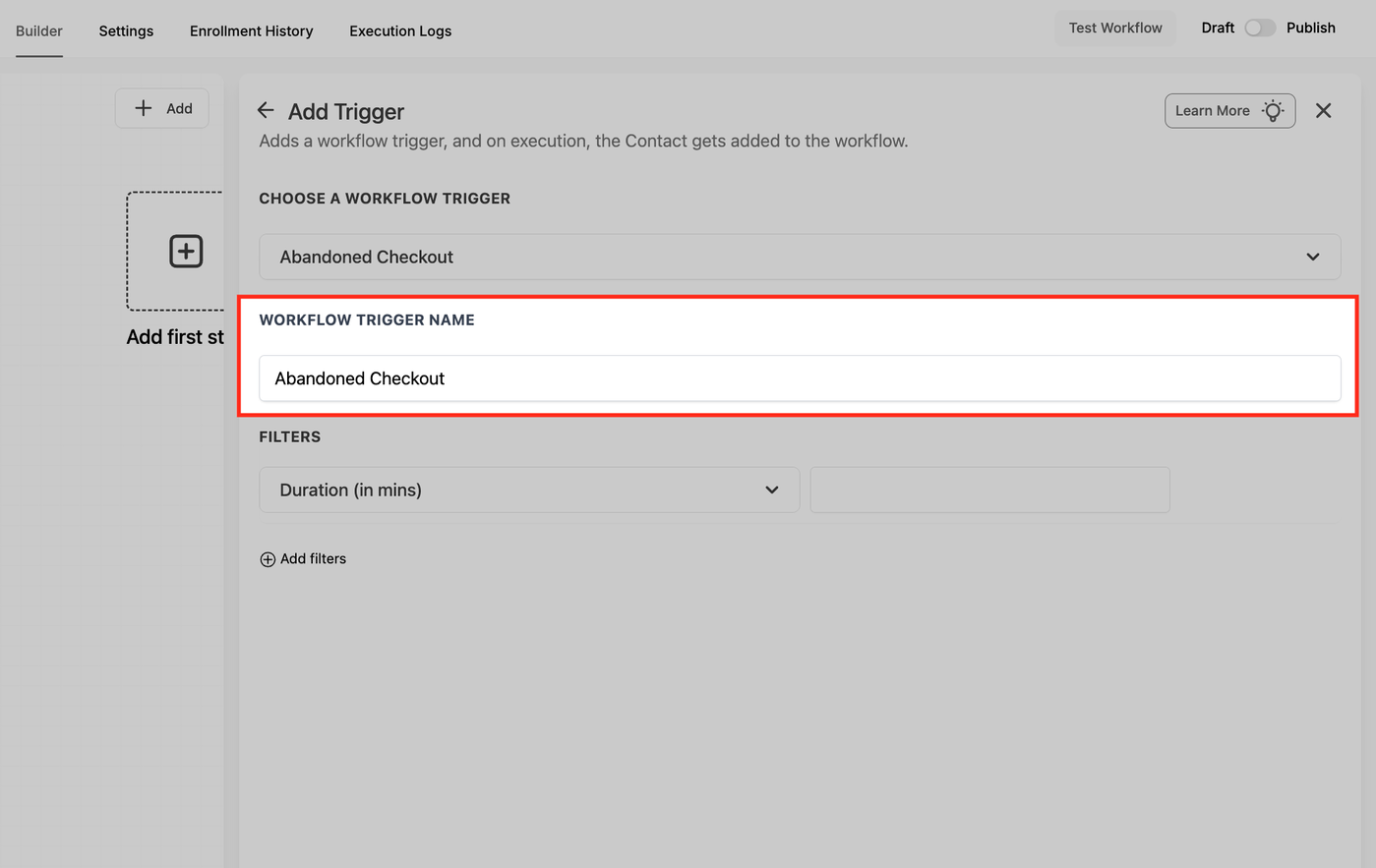
Bestätige die Auswahl unter „Choose a Workflow Trigger“ und passe bei Bedarf den Namen an.
Filter konfigurieren
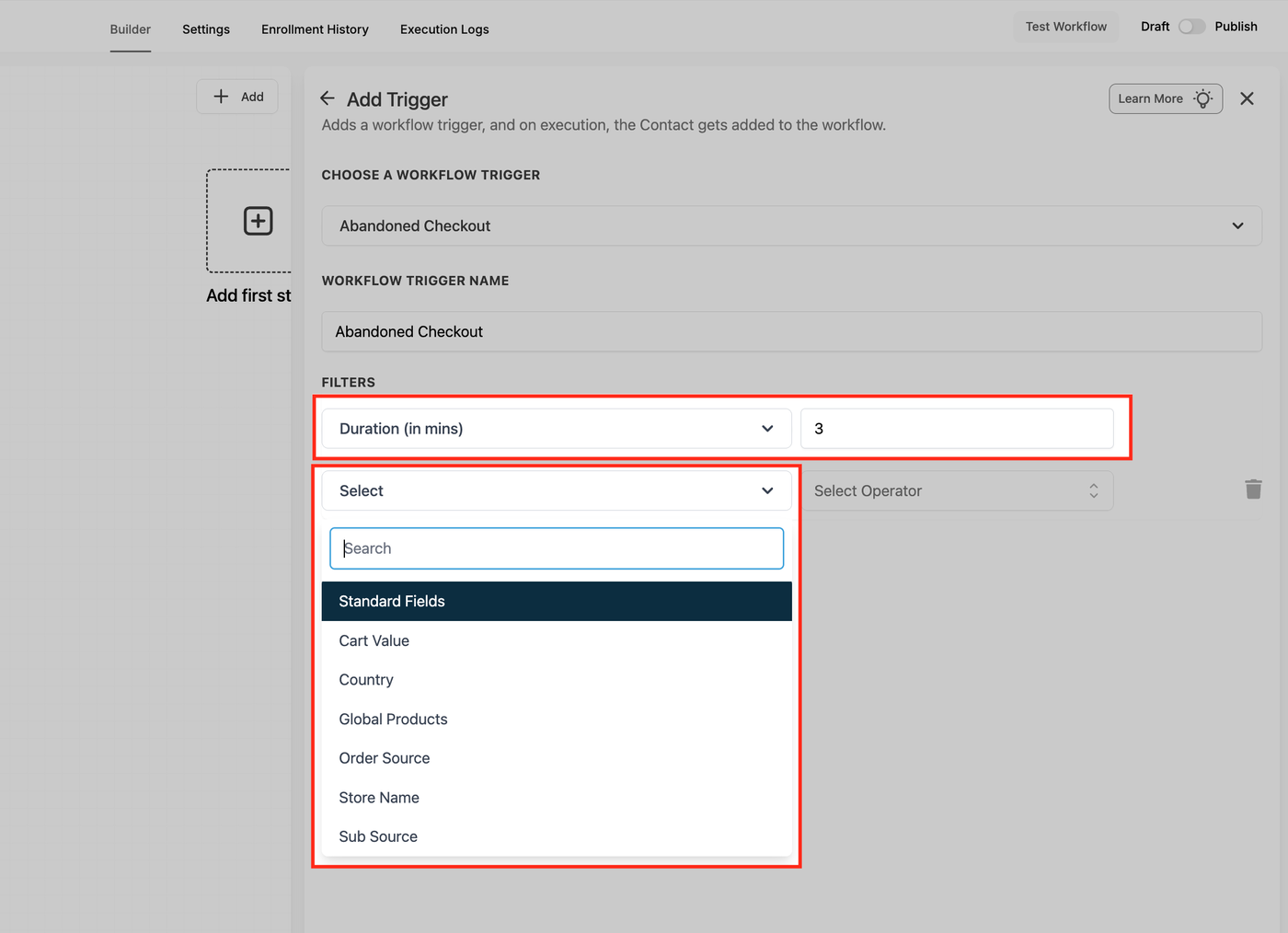
Lege die Dauer (in Minuten) fest, nach der ein Warenkorb als verlassen gilt. Nutze das Dropdown „Select“, um zusätzliche Filter zu setzen:
Dauer (Minuten): Definiert die Wartezeit bis zur Auslösung.
Warenkorbwert: Mindest-, Höchst- oder Bereichswerte festlegen.
Land: Einschränkung auf bestimmte Regionen.
Global Products: Wähle Produkte aus, die im Warenkorb sein müssen.
Bestellquelle: Store (ProfitBoost) oder External.
Sub-Source: Bei External z. B. Shopify auswählbar.
Verwendung von Conditional Branch (optional)
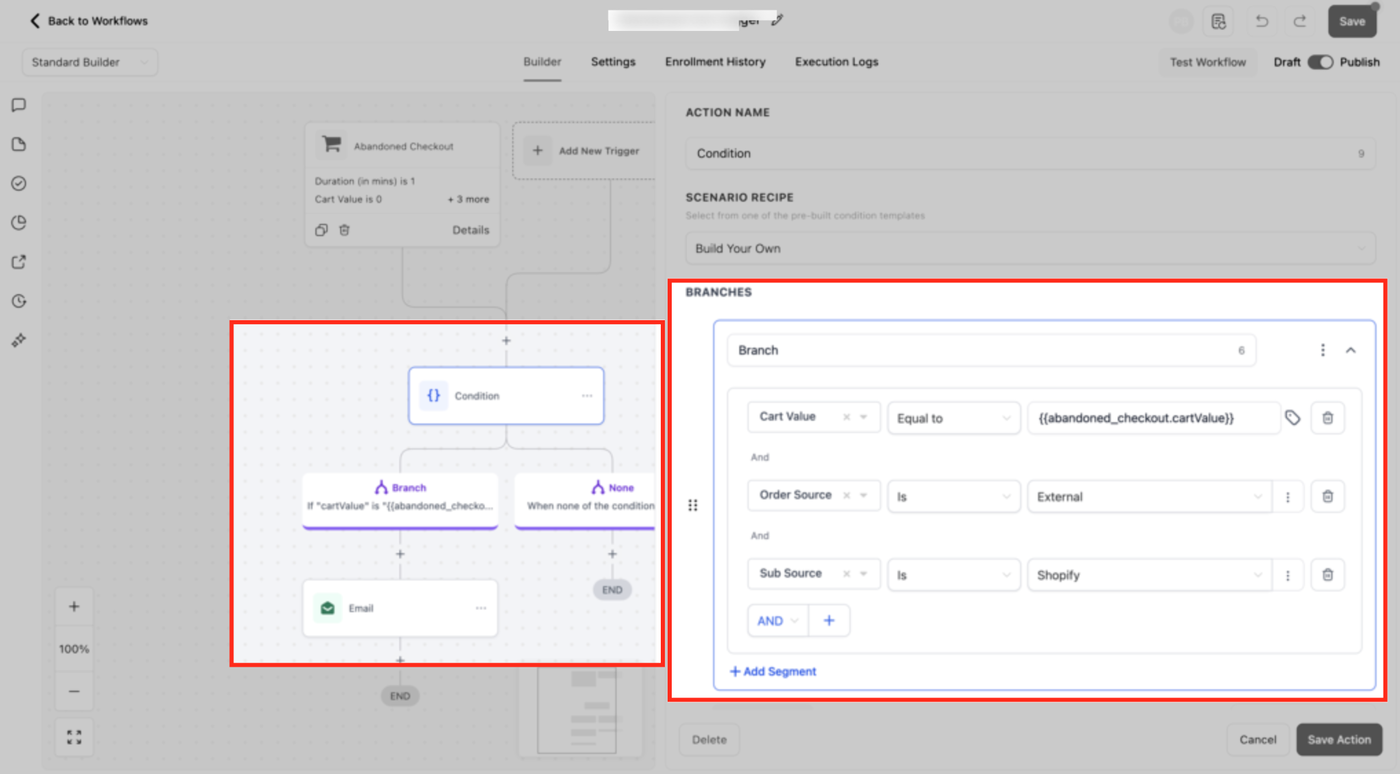
In diesem Beispiel wird eine Condition-Aktion nach dem Trigger hinzugefügt, um Kontakte weiter zu segmentieren. Filter wie Warenkorbwert, Bestellquelle und Sub-Source bestimmen, welcher Pfad im Workflow verwendet wird, sodass Follow-ups individuell angepasst werden können.
Häufig gestellte Fragen
F: Funktioniert der Trigger ohne E-Mail-Adresse?
Nein. Eine E-Mail-Adresse ist erforderlich, damit der Trigger ausgelöst wird.
F: Was ist das beste Abandonment-Fenster?
Für günstige Produkte meist 15–30 Minuten, für hochpreisige Produkte mehrere Stunden. Teste verschiedene Zeiträume.
F: Kann ich Follow-ups je nach Warenkorbwert anpassen?
Ja. Nutze den Warenkorbwert-Filter oder eine If/Else-Bedingung.
F: Funktionieren bestehende Shopify-Workflows weiterhin?
Ja, aber eine Umstellung auf den neuen Trigger wird empfohlen.
F: Kann ich nur bestimmte Produkte als Trigger nutzen?
Ja, über den Filter Global Products.
F: Wie füge ich dynamische Warenkorbinhalte in E-Mails ein?
Nutze das Shopping Cart-Element im Email Builder.
F: Wird SMS für externe Stores unterstützt?
Ja. Nach dem Trigger kannst du beliebige Aktionen wie E-Mail, SMS, Anruf oder Aufgaben hinzufügen.
F: Welche Analytics gibt es?
Im Workflow-Tab „Analytics“ findest du Kennzahlen zu gesendet/geöffnet/geklickt sowie zurückgewonnenem Umsatz. Zusätzlich im Bereich Payments → Orders.
Verwandte Artikel
Verlorene Verkäufe mit automatischen Abandoned Checkout E-Mails zurückgewinnen
Workflow-Trigger – Abandoned Checkout (Shopify Legacy)
Shopping Cart Element im Email Builder
Workflow-Aktion – Wait
Workflow-Aktion – Go To