INHALTSVERZEICHNIS
Übersicht
Aktionsname
Aktionsbeschreibung
So konfigurierst du die Aktion
Beispiel
Übersicht
Die Workflow-Aktion „Zugriff auf private Channels gewähren/entziehen“ ermöglicht die automatisierte Verwaltung des Zugriffs auf private Channels und verbessert dadurch Community-Interaktionen sowie die Benutzererfahrung.
Trigger-Name
Zugriff auf privaten Channel gewährt
Zugriff auf privaten Channel entzogen
Aktionsname
Zugriff auf privaten Channel gewähren
Zugriff auf privaten Channel entziehen
Aktionsbeschreibung
Die Aktion „Zugriff auf privaten Channel gewähren“ wird verwendet, wenn einem Mitglied Zugriff auf einen bestimmten Channel (privater Channel) innerhalb einer Community-Gruppe gewährt werden soll. Gleichzeitig wird die Person auch zur Community-Gruppe hinzugefügt. Diese Automatisierung stellt sicher, dass Benutzer rechtzeitig Updates erhalten und mit relevanten Channel-Inhalten sowie anderen Mitgliedern interagieren können.
Die Aktion „Zugriff auf privaten Channel entziehen“ wird verwendet, wenn einem Mitglied der Zugriff auf einen bestimmten Channel (z. B. ein privater Channel) innerhalb einer Community-Gruppe entzogen werden soll, während die Person weiterhin Teil der Gruppe bleibt.
So konfigurierst du die Aktion
Zum Workflow Builder navigieren
Öffne den Workflow Builder in deinem ProfitBoost-Konto.
Einen neuen Workflow erstellen
Klicke auf „Workflow erstellen“.
Wähle den entsprechenden Aktionstyp:
„Zugriff auf privaten Channel gewähren“
oder „Zugriff auf privaten Channel entziehen“.
Trigger-Details konfigurieren
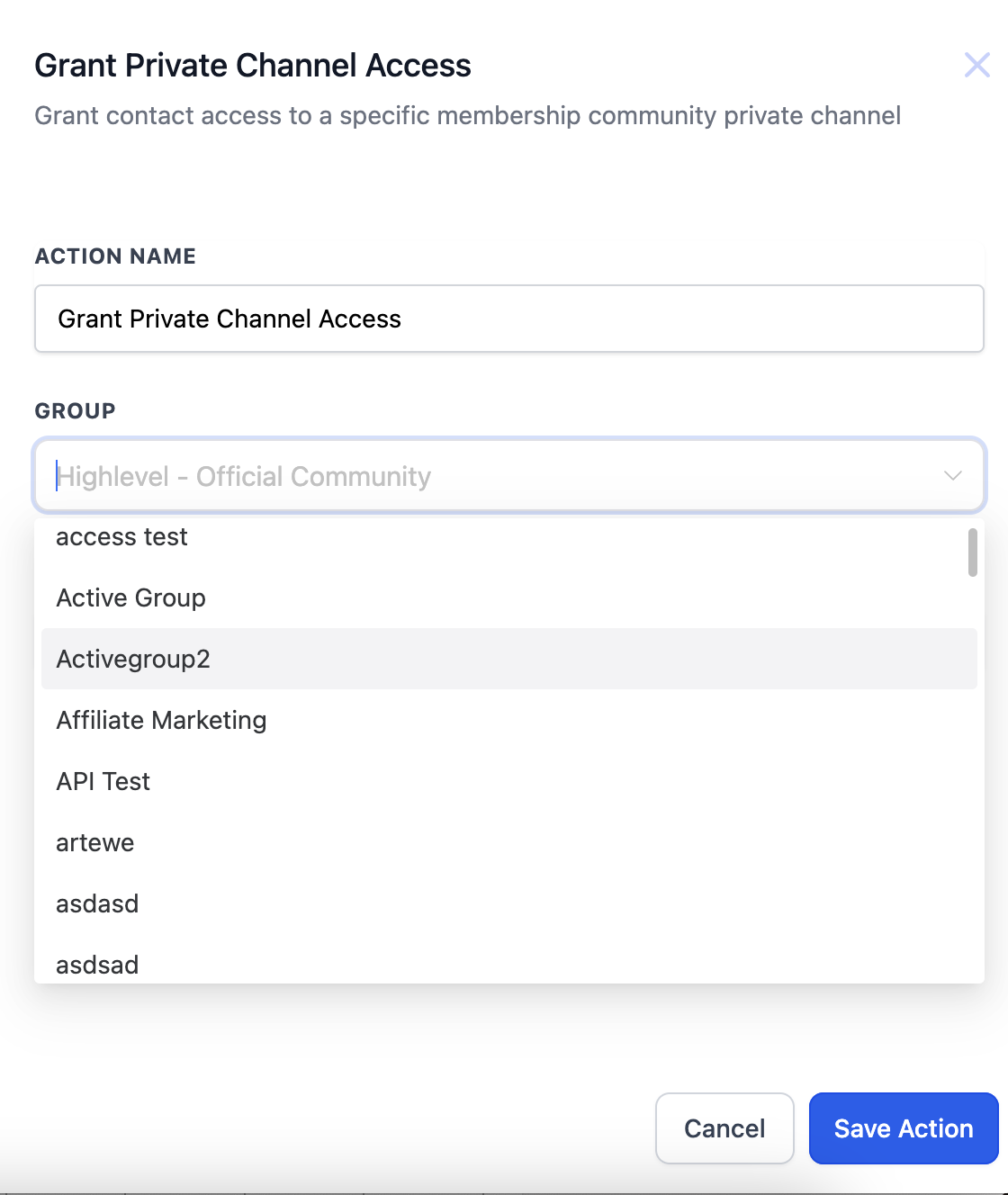
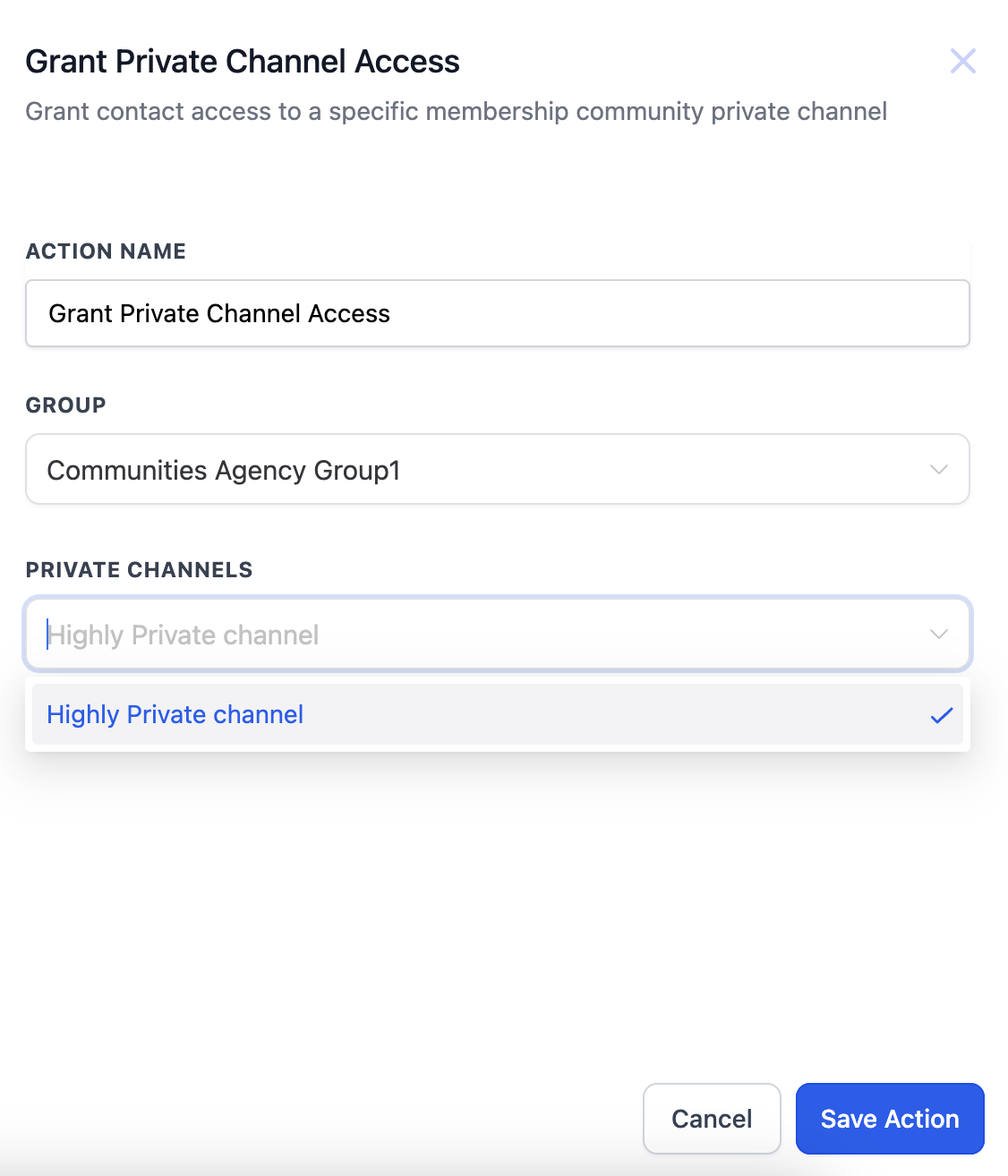
Lege fest, für welche Gruppe und welchen privaten Channel der Zugriff gewährt oder entzogen werden soll.
Du siehst nur private Channels zur Auswahl. Stelle sicher, dass der entsprechende private Channel bereits vorhanden ist.
Wenn ein Mitglied noch nicht Teil der Gruppe ist, wird es automatisch zur Gruppe und anschließend zum ausgewählten Channel hinzugefügt.
Füge weitere Aktionen hinzu, die automatisiert werden sollen.
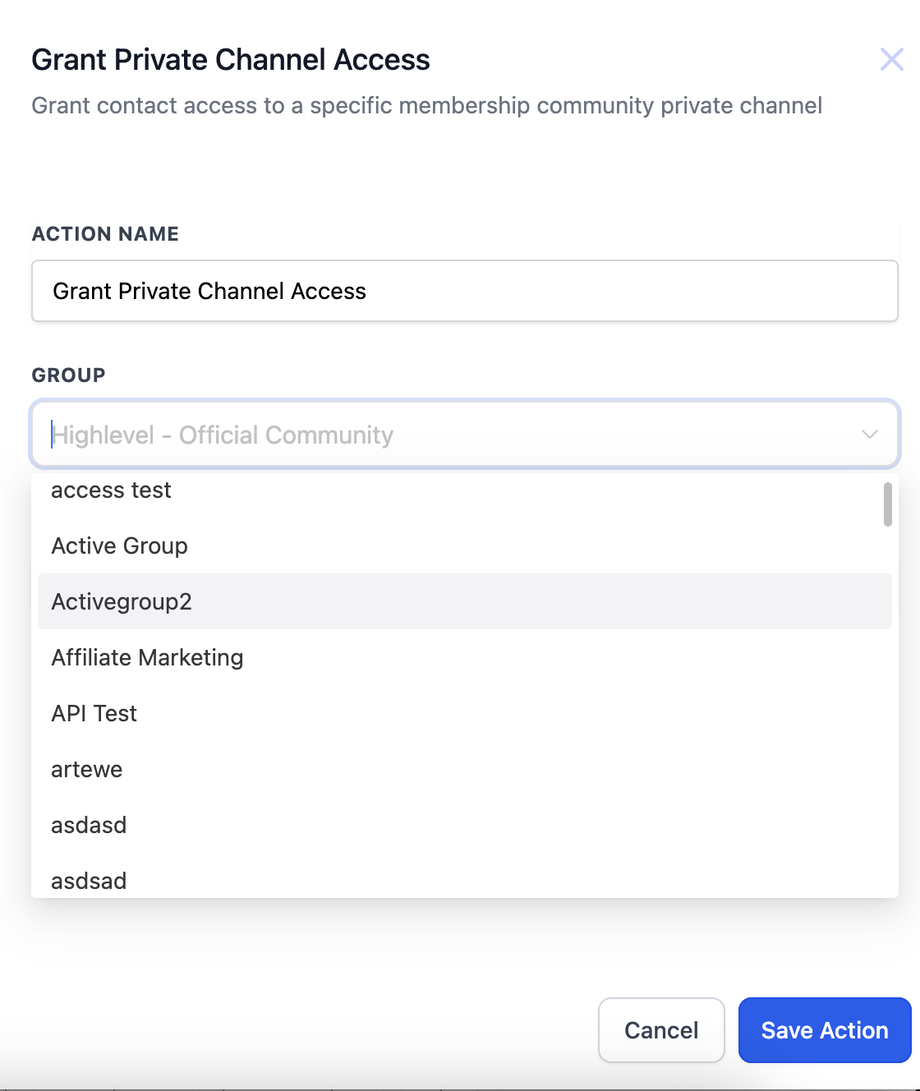
Workflow testen
Stelle sicher, dass der Workflow wie erwartet funktioniert, indem du ihn in einer kontrollierten Umgebung testest.
Speichern und aktivieren
Sobald alles bestätigt wurde, speichere deinen Workflow und aktiviere ihn.
Beispiel
Wenn beispielsweise ein neues Mitglied einer Buchclub-Community beitritt, kannst du einen Workflow einrichten, der automatisch Zugriff auf den privaten Channel „Book Upgrades“ gewährt. Dadurch erhält das Mitglied sofort Updates zu bevorstehenden Diskussionen und kann direkt mit anderen Mitgliedern interagieren.