Dieser Artikel erklärt den „Offer Access Removed“-Workflow-Trigger, ein Tool zur Automatisierung von Prozessen, sobald der Zugriff eines Kontakts auf ein bestimmtes Angebot entzogen wird. Du erfährst, was dieser Trigger macht, welche Vorteile er bietet, wie du ihn Schritt für Schritt konfigurierst und welche praktischen Anwendungsfälle es gibt. Abschließend werden häufige Fragen beantwortet, um den maximalen Nutzen in deinen Workflows sicherzustellen.
INHALTSVERZEICHNIS
Was ist der Offer Access Removed Workflow Trigger
Wichtige Vorteile des Offer Access Removed Triggers
Trigger konfigurieren: Schritt-für-Schritt-Prozess
Trigger benennen
Filter konfigurieren
Anwendungsfälle
Benachrichtigung bei Widerruf von Rabattzugängen
Interne Benachrichtigungen für Mitgliedschaften
CRM-Updates zur Zugriffsnachverfolgung
Prüfung der Berechtigung für Promotionen
Event-Zugriffsverwaltung
Häufig gestellte Fragen
Was ist der Offer Access Removed Workflow Trigger
Der Offer Access Removed Workflow-Trigger wird aktiviert, wenn der Zugriff eines Kontakts auf ein bestimmtes Angebot entzogen wird. Er ermöglicht es Unternehmen, automatisierte Aktionen wie Benachrichtigungen, CRM-Updates oder interne Team-Informationen auszulösen. Dadurch werden Prozesse effizienter und die Kommunikation bleibt transparent.
Wichtige Vorteile des Offer Access Removed Triggers
Automatisierte Benachrichtigungen: Informiert Kontakte und Teams sofort über den Zugriffsverlust.
Effizientere Workflows: Reduziert manuelle Aufgaben wie CRM-Updates oder E-Mails.
Bessere Kundenerfahrung: Klare Kommunikation über Änderungen und mögliche nächste Schritte.
Optimierte Prozesse: Kontrollierter Umgang mit Angebotszugängen.
Flexible Filter: Zielgenaue Steuerung für spezifische Angebote.
Trigger konfigurieren: Schritt für Schritt
Workflow-Einstellungen öffnen
Gehe zu den Automations- oder Workflow-Einstellungen deiner CRM-Plattform.
Neuen Trigger hinzufügen
Klicke auf „Add New Trigger“ und wähle „Offer Access Removed“.
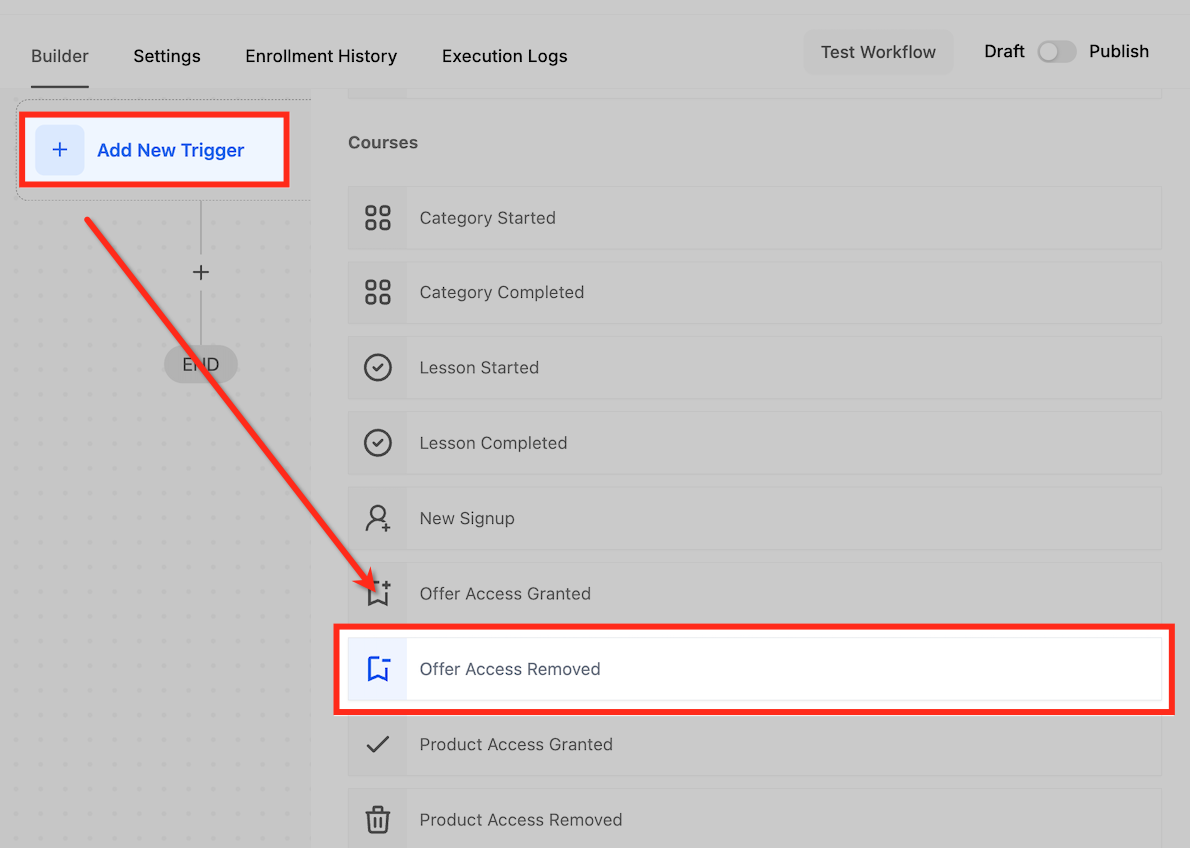
Trigger benennen
Vergib einen klaren Namen, z. B. „15% Rabatt Zugriff entzogen“.
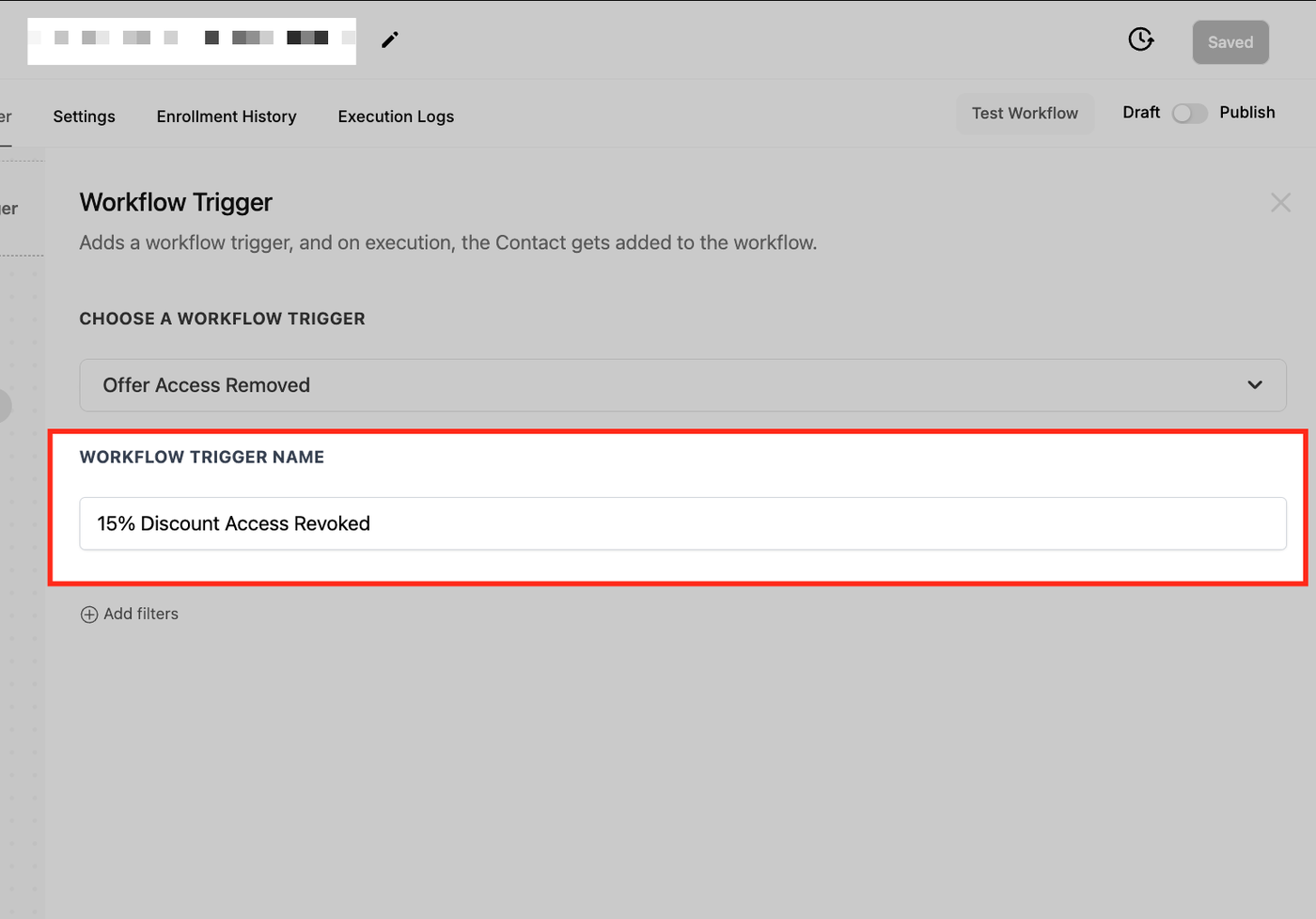
Filter konfigurieren
Wähle das spezifische Angebot aus, z. B. „Early Bird Discount“.
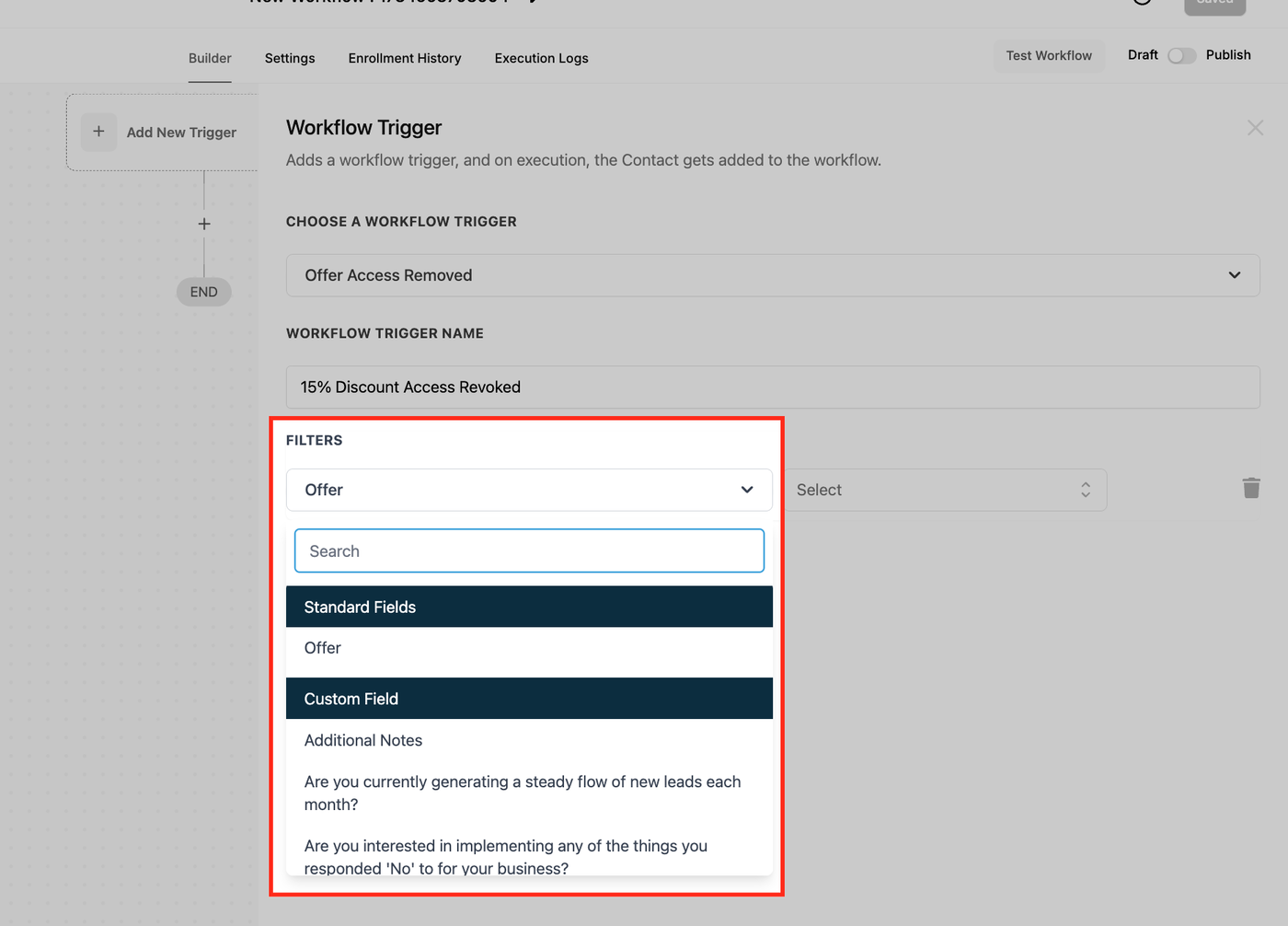
Trigger speichern
Speichere die Konfiguration.
Workflow testen und veröffentlichen
Teste den Workflow mit Beispieldaten und aktiviere ihn anschließend.
Anwendungsfälle
Benachrichtigung bei Widerruf von Rabattzugängen
Szenario: Ein Kunde verliert den Zugang zu einem Rabattangebot.
Trigger Setup:
Trigger: Offer Access Removed
Filter: 15% Early Bird Discount
Ergebnis: E-Mail mit Information über den Widerruf und alternative Angebote.
Interne Benachrichtigungen für Mitgliedschaften
Szenario: Zugang zu einer Premium-Mitgliedschaft wird entfernt.
Trigger Setup:
Trigger: Offer Access Removed
Filter: Premium Membership
Ergebnis: Support-Team wird benachrichtigt zur Nachverfolgung.
CRM-Updates zur Zugriffsnachverfolgung
Szenario: Zugang zu einem zeitlich begrenzten Angebot wird entfernt.
Trigger Setup:
Trigger: Offer Access Removed
Filter: Exclusive Summer Deal
Ergebnis: CRM wird automatisch aktualisiert und der Kontakt getaggt.
Häufig gestellte Fragen
F: Kann der Trigger mehrere Angebote gleichzeitig verarbeiten?
Ja, durch zusätzliche Filter oder erweiterte Bedingungen.
F: Was passiert bei mehrfacher Entziehung desselben Zugangs?
Der Trigger wird jedes Mal erneut ausgelöst.
F: Wie stelle ich sicher, dass das richtige Angebot getroffen wird?
Über den Offer Filter und Tests mit Beispieldaten.
F: Kann ich diesen Trigger mit anderen kombinieren?
Ja, z. B. mit Tag Added oder Opportunity Status Changed.