INHALTSVERZEICHNIS
Übersicht
Trigger-Name
Trigger-Beschreibung
So konfigurieren
Beispiel
Übersicht
Der Workflow-Trigger „Aufgabe abgeschlossen“ ermöglicht es dir, Follow-up-Aktionen basierend auf dem Abschluss von Aufgaben zu automatisieren. Durch das Setzen dieses Triggers kannst du Workflows starten, wenn eine einem Benutzer zugewiesene Aufgabe als abgeschlossen markiert wird. Dadurch entsteht eine effiziente Möglichkeit, aufgabenbezogene Workflows und nachfolgende Aktionen zu steuern.
Trigger-Name
Aufgabe abgeschlossen
Trigger-Beschreibung
Dieser Trigger wird ausgelöst, wenn eine einem Benutzer zugewiesene Aufgabe abgeschlossen wird. Er ist nützlich, um einen Workflow automatisch weiterzuführen – sei es, um das Team zu benachrichtigen, einen Kontakt nachzufassen oder einen Systemstatus zu aktualisieren. Dieser Trigger kann gefiltert werden, sodass er nur für bestimmte Benutzer oder benutzerdefinierte Felder im Zusammenhang mit Aufgaben ausgelöst wird.
Trigger-Details
Feldname | Beschreibung | Erforderlich
Zugewiesener Benutzer | Der Benutzer, dem die Aufgabe zugewiesen wurde. Du kannst einen bestimmten Benutzer angeben oder das Feld leer lassen, um es auf jeden Benutzer anzuwenden, der eine Aufgabe abschließt. | Nein
Business-Nische | Ein benutzerdefiniertes Feld, das verwendet wird, um Aufgabenabschlüsse basierend auf der Business-Nische zu filtern, die mit dem Kontakt oder der Aufgabe verknüpft ist. | Nein
Beschreibung | Ein benutzerdefiniertes Feld, das verwendet werden kann, um Aufgabenabschlüsse basierend auf bestimmten Inhalten in der Aufgabenbeschreibung zu filtern. | Nein
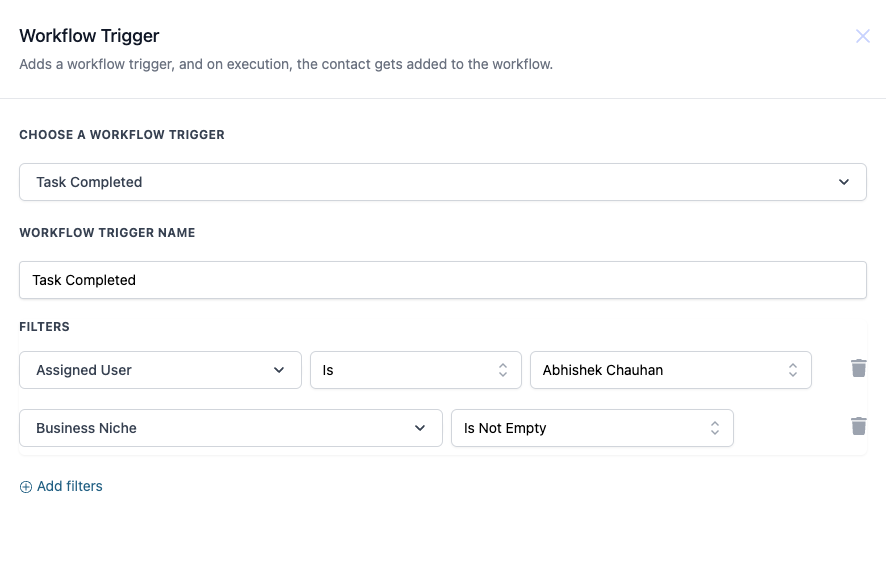
So konfigurieren
Wählen Sie einen Workflow-Trigger:
Wählen Sie aus der Liste der verfügbaren Trigger „Aufgabe abgeschlossen“ aus.
Setzen Sie den Workflow-Trigger-Namen:
Geben Sie einen beschreibenden Namen ein, z. B. „Follow-up nach abgeschlossener Aufgabe“.
Filter anwenden (optional):
Sie können Filter hinzufügen, um einzuschränken, wann der Trigger ausgelöst wird. Zum Beispiel können Sie festlegen, dass nur Aufgaben, die von einem bestimmten Benutzer abgeschlossen wurden, den Trigger auslösen oder Aufgaben mit bestimmten Werten in benutzerdefinierten Feldern.
Trigger speichern:
Nachdem Sie den Trigger und die Filter konfiguriert haben, speichern Sie Ihre Einstellungen.
Beispiel
Angenommen, Sie möchten einen Workflow einrichten, bei dem automatisch eine Follow-up-E-Mail an einen Kontakt gesendet wird, nachdem eine Verkaufsaufgabe von einem bestimmten Benutzer als abgeschlossen markiert wurde.
Trigger-Name: Verkaufsaufgabe abgeschlossen
Zugewiesener Benutzer: John Doe
Filter: Business-Nische = Immobilien
Sobald John Doe eine Aufgabe abschließt, die einem Kontakt in der Immobilien-Nische zugewiesen ist, wird dieser Trigger ausgelöst und der Workflow automatisch zum nächsten Schritt weitergeführt, z. B. dem Senden einer E-Mail an den Kontakt oder der Aktualisierung des CRM-Status.