INHALTSVERZEICHNIS
Was ist der Aufgaben-Erinnerungs-Trigger?
Hauptvorteile des Aufgaben-Erinnerungs-Triggers
Filter des Aufgaben-Erinnerungs-Triggers
So richtest du den Aufgaben-Erinnerungs-Trigger ein
Häufig gestellte Fragen
Was ist der Aufgaben-Erinnerungs-Trigger?
Der Aufgaben-Erinnerungs-Trigger aktiviert einen Workflow basierend auf geplanten Erinnerungen zu einer Aufgabe – entweder vor oder nach dem Fälligkeitsdatum.
Er sorgt dafür, dass Aufgaben rechtzeitig beachtet werden, indem Workflows automatisch vor oder nach dem Due Date ausgelöst werden. Das ist nützlich für Benachrichtigungen, Eskalationen oder automatische Status-Updates.
Der Trigger benötigt ein Fälligkeitsdatum. Wenn eine Aufgabe erledigt wird und die Bedingungen erfüllt sind, kann der Workflow trotzdem ausgelöst werden. Wird eine Aufgabe gelöscht, bevor die Erinnerung greift, wird kein Workflow gestartet. Ändert sich das Fälligkeitsdatum, passt sich die Erinnerung automatisch an.
Hauptvorteile des Aufgaben-Erinnerungs-Triggers
Diese Vorteile zeigen, wie der Trigger Prozesse automatisiert und die Aufgabenverwaltung verbessert:
Automatisierte Erinnerungen: Workflows laufen ohne manuelle Nachverfolgung vor oder nach Fälligkeit.
Bessere Terminverwaltung: Teams behalten wichtige Deadlines im Blick.
Flexible Zeitsteuerung: Erinnerungen können vor oder nach dem Fälligkeitsdatum ausgelöst werden.
Bessere interne Kommunikation: Automatische Benachrichtigungen oder Updates für Teammitglieder.
Weniger verpasste Deadlines: Aufgaben werden rechtzeitig sichtbar gemacht.
Filter des Aufgaben-Erinnerungs-Triggers
Filter bestimmen, wann genau der Workflow in Bezug auf das Fälligkeitsdatum ausgelöst wird.
Verfügbare Filter
Nach X Tagen (After no. of days)
Triggert den Workflow X Tage nach dem Fälligkeitsdatum
Ideal für Eskalationen oder Nachfassaktionen bei überfälligen Aufgaben
Vor X Tagen (Before no. of days)
Triggert den Workflow X Tage vor dem Fälligkeitsdatum
Ideal für Erinnerungen und Vorbereitungsschritte
So richtest du den Aufgaben-Erinnerungs-Trigger ein
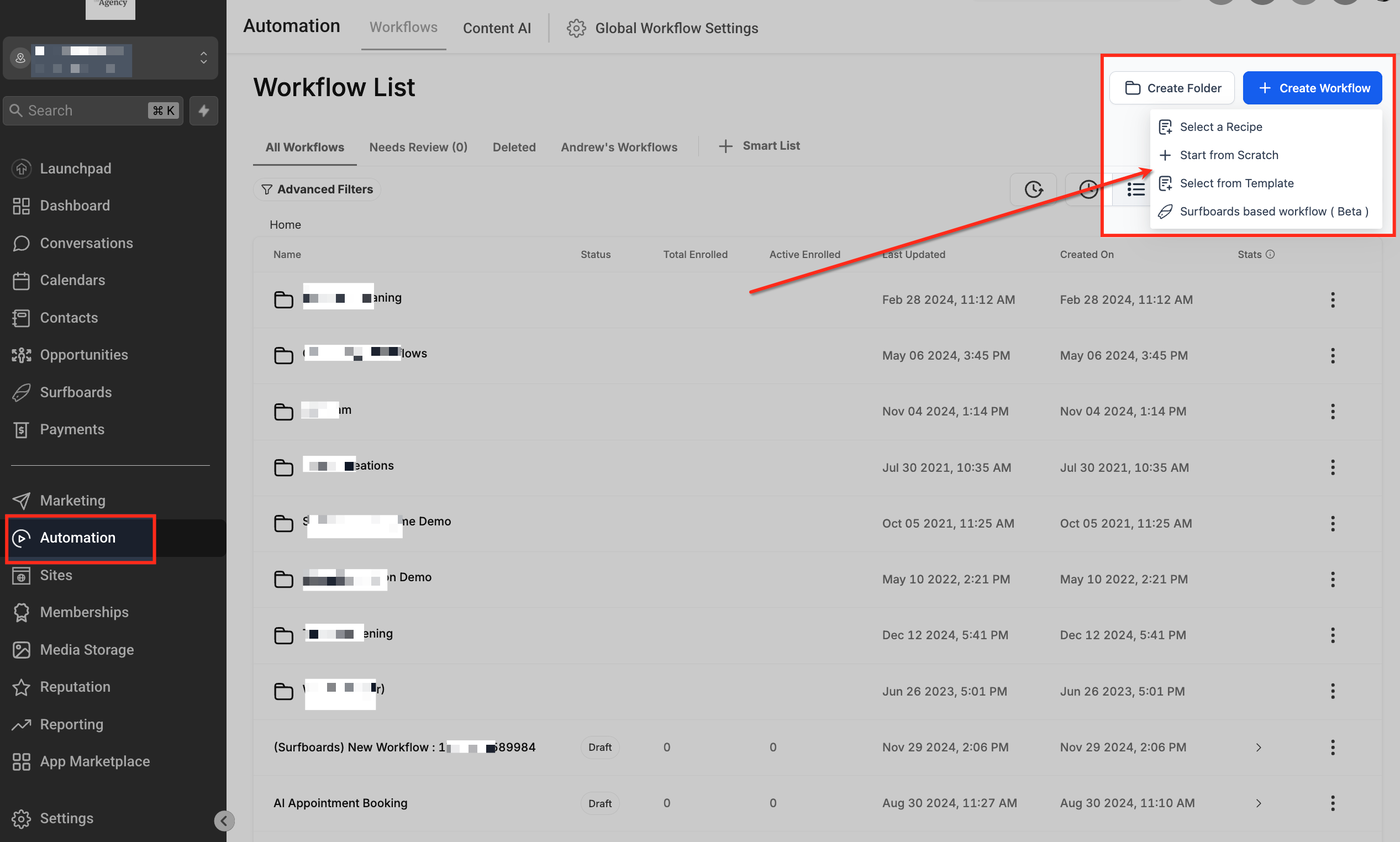
1. Automation öffnen
Gehe in den Bereich Automationen und klicke auf Workflow erstellen, um einen neuen Workflow zu starten.
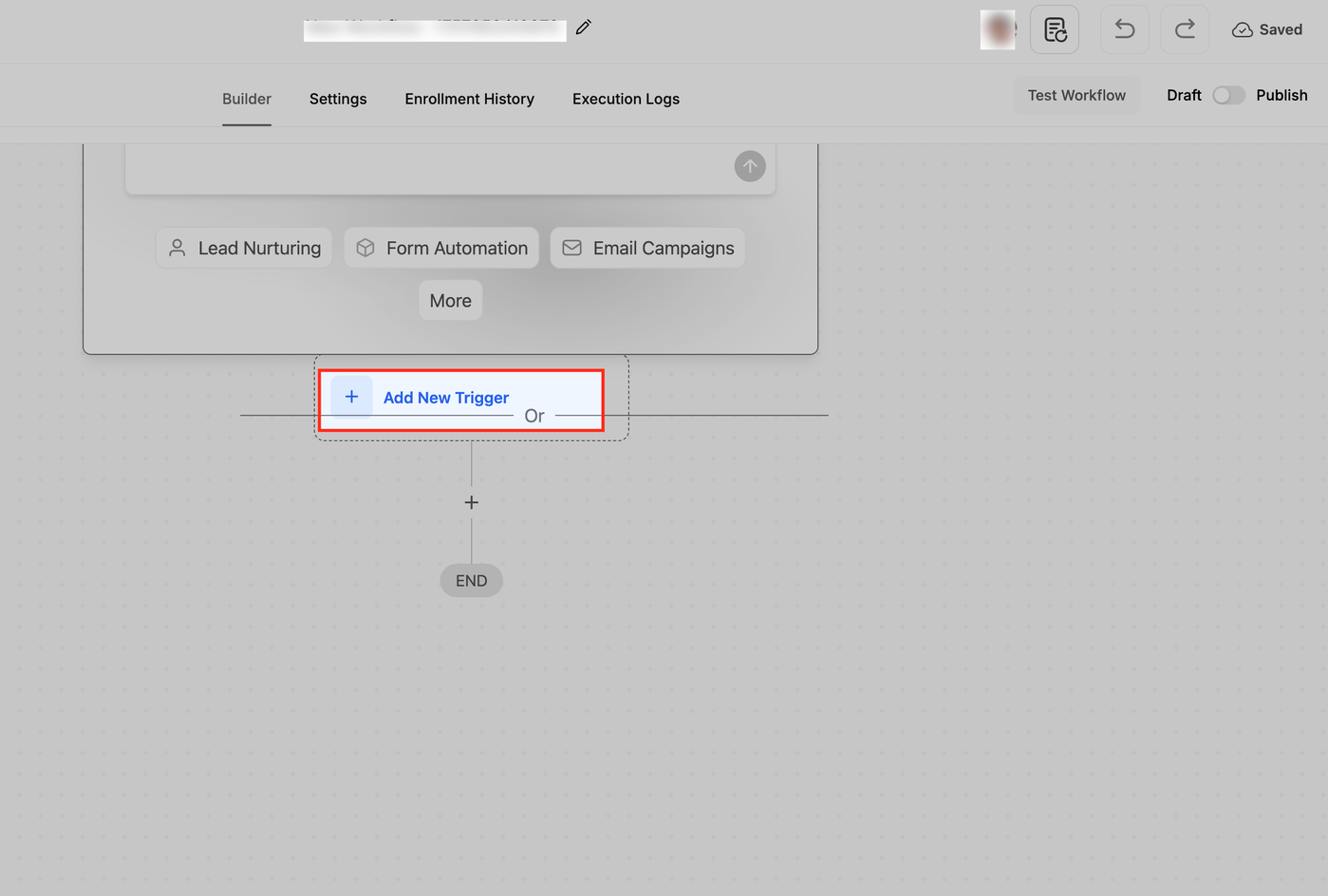
2. Neuen Trigger hinzufügen
Im Workflow-Builder klickst du auf Trigger hinzufügen, um das Startereignis auszuwählen.
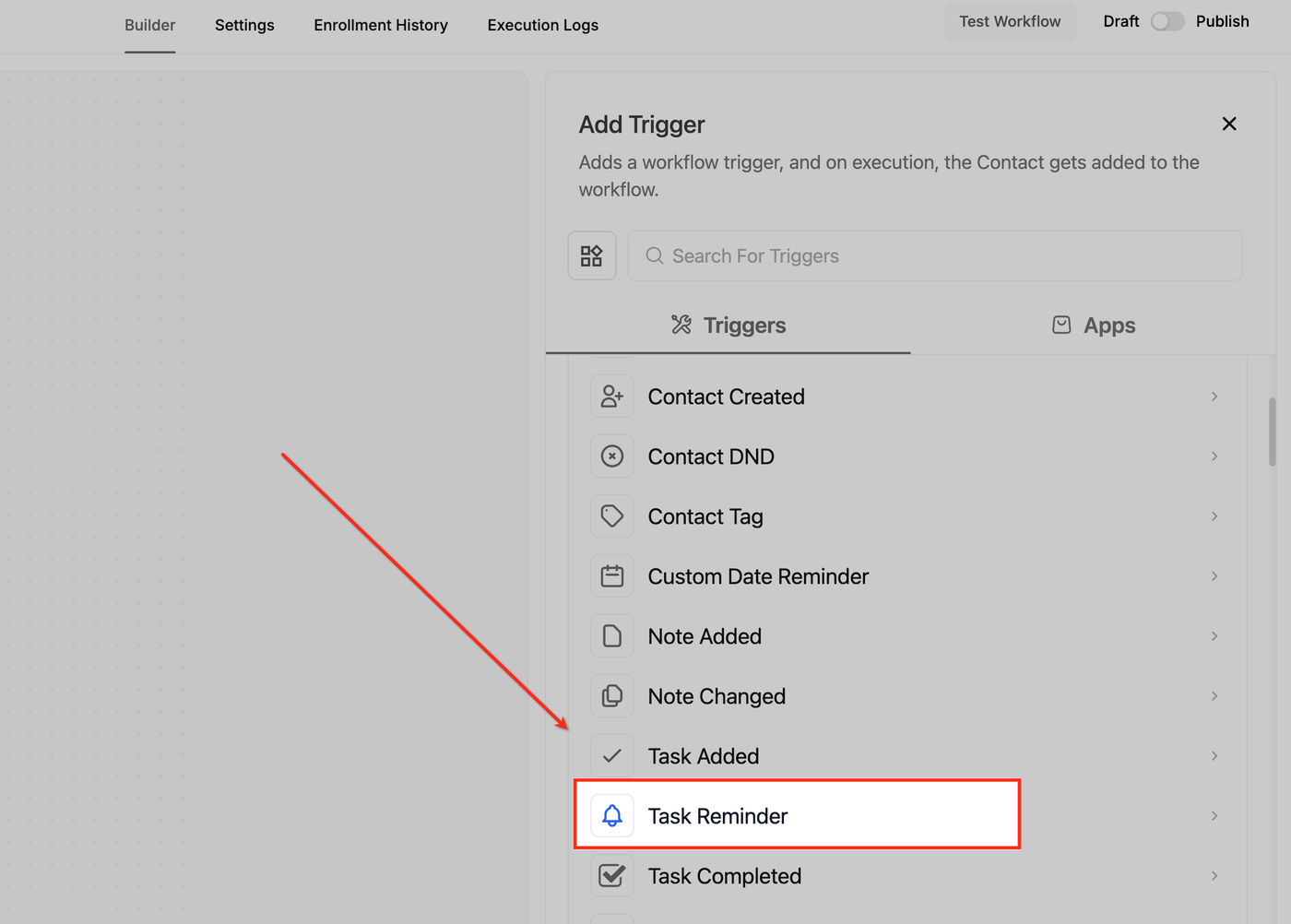
3. Task Reminder auswählen
Wähle aus der Liste den Trigger Task Reminder aus.
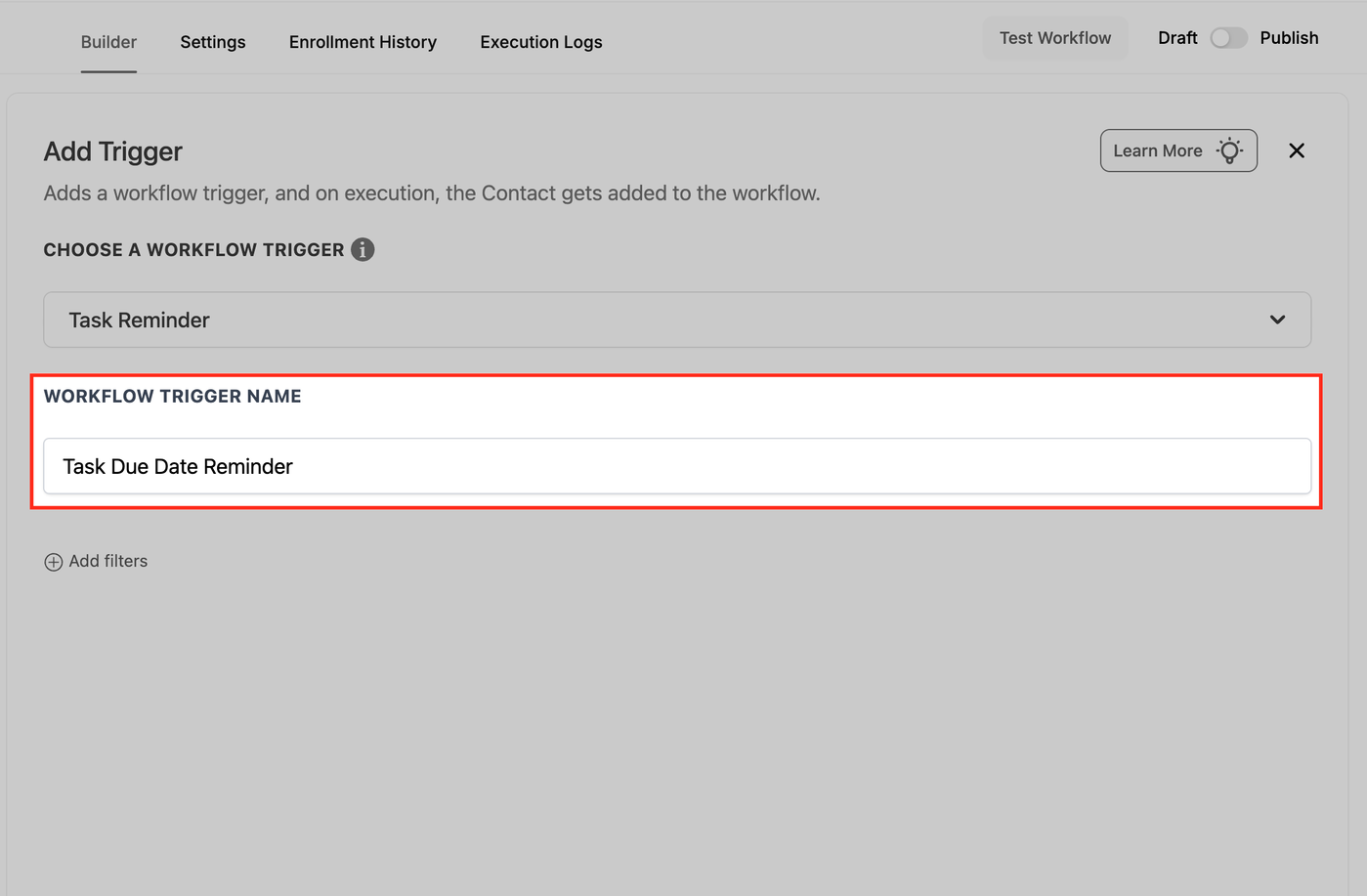
4. Trigger benennen
Gib dem Trigger einen klaren Namen, z. B. „Aufgaben Fälligkeits-Erinnerung“.
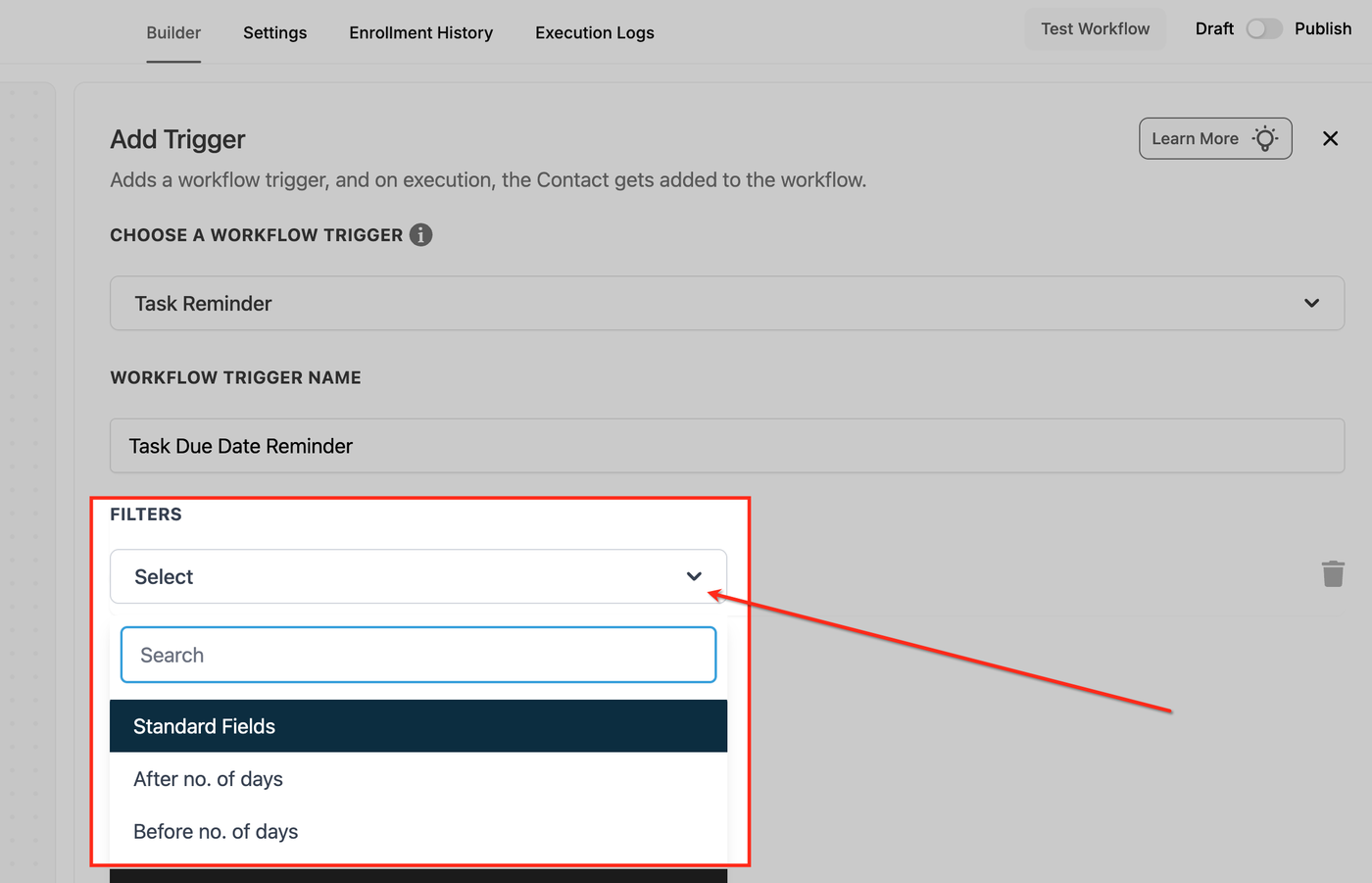
5. Filter auswählen
Wähle im Dropdown unter Filter die gewünschte Option:
Before no. of days oder
After no. of days
Gib anschließend die Anzahl der Tage ein.
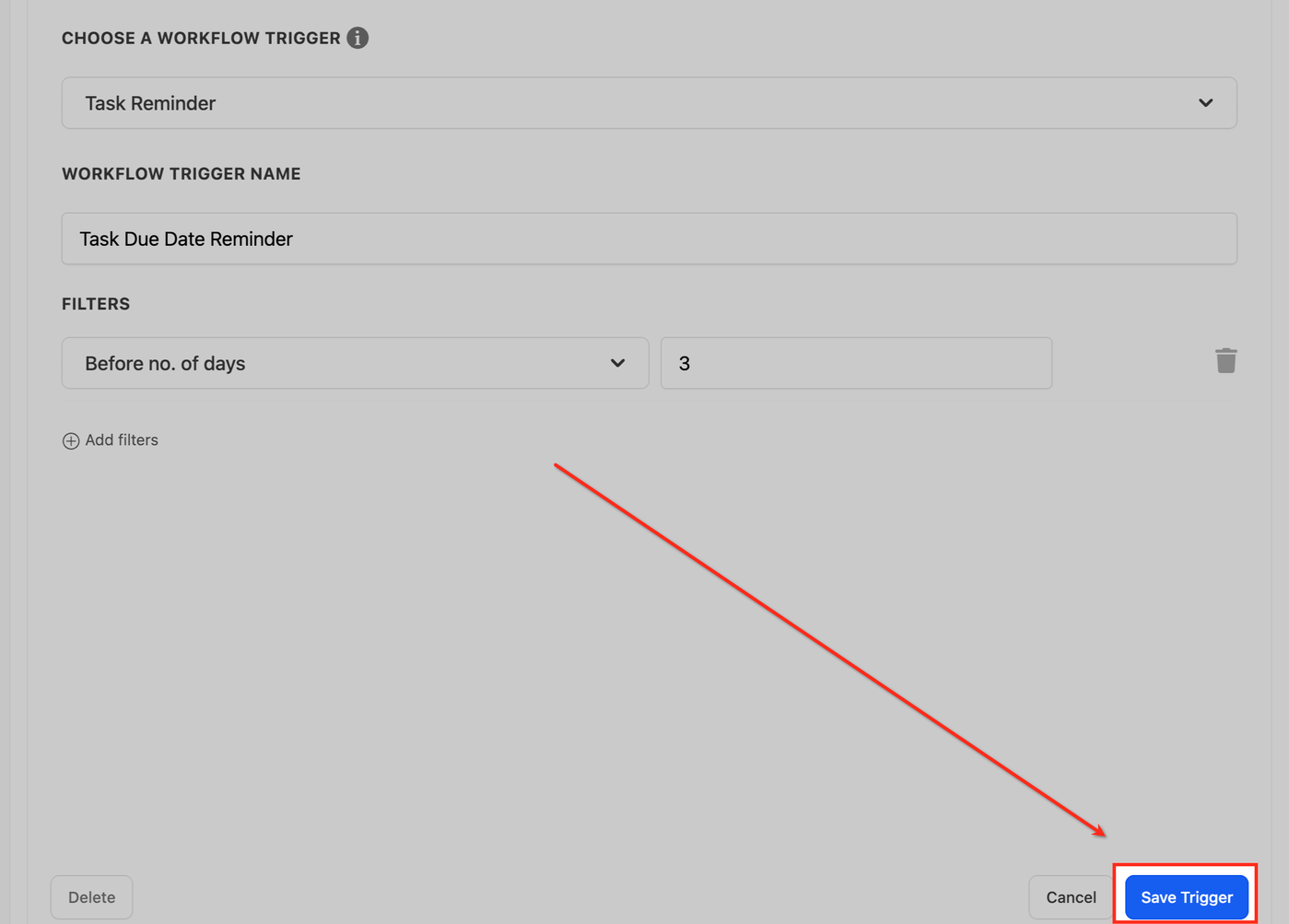
6. Trigger speichern
Klicke auf Trigger speichern, um die Konfiguration zu übernehmen.
Häufig gestellte Fragen
F: Funktioniert der Trigger ohne Fälligkeitsdatum?
Nein, ein Fälligkeitsdatum ist erforderlich.
F: Wird der Trigger ausgelöst, wenn die Aufgabe frühzeitig abgeschlossen wird?
Ja, wenn die Bedingungen erfüllt sind.
F: Kann ich Vor- und Nach-Erinnerungen gleichzeitig nutzen?
Ja, über separate Trigger.
F: Wird die Erinnerung angepasst, wenn sich das Fälligkeitsdatum ändert?
Ja, die Zeit wird automatisch neu berechnet.
F: Wird der Trigger bei gelöschten Aufgaben ausgelöst?
Nein.
F: Benachrichtigt der Trigger automatisch Benutzer?
Nur wenn entsprechende Workflow-Aktionen hinzugefügt werden.
F: Ändert eine neue Zuweisung den Trigger?
Nein, die Erinnerung bleibt unverändert.