Die effiziente Verwaltung von Aktionen nach dem Kauf ist für jedes Unternehmen entscheidend. Der Workflow-Trigger „Order Submitted“ in ProfitBoost automatisiert Workflows basierend auf abgeschlossenen Bestellungen – sowohl aus 1-Step- als auch 2-Step-Bestellformularen. Dieser Leitfaden hilft dir zu verstehen, was dieser Trigger macht, wie er sich von anderen bestellbezogenen Triggern unterscheidet und wie du ihn für eine optimierte Workflow-Automatisierung konfigurierst.
INHALTSVERZEICHNIS
Was ist der Workflow-Trigger „Order Submitted“?
Wichtige Vorteile des Workflow-Triggers „Order Submitted“
Order Submitted vs. Order Form Submitted
Konfiguration des Workflow-Triggers „Order Submitted“
Order-Submitted-Trigger hinzufügen
Filter anwenden
Global Product
Bestellquelle
Unterquelle
Im Funnel/auf Website
Seite ist
Übermittlungstyp
Produktpreis
„Allow Multiple“ aktivieren (Best Practice für Upsells & Bumps)
Häufig gestellte Fragen
Was ist der Workflow-Trigger „Order Submitted“?
Der Trigger „Order Submitted“ aktiviert einen Workflow, wenn eine Bestellung über ein Bestellformular aufgegeben wird. Im Gegensatz zu einfachen Bestellformular-Triggern erfasst dieser Trigger sowohl Hauptkäufe als auch Upsell-Transaktionen und eignet sich daher ideal für:
Versenden von Bestellbestätigungs-E-Mails
Automatisierung von Upsell-Follow-ups
Aktualisierung von Kundendaten mit Bestelldetails
Segmentierung von Kunden basierend auf ihrem Kaufverhalten
Dieser Trigger unterstützt benutzerdefinierte Werte, sodass Unternehmen Produktnamen, Mengen, Preise und Zahlungsmethoden dynamisch innerhalb von Workflows referenzieren können.
Wichtige Vorteile des Workflow-Triggers „Order Submitted“
Automatisierte Interaktion: Sendet sofort Bestellbestätigungen und Upsell-Angebote.
Umsatzsteigerung: Ermöglicht Upsell-Workflows zur Umsatzsteigerung.
Zeitsparende Automatisierung: Reduziert manuelle Aufgaben im Bestellmanagement.
Detaillierte Bestellinformationen: Erfasst Produkt- und Zahlungsdaten für bessere Automatisierungen.
Order Submitted vs. Order Form Submitted
Das Verständnis der Unterschiede zwischen diesen Triggern ist entscheidend, um die richtige Automatisierung auszuwählen.
Funktion | Order Submitted | Order Form Submitted |
|---|---|---|
Trigger-Aktivierung | Wird für jeden Produktkauf ausgelöst (Hauptprodukt, Bump, Upsell) | Wird einmal pro Bestellübermittlung ausgelöst, unabhängig von den gekauften Produkten |
Filtermöglichkeiten | Kann nach Produkt, Preis, Quelle und Übermittlungstyp filtern | Keine Filterung nach Produkt/Preis |
Benutzerdefinierte Werte | Liefert Bestelldetails wie Produktnamen, Preise und Mengen | Begrenzte Bestelldetails verfügbar |
Konfiguration des Workflow-Triggers „Order Submitted“
Workflow Builder aufrufen
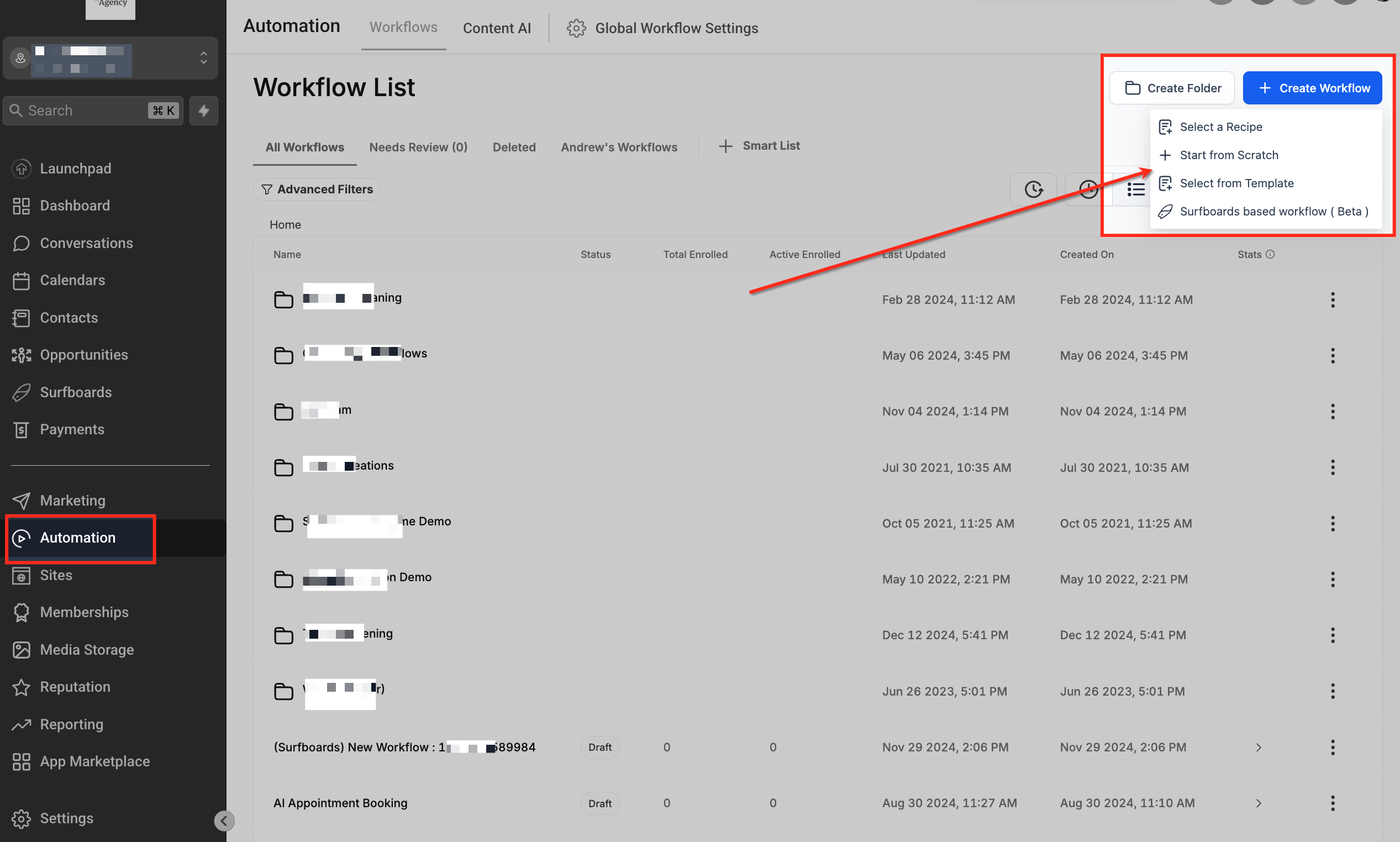
Navigiere zum Bereich „Automation“ und wähle „Workflows“. Wenn du von Grund auf neu startest, klicke auf „+ Create Workflow“, um eine neue Automatisierung zu erstellen. Wenn du diesen Trigger zu einem bestehenden Workflow hinzufügen möchtest, öffne einfach den gewünschten Workflow zur Bearbeitung.
Order-Submitted-Trigger hinzufügen
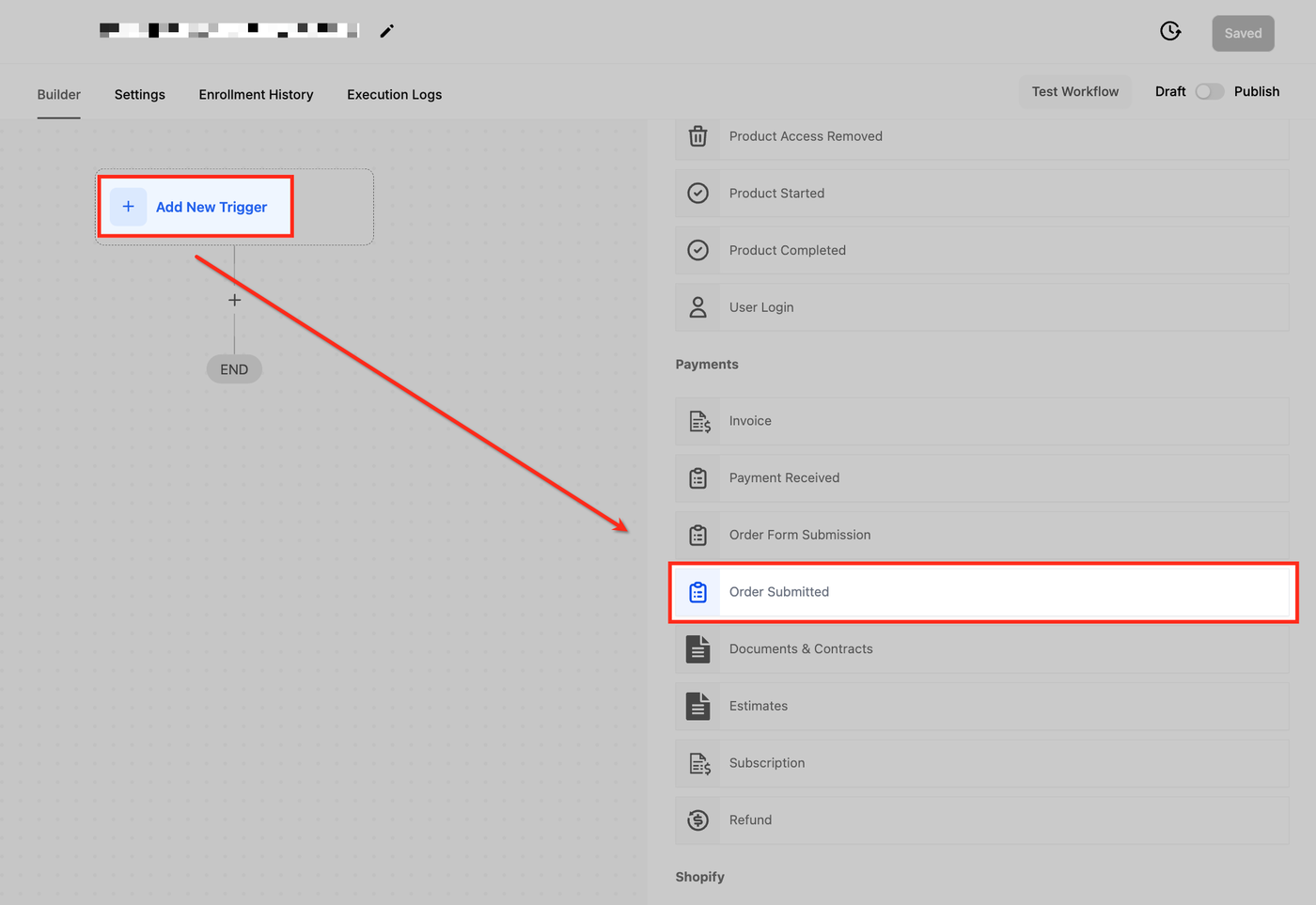
Klicke im Workflow Builder auf „Add New Trigger“, um deine Automatisierung einzurichten. Gib in der Suchleiste „Order Submitted“ ein und wähle den Trigger aus der Liste der verfügbaren Trigger aus. Nach der Auswahl kannst du zusätzliche Filter basierend auf Produkttyp, Bestellquelle oder Übermittlungsdetails anwenden.
Trigger benennen
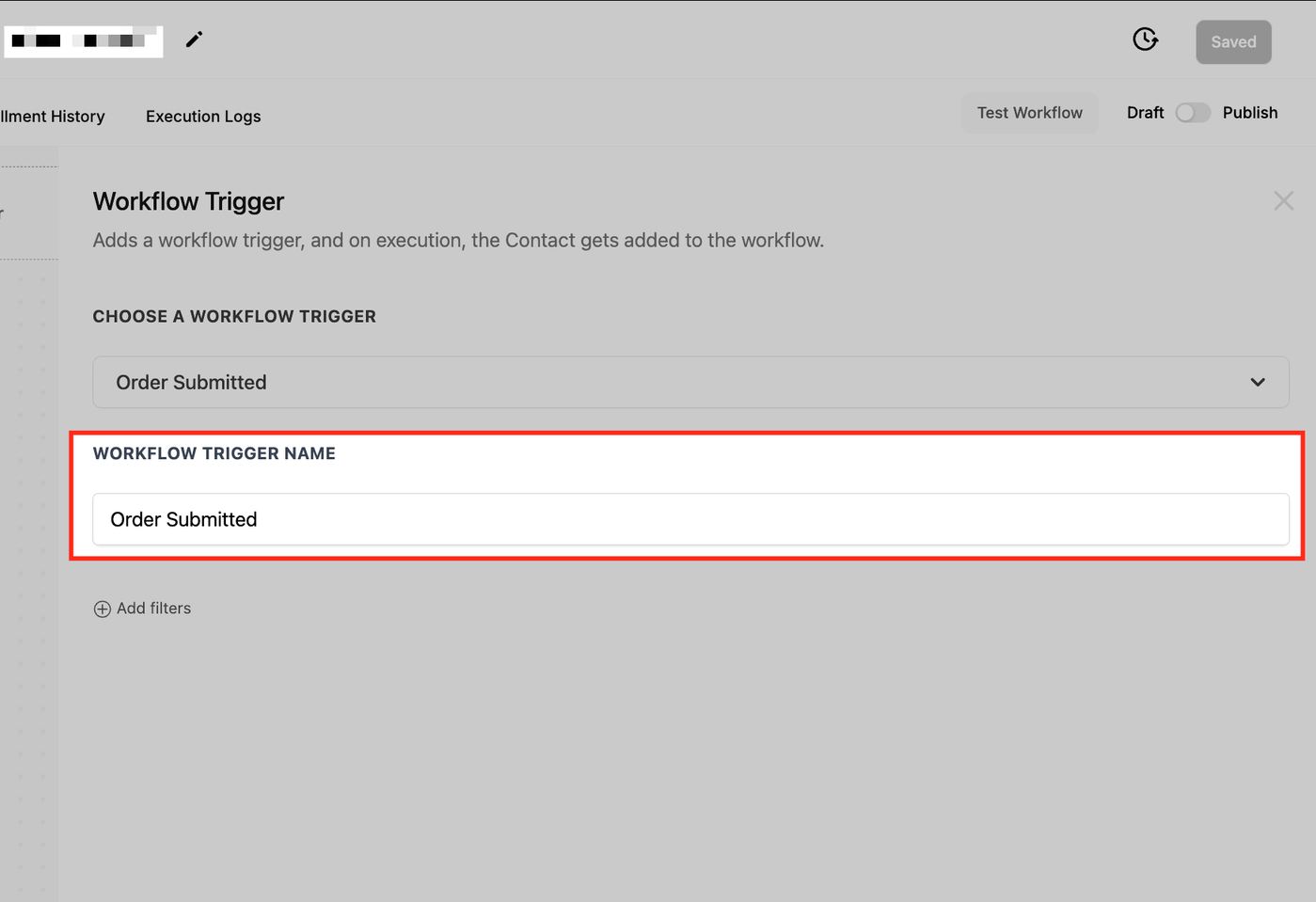
Gib deinem Trigger einen klaren und spezifischen Namen, der seinen Zweck beschreibt. Ein gut benannter Trigger erleichtert die Verwaltung und Identifizierung innerhalb deines Workflows und sorgt für Übersichtlichkeit bei der Überprüfung der Automatisierungseinstellungen.
Filter anwenden
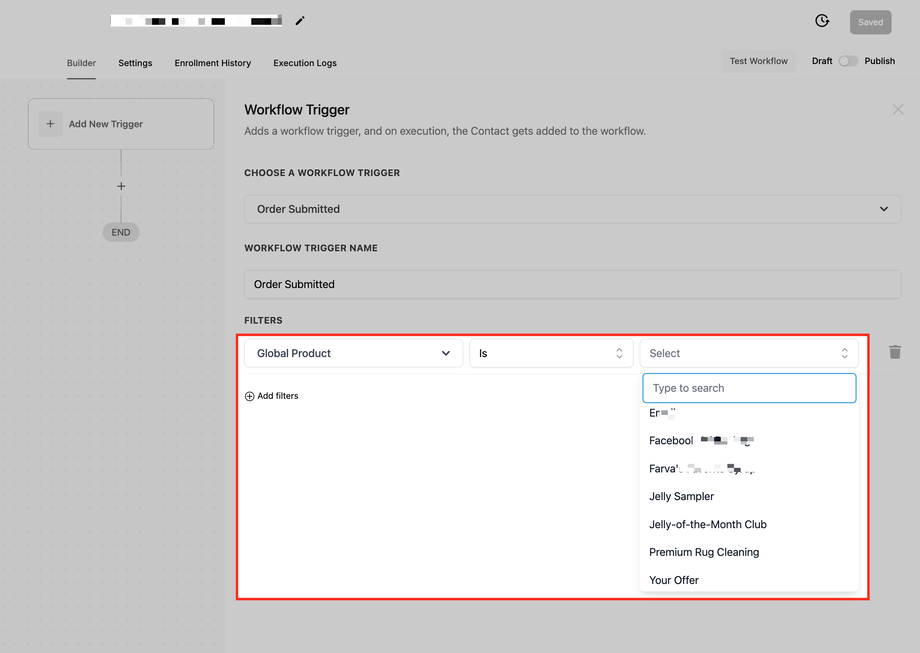
Filter ermöglichen dir die Feinabstimmung deines Workflow-Triggers durch Bedingungen basierend auf Bestelldetails. Dadurch wird sichergestellt, dass die Automatisierung nur unter bestimmten Kriterien ausgeführt wird.
Nachfolgend findest du die verfügbaren Filter und ihre jeweiligen Operatoren zur präzisen Anpassung an deine Geschäftsanforderungen.
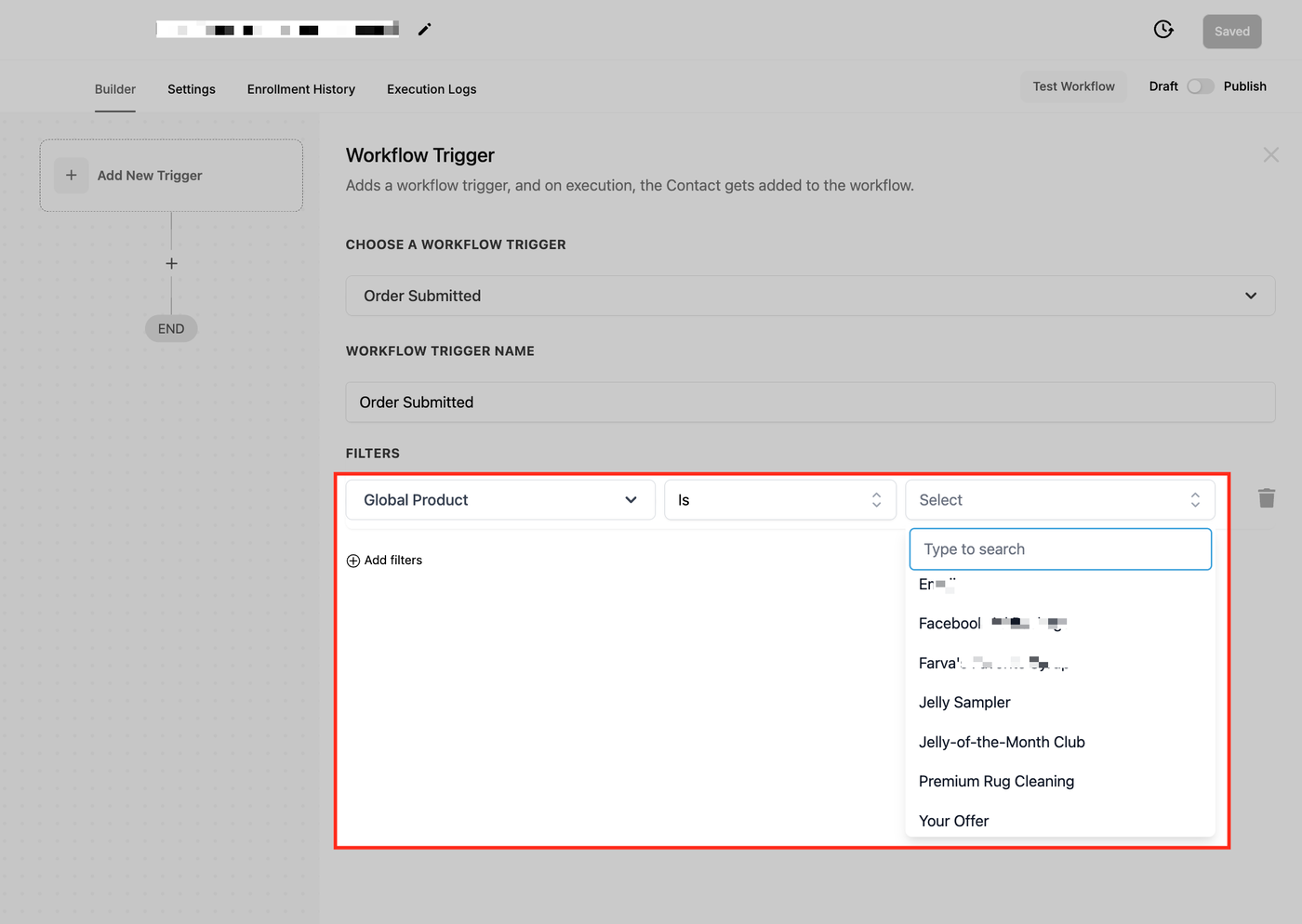
Global Product
Mit diesem Filter kannst du den Workflow basierend auf einem bestimmten Produkt oder Preis auslösen. Du kannst ein Produkt einschließen oder ausschließen, indem du im Dropdown-Menü „Is“ oder „Is Not“ auswählst. So wird die Automatisierung nur für relevante Käufe ausgeführt. Dies eignet sich ideal für gezielte Follow-ups oder exklusive Aktionen nach dem Kauf für bestimmte Produkte.
Is: Löst den Workflow nur aus, wenn das angegebene Produkt gekauft wird.
Is Not: Schließt das ausgewählte Produkt aus, sodass der Workflow für alle anderen Produkte außer dem angegebenen ausgeführt wird.
Bestellquelle
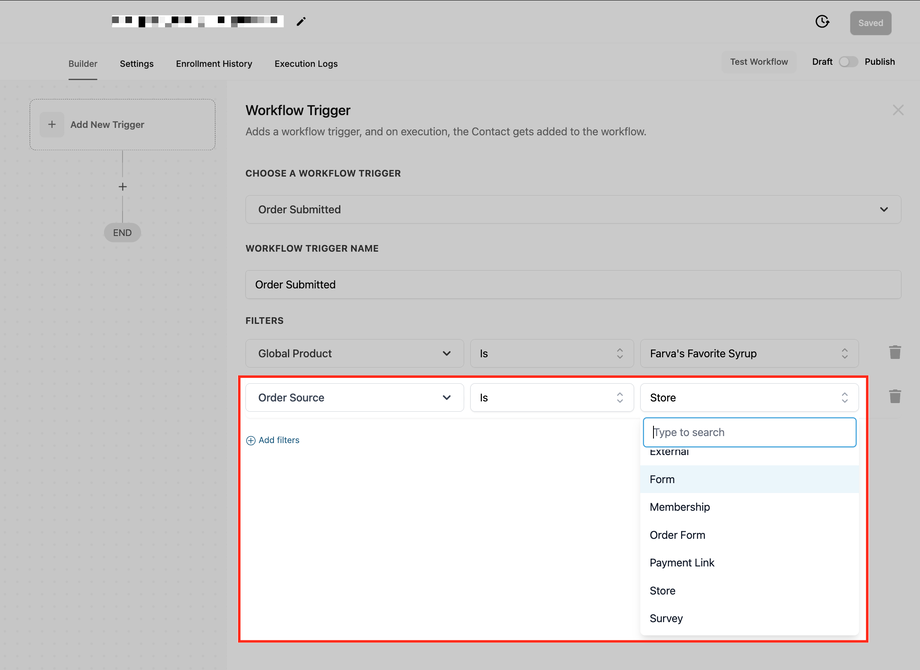
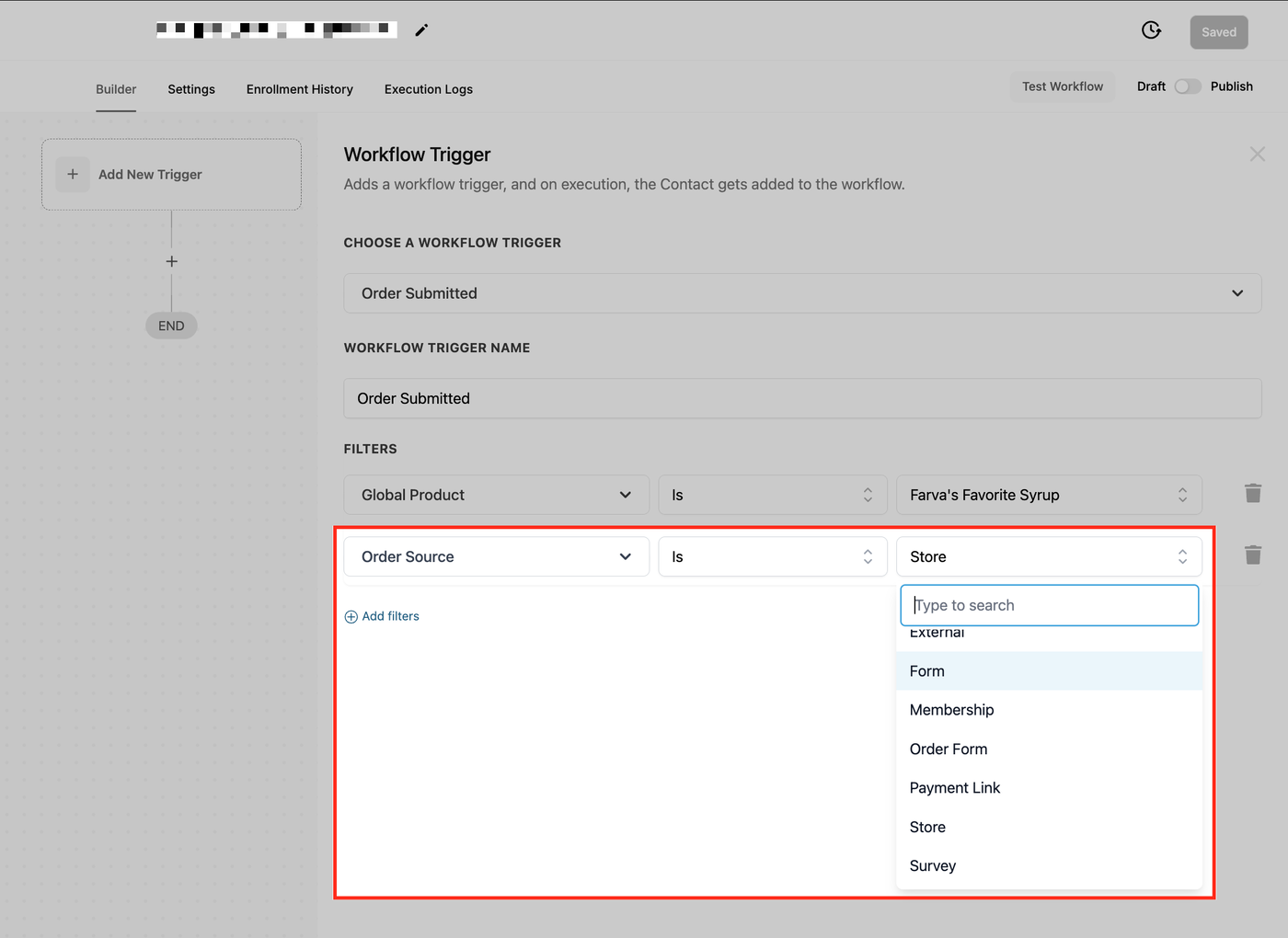
Mit diesem Filter kannst du festlegen, wo die Bestellung aufgegeben wurde, sodass der Workflow nur für Käufe aus einer bestimmten Quelle ausgelöst wird.
Filteroption | Beschreibung |
|---|---|
External | Bestellungen über externe Integrationen oder Drittanbietersysteme |
Form | Bestellungen, die über ein Standardformular eingereicht wurden (kein Bestellformular) |
Membership | Käufe von mitgliedschaftsbasierten Produkten |
Order Form | Transaktionen, die über ein Bestellformular verarbeitet wurden |
Payment Link | Bestellungen über einen direkten Zahlungslink |
Store | Käufe aus einem Online-Shop |
Survey | Bestellungen, die über ein Umfrageformular eingereicht wurden |
Operatoren:
Is: Löst den Workflow nur für die ausgewählte Bestellquelle aus.
Is Not: Schließt die ausgewählte Bestellquelle von der Workflow-Auslösung aus.
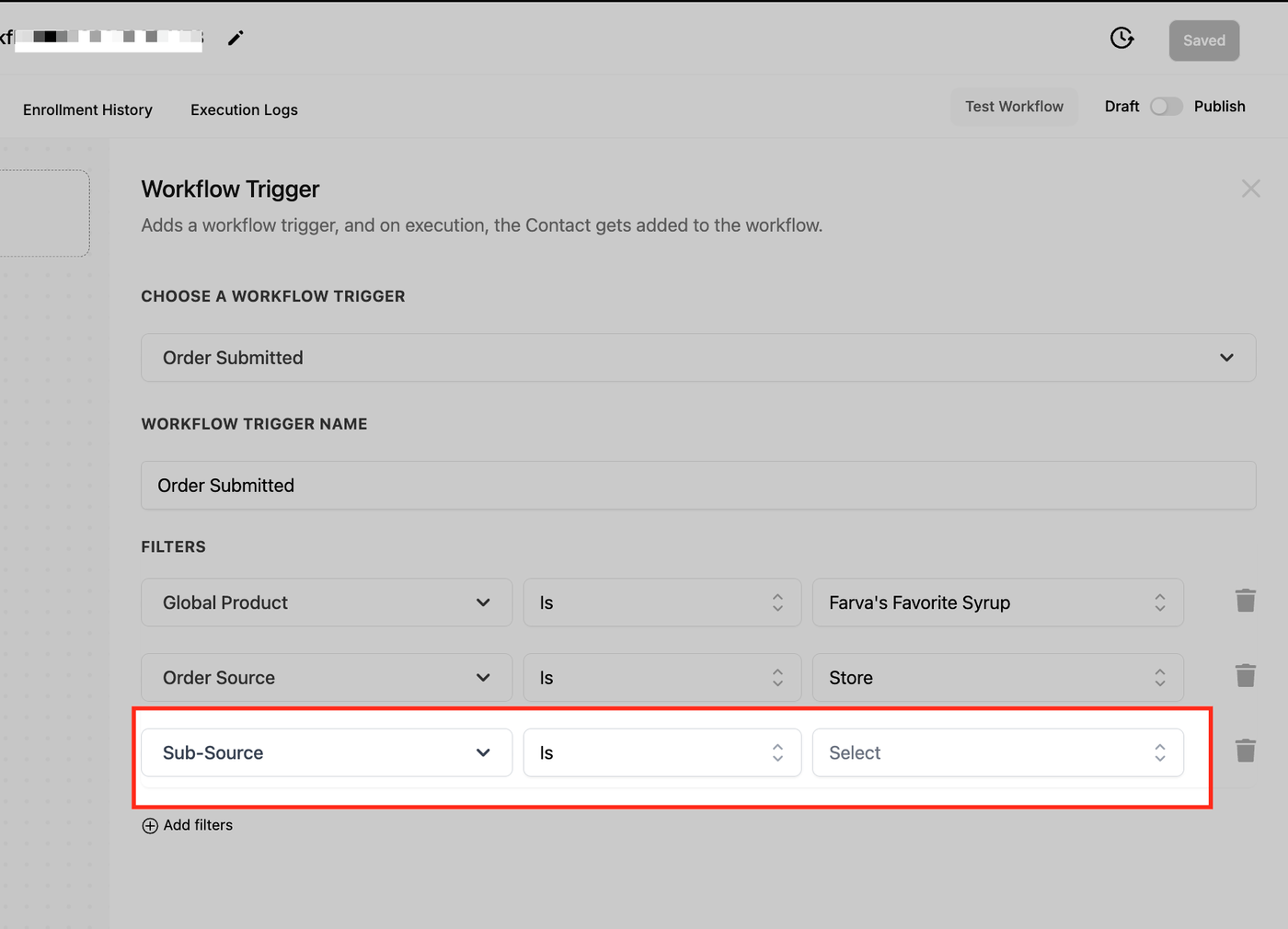
Unterquelle
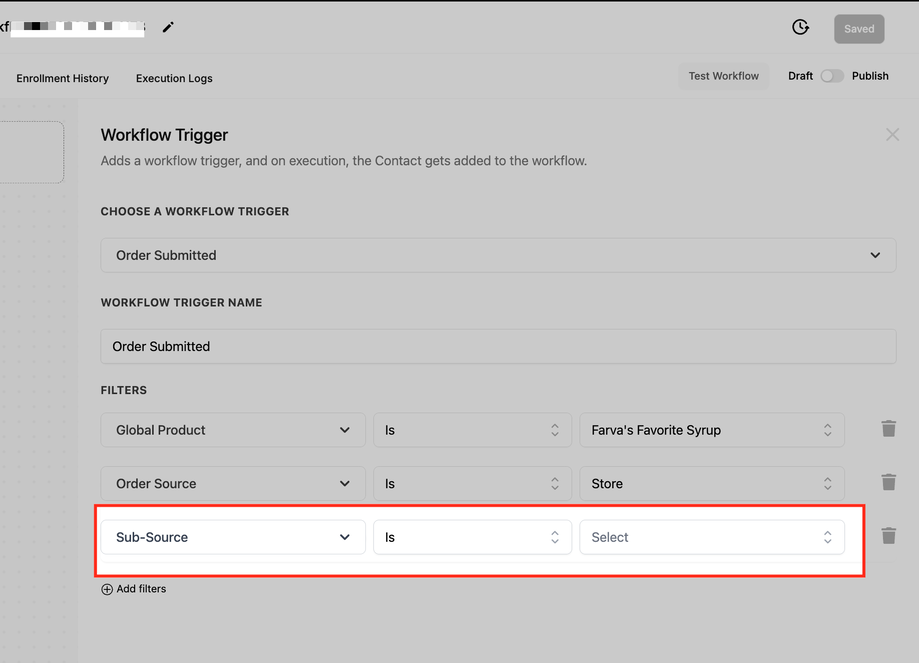
Dieser Filter ermöglicht eine detailliertere Eingrenzung der Bestellquelle und hilft Unternehmen dabei, bestimmte Funnels, Seiten oder Unterkategorien innerhalb der ausgewählten Quelle anzusprechen. Dadurch wird sichergestellt, dass Workflows nur ausgelöst werden, wenn eine Bestellung innerhalb einer bestimmten Unterumgebung der Hauptquelle erfolgt.
Beispiele:
Wenn „Order Form“ als Bestellquelle ausgewählt ist, kannst du mit dem Unterquellen-Filter einen bestimmten Funnel oder eine bestimmte Website festlegen, über die das Bestellformular eingereicht wurde.
Wenn „Store“ die Bestellquelle ist, kann der Unterquellen-Filter verwendet werden, um eine bestimmte Produktkategorie oder einen bestimmten Shop-Bereich zu identifizieren, aus dem der Kauf stammt.
Operatoren:
Is: Löst den Workflow nur aus, wenn die Bestellung der ausgewählten Unterquelle entspricht.
Is Not: Schließt Bestellungen aus der ausgewählten Unterquelle aus.
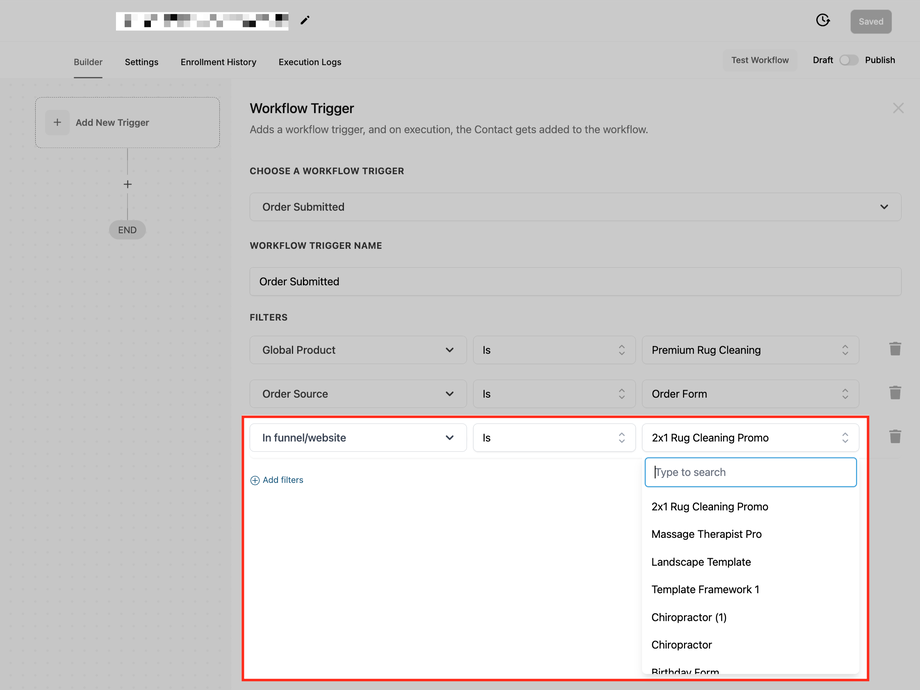
Im Funnel/auf Website
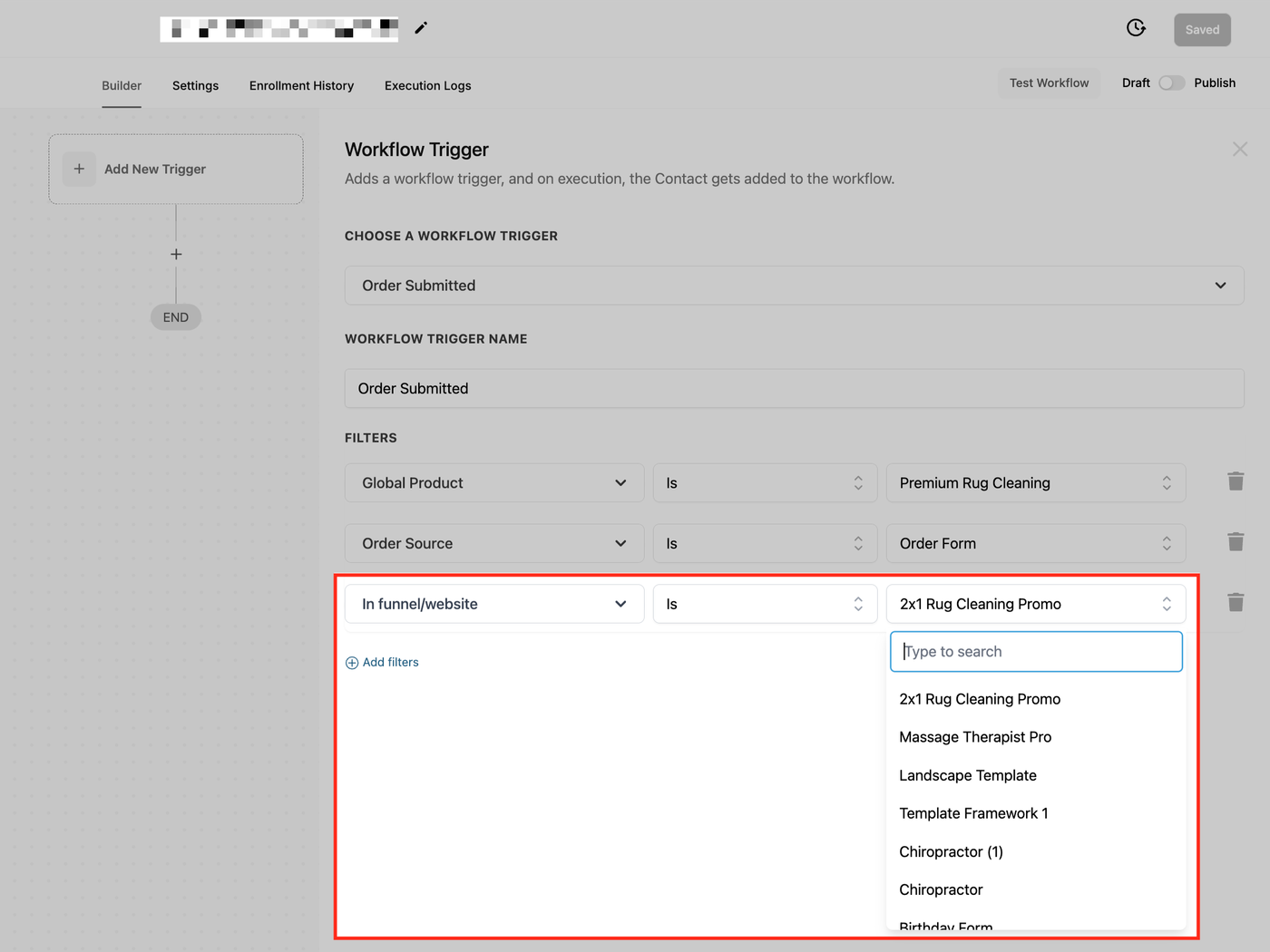
Dieser Filter stellt sicher, dass Workflows nur ausgelöst werden, wenn ein Bestellformular über einen bestimmten Funnel oder eine bestimmte Website eingereicht wird. Das hilft Unternehmen dabei, Automatisierungen basierend auf dem genauen Vertriebskanal zu verfeinern.
Beispiele:
Wenn du Produkte über mehrere Funnels verkaufst, kannst du einen Workflow nur dann auslösen, wenn eine Bestellung innerhalb eines bestimmten Funnels eingereicht wird.
Wenn du verschiedene Landingpages für unterschiedliche Aktionen verwendest, kannst du diesen Filter nutzen, damit der Workflow nur ausgelöst wird, wenn die Bestellung von einer bestimmten Seite innerhalb eines Funnels oder einer Website stammt.
Verfügbare Operatoren:
Is: Der Workflow wird nur ausgelöst, wenn die Bestellung über den ausgewählten Funnel oder die ausgewählte Website eingereicht wurde.
Is Not: Der Workflow schließt Bestellungen über den ausgewählten Funnel oder die Website aus.
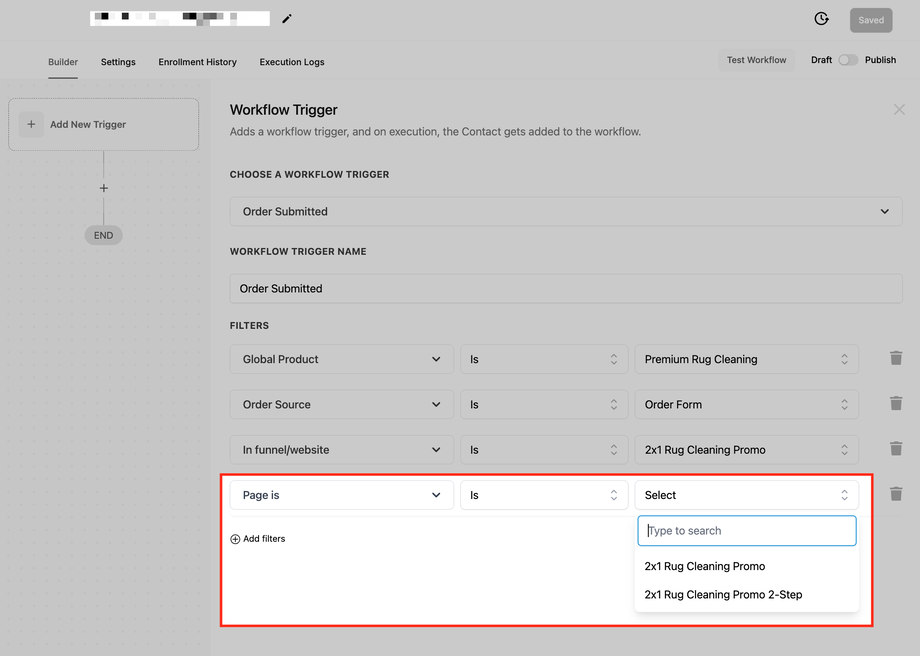
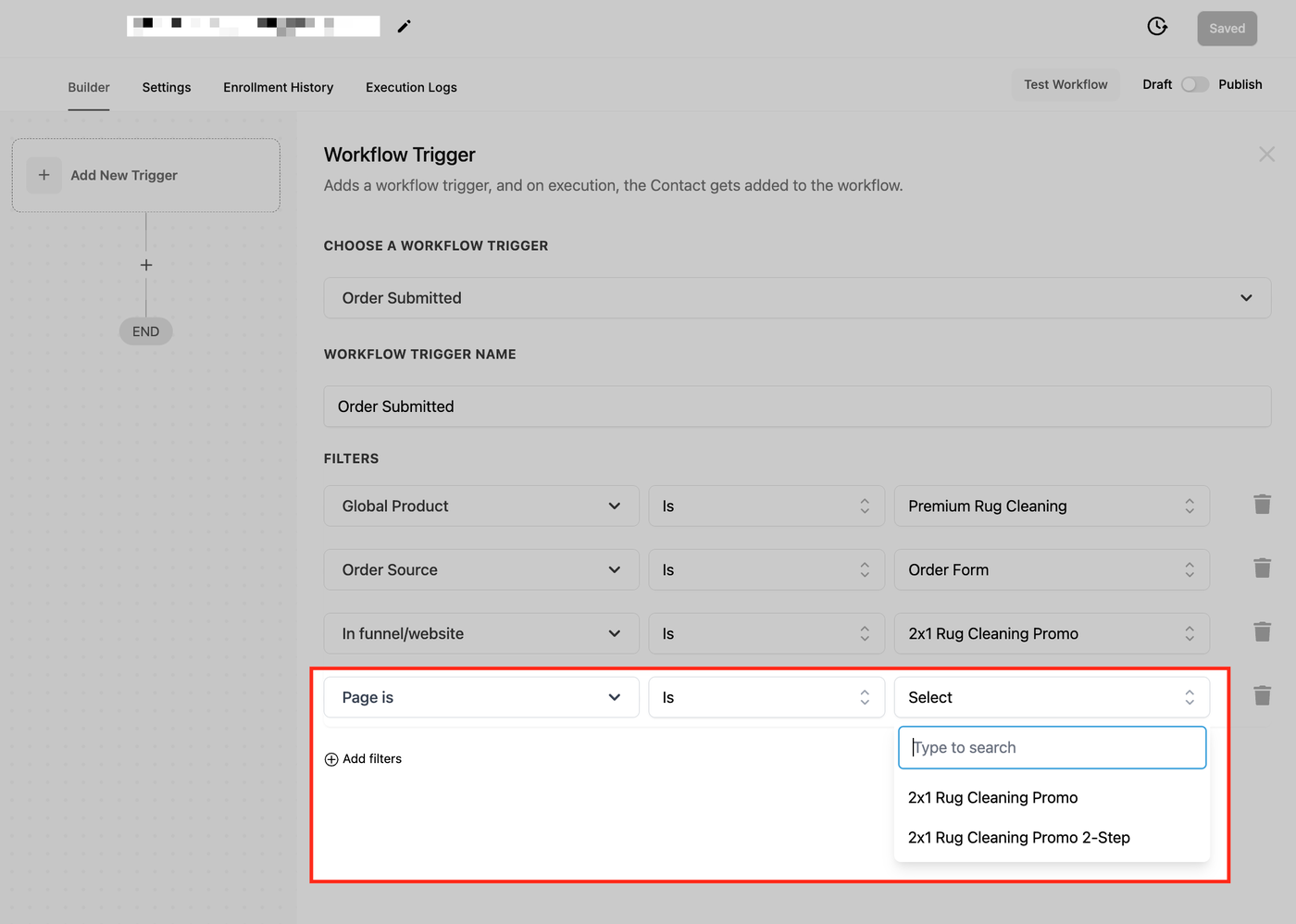
Seite ist
Dieser Filter stellt sicher, dass Workflows nur ausgelöst werden, wenn ein Bestellformular auf einer bestimmten Seite innerhalb eines Funnels oder einer Website eingereicht wird.
Beispiele:
Wenn ein Unternehmen mehrere Seiten innerhalb eines Funnels hat (z. B. Checkout-Seite, Danke-Seite, Upsell-Seite), stellt dieser Filter sicher, dass Workflows nur ausgelöst werden, wenn eine Bestellung auf einer ausgewählten Seite wie der Registrierungs- oder Checkout-Seite eingereicht wird.
Wenn auf verschiedenen Seiten einer Website unterschiedliche Bestellformulare existieren, kann dieser Filter verwendet werden, um die Workflow-Ausführung auf eine bestimmte Bestellseite zu beschränken.
Verfügbare Operatoren:
Is: Der Workflow wird nur ausgelöst, wenn die Bestellung auf der ausgewählten Seite eingereicht wird.
Is Not: Der Workflow schließt Bestellungen von der ausgewählten Seite aus.
Übermittlungstyp
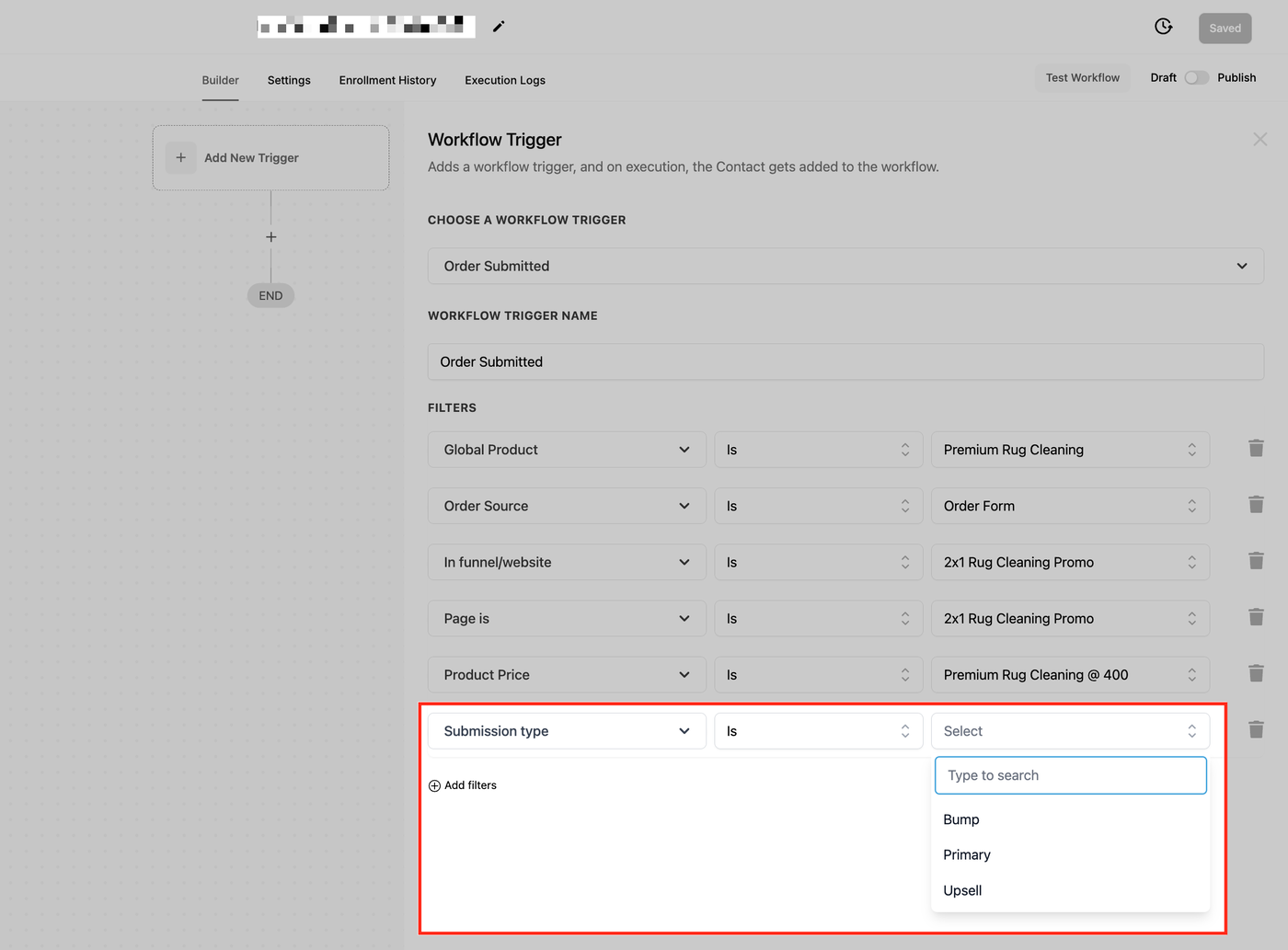
Mit diesem Filter können Workflows basierend auf der Art des Kaufs ausgelöst werden.
Operator | Beschreibung |
|---|---|
Primary | Wird ausgelöst, wenn ein Kunde das Hauptprodukt im Checkout kauft |
Bump | Wird ausgelöst, wenn ein Bump-Angebot während des Checkouts akzeptiert wird |
Upsell | Wird ausgelöst, wenn ein Upsell nach dem Checkout akzeptiert wird |
Produktpreis
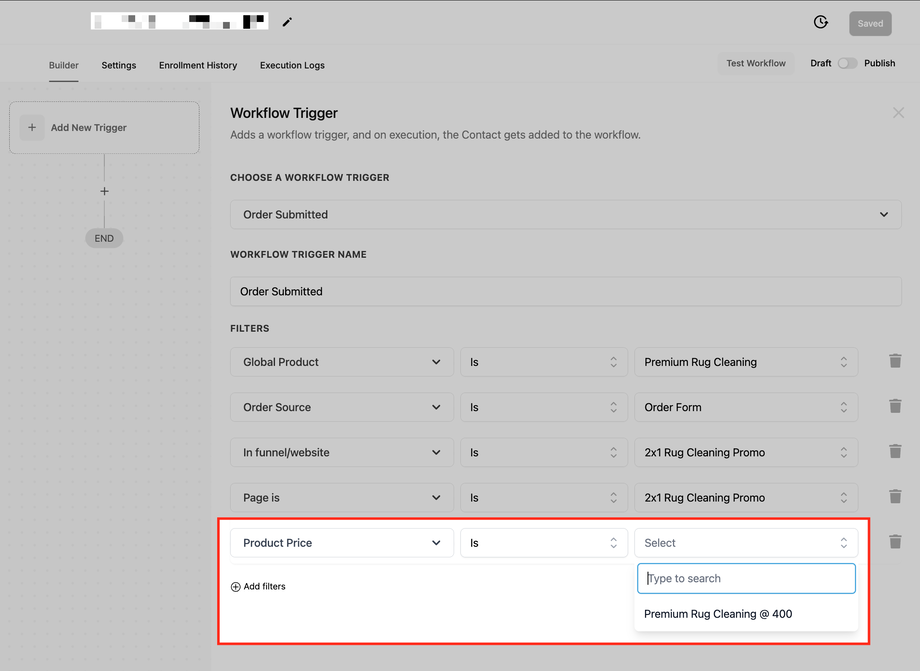
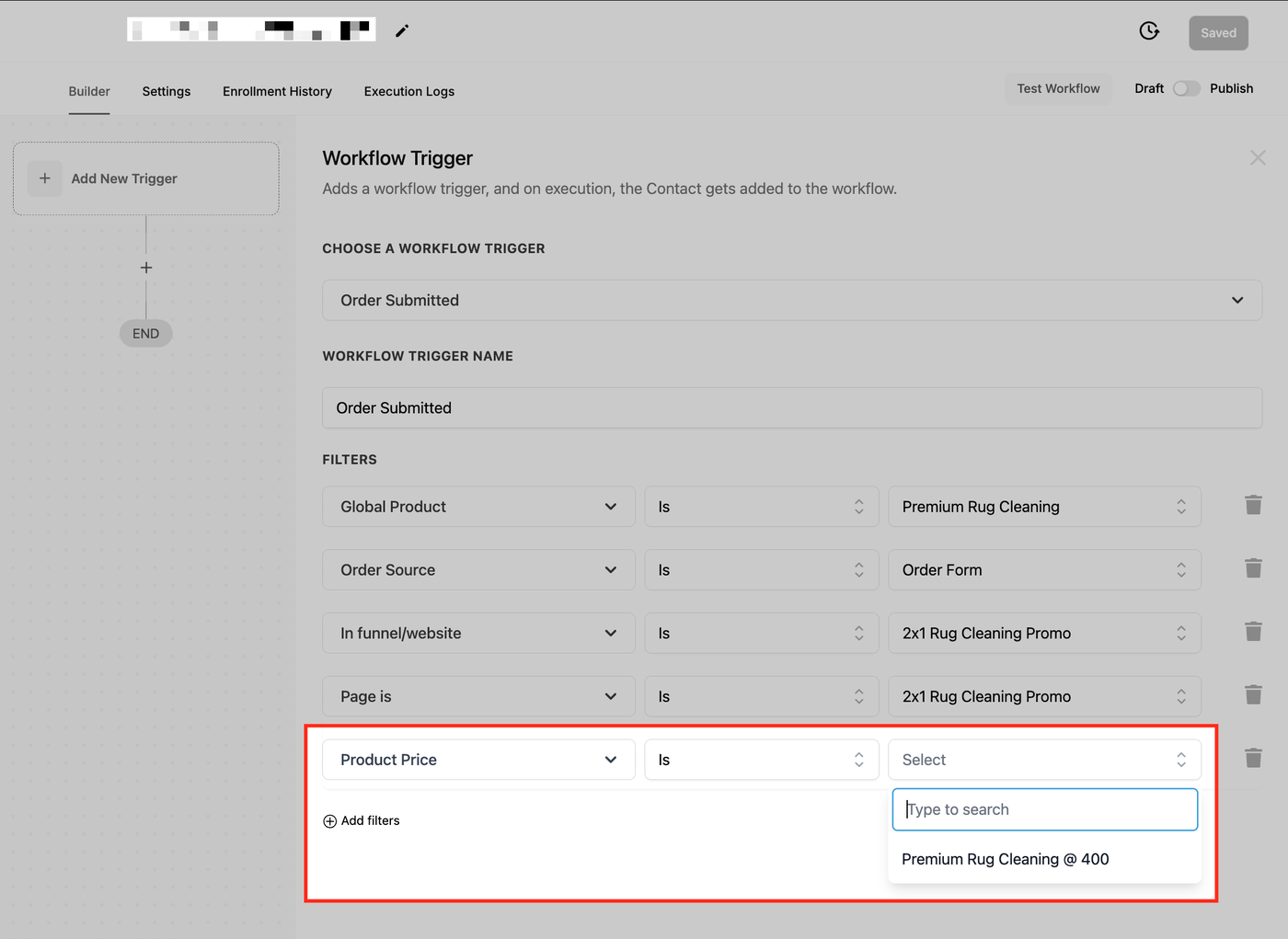
Dieser Filter löst Workflows basierend auf dem spezifischen Preis eines Produkts aus.
Verfügbare Operatoren:
Is: Löst den Workflow aus, wenn das Produkt zu einem bestimmten Preis aus dem Bestellformular gekauft wird.
Is Not: Löst den Workflow aus, wenn das Produkt zu einem anderen Preis als dem angegebenen gekauft wird.
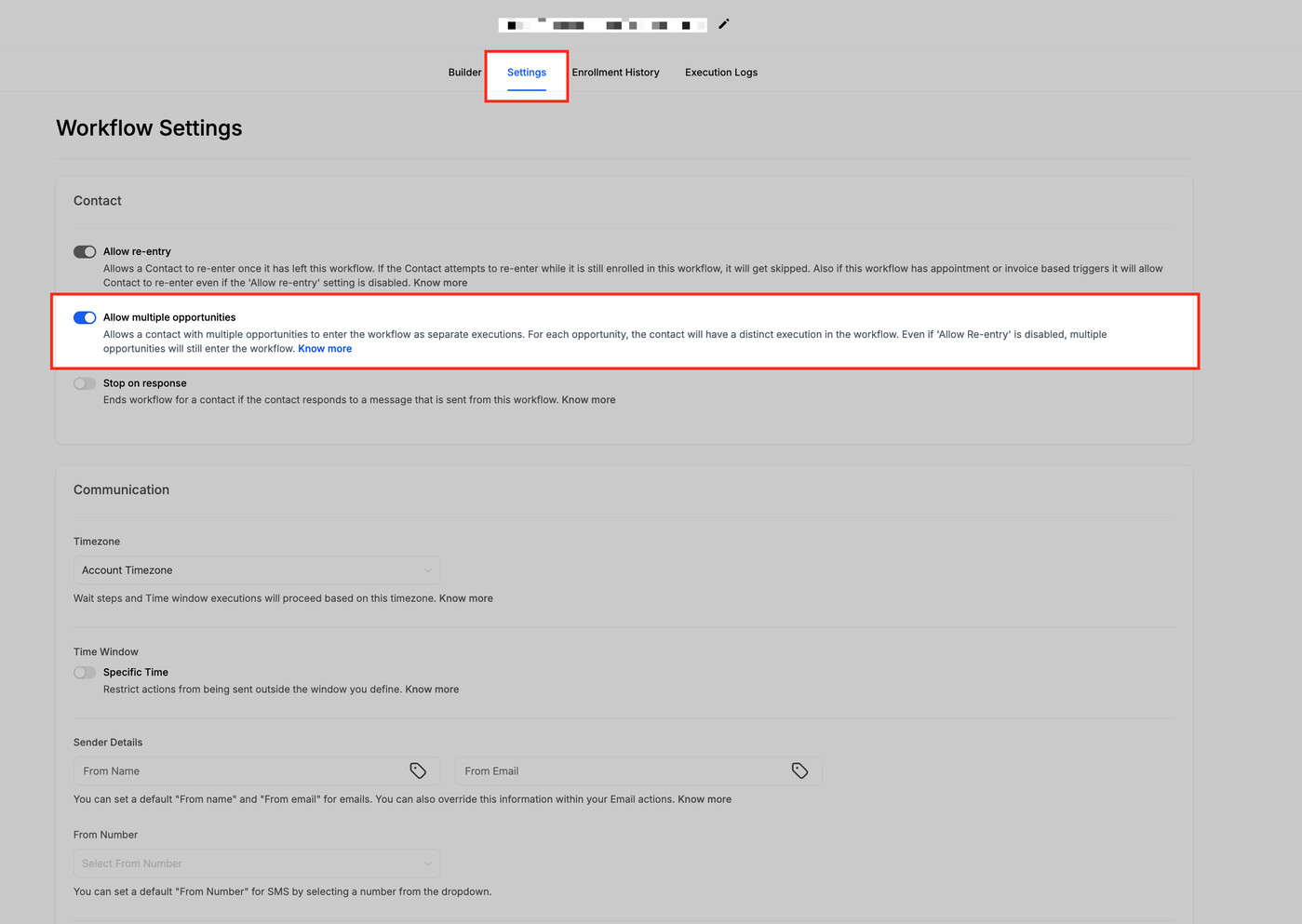
„Allow Multiple“ aktivieren (Best Practice für Upsells & Bumps)
Um eine nahtlose Automatisierung sowohl für Hauptkäufe als auch für Upsells sicherzustellen, wird empfohlen, die Einstellung „Allow Multiple“ in den Workflow-Einstellungen zu aktivieren.
Einstellung | Verhalten |
|---|---|
Allow Multiple EIN | Der Workflow kann mehrmals für denselben Kontakt ausgelöst werden |
Allow Multiple AUS | Upsell-Käufe lösen keine neue Workflow-Instanz aus, wenn der ursprüngliche Workflow noch aktiv ist |
Tipp: Wenn „Allow Multiple“ aktiviert bleibt, werden Verzögerungen vermieden und sichergestellt, dass Upsells und Bump-Angebote den Workflow korrekt auslösen.
Workflow speichern und veröffentlichen
Nachdem du deinen „Order Submitted“-Trigger konfiguriert und die erforderlichen Filter angewendet hast:
Klicke auf „Save“, um alle Einstellungen zu speichern.
Klicke auf „Publish“, um den Workflow zu aktivieren.
Teste den Workflow mit einer Testbestellung und überprüfe den Workflow-Verlauf.
Häufig gestellte Fragen
F: Funktioniert dieser Trigger auch mit Upsell-Käufen?
Ja, der Trigger „Order Submitted“ wird sowohl für Hauptkäufe als auch für Upsells ausgelöst, sofern „Allow Multiple“ aktiviert ist.
F: Kann ich diesen Trigger verwenden, um Bestellbestätigungen zu versenden?
Ja, du kannst Bestellbestätigungs-E-Mails automatisieren und das Shopping-Cart-Element verwenden, um Produktdetails dynamisch einzufügen.
F: Wie stelle ich sicher, dass der Workflow nur für ein bestimmtes Produkt ausgelöst wird?
Verwende den Filter „Global Product“ und wähle „Is“ oder „Is Not“, um bestimmte Produkte ein- oder auszuschließen.
F: Beeinflusst dieser Trigger meine bestehenden Bestellformular-Workflows?
Nein, der Trigger „Order Submitted“ arbeitet unabhängig vom Trigger „Order Form Submitted“.
F: Kann ich Workflows basierend auf der verwendeten Zahlungsmethode auslösen?
Ja, du kannst Filter basierend auf dem Zahlungsanbieter (Stripe, PayPal usw.) anwenden, um unterschiedliche Workflows für verschiedene Zahlungsmethoden auszulösen.