Dieser Artikel erklärt den Call Status Workflow-Trigger, ein leistungsstarkes Tool, das Aktionen basierend auf dem Ergebnis von Anrufen automatisiert. Du erfährst, was dieser Trigger macht, seine wichtigsten Vorteile, wie du ihn Schritt für Schritt konfigurierst und reale Anwendungsfälle. Abschließend beantworten wir häufig gestellte Fragen, damit du diese Funktion optimal in deinen Workflows nutzen kannst.
INHALTSVERZEICHNIS
What is Call Status Workflow Trigger
Key Benefits of Call Status Workflow Trigger
Configuring the Call Status Trigger
Name Your Trigger
Set Filters
Call Direction
Call Status
In Workflow
Use Cases
Frequently Asked Questions
What is Call Status Workflow Trigger
Der Call Status Workflow-Trigger wird aktiviert, wenn ein Anruf einen bestimmten Status erreicht, wie z. B. besetzt, abgebrochen, Voicemail, abgeschlossen oder nicht beantwortet. Dieser Trigger hilft Unternehmen, Prozesse zu optimieren, indem Follow-ups, Benachrichtigungen und Aufgaben automatisch ausgelöst werden. Er kann mit Filtern wie Call Direction und Call Status angepasst werden, sodass Workflows genau auf die Anforderungen des Unternehmens zugeschnitten sind.
Key Benefits of Call Status Workflow Trigger
Verbessertes Kunden-Follow-up: Automatisiert Follow-up-Aktionen für verpasste oder abgeschlossene Anrufe, sodass keine Kundeninteraktion unbeachtet bleibt.
Höhere Effizienz: Reduziert manuellen Aufwand durch die Automatisierung von Aufgaben und Benachrichtigungen basierend auf Anrufergebnissen.
Anpassbare Workflows: Ermöglicht präzise Automationen durch Filter wie Call Direction und spezifische Call Status.
Nahtlose Workflow-Integration: Unterstützt die Verknüpfung von Workflows, um komplexe Szenarien oder mehrere Phasen in Kommunikationsprozessen abzubilden.
Optimierte Team-Koordination: Stellt sicher, dass Teammitglieder schnell über Anrufergebnisse informiert werden und zeitnah handeln können.
Configuring the Call Status Trigger
Folge diesen Schritten, um den Call Status Workflow-Trigger zu implementieren:
Access Workflow Settings
Navigiere zum Bereich Automatisierung. Erstelle einen neuen Workflow oder wähle einen bestehenden Workflow aus, in dem du den „Call Status“-Trigger einsetzen möchtest.
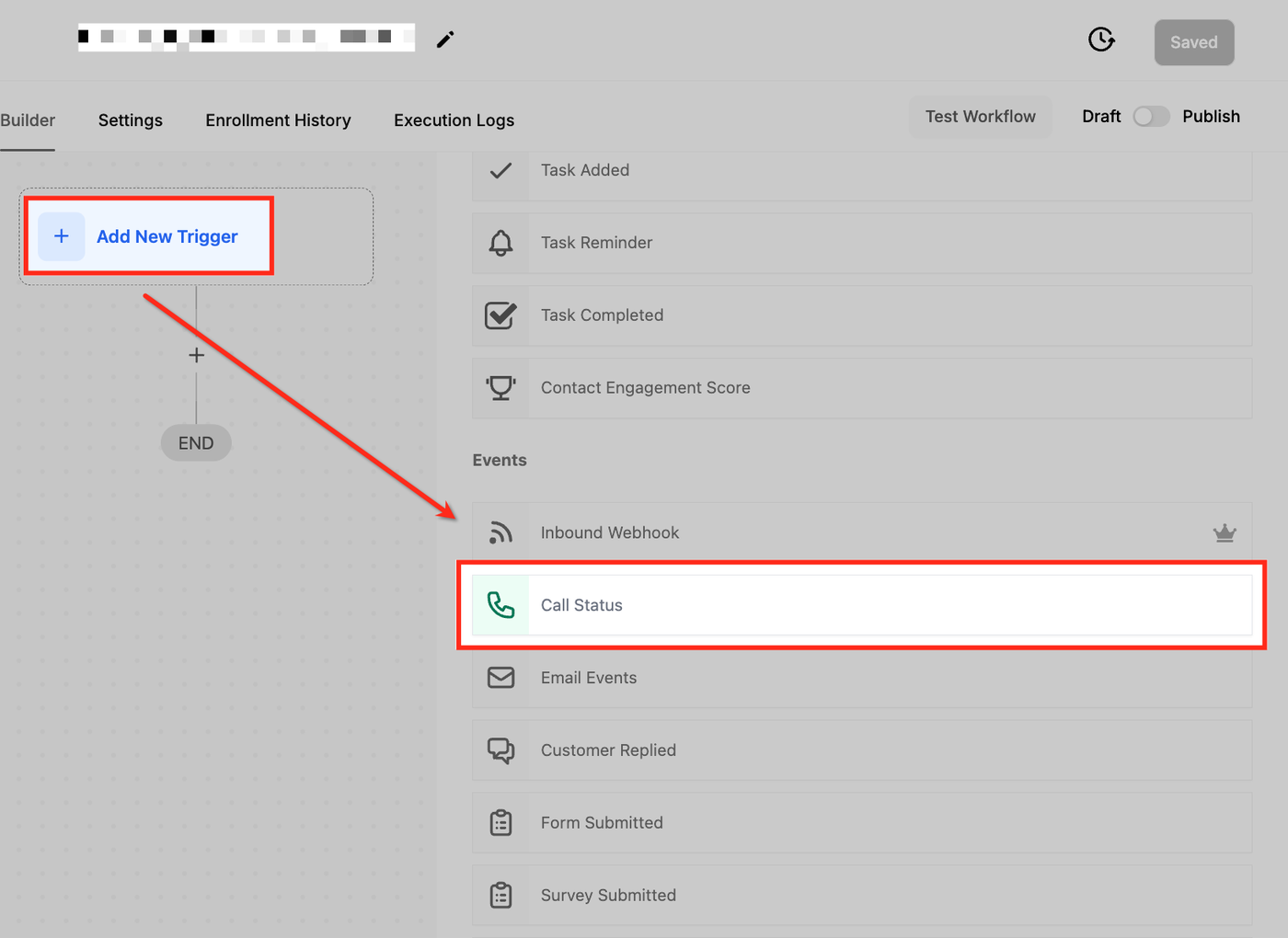
Add a New Trigger
Klicke auf „Add New Trigger“ und wähle „Call Status“ aus dem Dropdown-Menü.
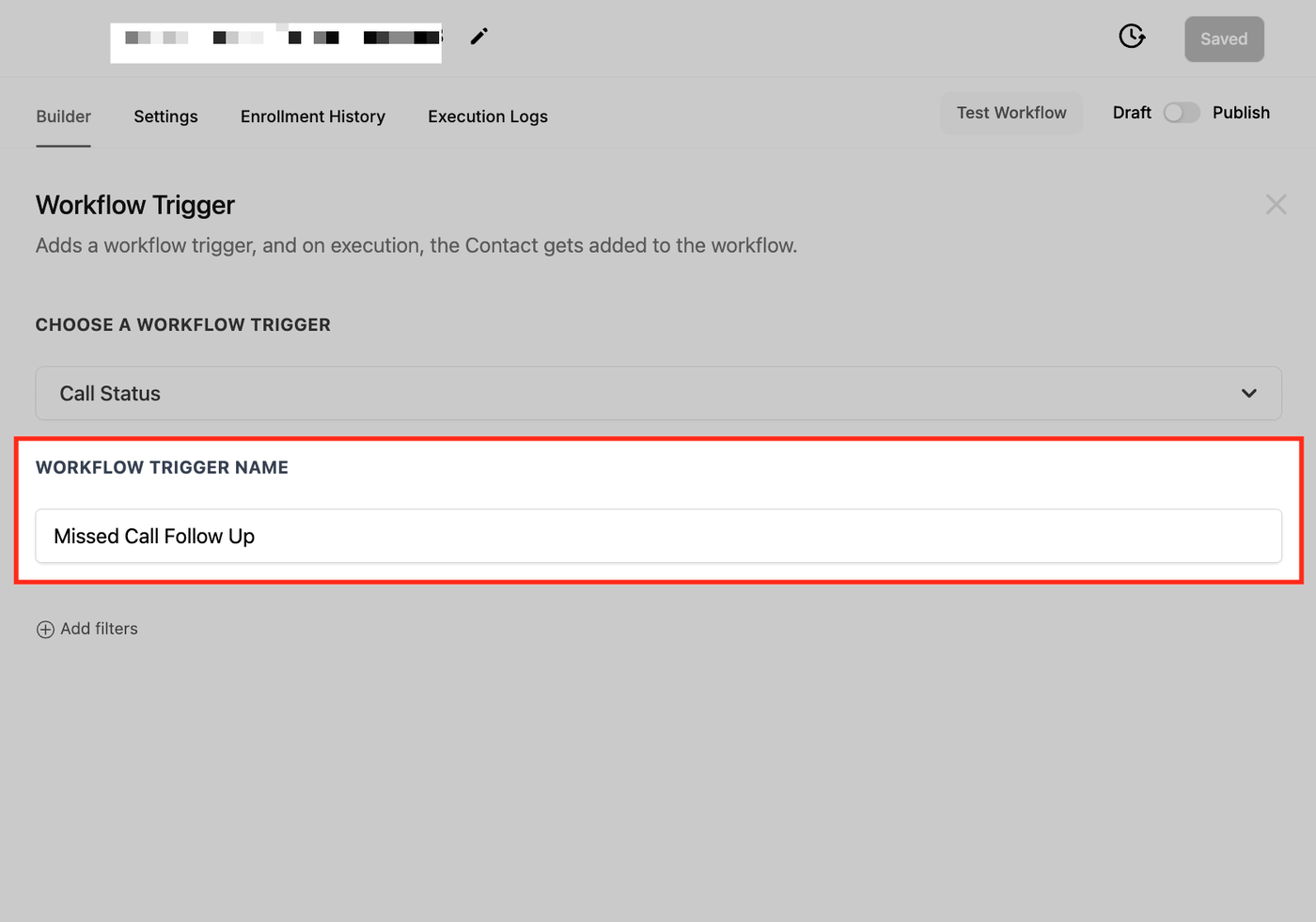
Name Your Trigger
Gib einen aussagekräftigen Namen ein, wie z. B. „Missed Call Follow-Up“.
Set Filters
Passe deinen Trigger mit Filtern an:
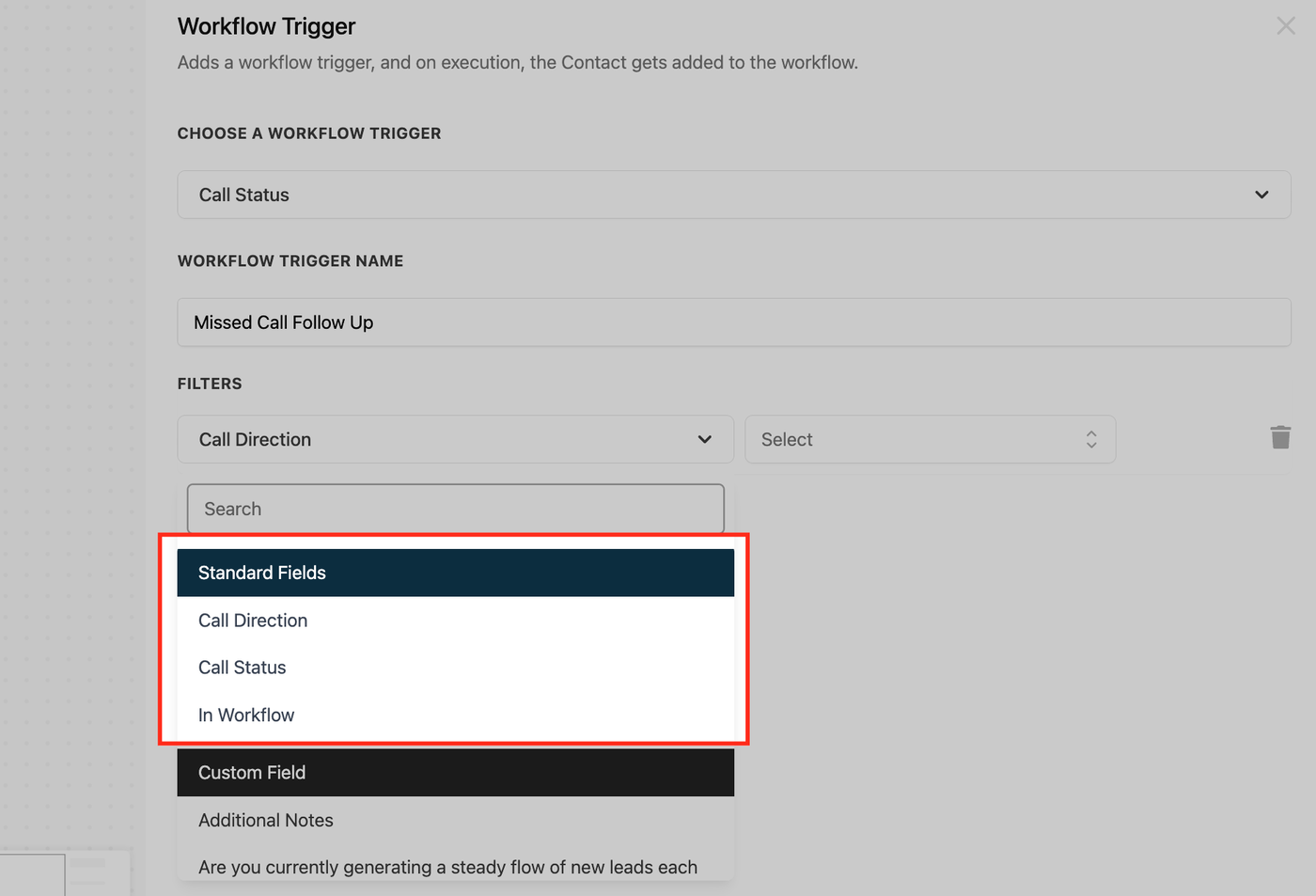
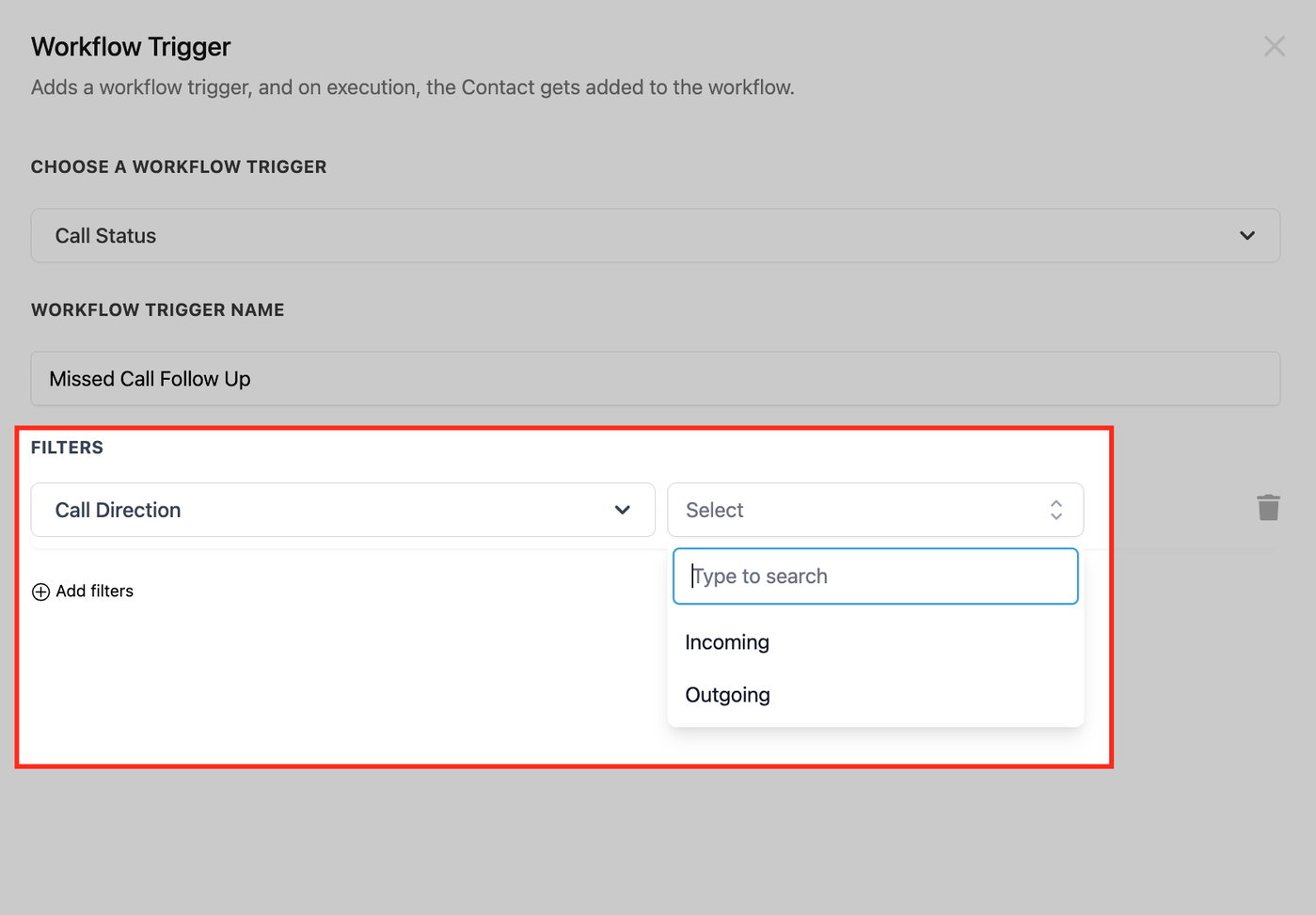
Call Direction
Lege fest, ob der Anruf eingehend oder ausgehend ist.
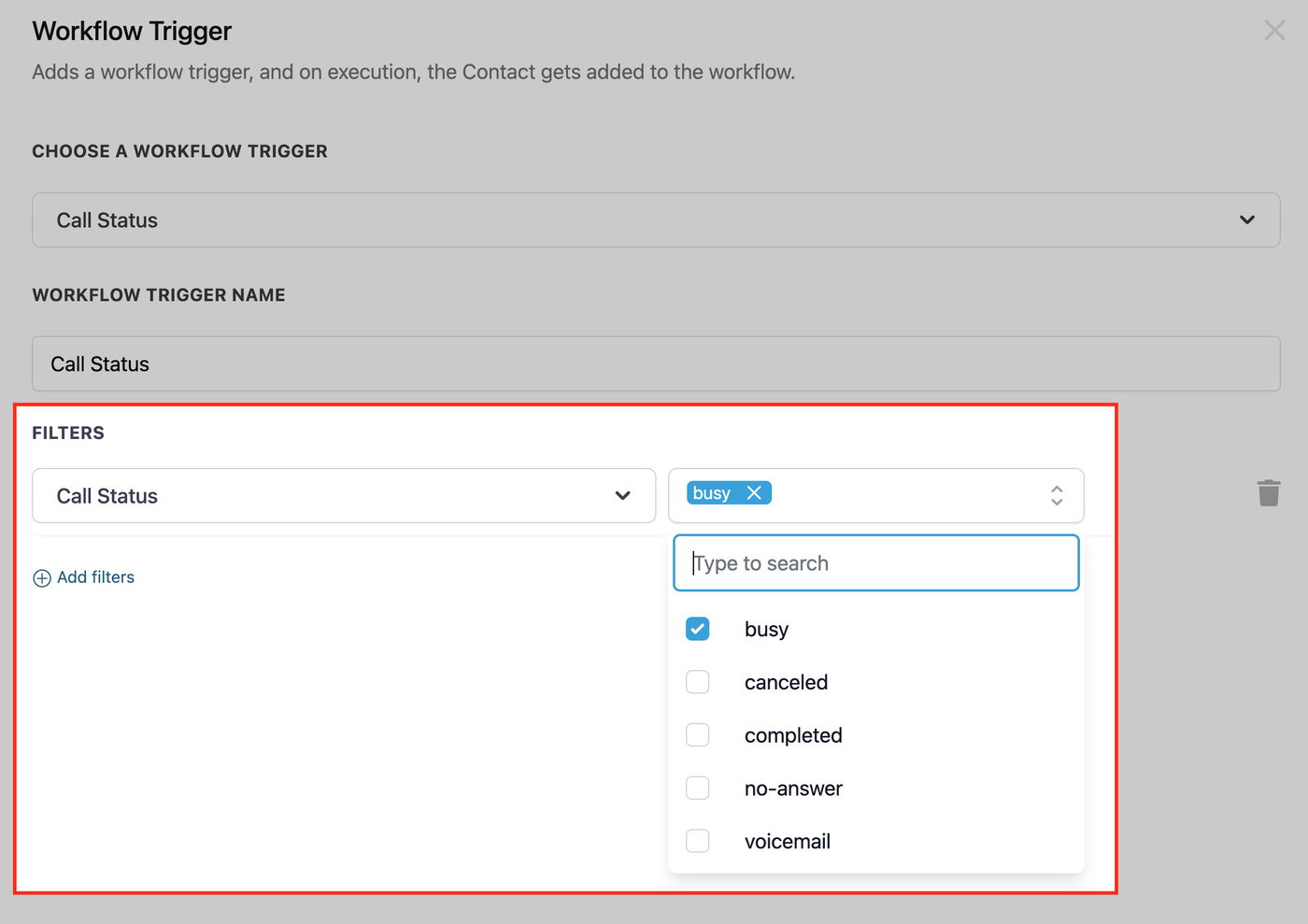
Call Status
Wähle den Anrufstatus, der den Workflow auslösen soll (z. B. besetzt, Voicemail, abgeschlossen).
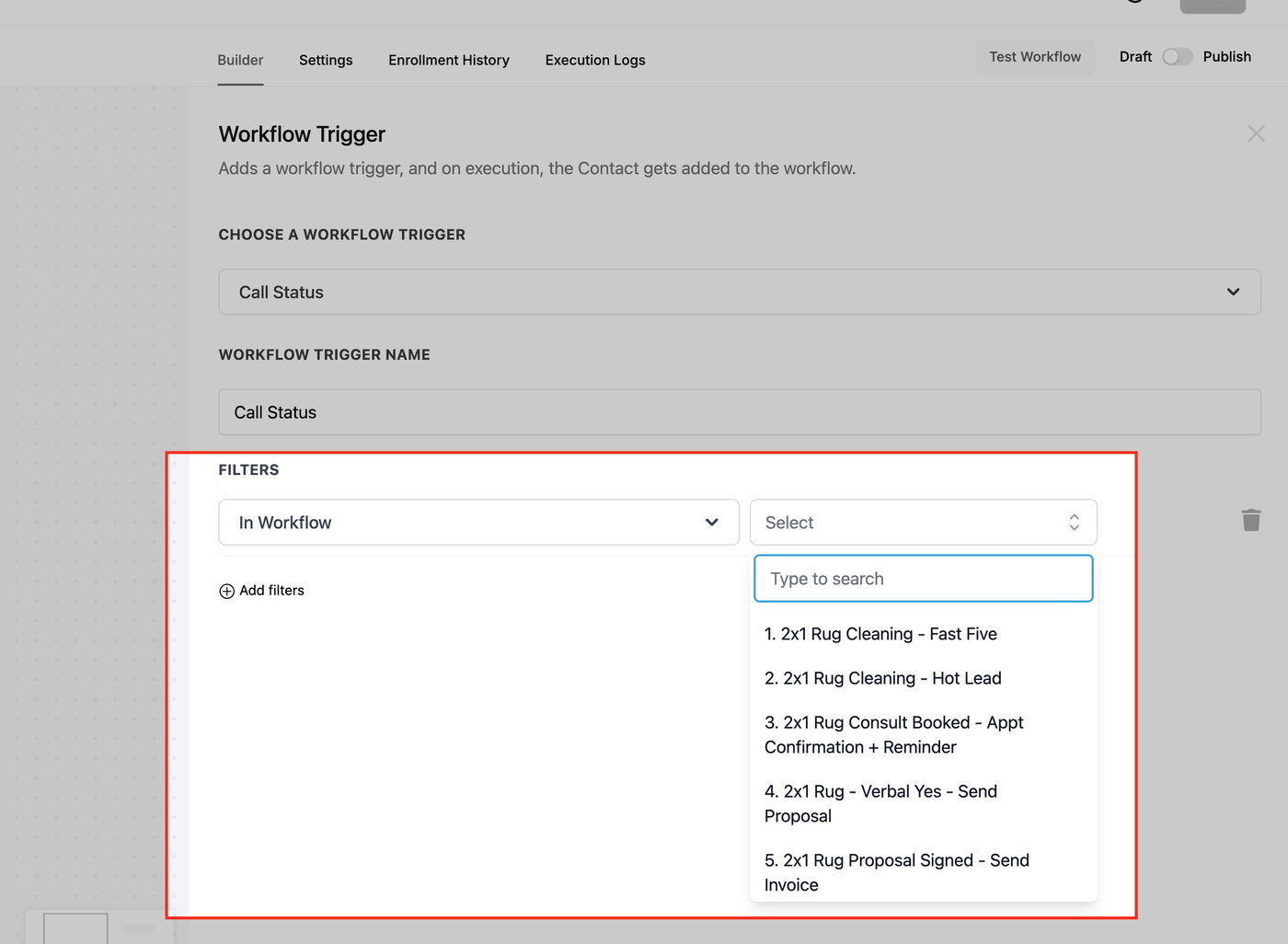
In Workflow
Verknüpfe den Trigger mit einem anderen Workflow, um einen nahtlosen Automationsprozess zu erstellen. Wähle einfach bestehende Workflows aus dem Dropdown-Menü aus.
Save the Trigger
Klicke auf den Speichern-Button, um deine Einstellungen zu bestätigen.
Test and Publish
Teste den Workflow mit Testdaten, um die Funktion sicherzustellen. Nach erfolgreicher Prüfung aktiviere den Publish-Schalter, um den Workflow zu starten.
Use Cases
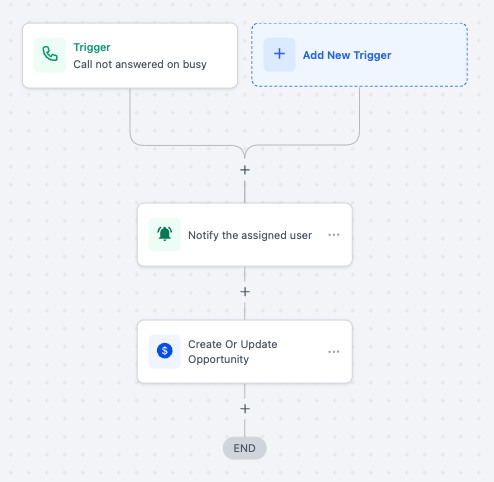
Missed Call Follow-Up
Szenario: Ein Unternehmen möchte sicherstellen, dass alle verpassten Anrufe (besetzt oder nicht beantwortet) schnell nachverfolgt werden, um die Kundenbindung aufrechtzuerhalten.
Trigger Setup:
Trigger: Call Status
Filter: Call Status ist „busy“ oder „not answered“
Ergebnis: Der Workflow sendet eine Benachrichtigung an das Vertriebsteam, erstellt eine Follow-up-Aufgabe im CRM und protokolliert die Details des verpassten Anrufs.
Customer Support Callback Workflow
Szenario: Ein Support-Team erhält einen eingehenden Anruf, der nicht beantwortet wird, und ein Rückruf soll automatisch geplant werden.
Trigger Setup:
Trigger: Call Status
Filter: Call Direction ist „incoming“ und Call Status ist „not answered“
Ergebnis: Der Workflow benachrichtigt das Support-Team, plant einen Rückruf und aktualisiert das Aktivitätsprotokoll des Kontakts im CRM.
Sales Opportunity Follow-Up
Szenario: Ein Vertriebsmitarbeiter beendet einen ausgehenden Anruf und das System soll das Ergebnis dokumentieren und die nächste Aktion planen.
Trigger Setup:
Trigger: Call Status
Filter: Call Direction ist „outgoing“ und Call Status ist „completed“
Ergebnis: Der Workflow protokolliert das Anrufergebnis, sendet eine Follow-up-E-Mail an den Kontakt und plant den nächsten Anruf in der Sales-Pipeline.
Voicemail Notification for Team Members
Szenario: Ein Kunde hinterlässt eine Voicemail und das zuständige Teammitglied soll benachrichtigt werden.
Trigger Setup:
Trigger: Call Status
Filter: Call Status ist „voicemail“
Ergebnis: Der Workflow sendet eine Benachrichtigung an das Teammitglied, protokolliert die Voicemail im CRM und erstellt eine Follow-up-Aufgabe.
Call Status Reporting
Szenario: Ein Manager möchte abgebrochene oder verpasste Anrufe überwachen, um operative Engpässe zu identifizieren.
Trigger Setup:
Trigger: Call Status
Filter: Call Status ist „canceled“ oder „busy“
Ergebnis: Der Workflow erstellt einen wöchentlichen Bericht, der die Anrufstatus zusammenfasst, und sendet ihn zur Analyse an den Manager.
Frequently Asked Questions
F: Kann dieser Trigger mehrere Call Status in einem Workflow verarbeiten?
Ja, du kannst den Workflow so konfigurieren, dass er für mehrere Call Status ausgelöst wird, indem du zusätzliche Filter hinzufügst.
F: Was passiert, wenn derselbe Anruf in kurzer Zeit mehrere Status hat?
Der Trigger wird bei jeder Statusänderung aktiviert. Daher ist es wichtig, Bedingungen oder Cooldown-Zeiträume zu verwenden, um doppelte Aktionen zu vermeiden.
F: Kann ich diesen Trigger mit anderen Workflows verknüpfen?
Ja, absolut. Der In Workflow-Filter ermöglicht es dir, diesen Trigger mit anderen Workflows zu verbinden und so nahtlose Automationen über verschiedene Prozesse hinweg zu erstellen.
F: Wie unterscheide ich zwischen eingehenden und ausgehenden Anrufen?
Verwende den Call Direction-Filter, um festzulegen, ob der Workflow für eingehende oder ausgehende Anrufe gilt.
F: Kann dieser Trigger für externe Call-Integrationen verwendet werden?
Ja, wenn dein CRM externe Call-Integrationen unterstützt, kann dieser Trigger Workflows basierend auf Anrufdaten aus Drittanbieter-Systemen auslösen.