Stell dir vor, du hast einen Helfer, der automatisch wichtige Aufgaben erledigt, sobald sich Kontaktinformationen ändern. Genau das macht der „Contact Changed“ Workflow Trigger in deinem CRM! Er verfolgt Änderungen wie neue Tags, Updates in Custom Fields oder wenn ein Kontakt einem Benutzer zugewiesen wird, und führt basierend darauf Actions aus. Lass uns anschauen, warum das nützlich ist und wie du ihn Schritt für Schritt einrichtest.
INHALTSVERZEICHNIS
Was ist der „Contact Changed“ Workflow Trigger?
Warum den „Contact Changed“ Workflow Trigger nutzen?
Wie richtet man den „Contact Changed“ Workflow Trigger ein?
Häufig gestellte Fragen
Was ist der „Contact Changed“ Workflow Trigger?
Der „Contact Changed“ Workflow Trigger wird aktiviert, sobald Kontaktdaten aktualisiert werden.
Beispiele:
Tags geändert: Wenn ein Tag wie „Interested Customer“ hinzugefügt wird, kann der Workflow eine Follow-up E-Mail senden.
DND Status geändert: Wenn ein Kontakt „Do Not Disturb“ aktiviert, kann der Workflow Nachrichten stoppen.
Assigned User geändert: Wenn ein Kontakt einem neuen Sales-Mitarbeiter zugewiesen wird, kann dieser benachrichtigt werden.
Custom Fields aktualisiert: Wenn z. B. „Preferred Service“ geändert wird, können gezielte Angebote gesendet werden.
Dieser Trigger hilft dir, schnell zu reagieren und Prozesse organisiert zu halten, indem wiederkehrende Aufgaben automatisiert werden.
Warum den „Contact Changed“ Workflow Trigger nutzen?
Der „Contact Changed“ Trigger funktioniert wie ein smarter Assistent, der Änderungen überwacht und sofort reagiert.
Spart Zeit durch automatische Aufgaben wie E-Mails oder Follow-ups
Verbessert den Kundenservice durch schnellere und relevantere Antworten
Schafft neue Chancen durch sofortige Reaktion auf Updates oder neue Leads
Wie richtet man den „Contact Changed“ Workflow Trigger ein?
Neuen Workflow starten
Gehe zum Bereich „Automations“ in deinem CRM und klicke auf „Workflows“.
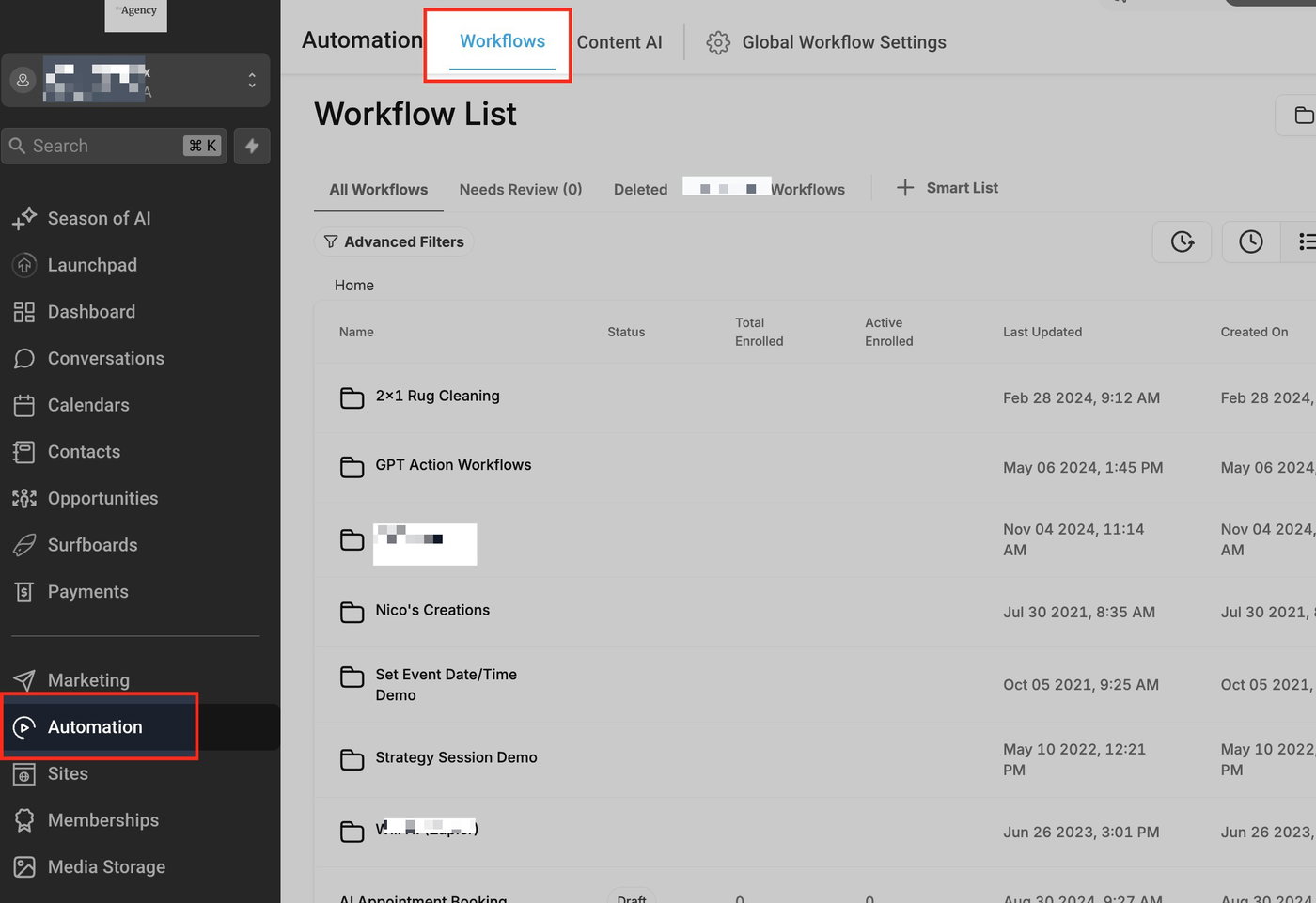
Workflow erstellen
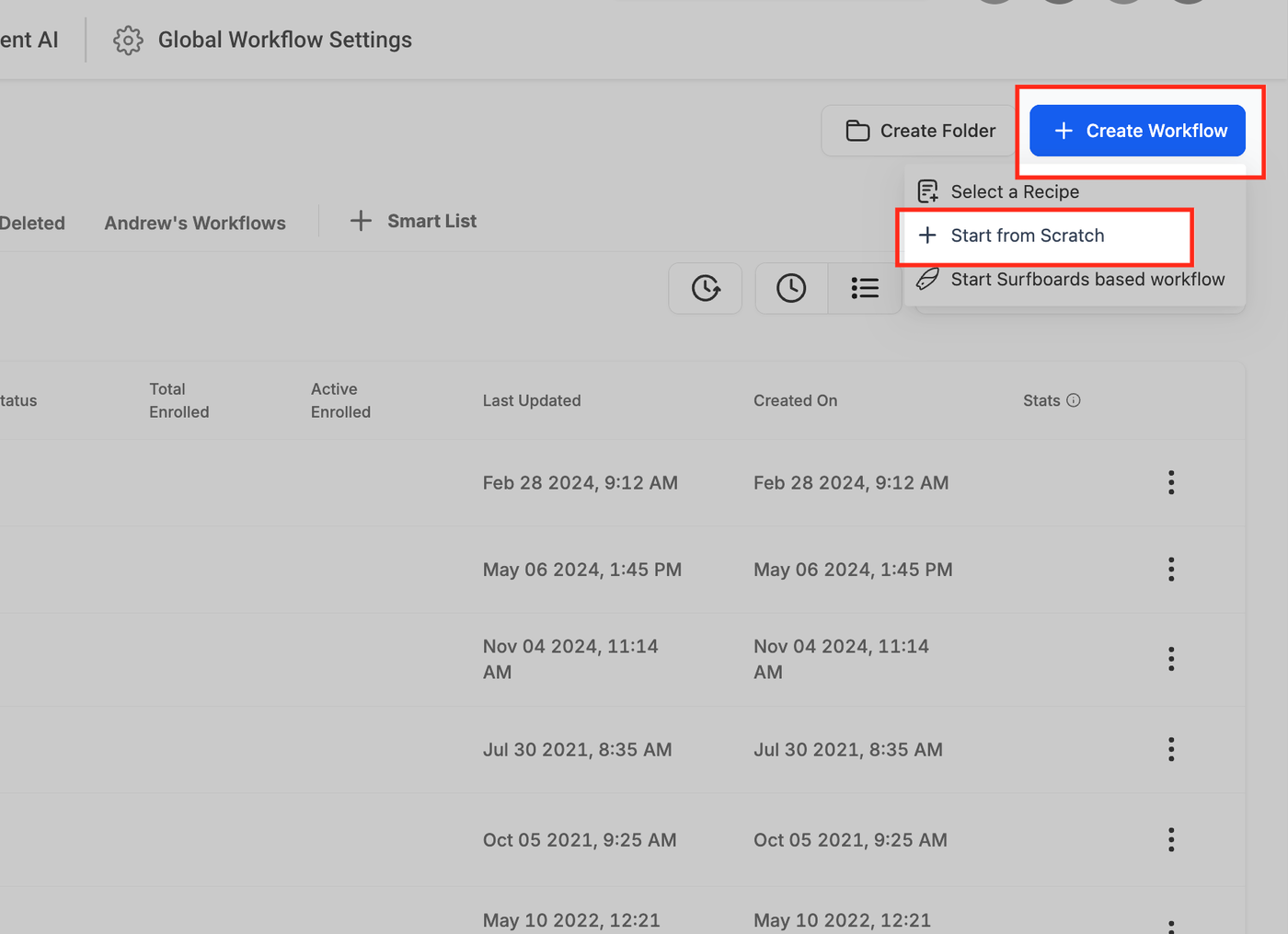
Klicke oben rechts auf „+ Create Workflow“ und dann auf „+ Start from scratch“.
Trigger hinzufügen
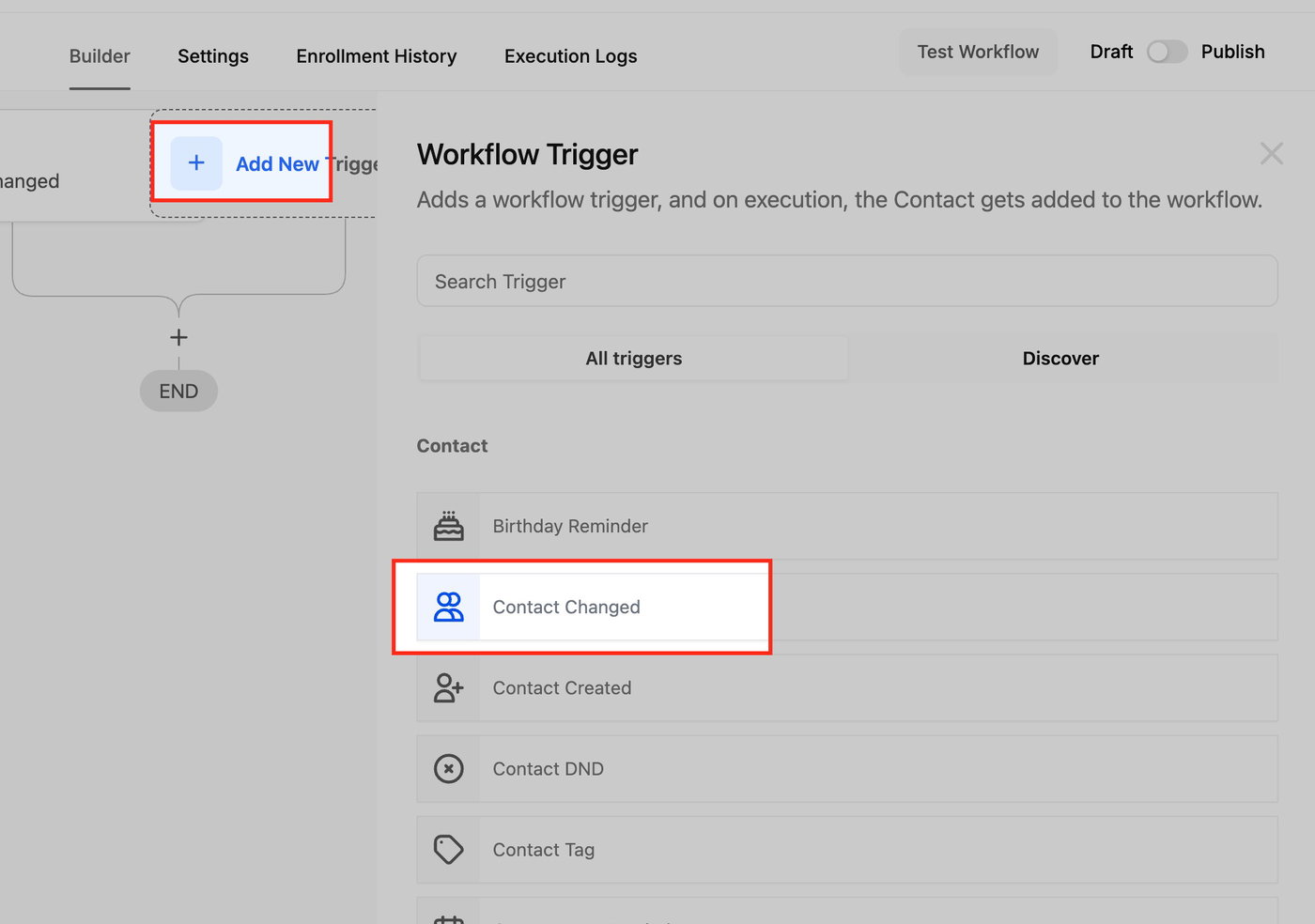
Klicke auf „Add New Trigger“ und suche nach „Contact Changed“.
Trigger benennen
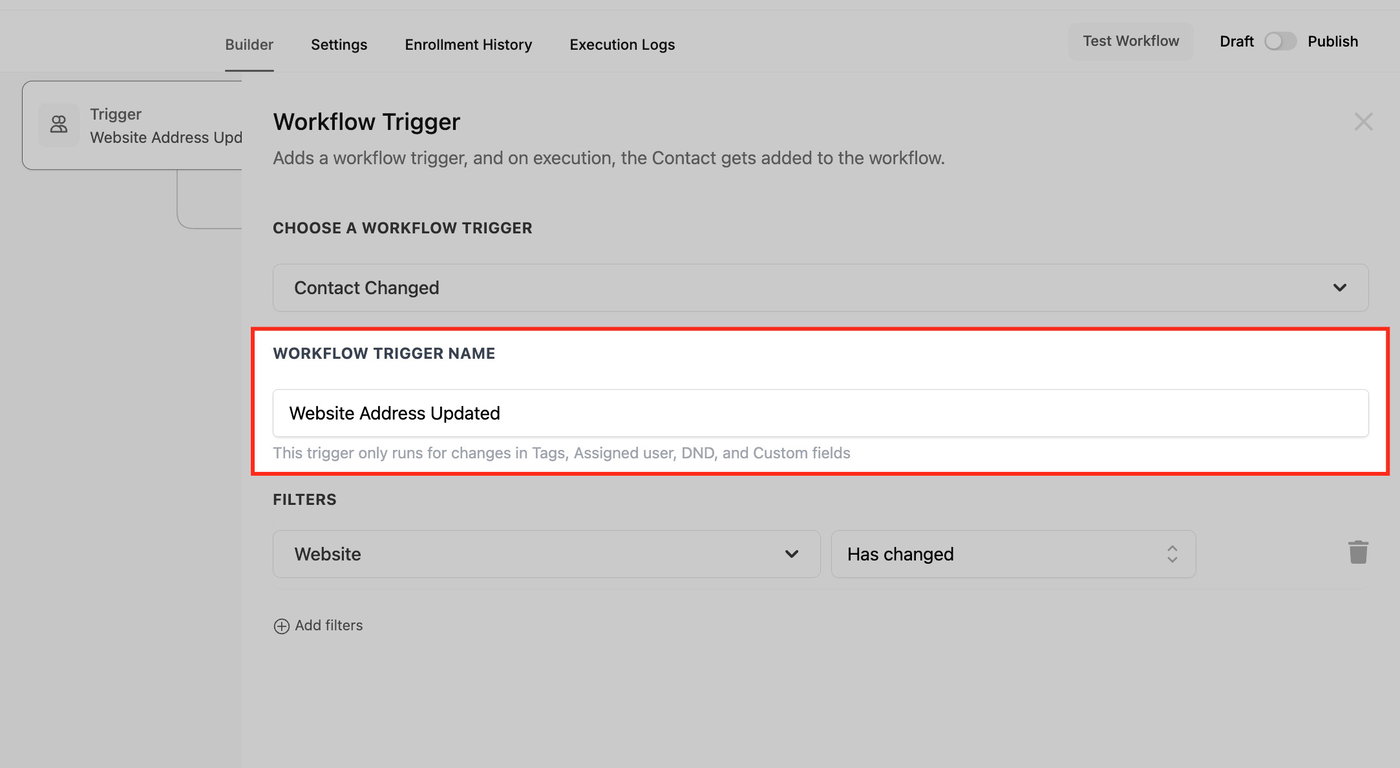
Vergib einen klaren Namen, z. B. „Website Address Updated“.
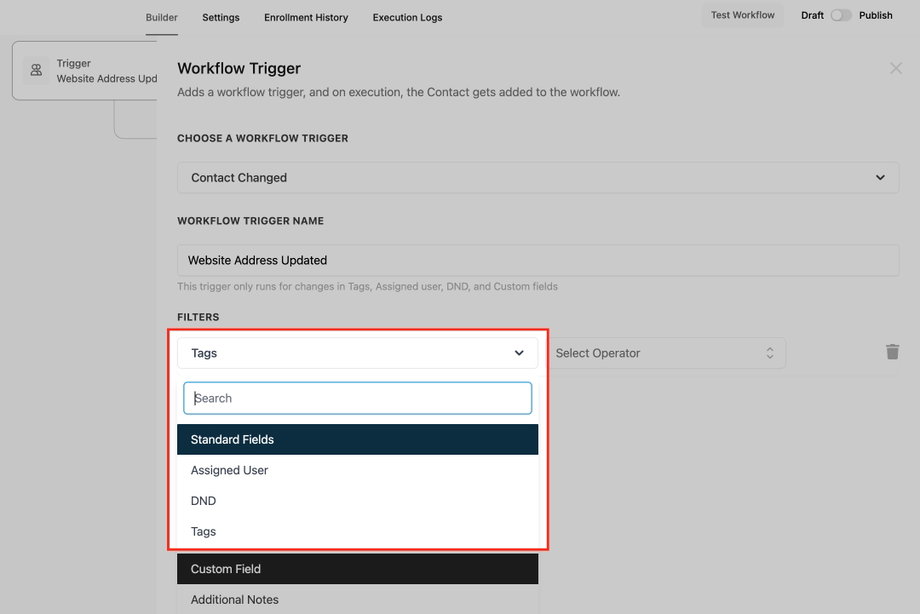
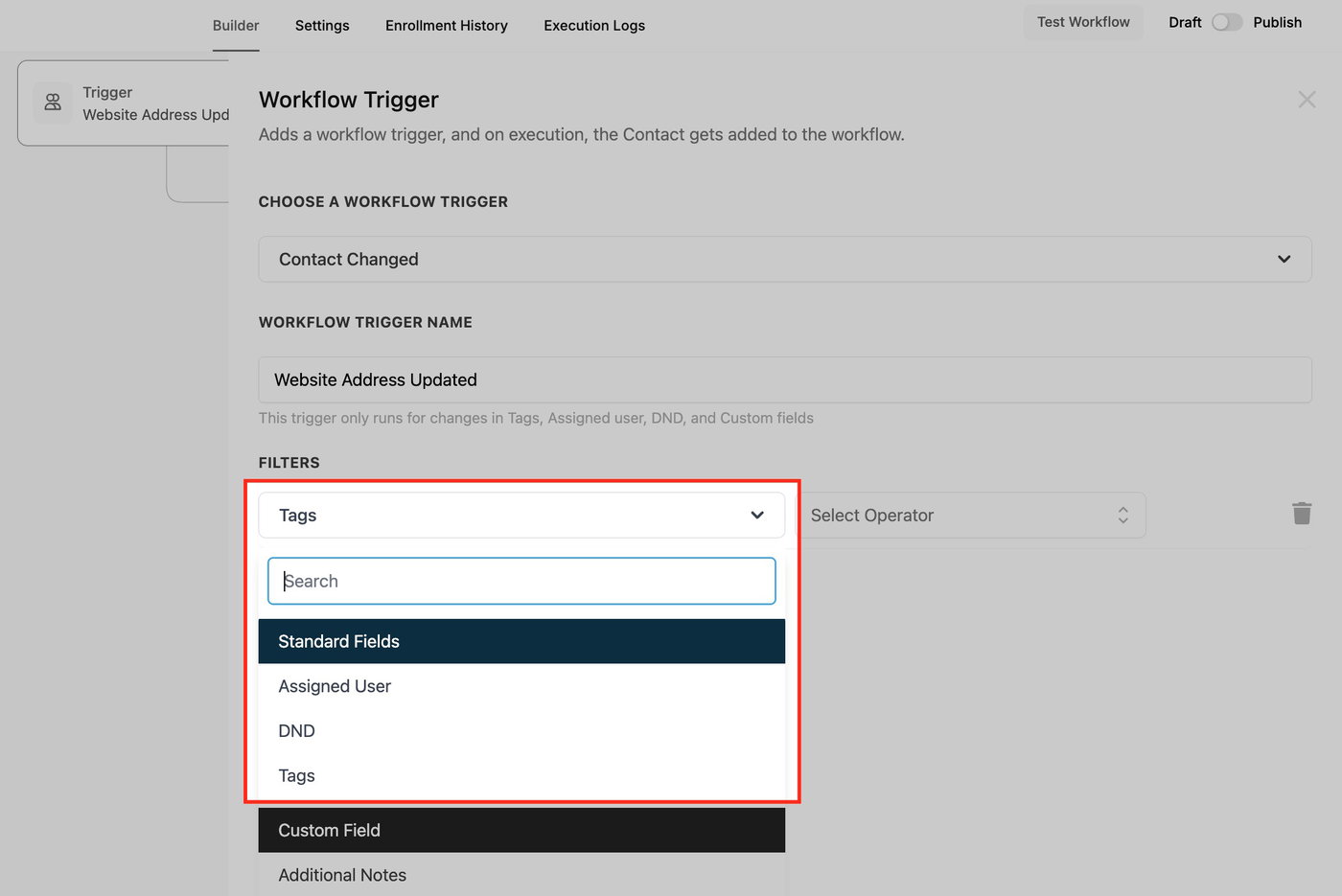
Filter festlegen
Bestimme, welche Änderungen den Trigger auslösen:
Custom Field: Änderungen in bestimmten Feldern wie „Website“ tracken
Tags: Reagiert auf hinzugefügte oder entfernte Tags
DND: Reagiert auf Änderungen im „Do Not Disturb“-Status
Häufig gestellte Fragen
F: Welche Änderungen können den Trigger auslösen?
Tags hinzugefügt oder entfernt
Kontaktstatus geändert (z. B. von Lead zu Kunde)
Custom Fields aktualisiert
Assigned User geändert
DND Status geändert
F: Kann ich mehrere Änderungen in einem Workflow tracken?
Ja, du kannst mehrere Filter kombinieren, z. B. Tags ODER Custom Field Updates.
F: Wird der Workflow bei jeder Änderung ausgelöst?
Ja, bei jeder erfassten Änderung. Um zu viele Actions zu vermeiden, kannst du:
Bedingungen hinzufügen
Filter nutzen
Time Delay Wait Steps einsetzen
F: Kann ich auf entfernte Tags reagieren?
Nein, der Trigger erkennt nur neue Updates, nicht entfernte Werte. Alternativen:
„If/Else“-Bedingungen verwenden
Separate Workflows für solche Fälle nutzen