Der „Contact Created“ Workflow Trigger wurde entwickelt, um Workflows zu starten, sobald ein neuer Kontakt im System hinzugefügt wird. Dadurch können automatisierte Actions wie Welcome-E-Mails, Lead-Zuweisungen oder CRM-Updates in Echtzeit ausgeführt werden. Dieser Artikel zeigt dir, wie der Trigger funktioniert, welche Vorteile er bietet, wie du ihn einrichtest und welche Anwendungsfälle es gibt.
INHALTSVERZEICHNIS
Was ist der „Contact Created“ Workflow Trigger?
Wichtige Vorteile des „Contact Created“ Triggers
Konfiguration des „Contact Created“ Workflow Triggers
Verwandte Artikel
Häufig gestellte Fragen
Was ist der „Contact Created“ Workflow Trigger?
Der Contact Created Trigger startet einen Workflow, sobald ein neuer Kontakt im CRM erstellt wird. Dadurch können Unternehmen automatisch Follow-ups auslösen, neue Leads sofort ansprechen und das Kontaktmanagement optimieren. Der Trigger funktioniert unabhängig davon, wie der Kontakt erstellt wurde – manuell, über Formulare oder Integrationen – und ist somit ein leistungsstarkes Automation-Tool.
Wichtige Vorteile des „Contact Created“ Triggers
Automatisiertes Engagement: Neue Kontakte erhalten sofort eine Reaktion ohne manuellen Aufwand.
Effiziente Lead-Zuweisung: Leads werden automatisch an Sales-Mitarbeiter verteilt.
Verbessertes CRM-Datenmanagement: Felder werden automatisch aktualisiert und Fehler reduziert.
Bessere Customer Experience: Sofortige Welcome- oder Onboarding-Nachrichten.
Konfiguration des „Contact Created“ Workflow Triggers
Die richtige Einrichtung stellt sicher, dass dein Workflow genau dann startet, wenn er soll. Bevor du Actions hinzufügst, solltest du den Trigger korrekt konfigurieren.
Neuen Workflow erstellen
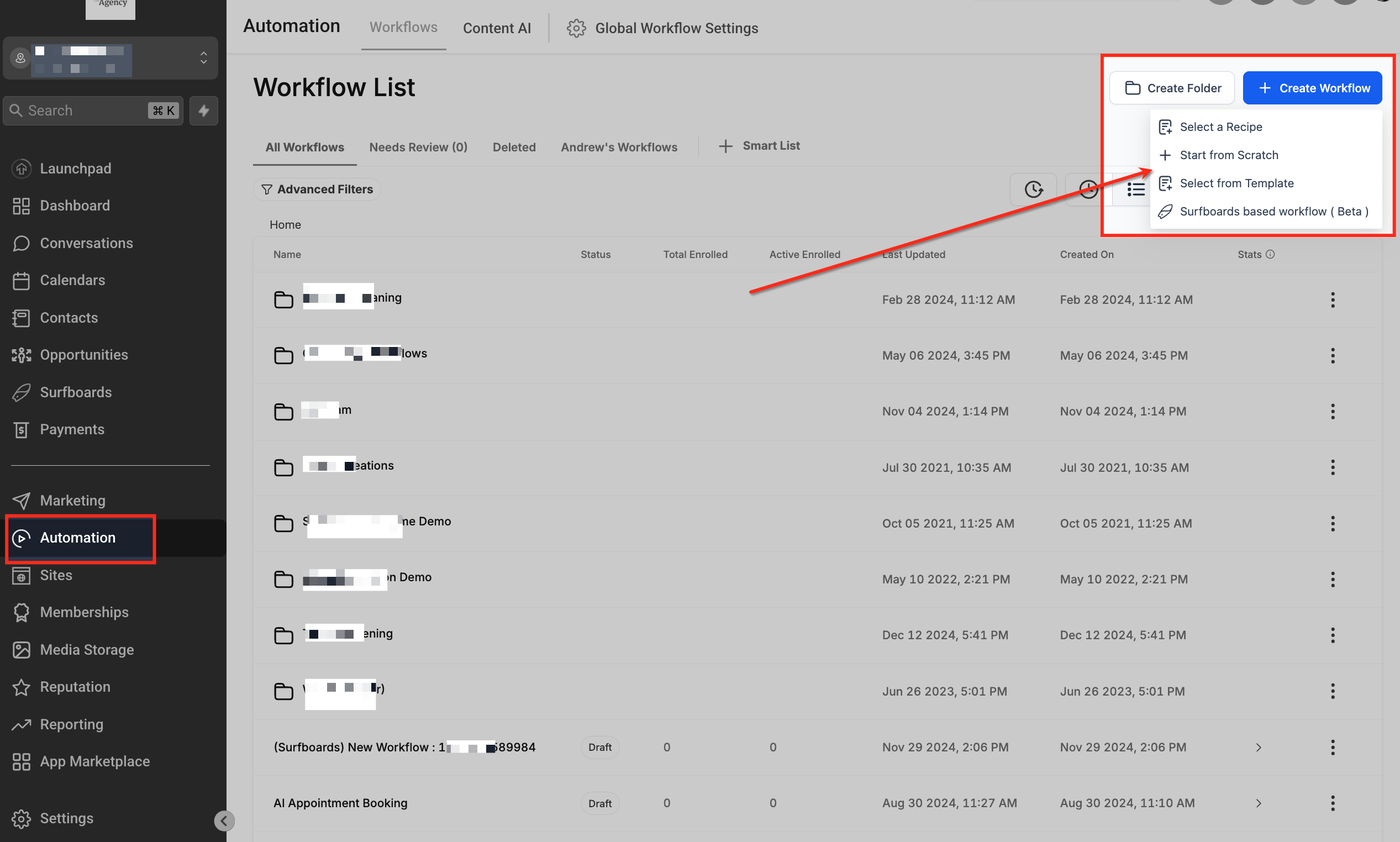
Gehe zu „Automations“. Klicke auf „+ Create Workflow“ und wähle „Start from Scratch“ oder bearbeite einen bestehenden Workflow.
Trigger hinzufügen
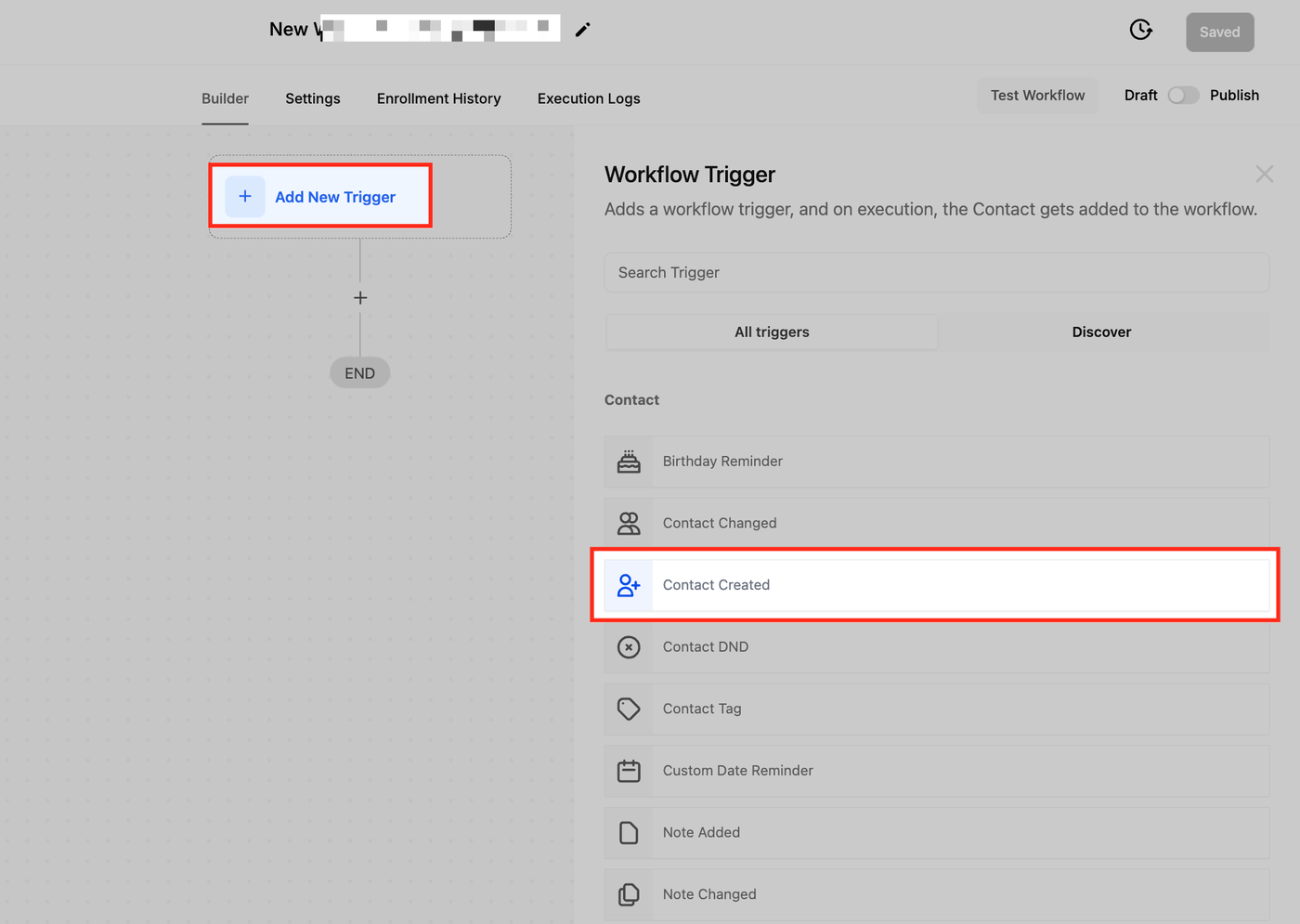
Klicke auf „Add New Workflow Trigger“ und wähle „Contact Created“.
Trigger benennen
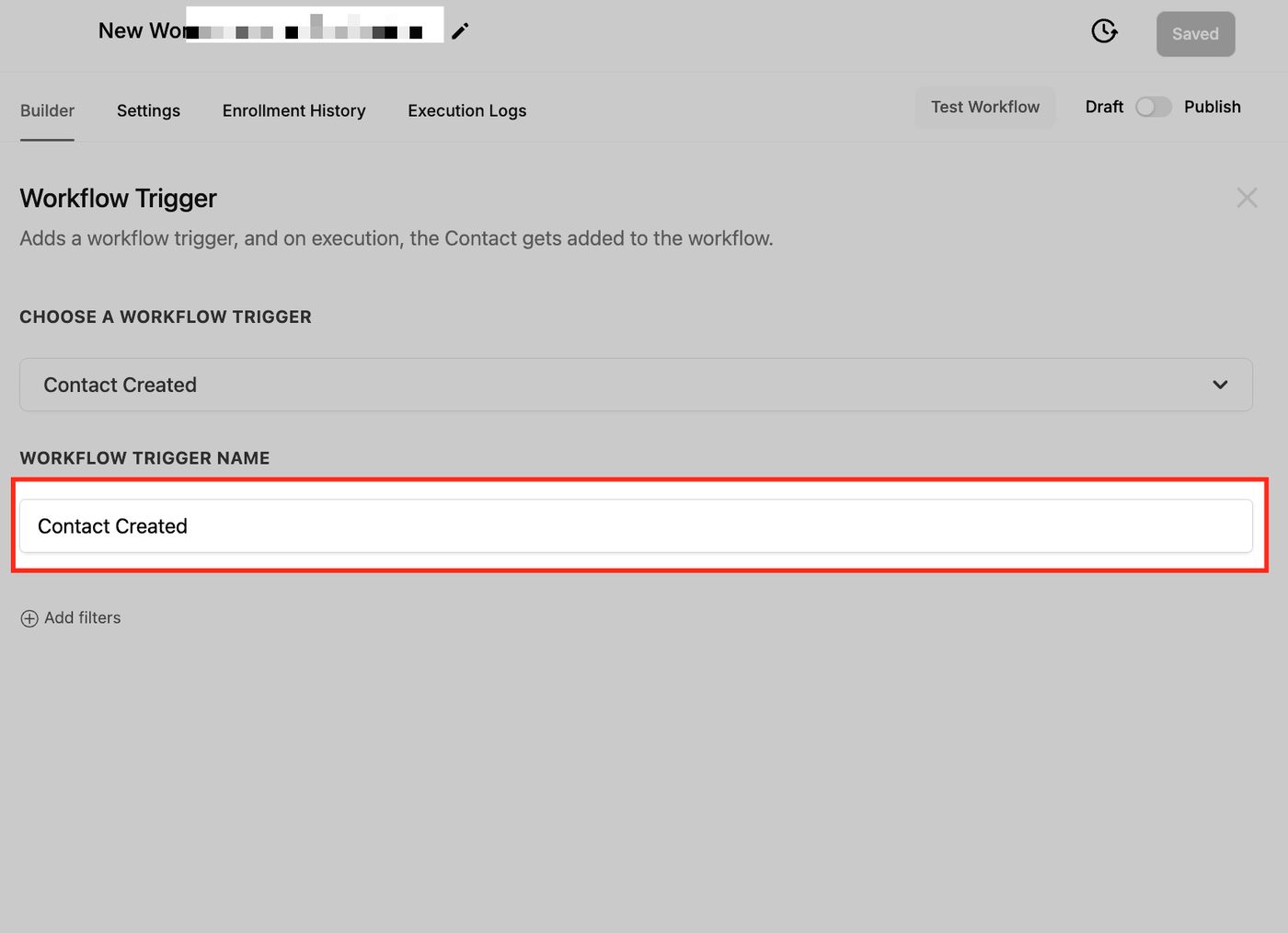
Vergib einen klaren Namen, z. B. „New Contact Welcome Sequence“.
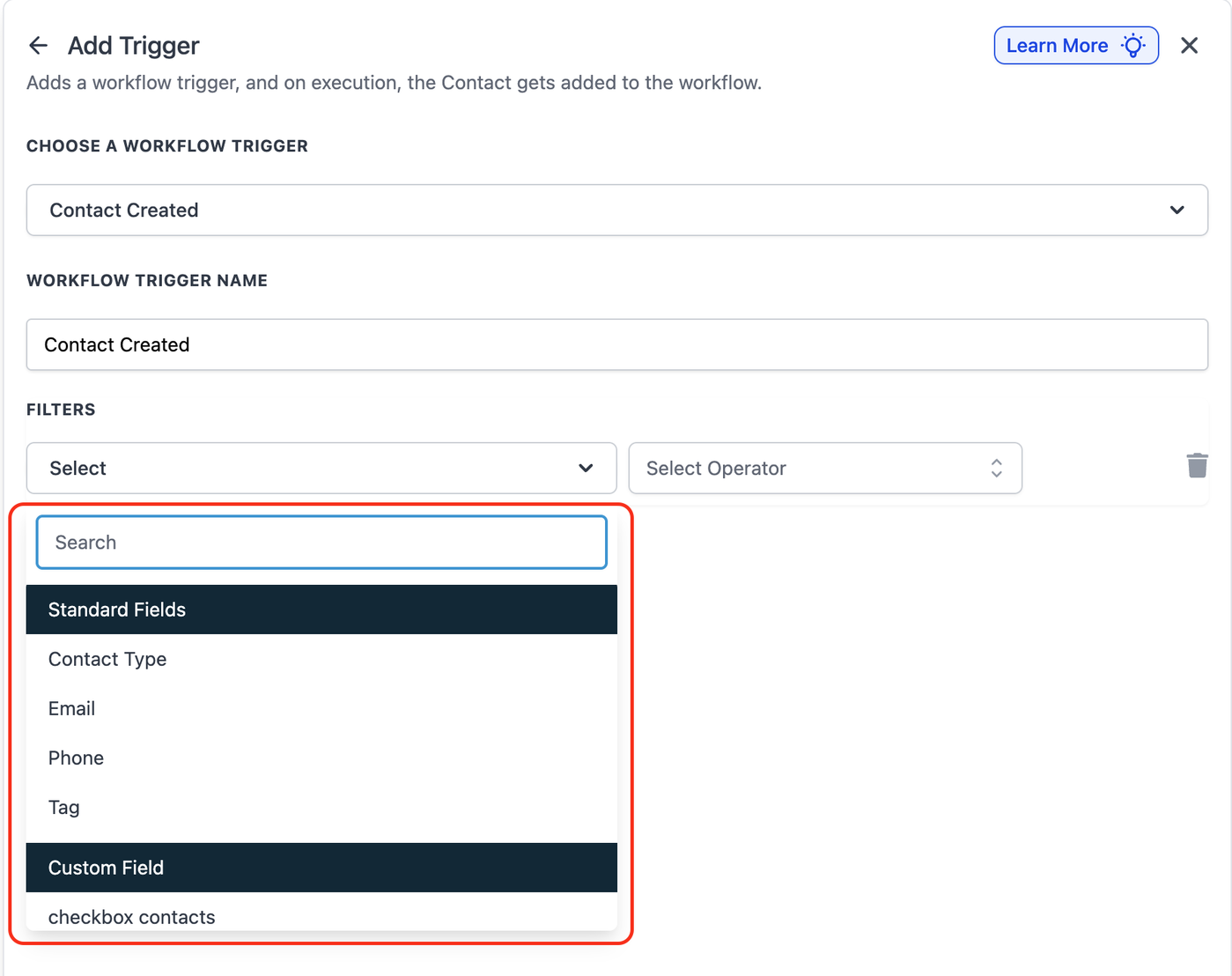
Filter anwenden
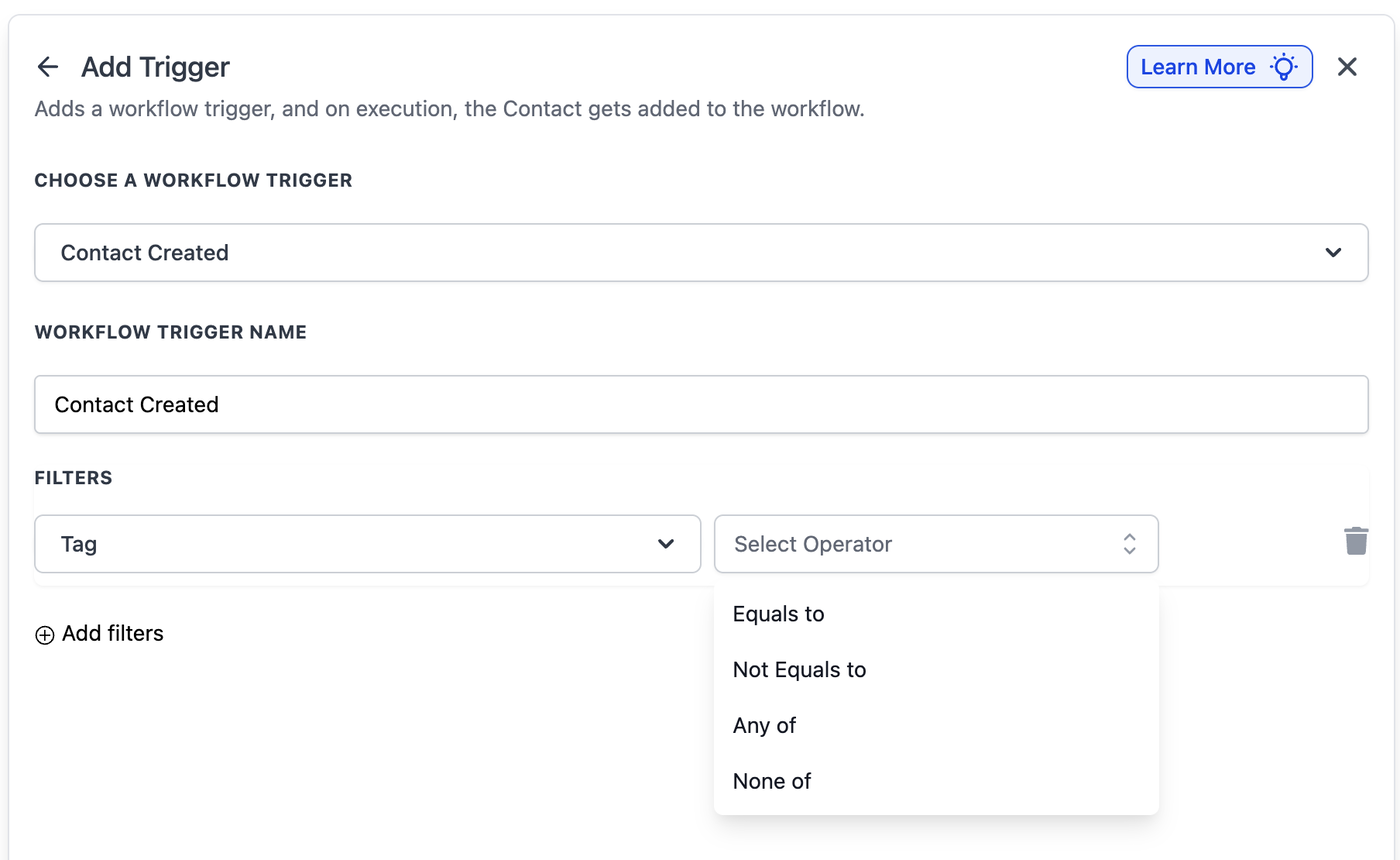
Filter bestimmen, wann der Workflow ausgelöst wird und sorgen dafür, dass nur relevante Kontakte eintreten.
1. Tag Filter
Equals to / Not equals to
Any of — wird ausgelöst, wenn einer der ausgewählten Tags vorhanden ist
None of — wird ausgelöst, wenn keiner der Tags vorhanden ist
2. Mehrere Tag Filter (AND-Logik)
Kombiniere mehrere Filter für präzisere Regeln.
Beispiel: Tag Equals to „Lead“ AND Tag Not equals to „Low Quality“.
3. Custom Fields
Nutze Felder wie „Industry Type“, „Lead Score“ oder „Customer Category“, um gezielt Segmente anzusprechen.
Verwandte Artikel
Workflow Trigger - Contact Tag
Workflow Trigger - Contact Changed
Liste der Workflow Triggers
Häufig gestellte Fragen
F: Wird der Trigger bei Bulk-Importen ausgelöst?
Nein, um Automation-Überlastung zu vermeiden. Für importierte Kontakte solltest du manuelle Enrollment-Workflows nutzen.
F: Kann ich Bedingungen für bestimmte Kontakte setzen?
Ja, über Filter wie Tags oder Custom Fields.
F: Was passiert bei doppelten Kontakten?
Wenn der Kontakt als bestehend erkannt wird, wird der Workflow nicht erneut ausgelöst. Nur bei neuen Datensätzen.
F: Kann ich Kontakte automatisch zuweisen?
Ja, z. B. basierend auf Tags, Standort oder per Round-Robin.
F: Wie messe ich den Erfolg des Workflows?
Über Execution Logs sowie Kennzahlen wie Open Rates, Antworten oder Follow-up-Quoten.