Dieser Artikel bietet eine detaillierte Anleitung zum „Contact DND“ Workflow Trigger in ProfitBoost und erklärt Zweck, Vorteile sowie die Einrichtung. Außerdem findest du Schritt-für-Schritt-Anleitungen, praktische Anwendungsfälle und Antworten auf häufige Fragen.
INHALTSVERZEICHNIS
Was ist der Contact DND Workflow Trigger?
Wichtige Vorteile des Contact DND Workflow Triggers
Konfiguration des Contact DND Workflow Triggers
Anwendungsfälle
Häufig gestellte Fragen
Was ist der Contact DND Workflow Trigger?
Der Contact DND (Do Not Disturb) Trigger startet einen Workflow, sobald sich der DND-Status eines Kontakts ändert. Er hilft Unternehmen dabei, Kommunikationspräferenzen zu verwalten, indem Kontakte, die nicht kontaktiert werden möchten, automatisch von bestimmten Actions und Kampagnen ausgeschlossen werden.
Der Trigger kann sowohl bei aktiviertem als auch deaktiviertem DND greifen und bietet präzise Kontrolle über einzelne Kanäle wie E-Mail, SMS und Anrufe sowie die Richtung (Inbound oder Outbound).
Wichtige Vorteile des Contact DND Workflow Triggers
Respektiert Kommunikationspräferenzen: Kontakte werden automatisch ausgeschlossen, wenn sie sich abmelden
Effizientere Automation: Kommunikation wird je nach DND-Status aktiviert oder deaktiviert
Individuelle Kanalsteuerung: DND kann pro Kanal oder global gesteuert werden
Spam-Schutz (Inbound): Blockiert unerwünschte eingehende Anrufe und SMS
Bessere Customer Experience: Weniger unerwünschte Nachrichten erhöhen Vertrauen
Compliance-Unterstützung: Automatisches Handling von Opt-outs für rechtssichere Kommunikation
Konfiguration des Contact DND Workflow Triggers
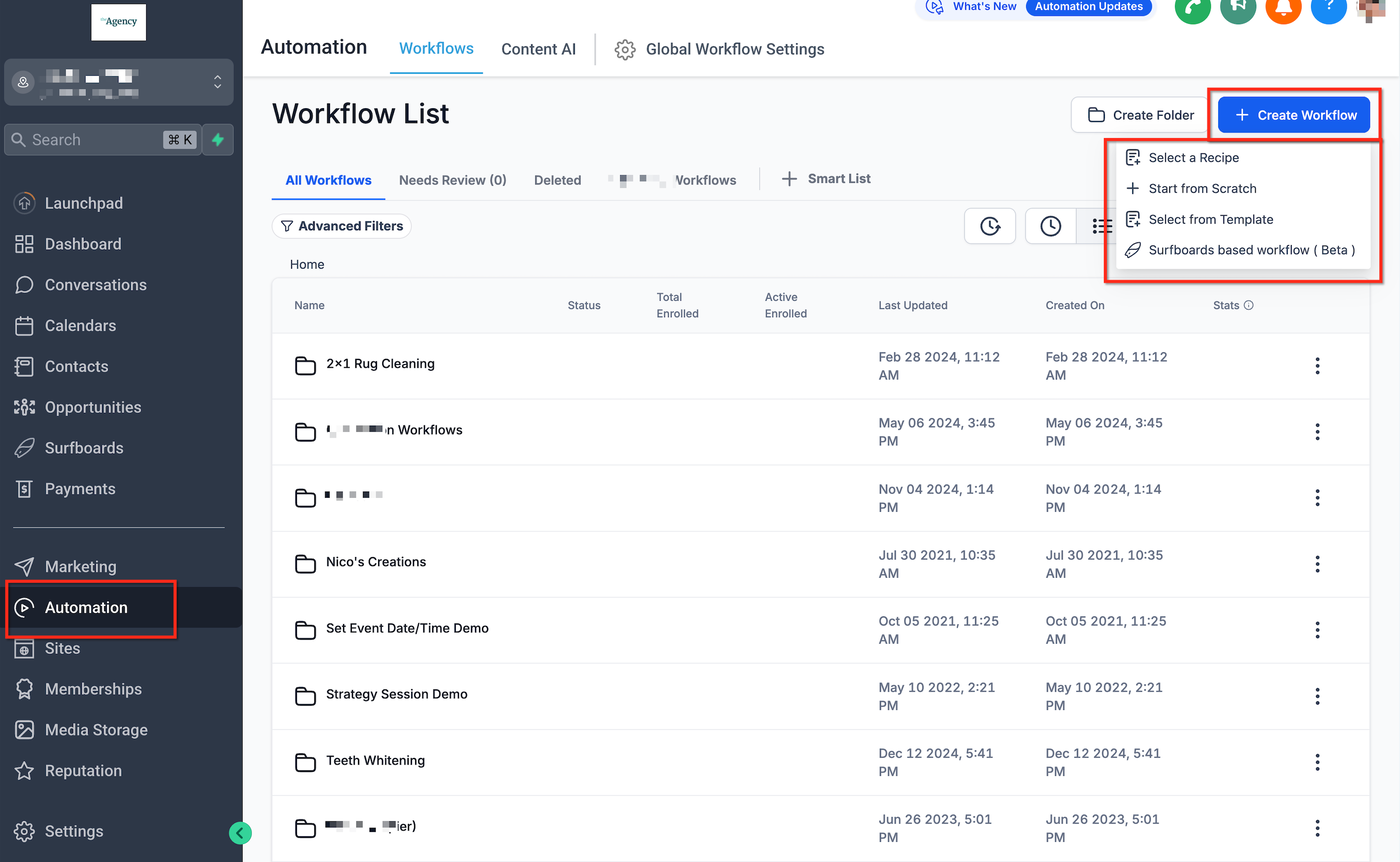
Zum Workflow Builder navigieren
Gehe zum Bereich „Automation“ im CRM und klicke auf „+ Create New Workflow“. Wähle „Start from Scratch“ oder ein Template.
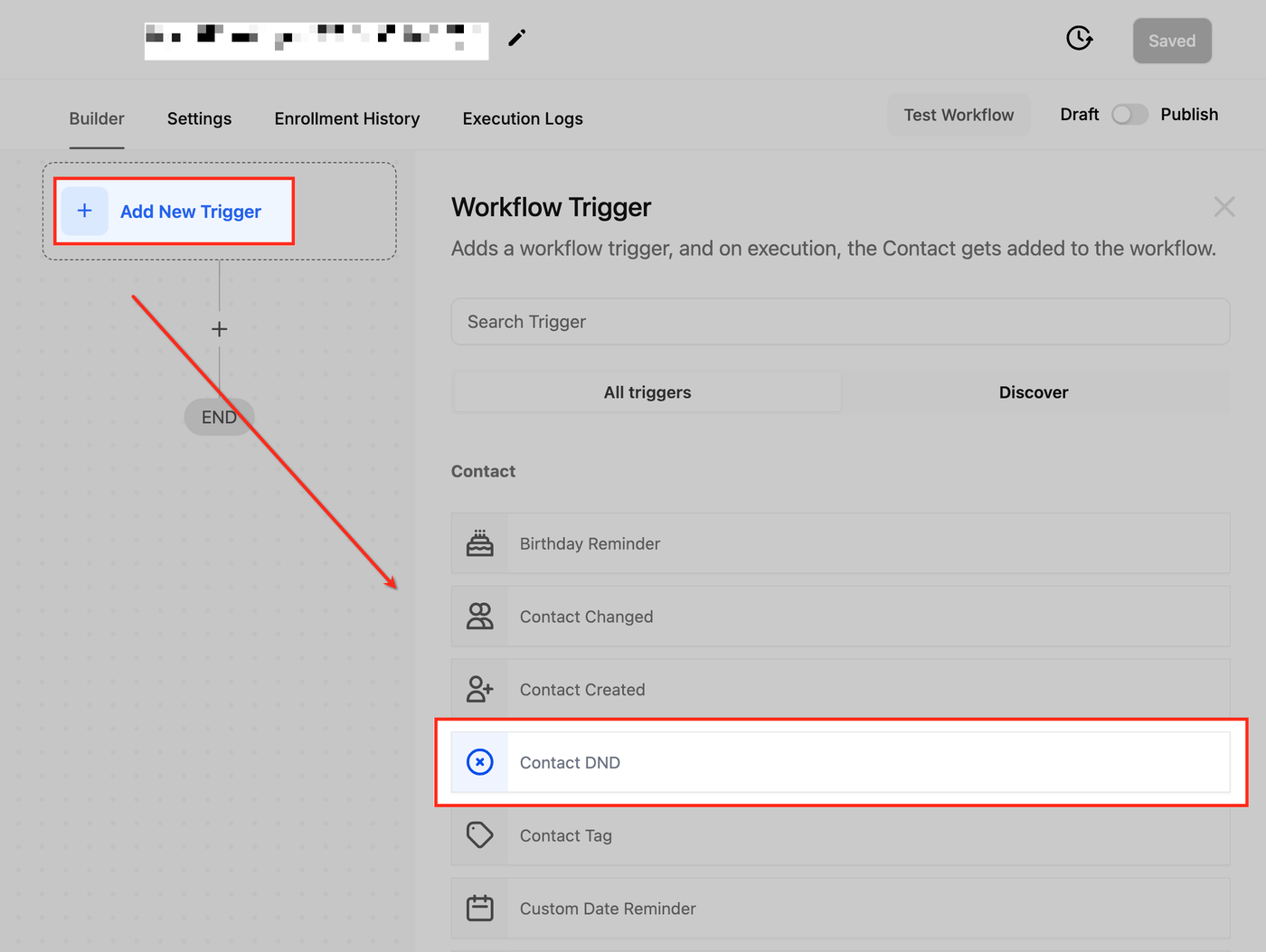
Neuen Workflow Trigger hinzufügen
Klicke auf „Add New Trigger“ und suche nach „Contact DND“.
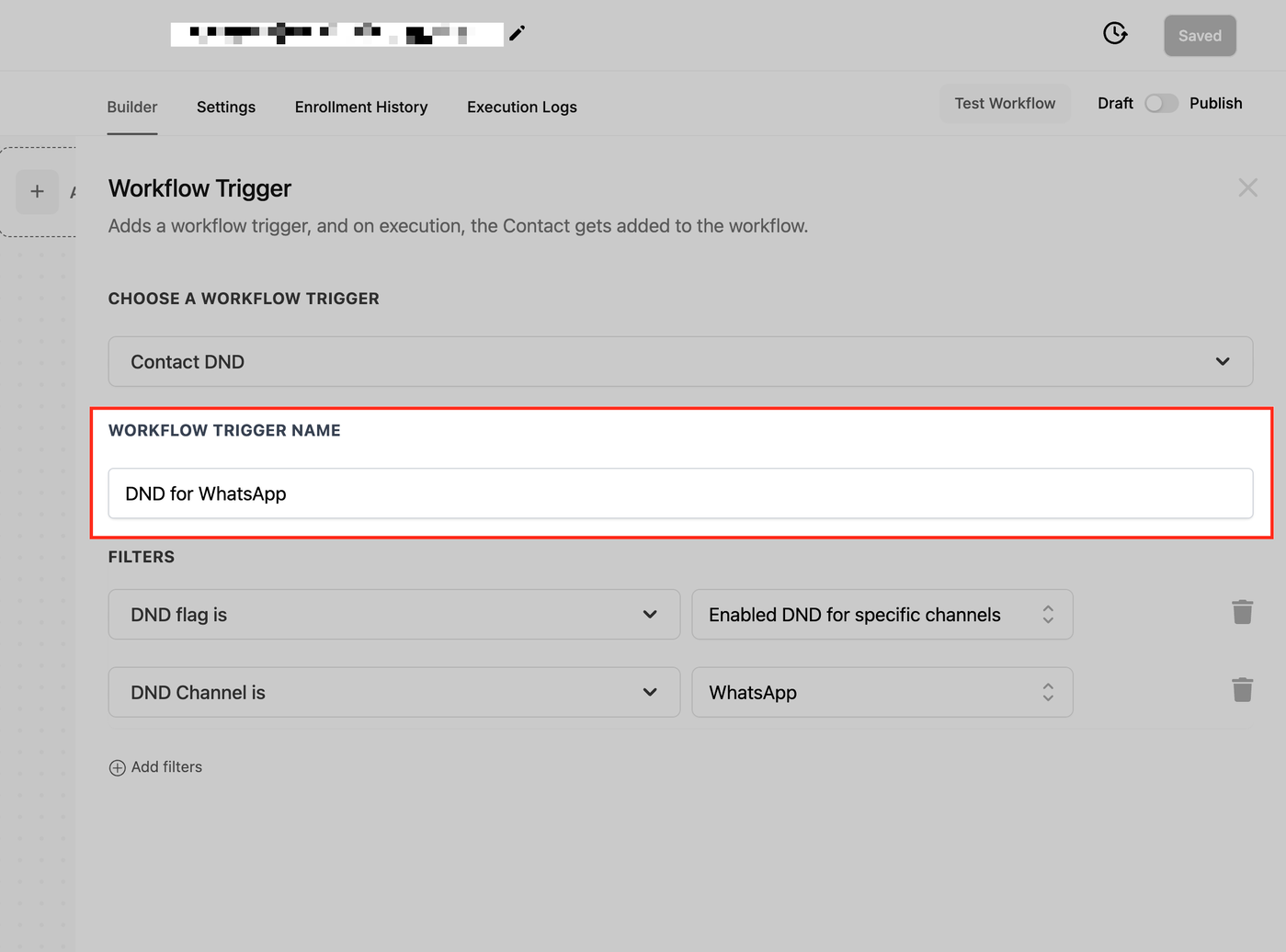
Trigger benennen
Vergib einen klaren Namen, z. B. „DND für WhatsApp“.
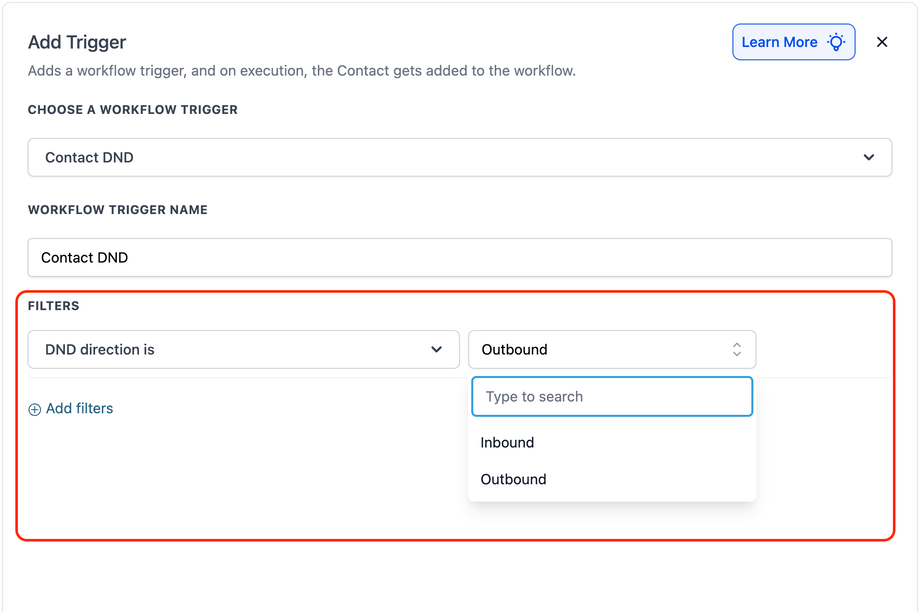
Filter einrichten
Filter bestimmen, wann der Workflow ausgelöst wird.
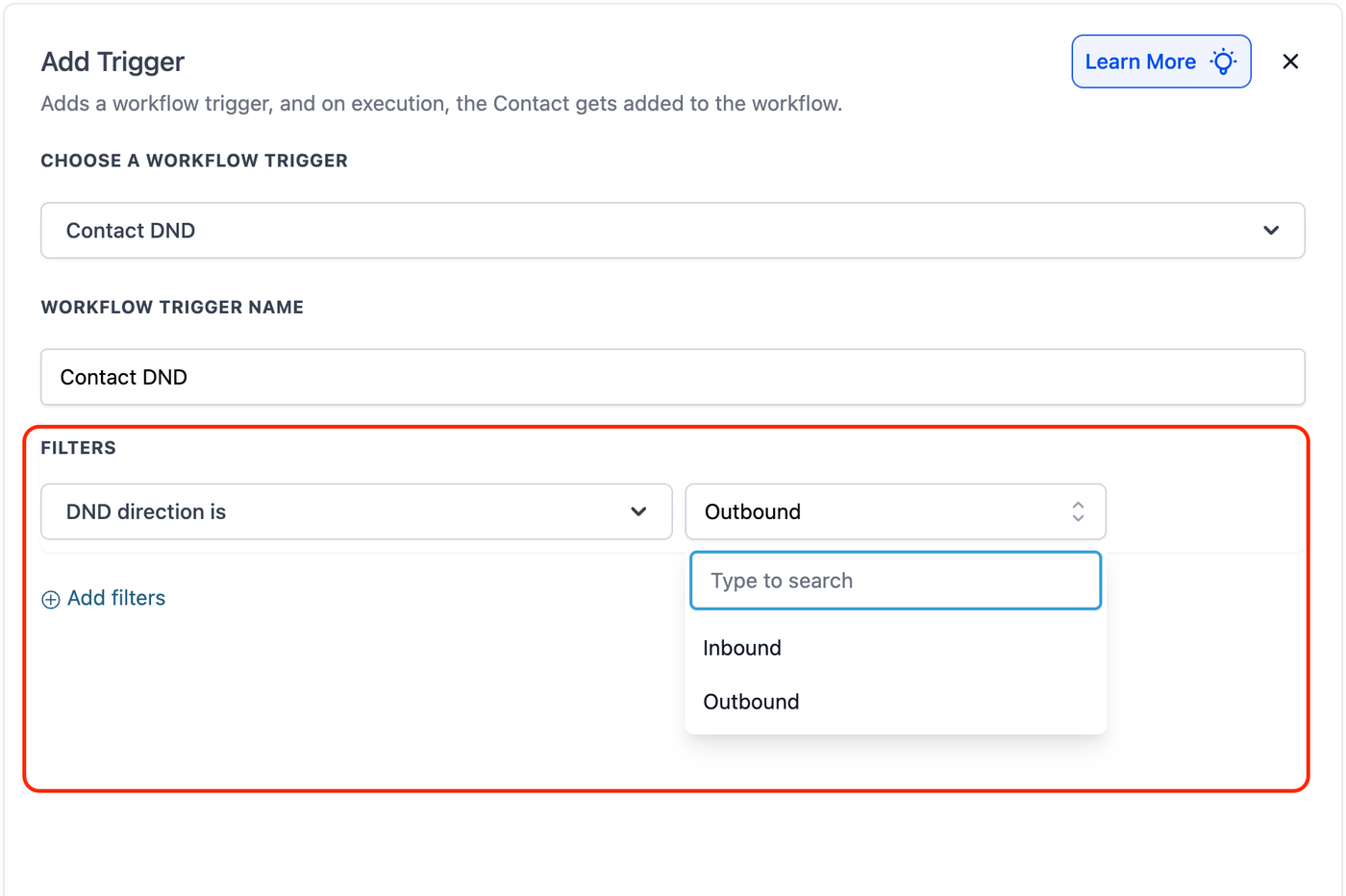
DND Direction auswählen
Outbound: Für ausgehende Kommunikation (E-Mail, SMS, Calls)
Inbound: Für eingehende Kommunikation (Spam-Filter für Calls & SMS)
DND Flag auswählen
Disabled DND for All Channels: Kommunikation wieder aktiv auf allen Kanälen
Disabled DND for Specific Channels: Aktivierung nur für bestimmte Kanäle
Enabled DND for All Channels: vollständiges Opt-out
Enabled DND for Specific Channels: Opt-out für einzelne Kanäle
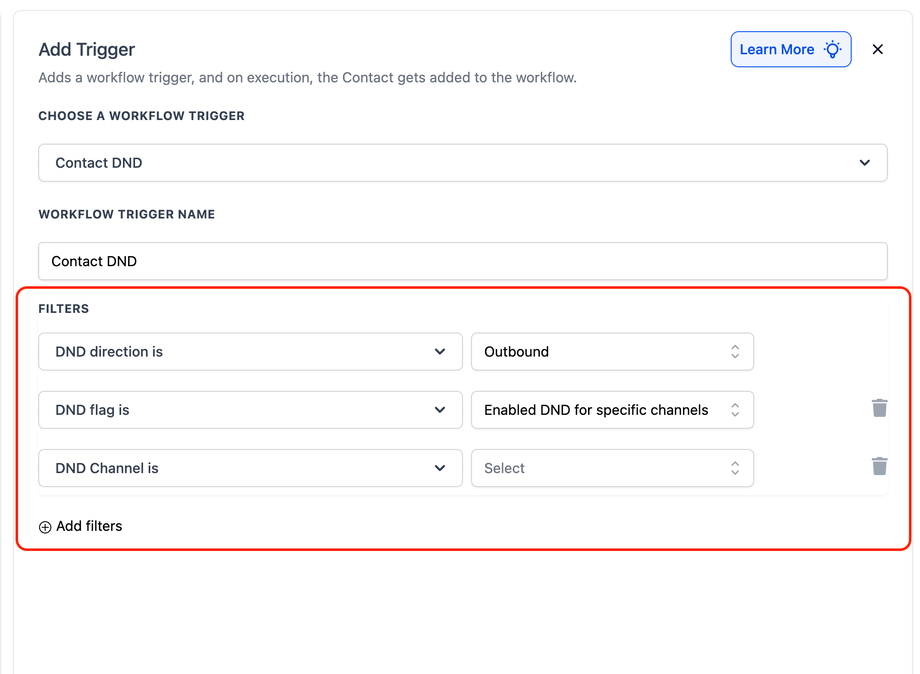
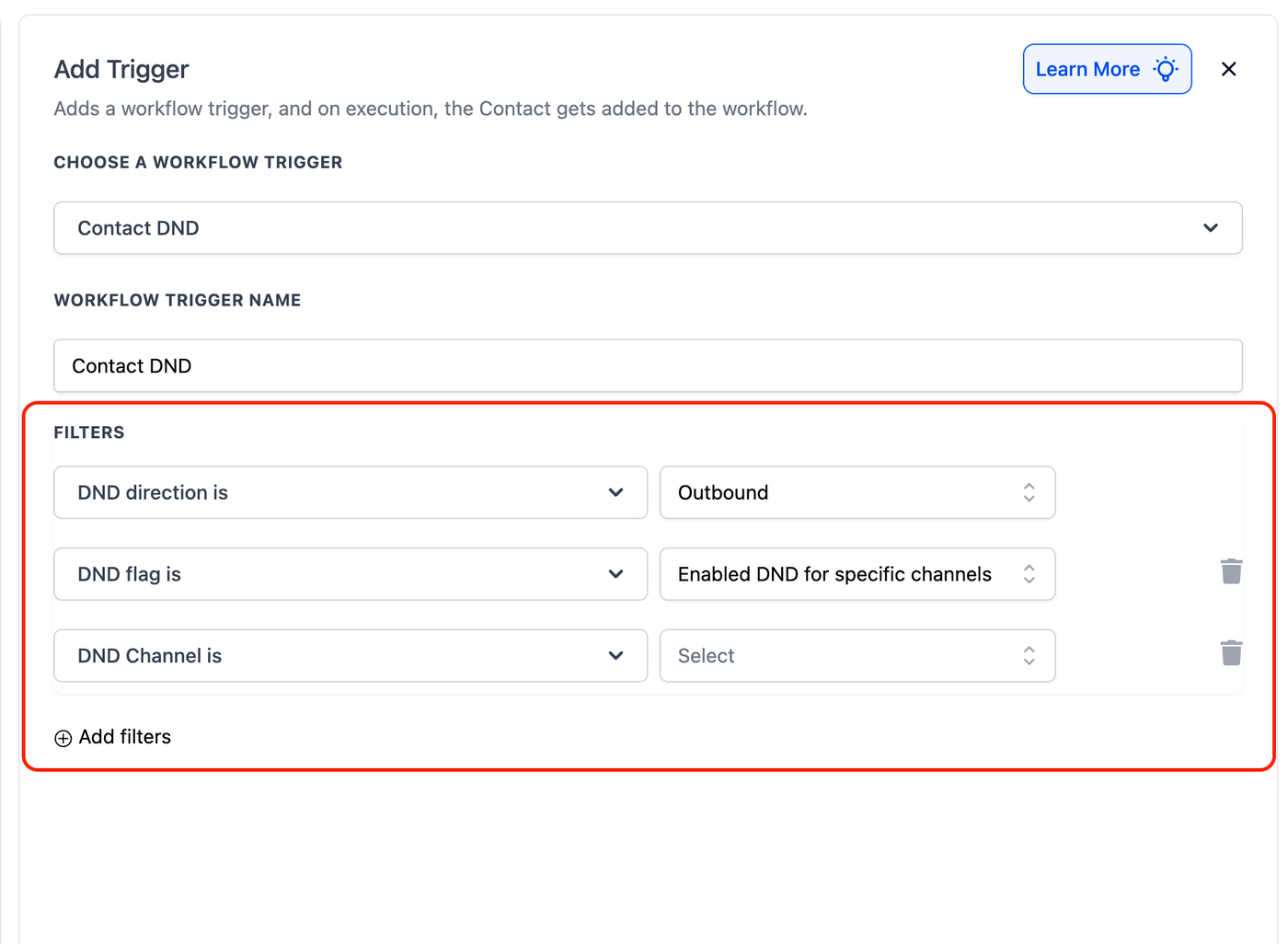
Spezifische Kanäle auswählen
Nur verfügbar, wenn „Specific Channel“ gewählt wurde:
SMS
E-Mail
Telefonanrufe
Google My Business Nachrichten
Facebook Nachrichten
Tag-Filter verwenden
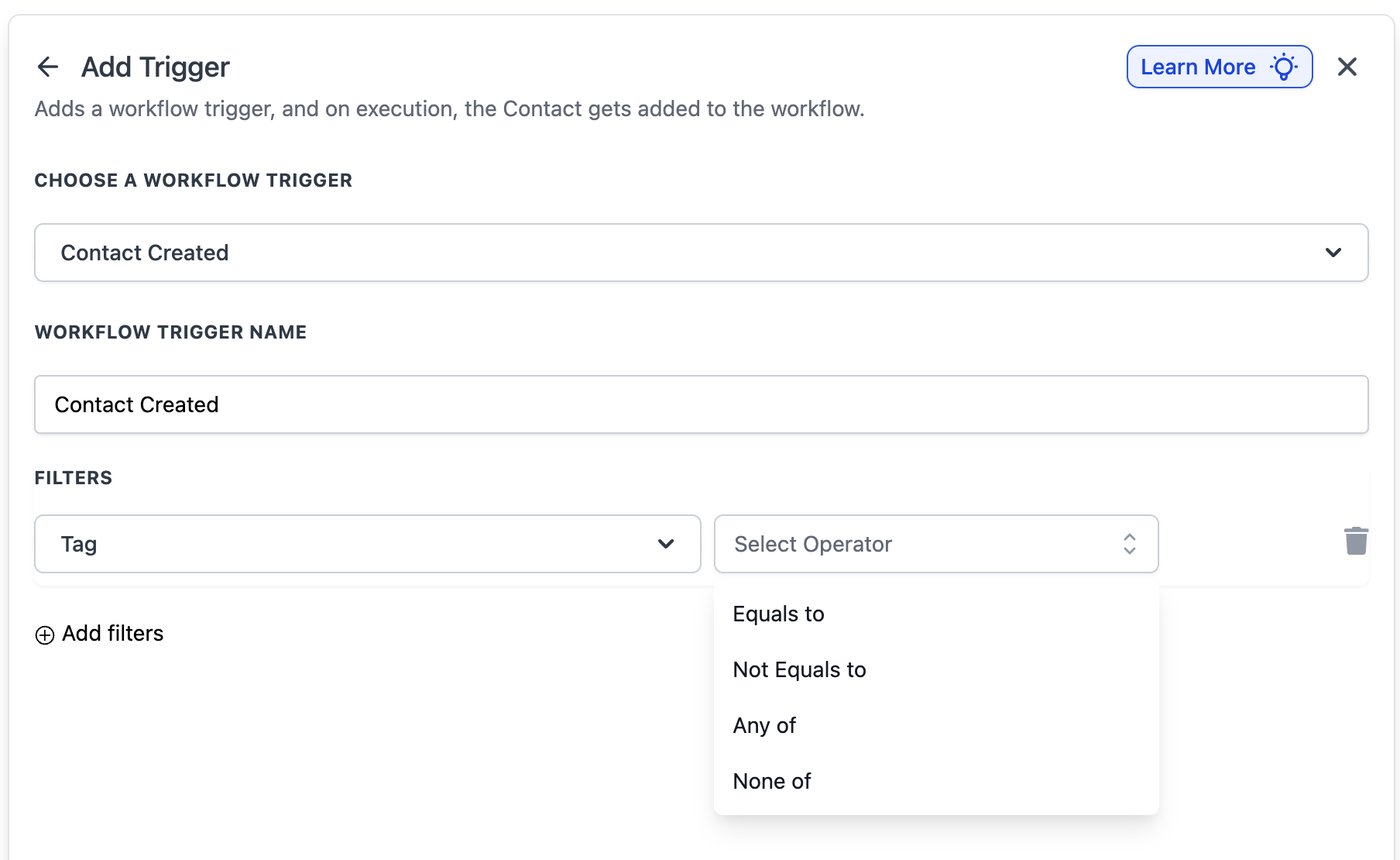
Mit Tags kannst du den Trigger weiter einschränken.
Operatoren:
Equals to / Not equals to
Any of
None of
Mehrere Tag-Filter können kombiniert werden (AND-Logik).
Workflow speichern und veröffentlichen
Speichere den Workflow und stelle ihn auf „Publish“, um ihn zu aktivieren.
Was löst diesen Trigger aus?
Der Trigger wird immer ausgelöst, wenn sich der DND-Status ändert – unabhängig von der Ursache.
Mögliche Quellen:
Änderung durch Workflow
Änderung durch User
Änderung durch Kontakt
Anwendungsfälle
Verwaltung von Opt-outs in Kampagnen
Szenario:
Ein Kontakt meldet sich von SMS ab, möchte aber weiterhin E-Mails erhalten.
Trigger Setup:
Trigger: Contact DND
DND Direction: Outbound
DND Flag: Enabled for specific channels
Kanal: SMS
Workflow Actions:
Tag „SMS Opt-Out“ hinzufügen
Kontakt aus SMS-Workflows entfernen
Team per interner Benachrichtigung informieren
Ergebnis:
Kontakt erhält keine SMS mehr, bleibt aber in E-Mail-Kampagnen aktiv.
Kommunikation wieder aktivieren
Szenario:
Ein Kontakt meldet sich wieder für Kommunikation an.
Trigger Setup:
DND Direction: Outbound
DND Flag: Disabled DND for All Channels
Workflow Actions:
Tag „Do Not Contact“ entfernen
Sales-Team benachrichtigen
Kontakt wieder zu Workflows hinzufügen
Ergebnis:
Kontakt wird wieder vollständig in Kommunikation integriert.
Häufig gestellte Fragen
F: Unterschied zwischen Inbound und Outbound DND?
Outbound betrifft gesendete Nachrichten, Inbound eingehende Kommunikation.
F: Kann ich DND pro Kanal steuern?
Ja, individuell oder global über alle Kanäle.
F: Kann ich Tags für DND nutzen?
Ja, z. B. „DND SMS“ zur Steuerung in weiteren Workflows.
F: Was passiert bei aktivem Workflow und DND-Änderung?
Unpassende Kommunikationsschritte werden automatisch übersprungen.
F: Soll ich Kontakte komplett aus Workflows entfernen?
Nicht zwingend. Nur bei vollständigem Opt-out sinnvoll.
F: Wie stelle ich Compliance sicher?
Aktiviere Compliance-Einstellungen im Business-Profil für automatische Opt-out-Verarbeitung.