Dieser Artikel erklärt den Contact Tag Workflow Trigger in ProfitBoost und zeigt, wie du Workflows automatisieren kannst, wenn Tags zu einem Kontakt hinzugefügt oder entfernt werden. Du lernst, wie du ihn einrichtest, fortgeschrittene Anwendungsfälle nutzt und typische Fehler behebst.
INHALTSVERZEICHNIS
Was ist der Contact Tag Workflow Trigger?
Wichtige Vorteile der Nutzung von Contact Tag Triggern
Wie richtet man den Contact Tag Trigger ein?
Beispiel-Anwendungsfälle
Erweiterte Anwendungsfälle
Häufige Fehler und Troubleshooting
Verweise auf verwandte Artikel
Häufig gestellte Fragen
Was ist der Contact Tag Workflow Trigger?
Der Contact Tag Workflow Trigger ermöglicht es dir, Workflows in ProfitBoost zu automatisieren, sobald ein Kontakt-Tag hinzugefügt oder entfernt wird. Tags sind Labels, die du Kontakten zuweist, um sie zu organisieren, zu kategorisieren und basierend auf ihrem Verhalten oder ihren Eigenschaften Actions auszuführen.
Beispiel:
Wenn ein „New Customer“-Tag hinzugefügt wird, kann automatisch eine Welcome-E-Mail gesendet werden. Wird ein „Lead“-Tag entfernt, kann das Sales-Team benachrichtigt werden.
Wichtige Vorteile der Nutzung von Contact Tag Triggern
Automation: Automatisiert Actions basierend auf Tags
Organisation: Sorgt für eine strukturierte und nutzbare Kontaktdatenbank
Targeted Engagement: Ermöglicht Segmentierung und personalisierte Nachrichten
Skalierbarkeit: Funktioniert über Kampagnen, Pipelines und Teams hinweg
Wie richtet man den Contact Tag Trigger ein?
Zugriff auf den Workflow Builder
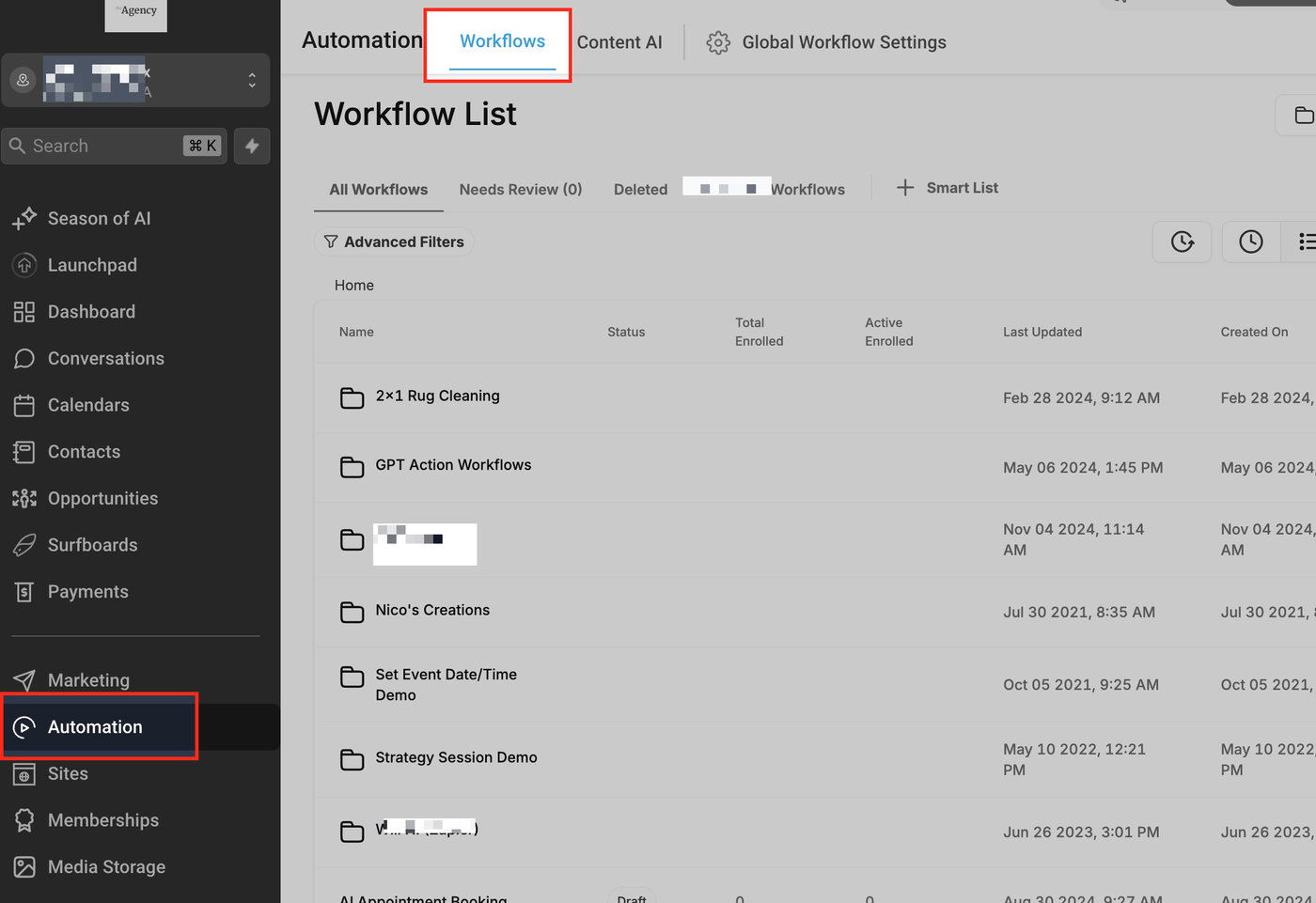
Gehe zu „Automations“ in ProfitBoost und wähle „Workflows“.
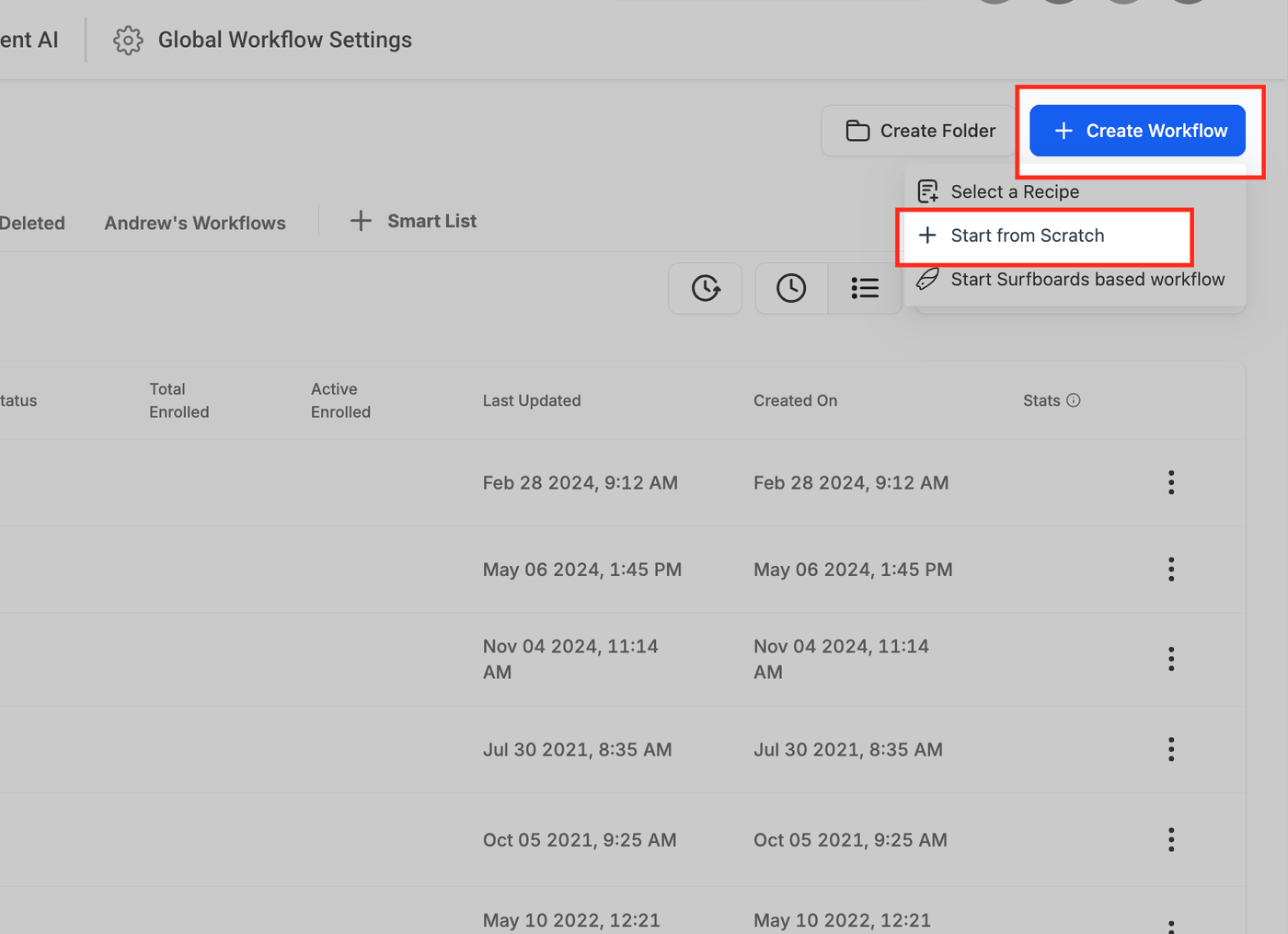
Klicke auf „Create Workflow“ und wähle einen leeren Workflow oder ein Template.
Trigger hinzufügen
Klicke im Workflow Builder auf „Add Trigger“ und suche nach „Contact Tag“.
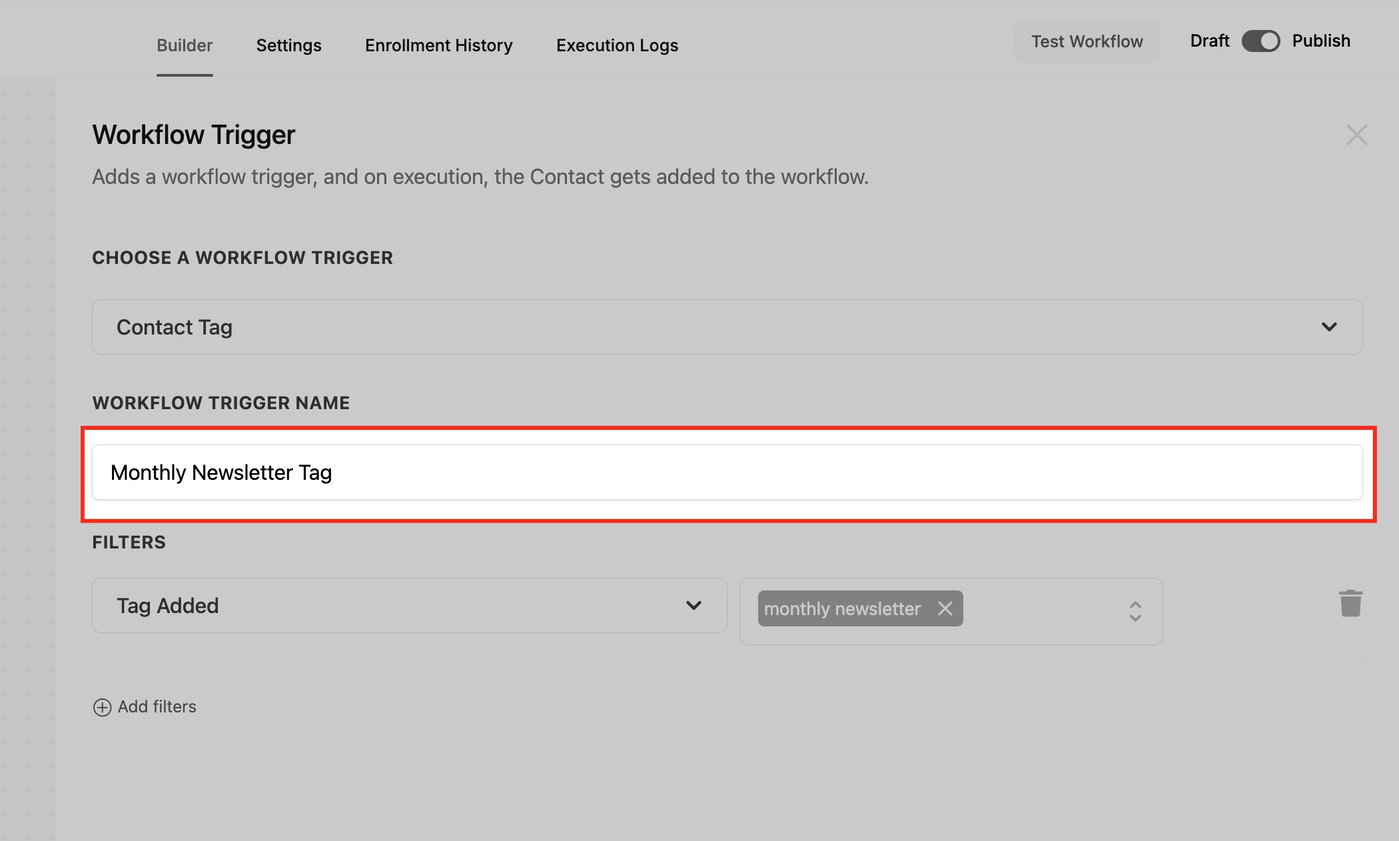
Workflow Trigger Name:
Vergib einen Namen, z. B. „Tag Added - Interested“.
Wähle, ob der Trigger bei „Added“ oder „Removed“ ausgelöst wird.
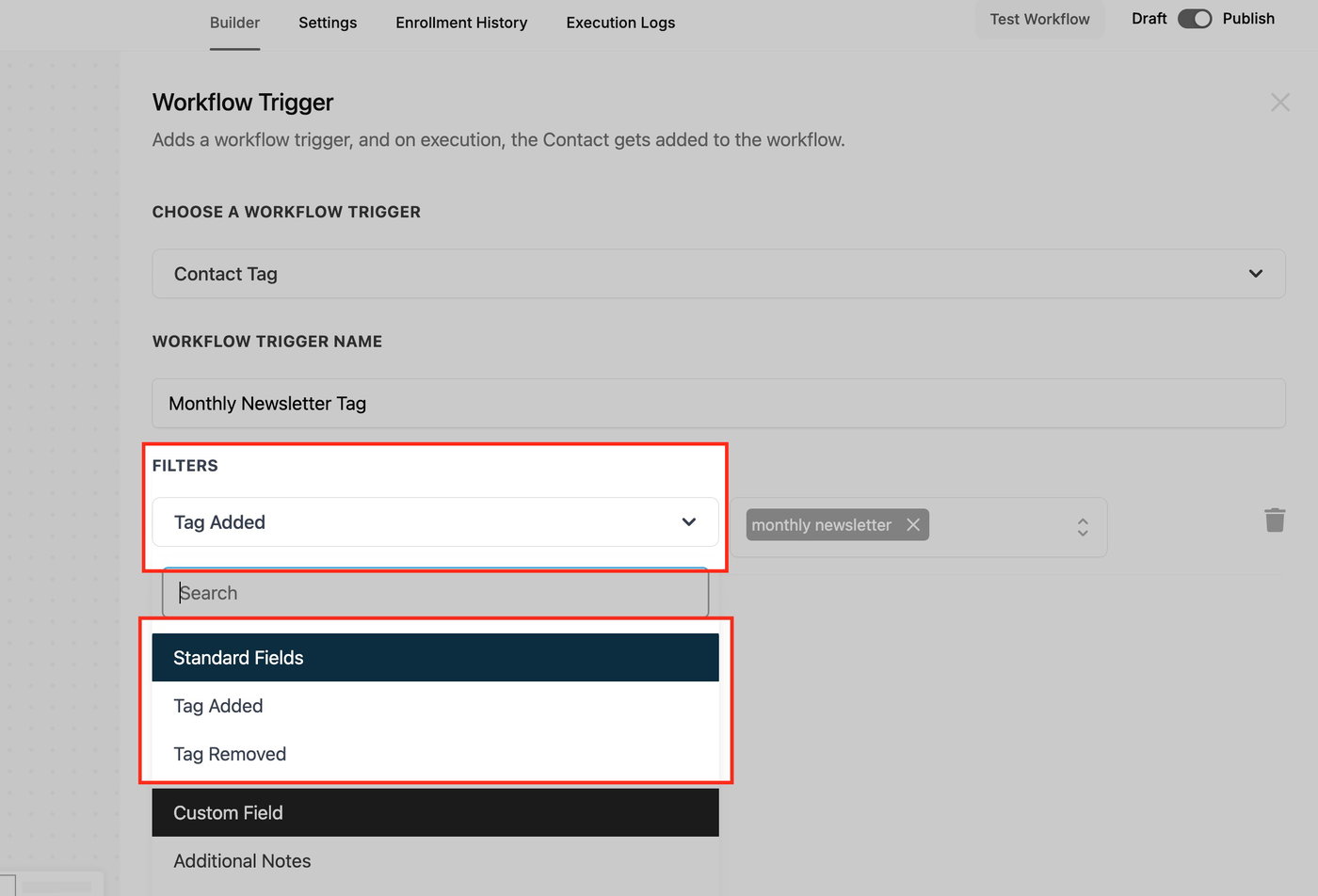
Tag festlegen:
Wähle den Tag (z. B. „Interested“ oder „Newsletter Subscriber“), der den Trigger aktiviert.
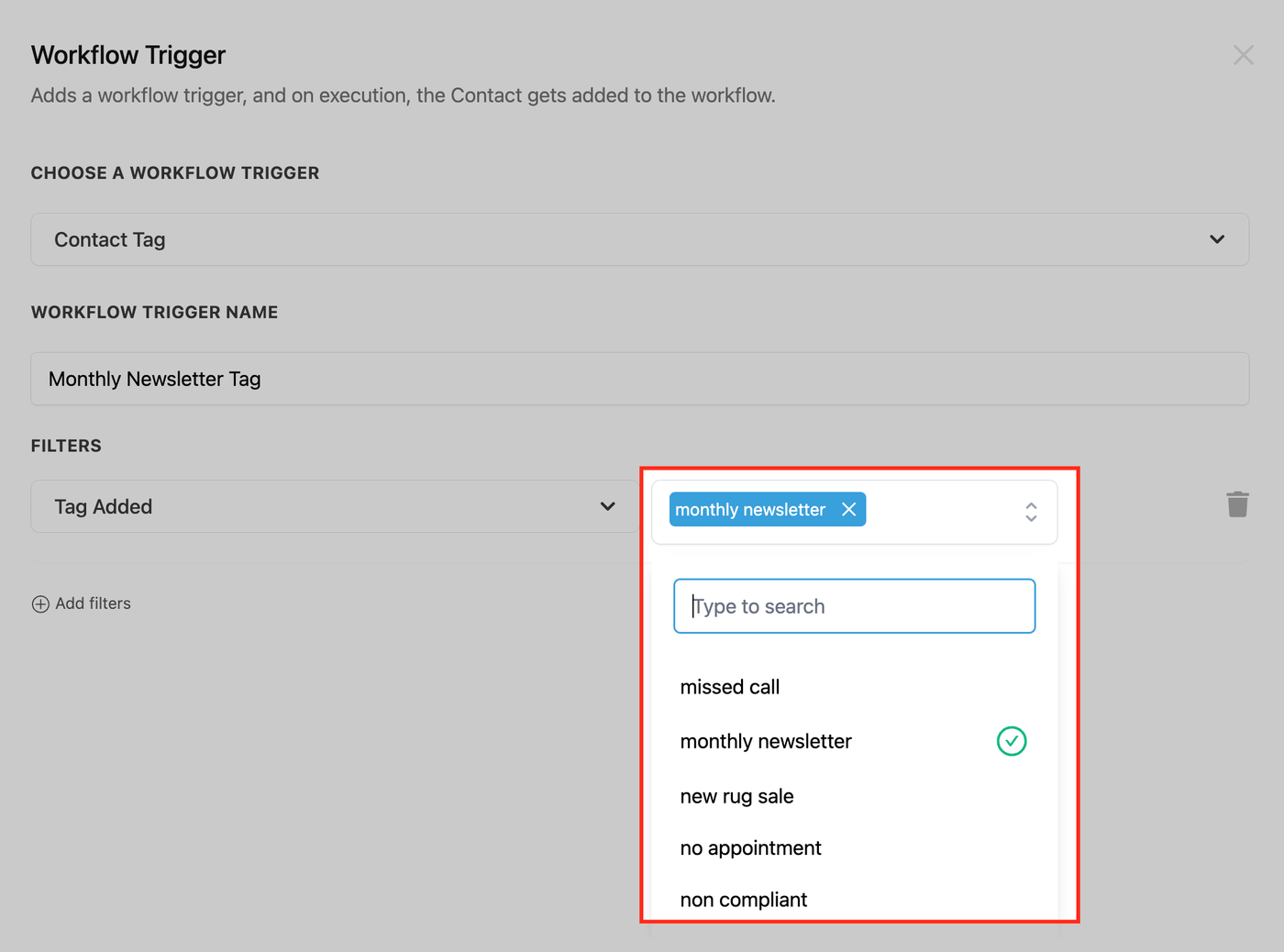
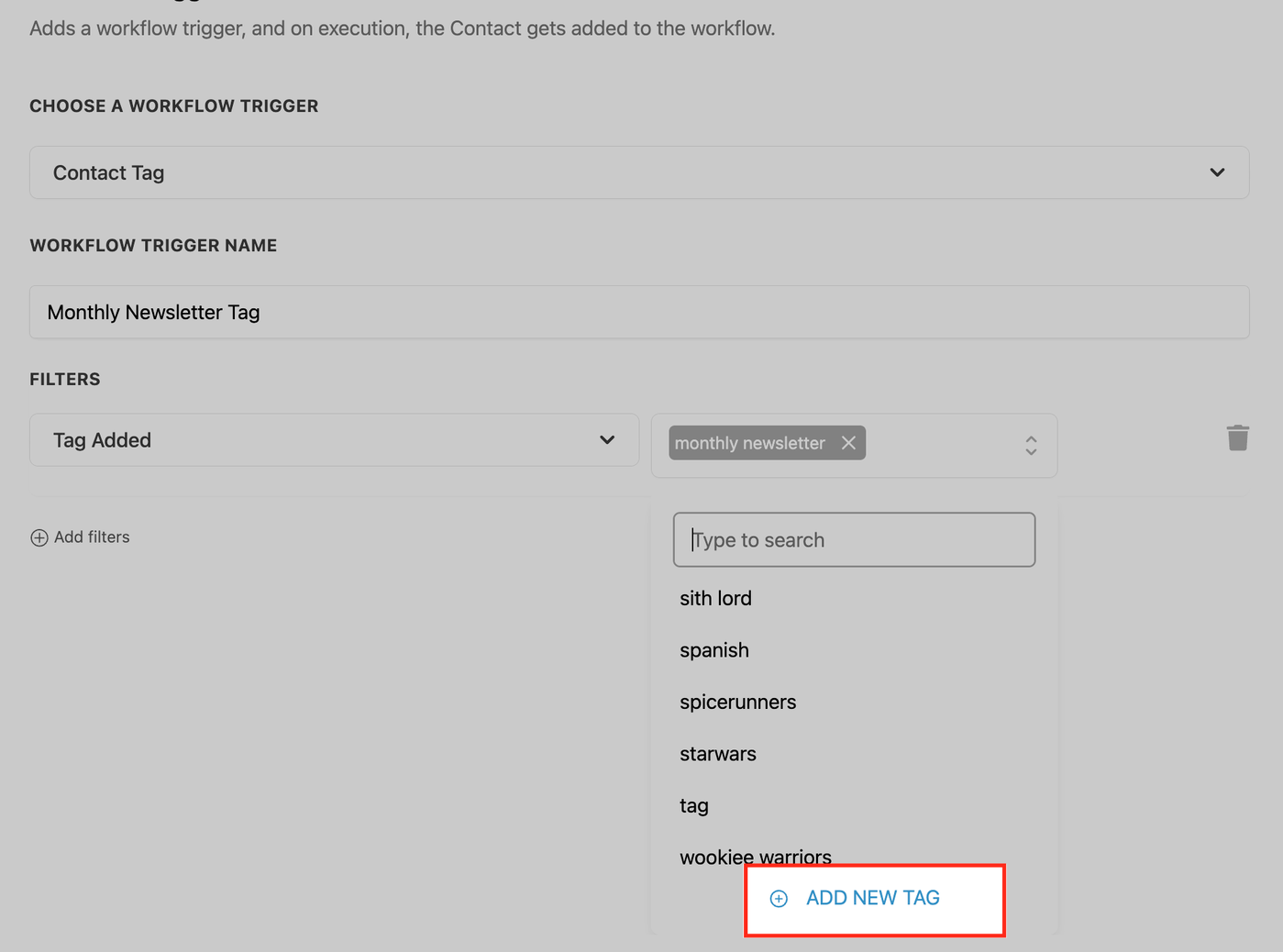
Neuen Tag hinzufügen
Mit „+ Add New Tag“ kannst du direkt einen neuen Tag erstellen und sofort im Workflow verwenden.
Tags definieren
Füge die Tags hinzu, die den Workflow auslösen.
Verwende klare und konsistente Namen (z. B. „VIP Customer“ oder „Cold Lead“).
Workflow Actions hinzufügen
Nach dem Trigger definierst du die Actions, z. B.:
E-Mail oder SMS senden
Tasks zuweisen
Pipeline-Status aktualisieren
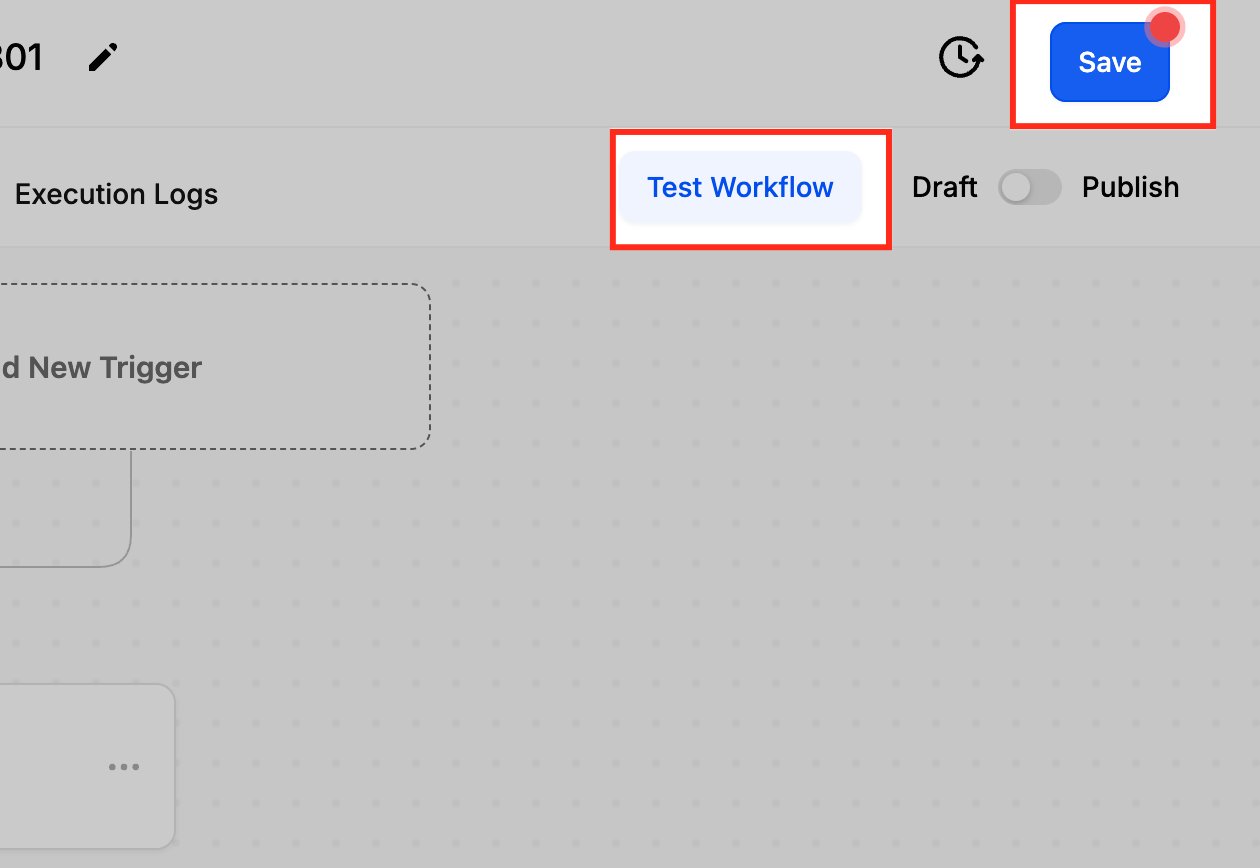
Speichern und testen
Speichere den Workflow und teste ihn, indem du einem Kontakt den Tag hinzufügst oder entfernst.
Beispiel-Anwendungsfälle
Actions bei Tag Added
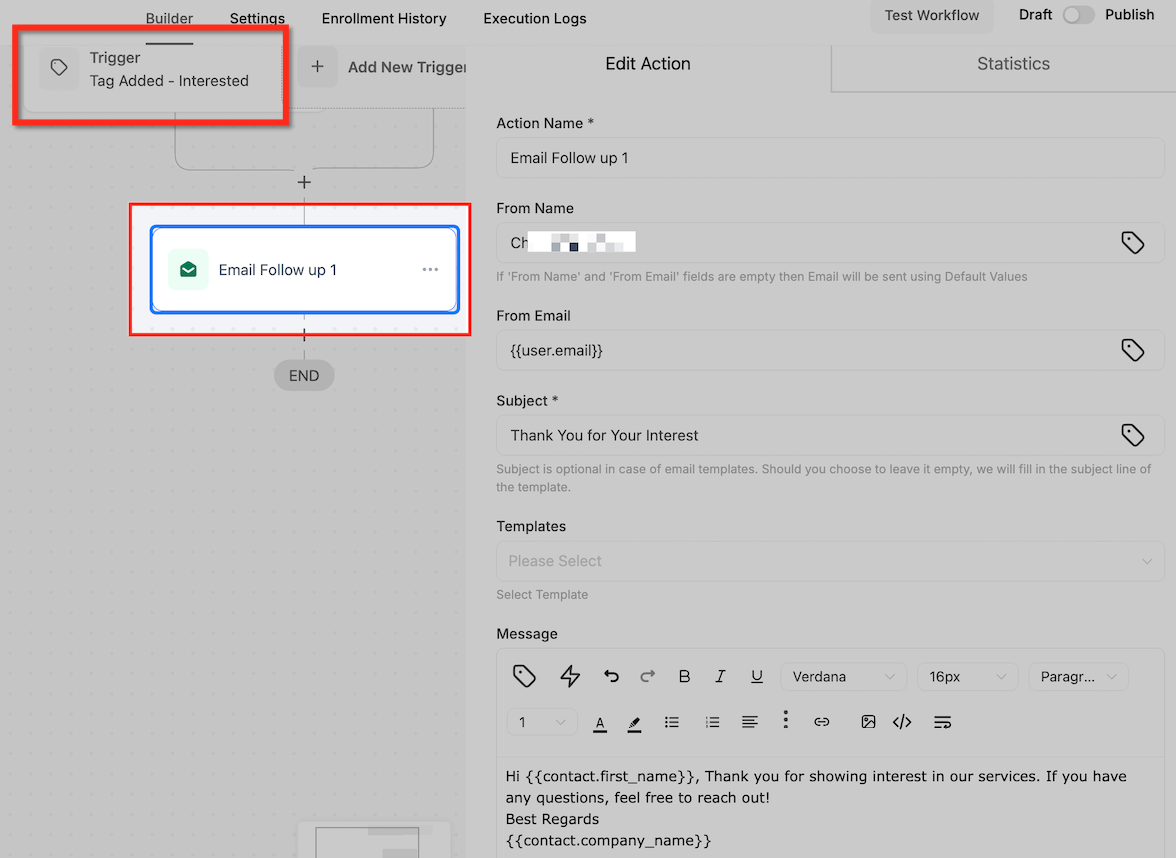
E-Mail oder SMS senden:
Beispiel: Beim Tag „Interested“:
Betreff: „Danke für dein Interesse!“
Text: Hi {{contact.first_name}}, danke für dein Interesse an unseren Services. Bei Fragen melde dich gerne!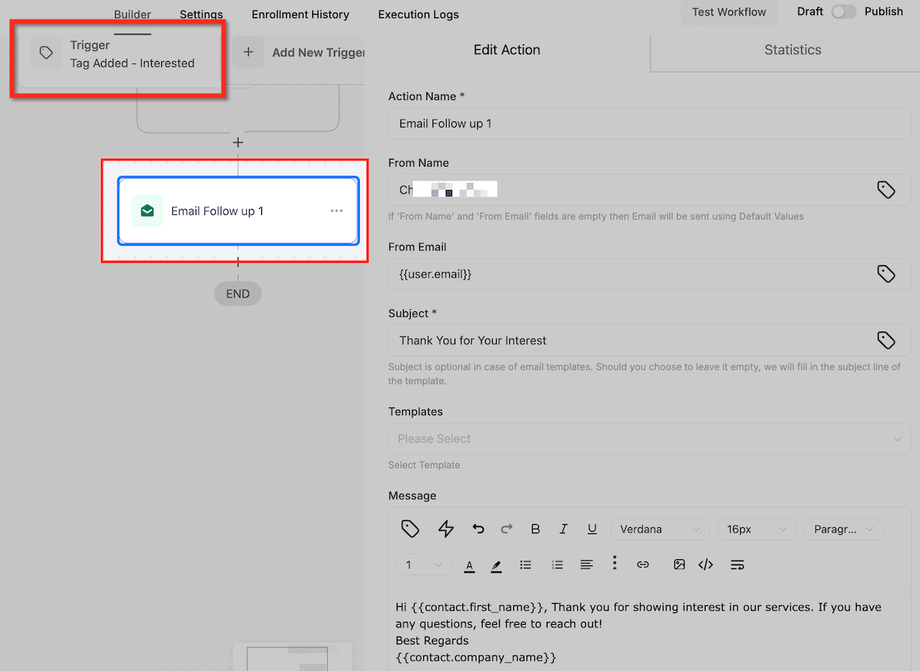
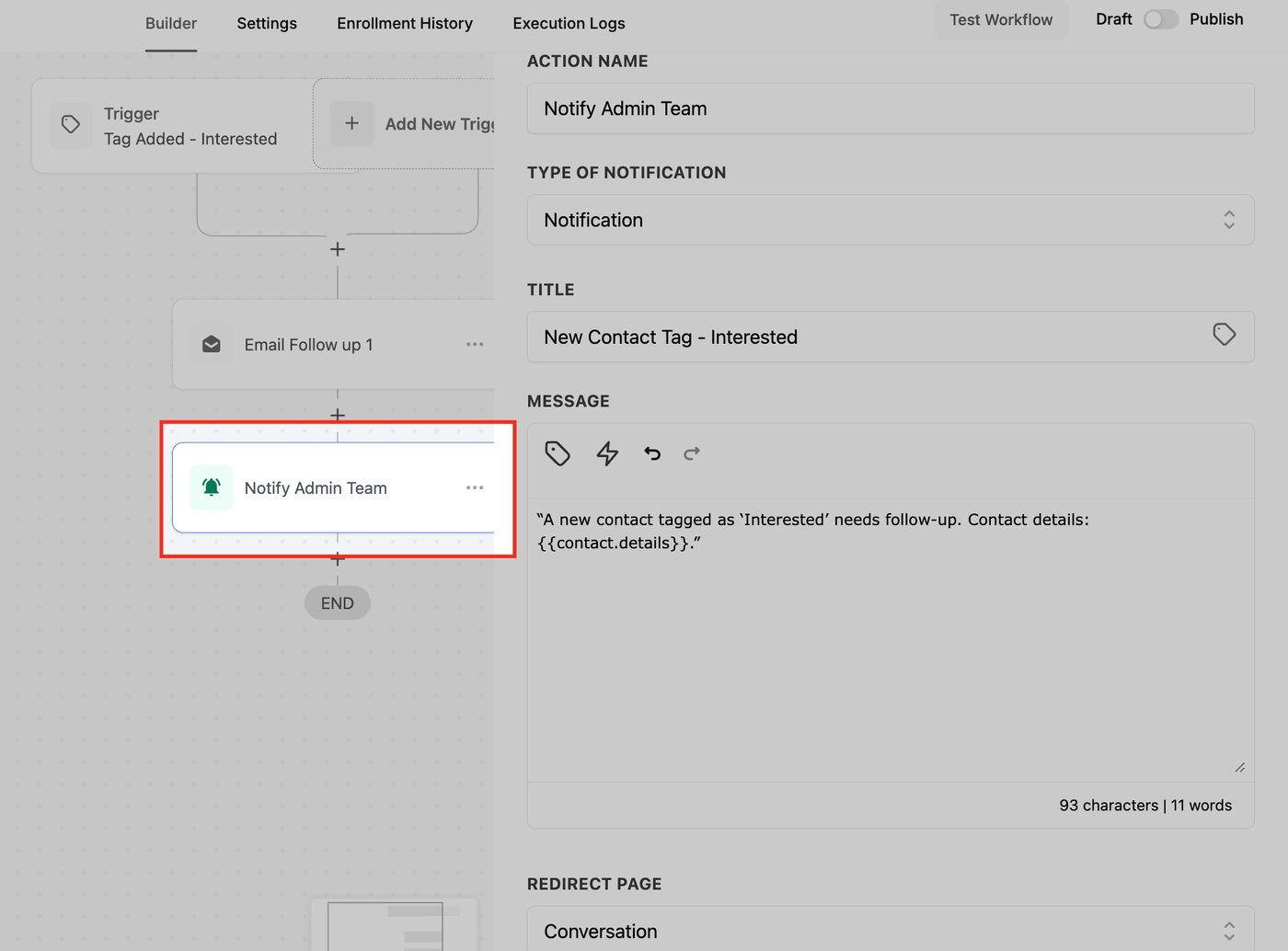
Team benachrichtigen:
„Neuer Kontakt mit Tag ‘Interested’ benötigt Follow-up.“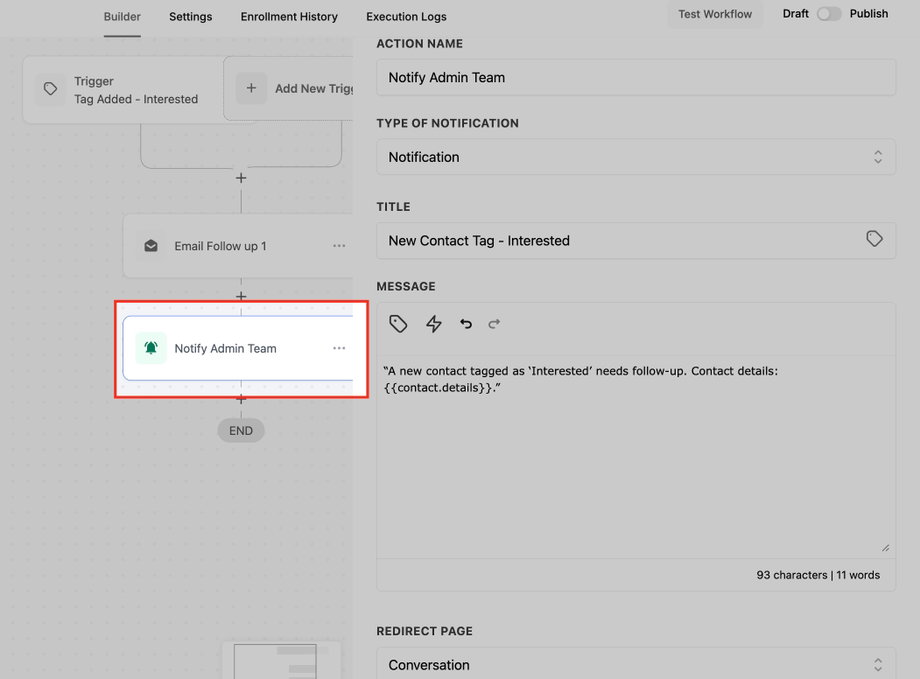
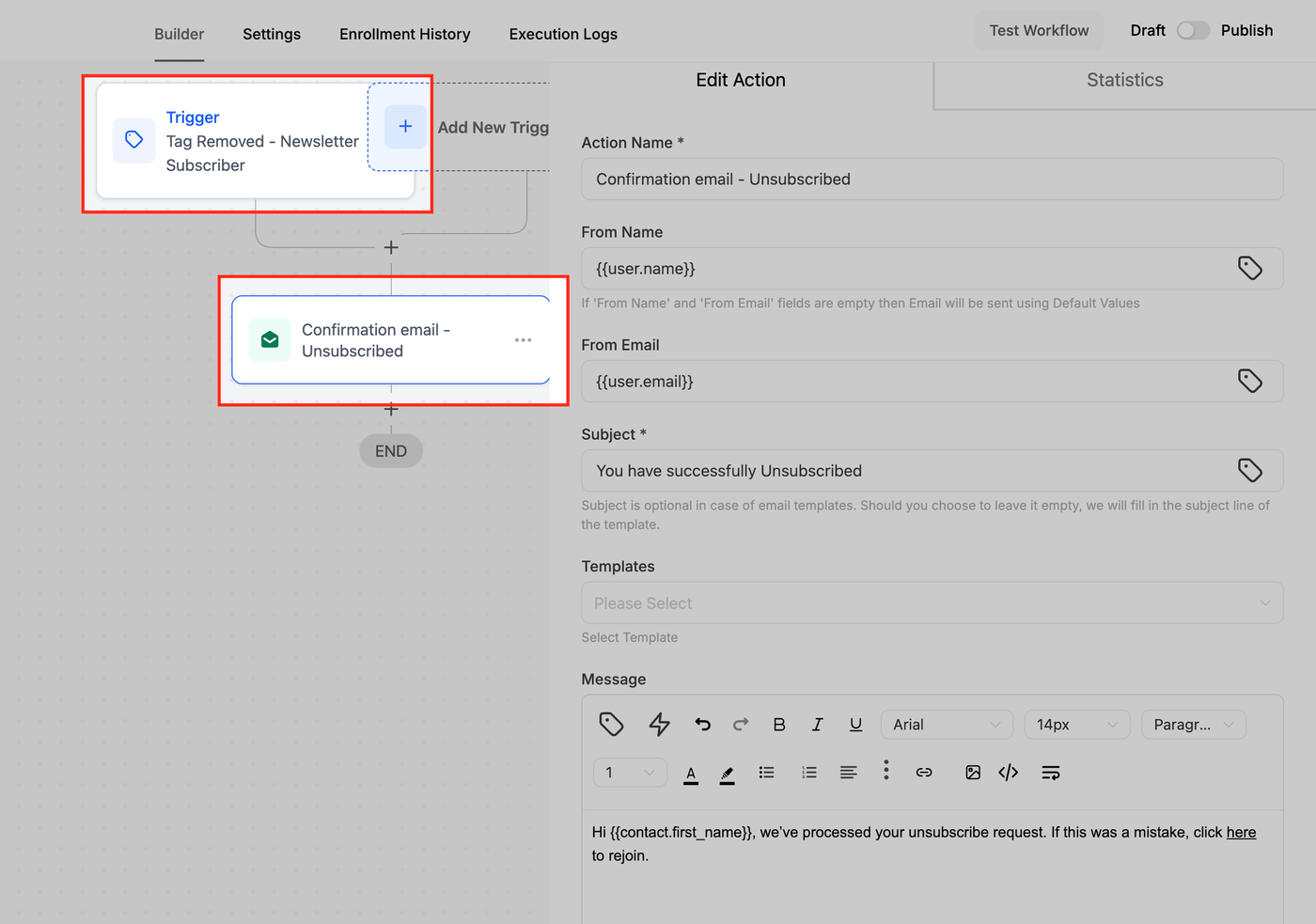
Actions bei Tag Removed
Re-Engagement Nachricht senden:
„Hi {{contact.first_name}}, du hast dich abgemeldet. Falls das ein Fehler war, klicke hier.“Feedback einholen:
Sende Umfragen zur Abmeldeursache.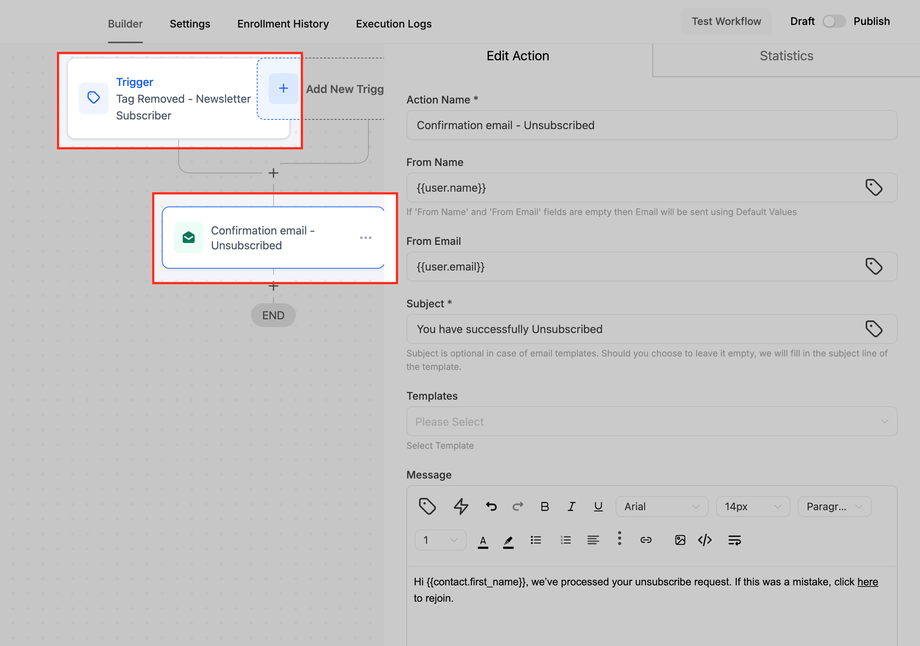
Erweiterte Anwendungsfälle
Kombination mehrerer Trigger
Nutze „Contact Created“ + „Contact Tag“ für komplexe Automationen.
Beispiel: Contact Created → Tag Added → Workflow startet.
Dynamische Segmentierung
Automatische Tag-Updates basierend auf Verhalten (Käufe, Website-Besuche) für personalisierte Kampagnen.
Häufige Fehler und Troubleshooting
Doppelte Tags: Klare Benennung verwenden
Inaktiver Workflow: Prüfen, ob veröffentlicht
Fehlende Actions: Alle Schritte korrekt konfigurieren
Überlappende Workflows: Keine identischen Trigger mehrfach verwenden
Verweise auf verwandte Artikel
Standard Triggers - Contact Tag
Liste der Workflow Triggers
Action - Add Contact Tag
Workflow Trigger - Contact Changed
Workflow Trigger - Contact Created
Häufig gestellte Fragen
F: Können Tags Workflows rückwirkend auslösen?
Nein, nur bei neuen Änderungen nach Aktivierung.
F: Wie verwalte ich viele Tags?
Klare Struktur und regelmäßige Bereinigung nutzen.
F: Was passiert bei mehreren Workflows mit gleichem Tag?
Alle werden gleichzeitig ausgelöst.
F: Können Tags in mehreren Automationen genutzt werden?
Ja, sie sind flexibel in Workflows, Kampagnen und Pipelines einsetzbar.