Automatisiere ganz einfach Aktionen, wenn ein Coupon-Code beim Checkout angewendet wird. Dieser Artikel erklärt dir alles, was du wissen musst – von der Einrichtung bis zu den wichtigsten Vorteilen – damit du nahtlos Workflows auslösen kannst, sobald ein Kunde einen Coupon-Code anwendet, unabhängig davon, ob der Kauf abgeschlossen wird. Perfekt für Reward-Follow-ups, interne Benachrichtigungen und die Optimierung deiner Verkäufe.
INHALTSVERZEICHNIS
Was ist der Workflow Trigger „Coupon Code Applied“
Hauptvorteile des Workflow Triggers „Coupon Code Applied“
Konfiguration des Workflow Triggers „Coupon Code Applied“
Verfügbare Filter
Empfohlene Workflow-Aktionen für die Nutzung von Coupon-Codes
Häufig gestellte Fragen
Verwandte Artikel
Was ist der Workflow Trigger „Coupon Code Applied“
Der Trigger „Coupon Code Applied“ wird verwendet, um einen Workflow in dem Moment zu starten, in dem ein Coupon-Code während des Checkouts auf eine Bestellung angewendet wird. Der Workflow wird unabhängig davon ausgelöst, ob die Bestellung abgeschlossen wird. Dadurch können Unternehmen Follow-ups, Tagging, interne Benachrichtigungen oder gezielte Verkaufsangebote in Echtzeit automatisieren, sobald Rabattcodes verwendet werden.
Er ist ein unverzichtbares Tool für Vertriebsteams und Marketer, die die Nutzung von Coupon-Codes überwachen und sofort reagieren möchten, ohne darauf zu warten, dass eine Bestellung vollständig verarbeitet wird.
Hauptvorteile des Workflow Triggers „Coupon Code Applied“
Sofort auf die Nutzung von Coupon-Codes reagieren: Starte Automationen direkt, sobald ein Coupon beim Checkout angewendet wird.
Warenkorbabbruch-Recovery: Erinnere Käufer, die einen Coupon angewendet, den Checkout aber nicht abgeschlossen haben, daran zurückzukehren und ihren Kauf abzuschließen.
Personalisierte Upsells: Erkenne den Coupon-Typ oder -Wert und präsentiere passende Upsell-Angebote, die relevant und hilfreich wirken.
Präzises Targeting mit erweiterten Filtern: Starte Aktionen basierend auf Coupon-Code, Typ, Bestellwert, Produkt und mehr.
Operative Effizienz: Benachrichtige Teams oder tagge Kontakte, wenn bestimmte Rabattcodes angewendet werden, um die Performance zu überwachen.
Konfiguration des Workflow Triggers „Coupon Code Applied“
Um diesen Trigger einzurichten, gehe in deinen Workflow Builder und folge diesen Schritten:
Schritt 1: Den Trigger zu deinem Workflow hinzufügen
Navigiere zu Automation > Workflows
Erstelle entweder einen neuen Workflow oder bearbeite einen bestehenden
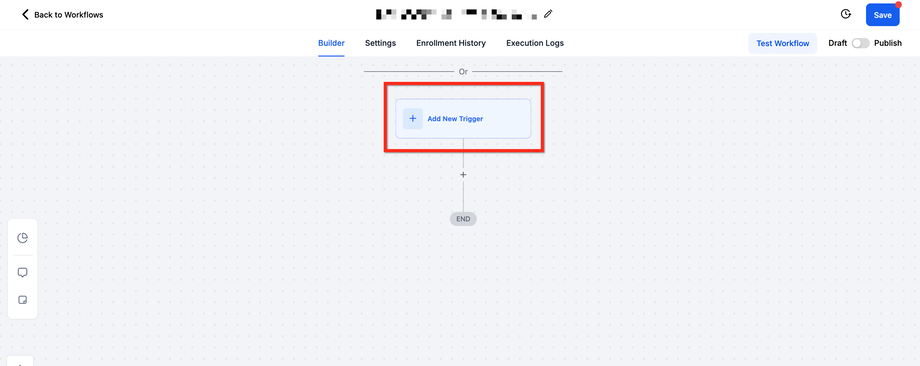
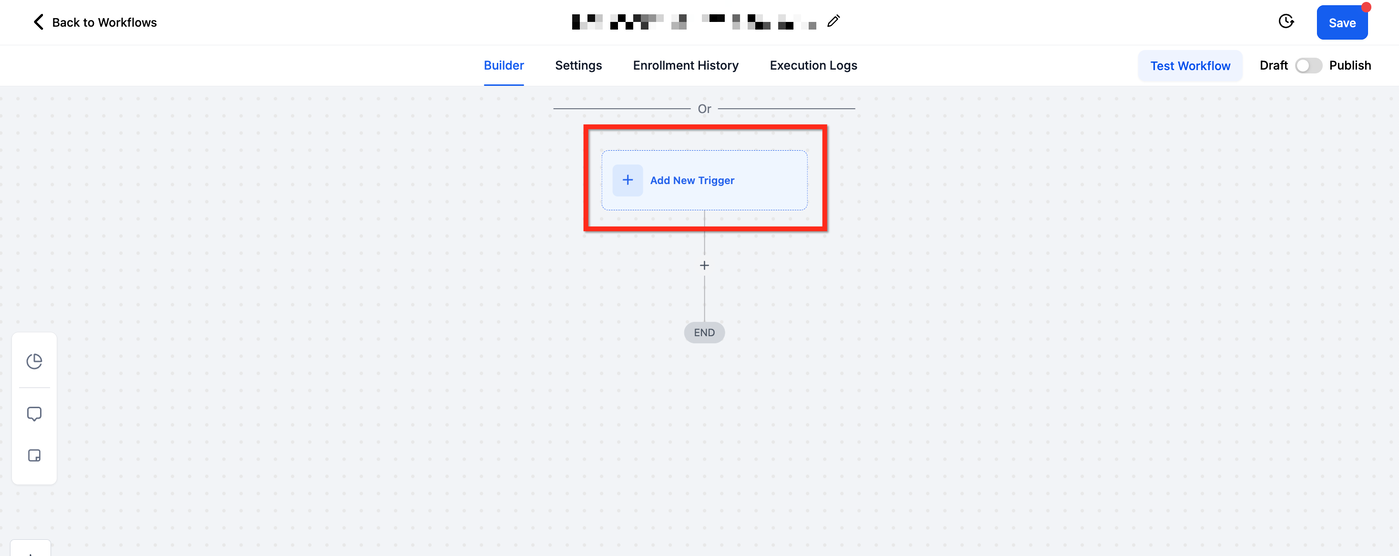
Klicke im Workflow Builder auf + Add New Trigger, um zu beginnen
Schritt 2: Den Trigger-Typ auswählen
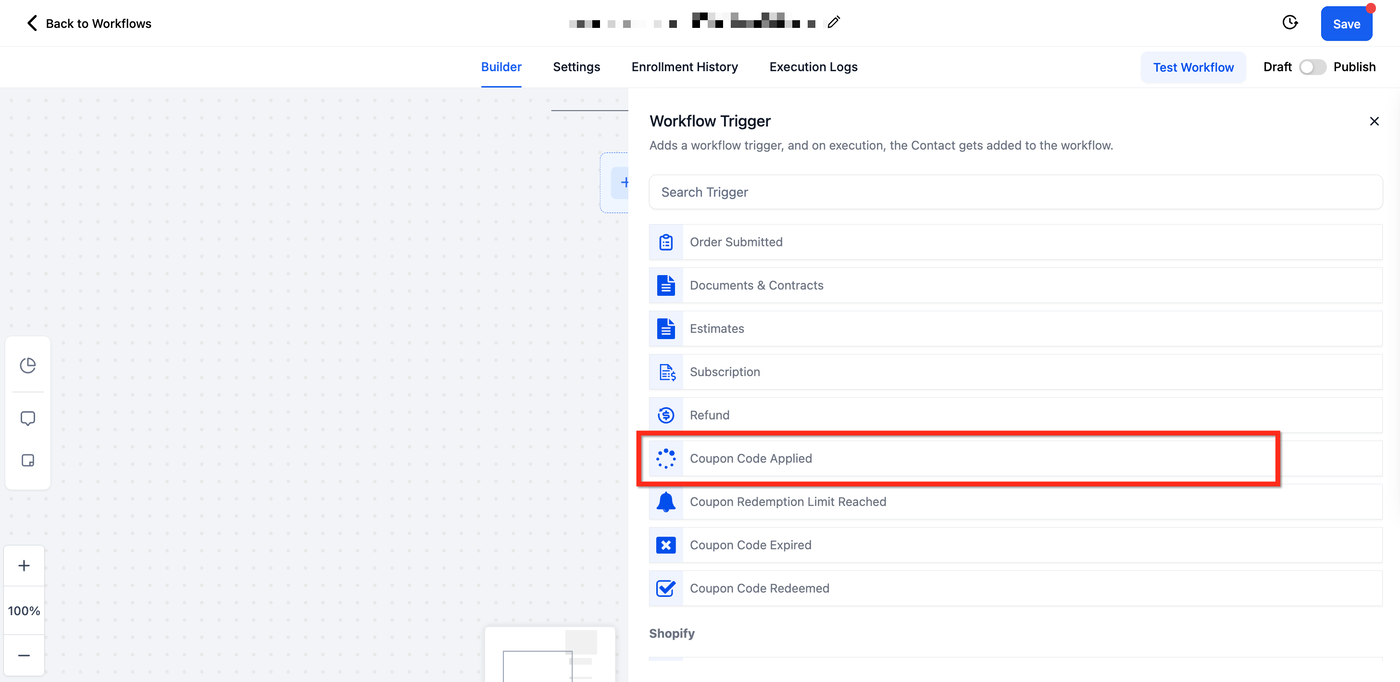
Wähle aus der Liste der verfügbaren Trigger im Bereich Payments den Trigger Coupon Code Applied aus.
Schritt 3: Deinen Trigger benennen
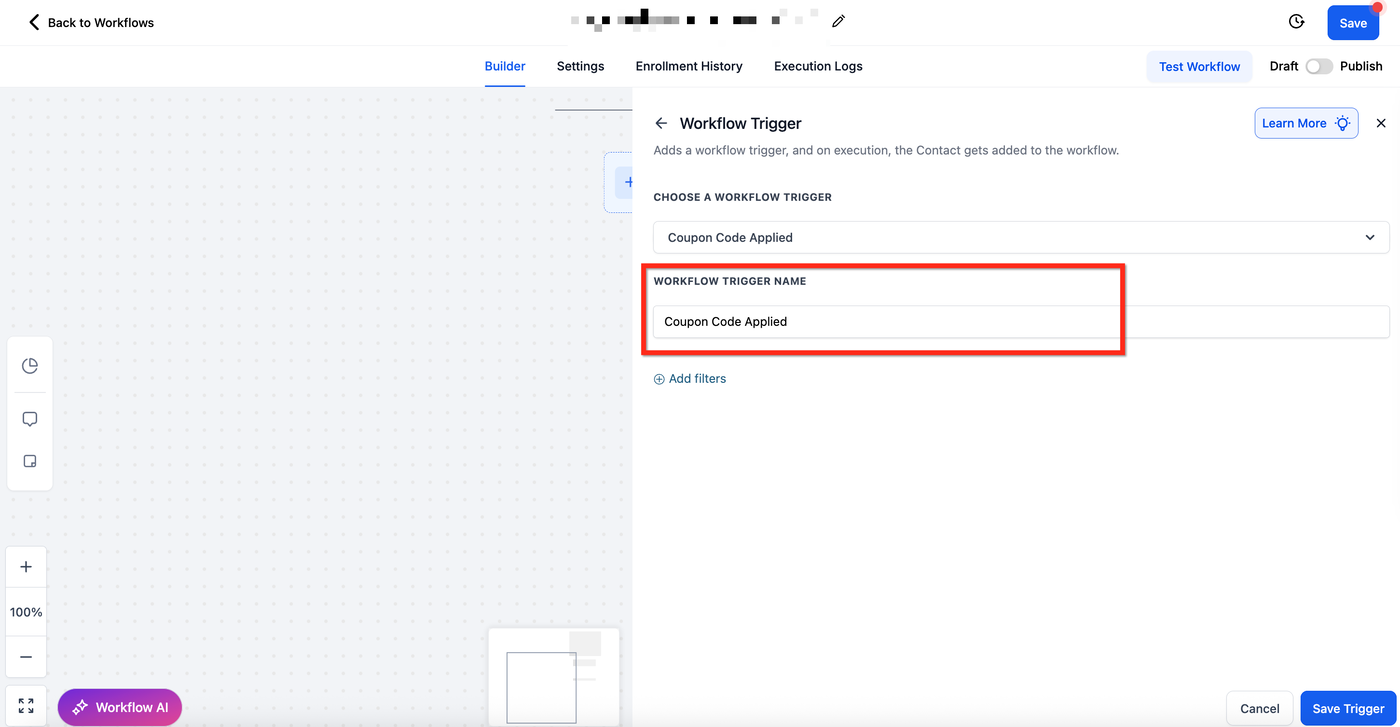
Gib im Feld Workflow Trigger Name einen aussagekräftigen Namen ein, damit dein Workflow übersichtlich bleibt.
Beispiel:
„15% Rabatt Coupon Code auf Produkt 1 angewendet“
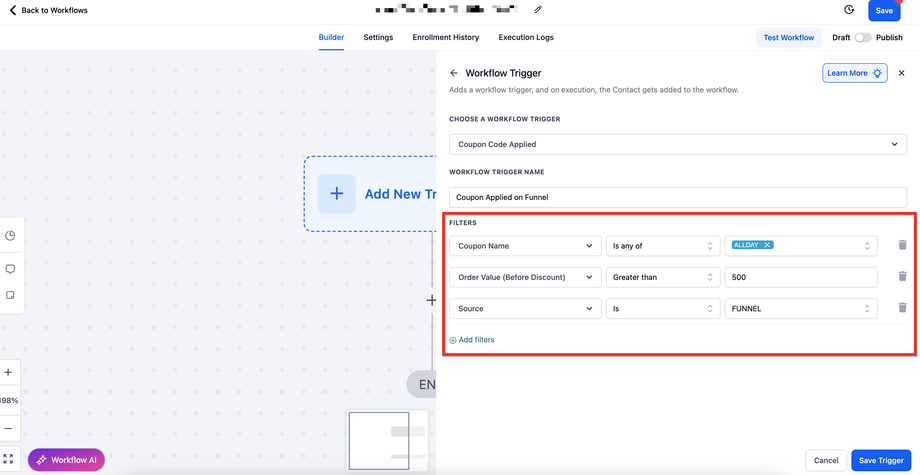
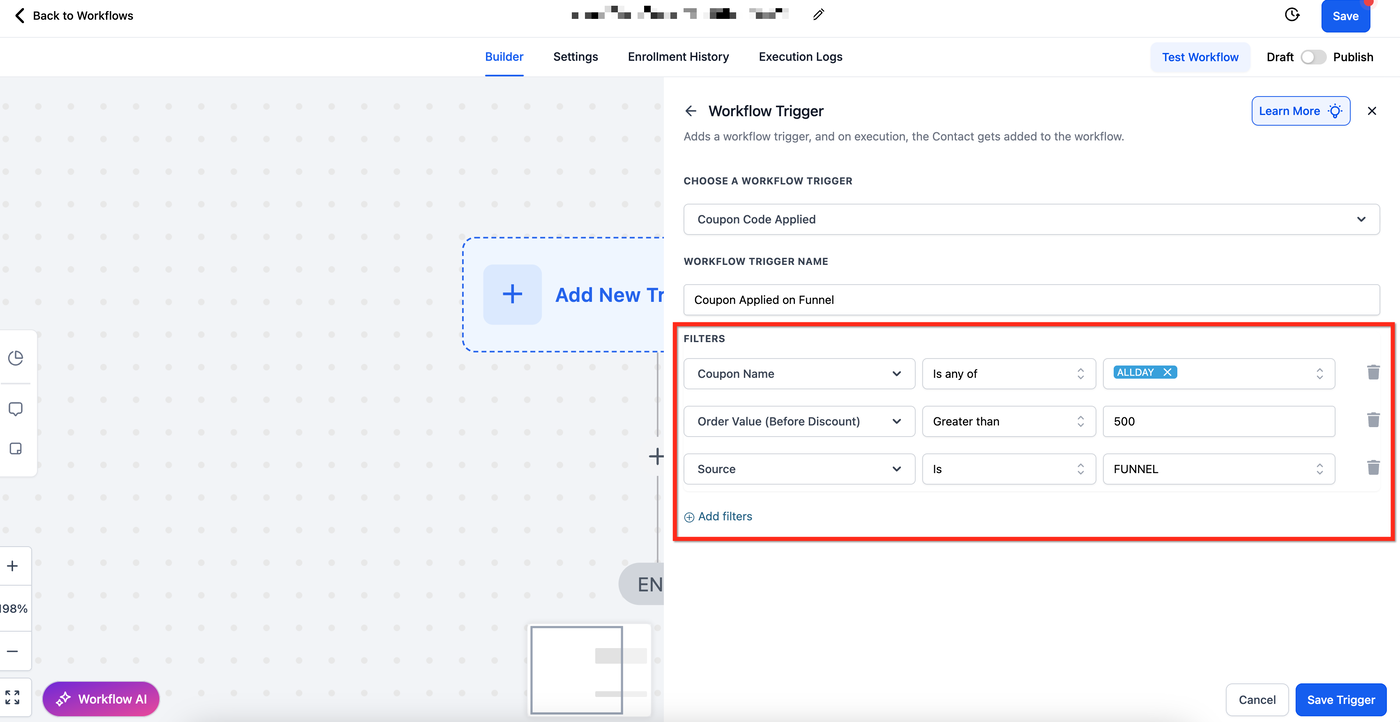
Schritt 4: Filter anwenden, um bestimmte Szenarien gezielt anzusprechen
Nachdem du den Trigger benannt hast, kannst du Filter anwenden, um genau festzulegen, wann dieser Workflow ausgelöst werden soll.
Um Filter hinzuzufügen, klicke auf + Add Filters
Jeder Filter enthält bestimmte Operatoren (wie Is, Contains, Greater Than, Before/After), um die gewünschten Bedingungen präzise festzulegen. Klicke hier, um die Liste der verfügbaren Filter anzuzeigen.
Schritt 5: Den Workflow speichern und erstellen
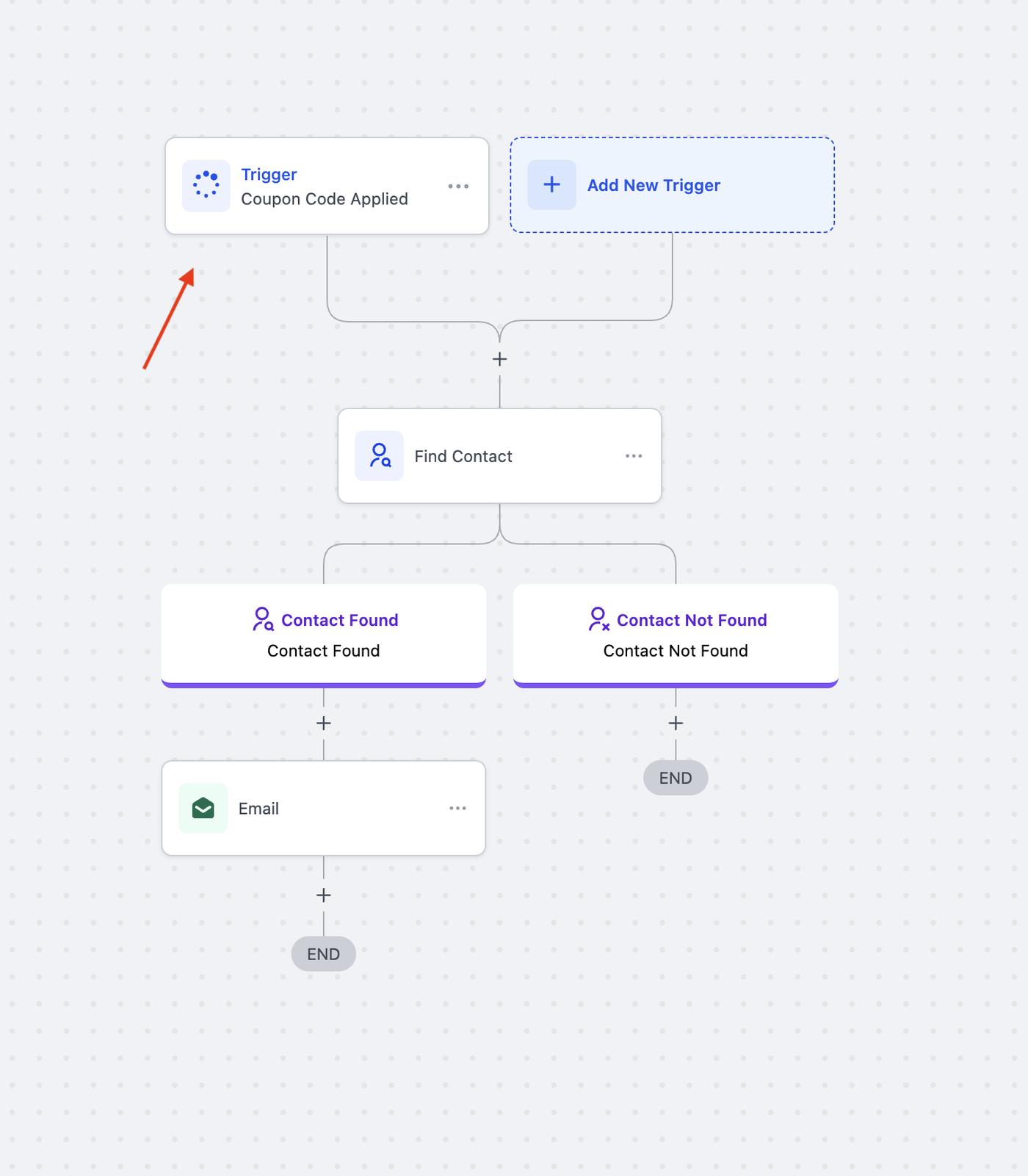
Sobald dein Trigger und deine Filter konfiguriert sind, klicke auf Save Trigger und beginne damit, die gewünschten Aktionen zum Workflow hinzuzufügen.
Wenn alles fertig ist, verwende Test Workflow, um sicherzustellen, dass alles wie erwartet funktioniert, und veröffentliche anschließend den Workflow über Publish.
Verfügbare Filter
Filter | Operator(en) | Eingabetyp |
|---|---|---|
Coupon Code | Is Any Of / Is Empty / Is None Of / Is Not Empty | Multi-Select-Dropdown mit Coupon-Codes |
Coupon Name | Is Any Of / Is Empty / Is None Of / Is Not Empty | Multi-Select-Dropdown mit Coupon-Namen |
Coupon Type | Is / Is Empty / Is Not / Is Not Empty | Betrag / Prozent |
Coupon Value | Equals To / Greater Than / Greater Than or Equal To / Is Empty / Is Not Empty / Is Not Equal To / Less Than / Less Than or Equal To | Numerisches Eingabefeld |
Order Value (Before Discount) | Equals To / Greater Than / Greater Than or Equal To / Is Empty / Is Not Empty / Is Not Equal To / Less Than / Less Than or Equal To | Numerisches Eingabefeld |
Product Collection | Contain Any / Is Empty / Is None Of / Is Not Empty | Multi-Select-Dropdown mit Produktkollektionen |
Product Type | Contain Any / Is Empty / Is None Of / Is Not Empty | Multi-Select-Dropdown mit Produkttypen (Einmalig vs. Wiederkehrend) |
Product(s) In Order | Contain Any / Is Empty / Is None Of / Is Not Empty | Multi-Select-Dropdown mit Produkten |
Source | Is / Is Empty / Is Not / Is Not Empty | Single-Select-Dropdown |
Empfohlene Workflow-Aktionen für die Nutzung von Coupon-Codes
Sobald dein Trigger „Coupon Code Applied“ eingerichtet ist, solltest du folgende Aktionen hinzufügen, um deine Verkäufe und das Kundenerlebnis zu optimieren:
Send Email: Sende dem Kunden eine personalisierte Nachricht, die die Nutzung des Coupon-Codes bestätigt.
Assign to User: Weise den Kontakt automatisch einem Vertriebs- oder Support-Mitarbeiter für ein Follow-up zu.
Add Tag: Füge dem Kontakt Tags basierend auf dem verwendeten Coupon-Code hinzu.
Internal Notification: Benachrichtige dein Team, wenn hochwertige oder spezielle Coupons verwendet werden.
Create/Update Opportunity: Leite den Lead in deine Sales-Pipeline weiter, falls relevant.
Häufig gestellte Fragen
F: Funktioniert der Trigger auch, wenn der Kunde den Checkout nicht abschließt?
Ja, dieser Trigger wird in dem Moment ausgelöst, in dem ein Coupon angewendet wird – unabhängig davon, ob die Bestellung abgeschlossen wird.
F: Kann ich nachverfolgen, auf welche Produkte der Coupon angewendet wurde?
Ja, verwende die Filter Product(s) In Order und Product Collection, um basierend auf den ausgewählten Produkten zum Zeitpunkt der Coupon-Anwendung zu filtern.
F: Was passiert, wenn ich keine Filter hinzufüge?
Wenn keine Filter angewendet werden, wird der Workflow für jeden beim Checkout angewendeten Coupon-Code ausgelöst. Es wird empfohlen, Filter wie Coupon Code Is oder Coupon Type Is zu verwenden, um bestimmte Kampagnen gezielt anzusprechen.
F: Kann ich Aktionen basierend auf dem Bestellwert vor und nach dem Rabatt auslösen?
Ja, du kannst die Filter Order Value (Before Discount) und Order Value (After Discount) mit Operatoren wie Greater Than und Less Than verwenden, um festzulegen, wann der Workflow ausgelöst wird.
F: Werden geplante Bestellungen mit diesem Trigger unterstützt?
Nein, dieser Trigger wird nur ausgelöst, wenn ein Coupon aktiv während des Checkouts angewendet wird.
Verwandte Artikel
Workflow Trigger – Coupon Code Redeemed
Workflow Trigger – Coupon Redemption Limit Reached
Workflow Trigger – Coupon Code Expired
So erstellst du Coupons für Produkte
Coupon-Anwendung bei Subscription-Produkten