Automatisiere ganz einfach Aktionen, wenn ein Coupon-Code sein Ablaufdatum erreicht und inaktiv wird. Dieser Artikel erklärt dir alles, was du wissen musst – von der Einrichtung bis zu den wichtigsten Vorteilen – damit du nahtlos Workflows auslösen kannst, sobald ein Coupon abläuft. Perfekt für den Abschluss von Promotionen, Kunden-Follow-ups und interne Benachrichtigungen.
INHALTSVERZEICHNIS
Was ist der Workflow Trigger „Coupon Code Expired“
Hauptvorteile des Workflow Triggers „Coupon Code Expired“
Konfiguration des Workflow Triggers „Coupon Code Expired“
Verfügbare Filter
Empfohlene Workflow-Aktionen für abgelaufene Coupons
Häufig gestellte Fragen
Verwandte Artikel
Was ist der Workflow Trigger „Coupon Code Expired“
Der Trigger „Coupon Code Expired“ wird ausgelöst, wenn ein Coupon-Code sein geplantes Ablaufdatum erreicht und inaktiv wird. Er ist ein großartiges Tool für Marketing- und Vertriebsteams, um zeitlich begrenzte Promotionen zu verwalten und Kunden nachzufassen, die die Aktion verpasst haben, abgelaufene Coupons zu ersetzen oder interne Teams darüber zu informieren, dass Angebote nicht mehr aktiv sind.
Hauptvorteile des Workflow Triggers „Coupon Code Expired“
Sofortige Benachrichtigungen: Informiere Vertrieb, Support oder Marketing, wenn wichtige Coupons ablaufen, damit Teams sofort reagieren können.
Kunden-Reaktivierung: Sende Folgeangebote oder Verlängerungen an Käufer, die die Aktion verpasst haben, um zusätzliche Conversion-Möglichkeiten zu schaffen.
Kampagnen-Bereinigung: Archiviere Tags, schließe Opportunities oder stoppe Ads automatisch, wenn ein Coupon abläuft, damit deine Daten sauber bleiben.
Konsistentes Kundenerlebnis: Vermeide Verwirrung, indem du bestätigst, dass ein Angebot nicht mehr gültig ist, bevor Kunden versuchen, es erneut zu verwenden.
Konfiguration des Workflow Triggers „Coupon Code Expired“
Um diesen Trigger einzurichten, folge diesen Schritten in deinem Workflow Builder:
Schritt 1: Den Trigger zu deinem Workflow hinzufügen
Navigiere zu Automation > Workflows
Erstelle entweder einen neuen Workflow oder bearbeite einen bestehenden
Klicke im Workflow Builder auf + Add New Trigger, um zu beginnen
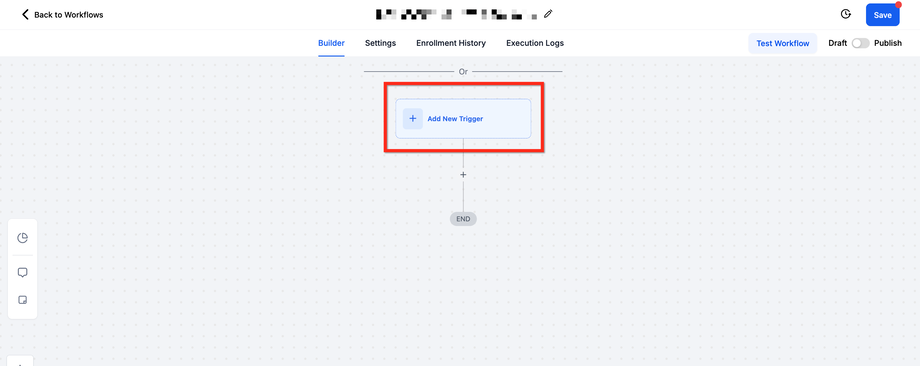
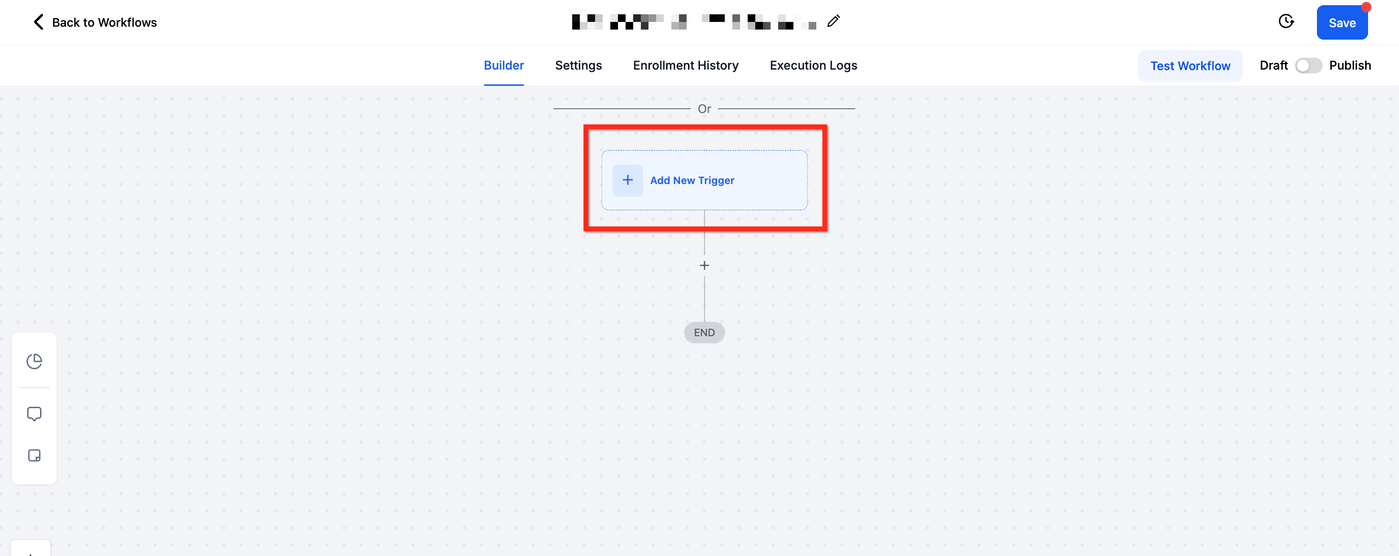
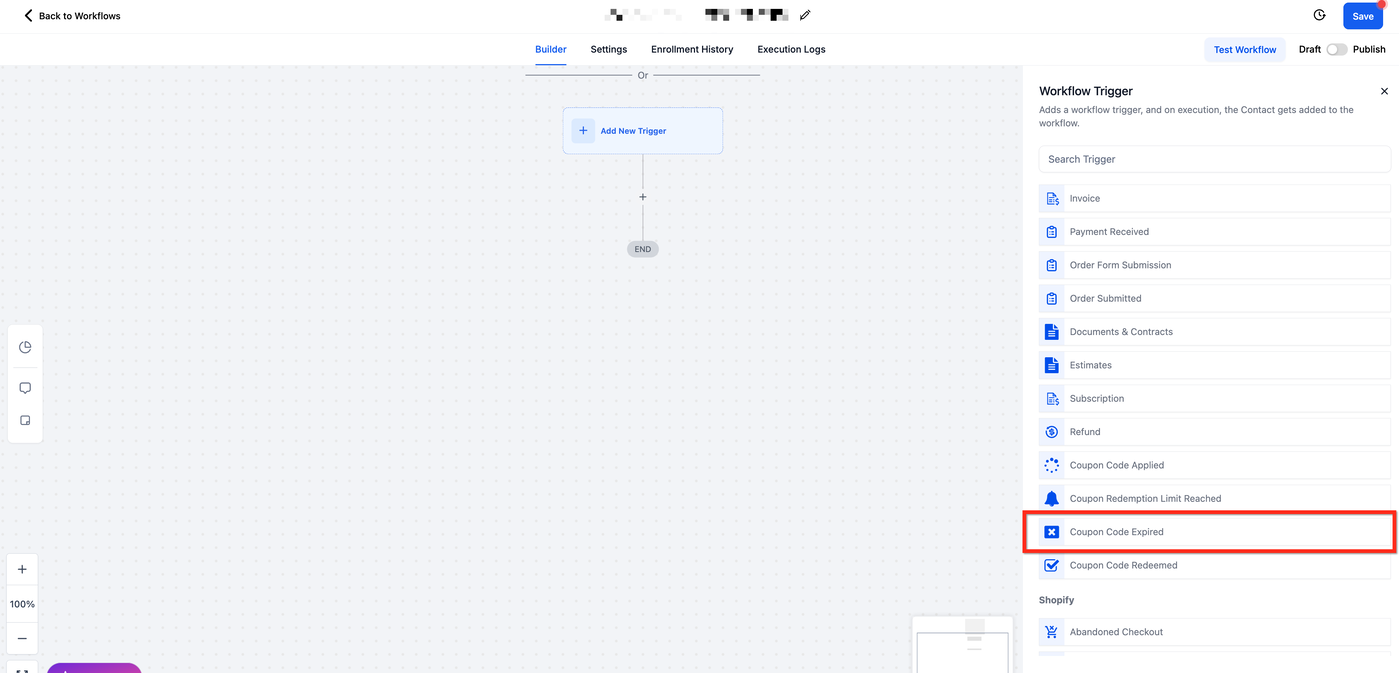
Schritt 2: Den Trigger-Typ auswählen
Wähle aus der Liste der verfügbaren Trigger im Bereich Payments den Trigger Coupon Code Expired aus.
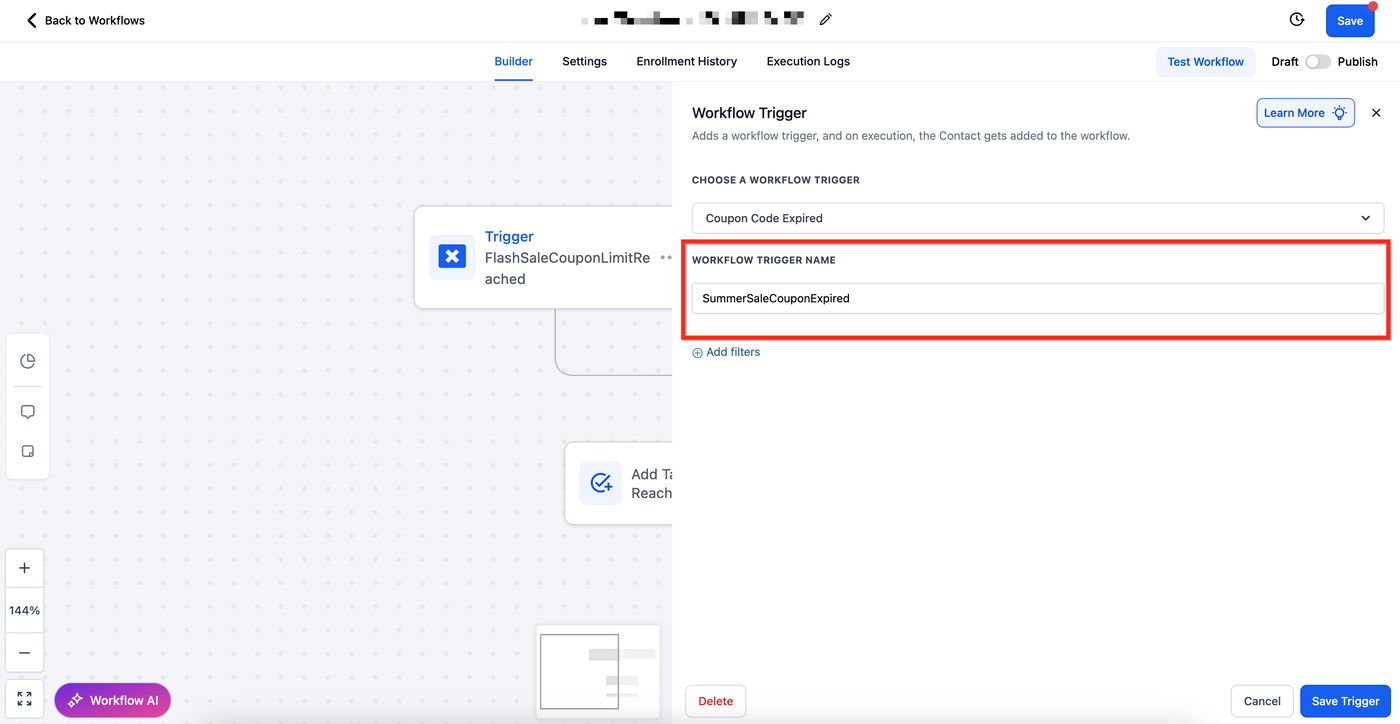
Schritt 3: Deinen Trigger benennen
Gib im Feld Workflow Trigger Name einen aussagekräftigen Namen ein, damit dein Workflow übersichtlich bleibt.
Beispiel:
SummerSaleCouponExpired
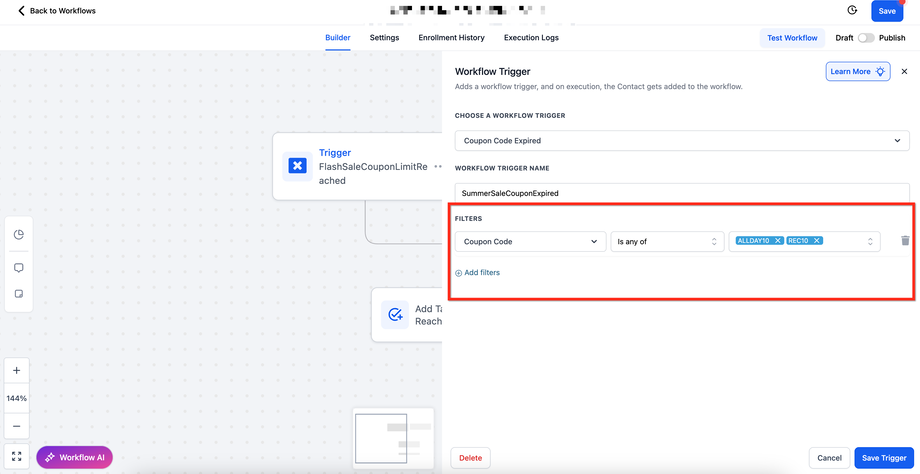
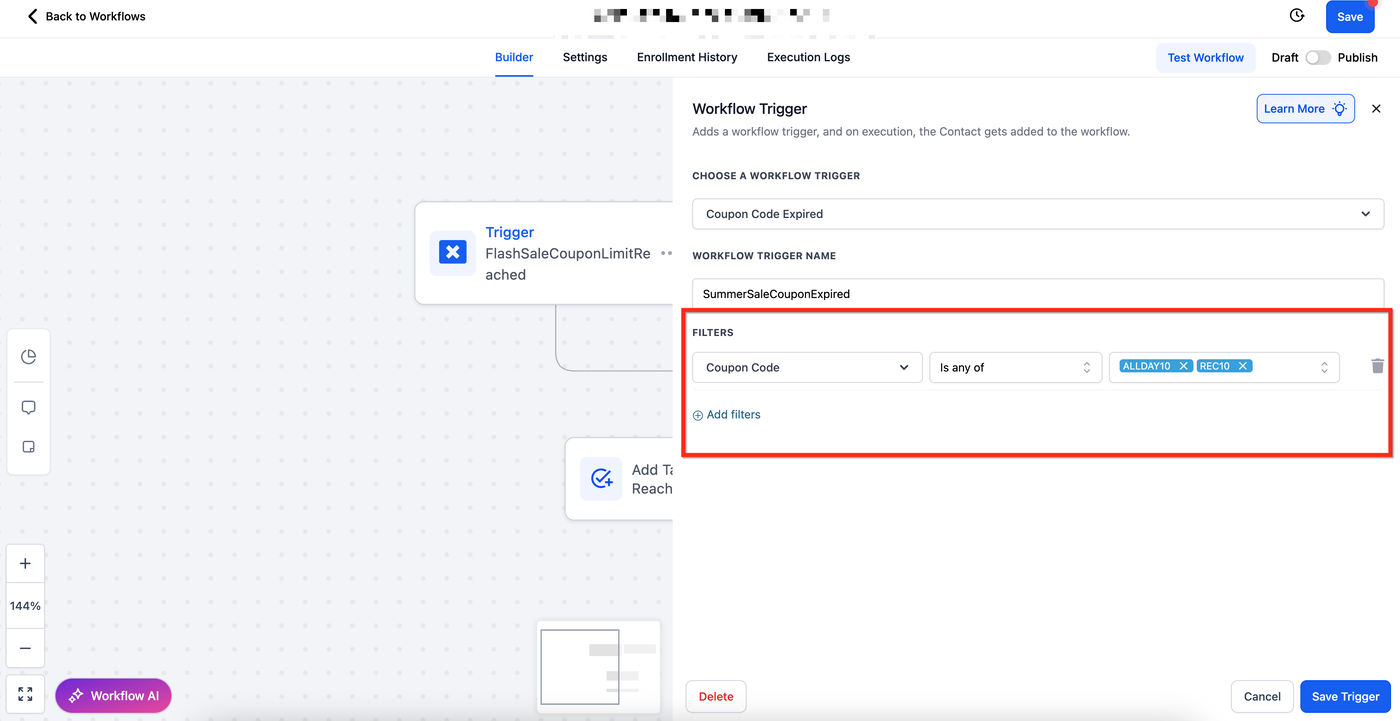
Schritt 4: Filter anwenden, um bestimmte Szenarien gezielt anzusprechen
Nachdem du den Trigger benannt hast, kannst du Filter anwenden, um genau festzulegen, wann dieser Workflow ausgelöst werden soll.
Um Filter hinzuzufügen, klicke auf + Add Filters
Jeder Filter enthält bestimmte Operatoren, um die gewünschten Bedingungen präzise festzulegen. Klicke hier, um die Liste der verfügbaren Filter anzuzeigen.
Schritt 5: Den Workflow speichern und erstellen
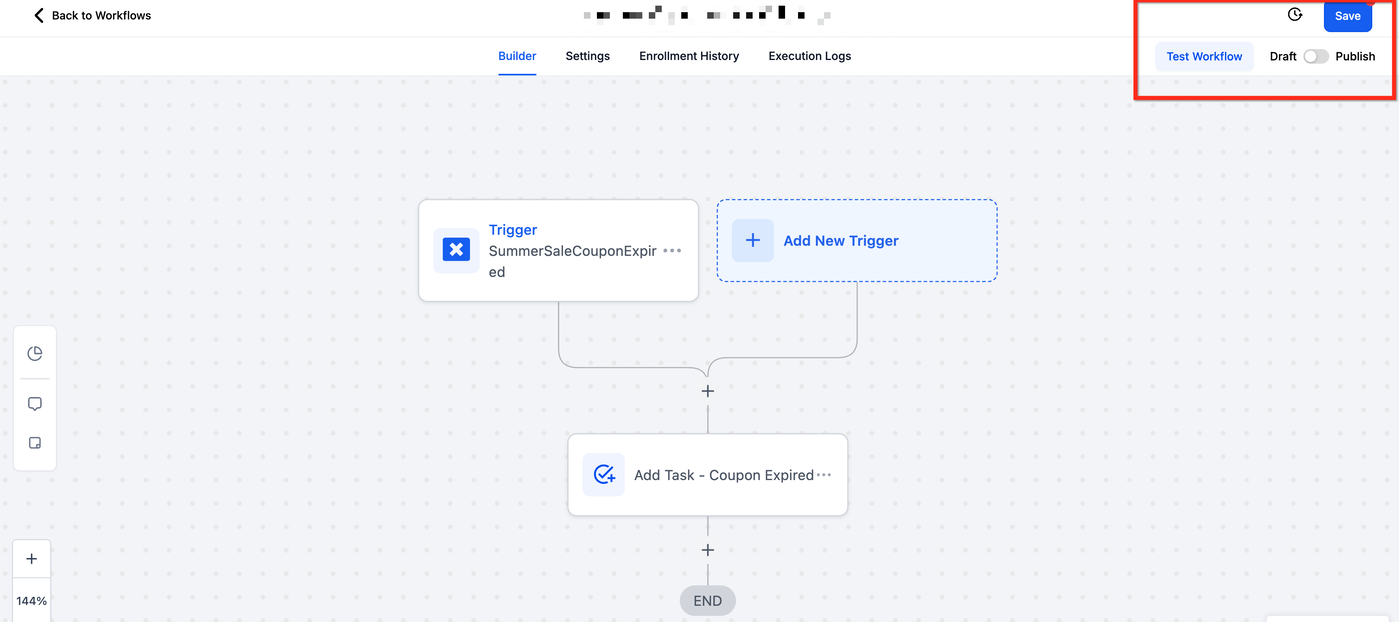
Sobald dein Trigger und deine Filter konfiguriert sind, klicke auf Save Trigger und beginne damit, die gewünschten Aktionen zum Workflow hinzuzufügen.
Wenn alles fertig ist, verwende Test Workflow, um sicherzustellen, dass alles wie erwartet funktioniert, und veröffentliche anschließend den Workflow über Publish.
Verfügbare Filter
Filter | Operator(en) | Eingabetyp |
|---|---|---|
Coupon Code | Is Any Of / Is Empty / Is None Of / Is Not Empty | Multi-Select-Dropdown mit aktiven Coupon-Codes |
Coupon Name | Is Any Of / Is Empty / Is None Of / Is Not Empty | Multi-Select-Dropdown mit aktiven Coupon-Namen |
Coupon Type | Is / Is Not / Is Empty / Is Not Empty | Single-Select-Dropdown (Betrag vs. Prozent) |
Empfohlene Workflow-Aktionen für abgelaufene Coupons
Sobald dein Trigger „Coupon Code Expired“ aktiv ist, solltest du folgende Aktionen hinzufügen:
Send Email: Informiere Kunden darüber, dass ihr Coupon abgelaufen ist, und biete eine neue Promotion an.
Internal Notification: Benachrichtige dein Vertriebs- oder Marketing-Team, wenn wichtige Coupons ablaufen.
Add Tag: Weise dem Kontakt ein Tag für Follow-ups oder Segmentierung zu (z. B. „MissedPromo“).
Create/Update Opportunity: Leite Kontakte, die Coupons nicht eingelöst haben, in eine Nurturing-Sequenz weiter.
Send SMS: Sende ausgewählten Kunden schnell ein Folgeangebot oder eine Coupon-Verlängerung.
Häufig gestellte Fragen
F: Wann genau wird dieser Trigger ausgelöst?
Er wird ausgelöst, wenn das geplante Ablaufdatum eines Coupons erreicht wird und der Coupon automatisch inaktiv wird.
F: Kann ich bestimmte Coupon-Typen gezielt ansprechen?
Ja, verwende den Filter Coupon Type, um Prozent- oder Festbetrags-Coupons gezielt anzusprechen.
F: Was passiert, wenn ich keine Filter anwende?
Der Workflow wird für jeden ablaufenden Coupon ausgelöst. Um dies einzugrenzen, verwende Filter wie Coupon Code Is oder Coupon Name Contains.
F: Kann ich unterschiedliche Aktionen für verschiedene Coupons senden?
Ja, indem du separate Workflows mit unterschiedlichen Filtern für Coupon Code oder Coupon Type einrichtest, kannst du individuelle Aktionen für jeden Coupon ausführen.
F: Wird dieser Trigger ausgelöst, wenn ein Kunde versucht, einen bereits abgelaufenen Coupon einzulösen?
Nein. Der Trigger wird nur ausgelöst, wenn der Coupon von aktiv zu abgelaufen wechselt – nicht bei fehlgeschlagenen Einlösungsversuchen.
Verwandte Artikel
So erstellst du Coupons für Produkte
Coupon-Anwendung bei Subscription-Produkten
Workflow Trigger - Coupon Code Redeemed
Workflow Trigger - Coupon Redemption Limit Reached
Workflow Trigger - Coupon Code Applied