Der „Customer Replied“-Workflow-Trigger ist ein leistungsstarkes Tool, das entwickelt wurde, um Aktionen basierend auf Kundenantworten zu automatisieren. Dieser Leitfaden erklärt, wie du den Trigger konfigurierst, welche Vorteile er bietet und zeigt praktische Anwendungsfälle, um deine Geschäftsprozesse zu optimieren. Am Ende wirst du genau verstehen, wie du diesen Trigger effektiv einsetzt.
INHALTSVERZEICHNIS
What is the Customer Replied Workflow Trigger?
Key Benefits of Using Customer Replied Trigger
How to Setup the Customer Replied Trigger in Workflows
Reply Channel filter (including All-in-One Chat)
Use Cases of the Customer Replied Trigger
Frequently Asked Questions
Related Articles
What is the Customer Replied Workflow Trigger?
Kundenantworten sind eines der stärksten Signale für Interesse. Die Nutzung dieses Triggers stellt sicher, dass deine Workflows sofort und konsistent reagieren, sobald ein Kontakt antwortet, sodass du schneller nachfassen, Nachrichten korrekt weiterleiten und deine Pipeline in Bewegung halten kannst.
Der Customer Replied Workflow-Trigger startet einen Workflow, wenn ein Kontakt auf eine Nachricht antwortet. Du kannst optional Filter (wie Phrasen, Tags, Intent Type und Reply Channel) hinzufügen, damit der Workflow nur bei relevanten Antworten ausgeführt wird.
Key Benefits of Using Customer Replied Trigger
Schnelleres Follow-up: Starte Aktionen sofort, wenn ein Kontakt antwortet.
Bessere Weiterleitung: Nutze Filter, um Konversationen an das richtige Team oder den passenden Workflow zu leiten.
Saubere Automatisierung: Vermeide doppelte Workflows, indem du Bedingungen mit Phrasen, Tags und Kanälen eingrenzt.
Kontrolle auf Kanalebene: Starte unterschiedliche Workflows je nachdem, über welchen Kanal die Antwort kam (inklusive All-in-One Chat).
How to Setup the Customer Replied Trigger in Workflows
Ein sauber eingerichteter Trigger verhindert Fehl-Auslösungen und sorgt für vorhersehbare Automationen. Diese Schritte zeigen dir, wie du den Trigger hinzufügst, richtig benennst und passende Filter setzt.
Melde dich in deinem Sub-Account an.
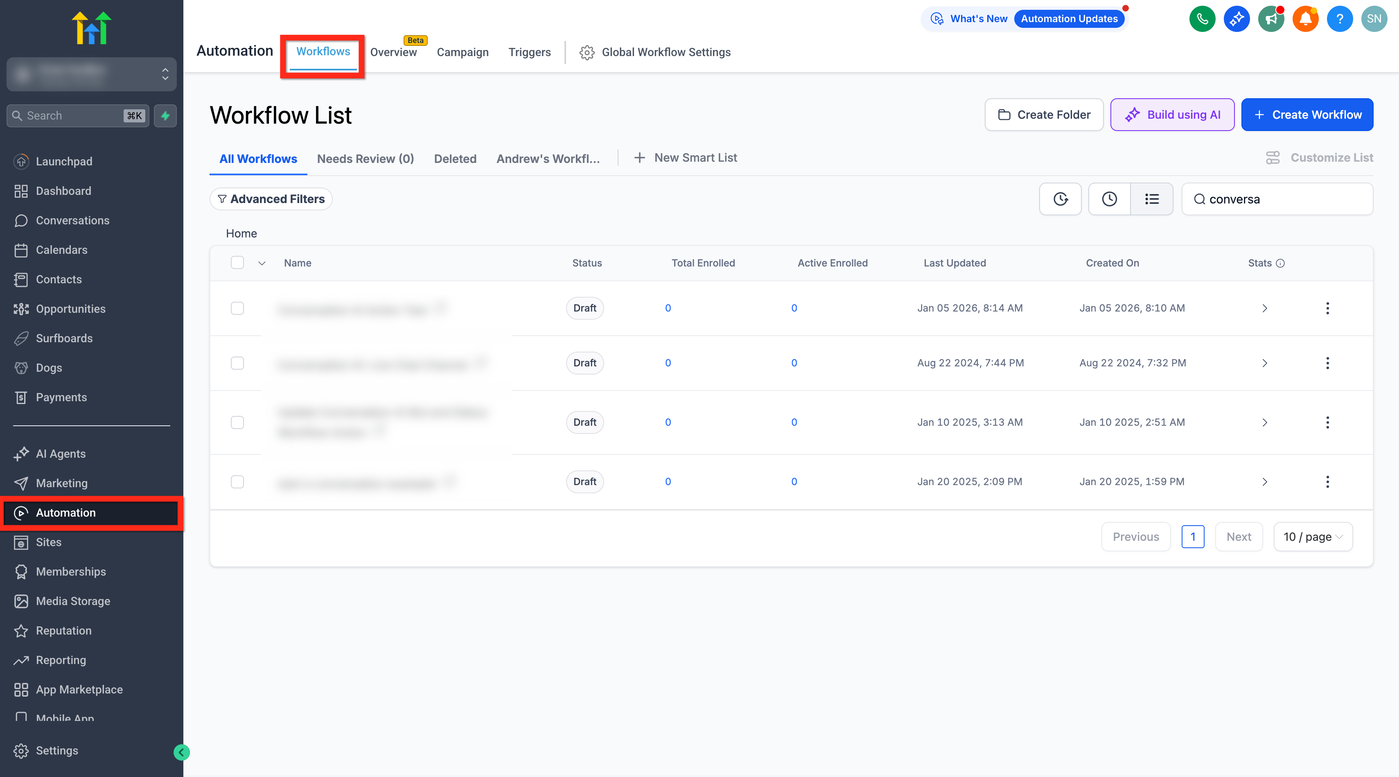
Gehe zu Automations > Workflows.
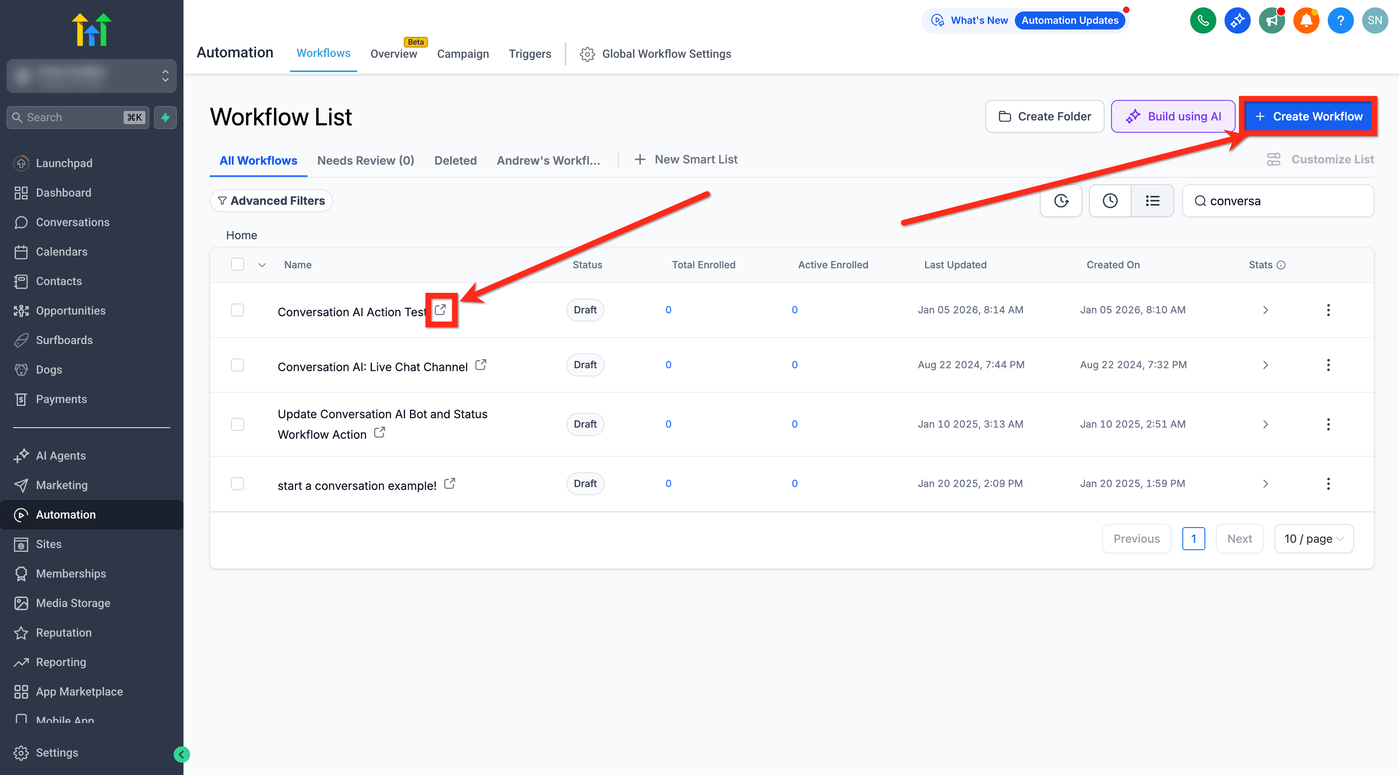
Erstelle einen neuen Workflow oder öffne einen bestehenden.
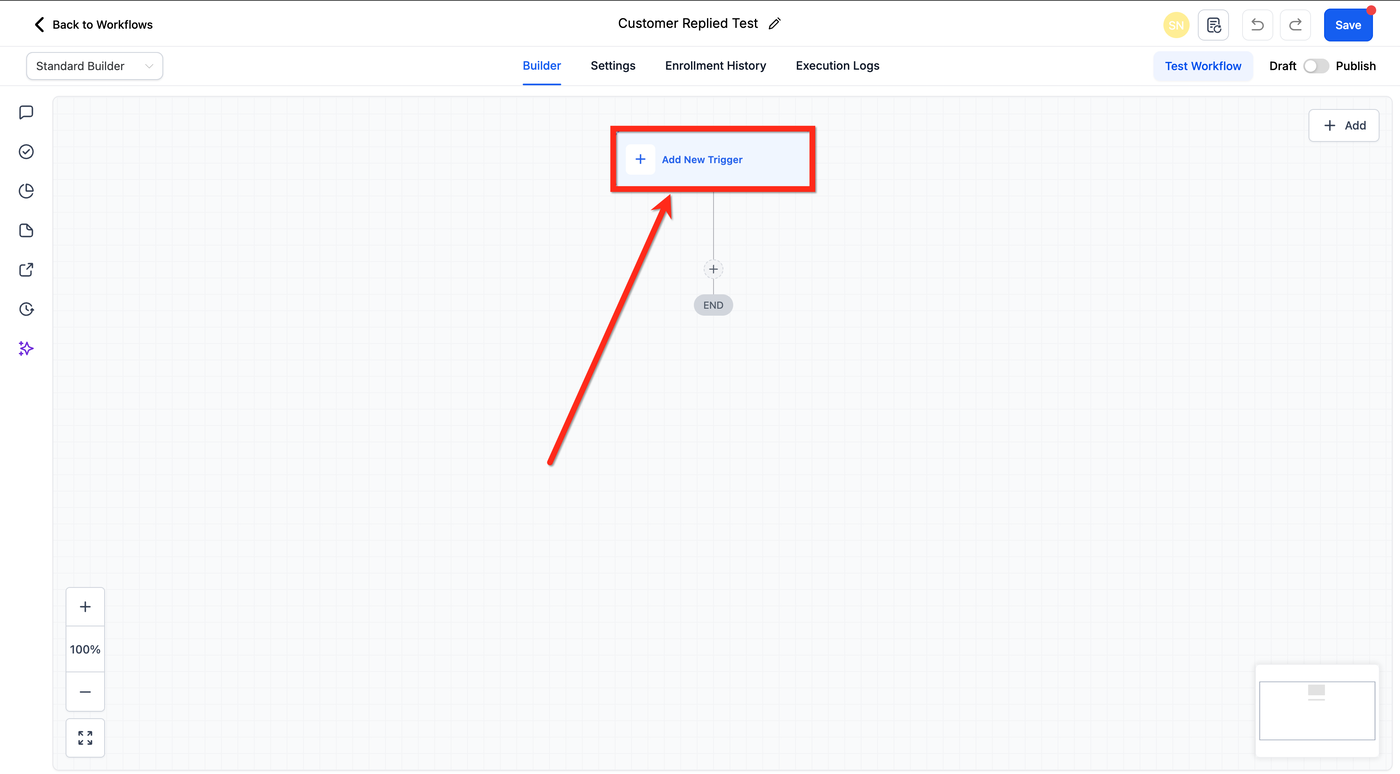
Klicke auf den Button + Add New Trigger, um einen Trigger hinzuzufügen.
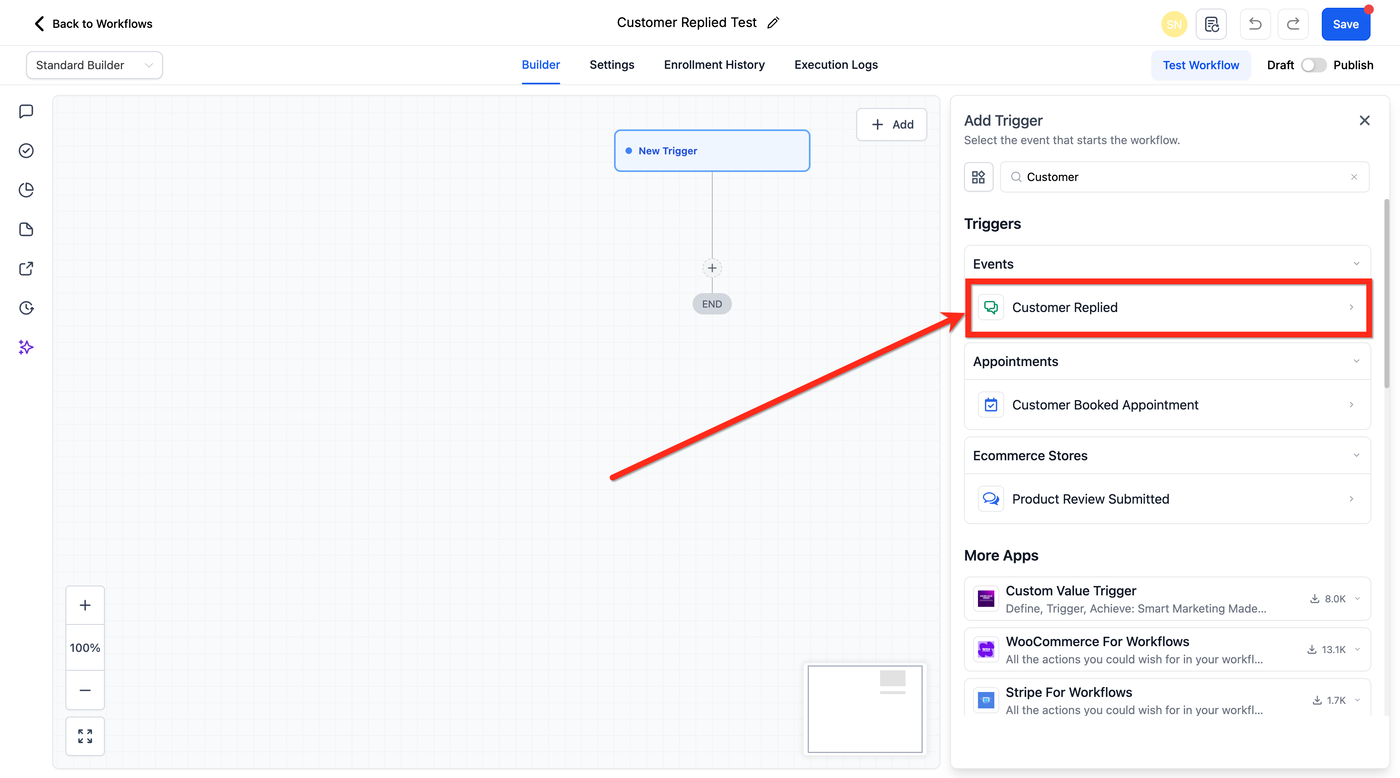
Wähle Customer Replied aus.
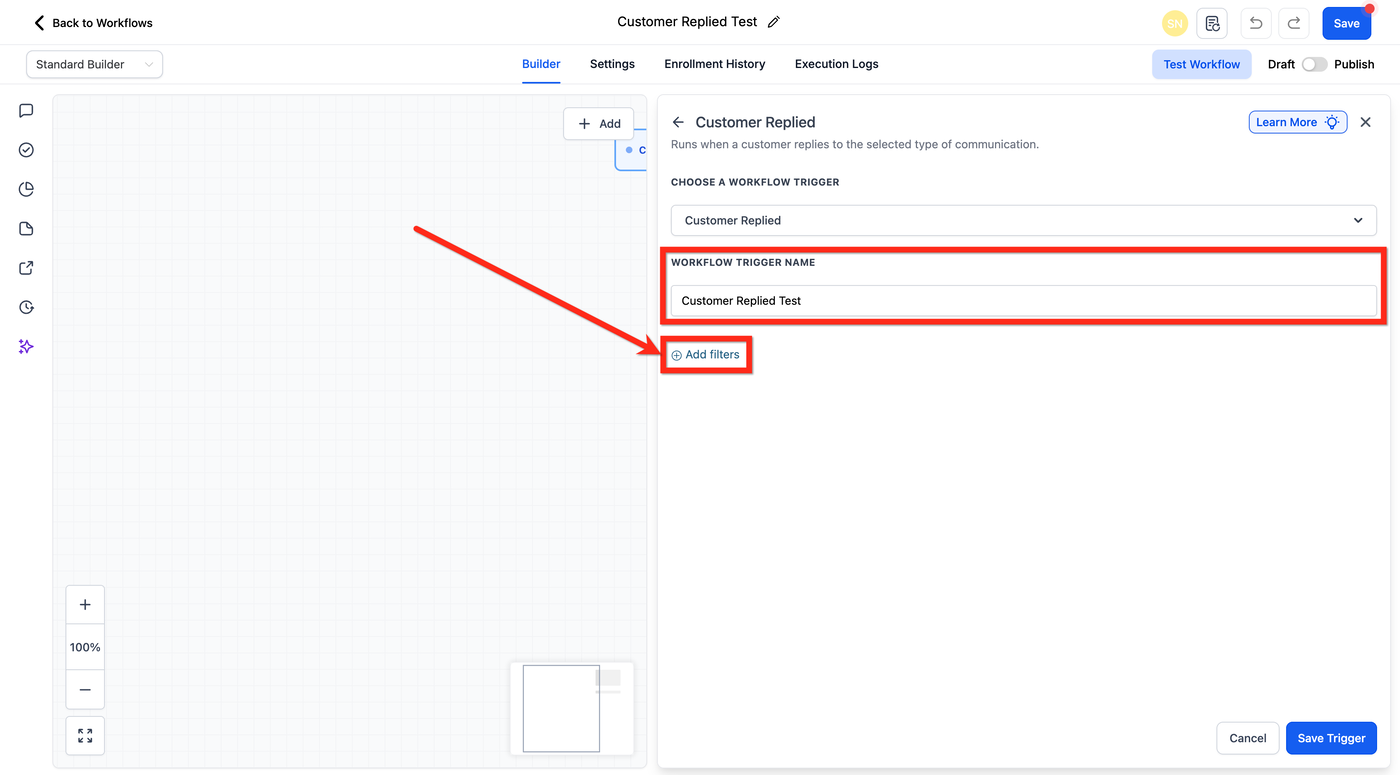
Gib einen klaren Trigger-Namen ein, damit du ihn später leicht findest.
Klicke auf + Add Filters, um festzulegen, wann der Workflow ausgeführt werden soll.
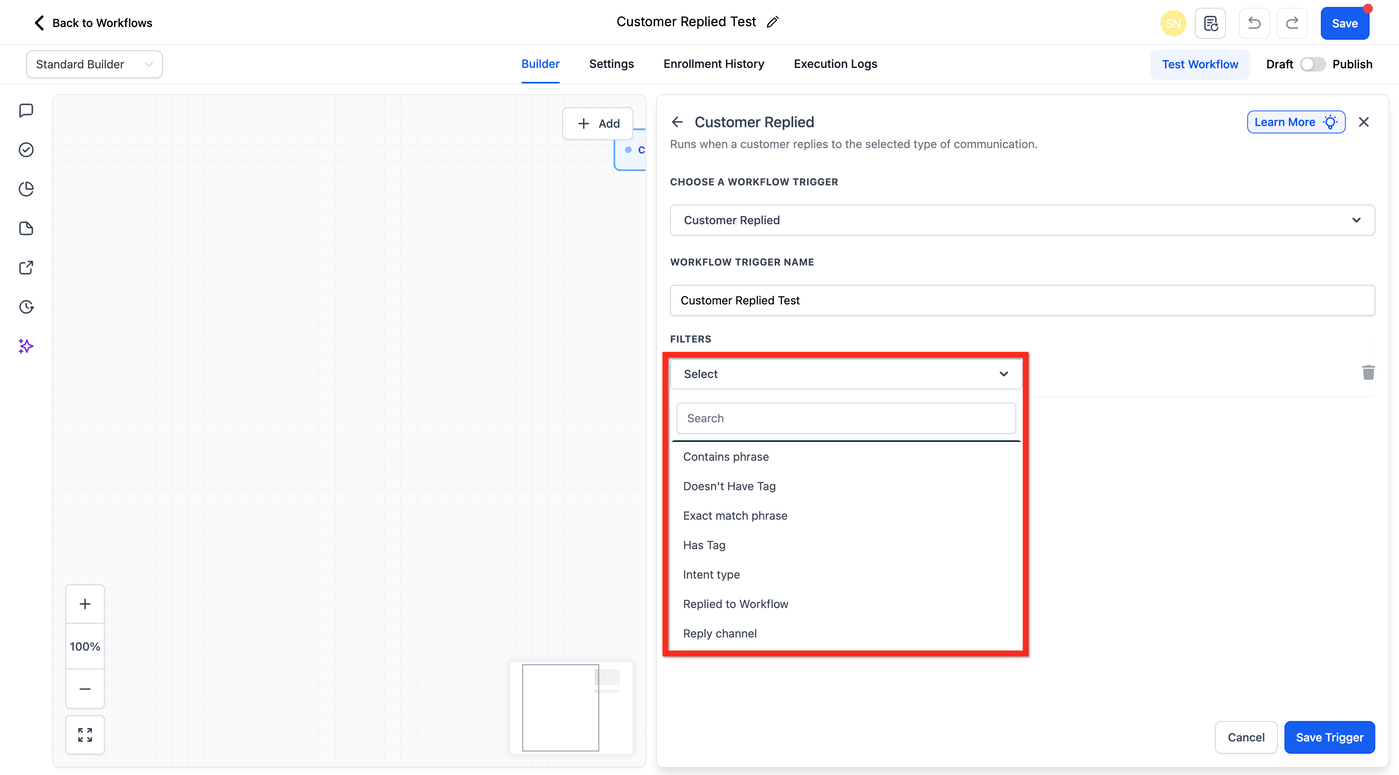
Wähle die passenden Filter für deinen Anwendungsfall:
Contains Phrase: wird nur ausgeführt, wenn die Antwort bestimmte Wörter oder Phrasen enthält.
Exact Match Phrase: wird nur ausgeführt, wenn die Antwort exakt dem definierten Text entspricht.
Has Tag: berücksichtigt nur Kontakte mit bestimmten Tags.
Doesn’t Have Tag: schließt Kontakte mit bestimmten Tags aus.
Intent Type: nutzt Intent-Erkennung, um Antworten zu kategorisieren (z. B. positive Antwort, Beschwerde, Frage).
Replied to Workflow: wird nur ausgeführt, wenn der Kontakt auf Nachrichten eines bestimmten Workflows geantwortet hat.
Reply Channel: wird nur ausgeführt, wenn die Antwort über einen bestimmten Kanal erfolgt ist.
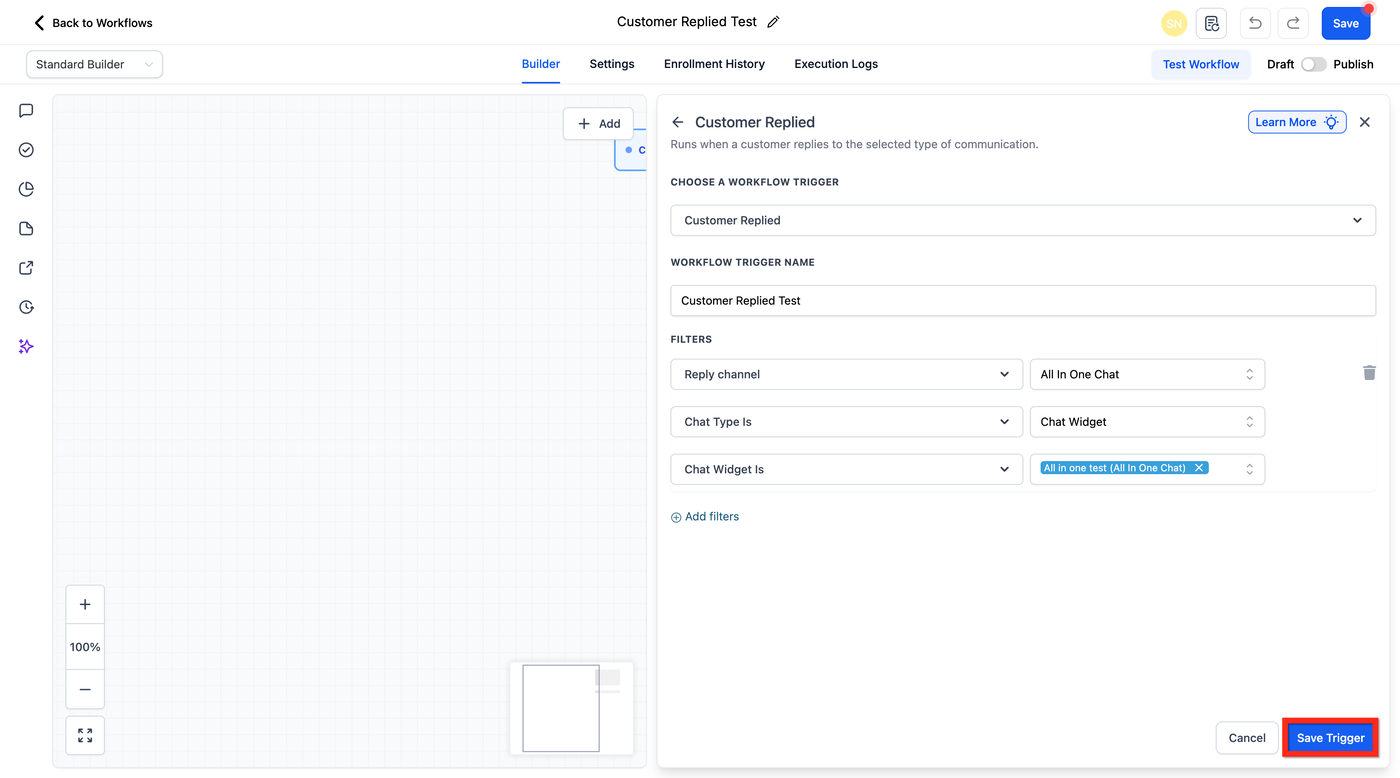
Klicke auf Save Trigger.
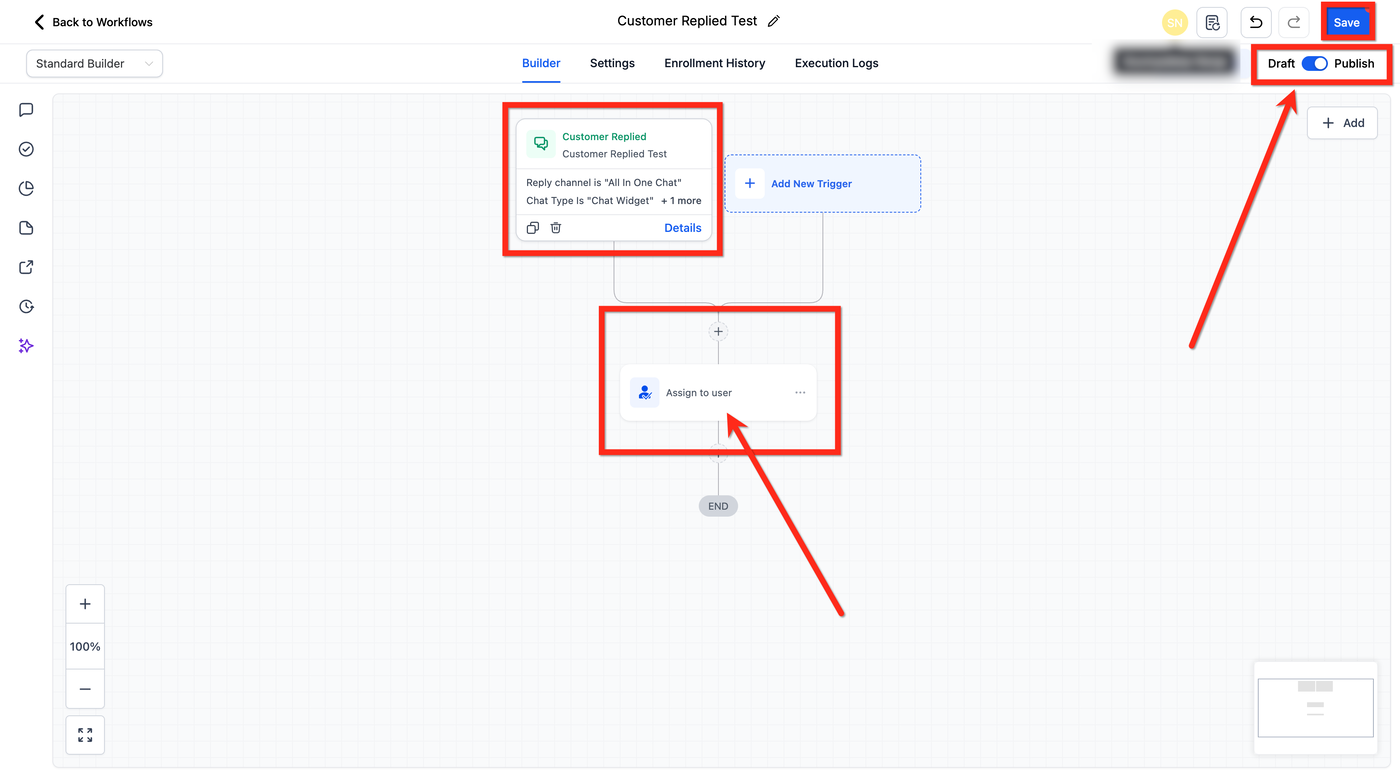
Füge deine gewünschten Workflow-Aktionen hinzu und veröffentliche den Workflow.
Reply Channel filter (including All-in-One Chat)
Mit dem Reply Channel kannst du unterschiedliche Automationen für SMS, E-Mail, Social Messaging und Chat erstellen. Das ist besonders nützlich, wenn ein Kontakt über mehrere Kanäle antworten kann, du aber nur bestimmte Antworten berücksichtigen möchtest.
Öffne im Trigger den Filter Reply Channel.
Wähle den gewünschten Kanal (z. B. E-Mail, WhatsApp).
All-in-One Chat Unterstützung im Reply Channel:
Wenn du Reply Channel = All-in-One Chat auswählst, erscheinen zusätzliche Filter, um Antworten weiter einzugrenzen.
Setze Reply Channel auf All-in-One Chat.
Setze Chat Type is (erscheint nur nach Auswahl von All-in-One Chat):
Chat Widget
Live Chat
Wähle anschließend die spezifische Option im dritten Filter:
Wenn Chat Type = Chat Widget:
Wähle Chat Widget is (zeigt nur All-in-One Chat Widgets)
Wenn Chat Type = Live Chat:
Wähle Live Chat is (zeigt nur All-in-One Live-Chat-Konfigurationen)

Use Cases of the Customer Replied Trigger
Praktische Beispiele helfen dir, die richtigen Filter und Aktionen auszuwählen:
Team benachrichtigen, wenn ein Kunde über ein bestimmtes All-in-One Chat Widget antwortet
Trigger: Customer Replied
Filter: Reply Channel = All-in-One Chat → Chat Type = Chat Widget → Chat Widget auswählen
Aktionen: Interne Benachrichtigung senden, Konversation zuweisen, Aufgabe erstellen
Live-Chat-Antworten an den Support weiterleiten
Trigger: Customer Replied
Filter: Reply Channel = All-in-One Chat → Chat Type = Live Chat → Konfiguration auswählen
Aktionen: Ticket erstellen, Support benachrichtigen, Tag setzen, Benutzer zuweisen
Opportunity aus Antworten mit hoher Kaufabsicht erstellen
Trigger: Customer Replied
Filter: Contains Phrase (z. B. „interested“, „book“, „pricing“) + Reply Channel auswählen
Aktionen: Opportunity erstellen, Vertriebsmitarbeiter benachrichtigen, Follow-up-Nachricht senden
Frequently Asked Questions
F: Kann ich Workflows nur für Antworten bestimmter Kunden auslösen?
Ja, du kannst Tags verwenden, um Workflows auf bestimmte Kundensegmente zu beschränken.
F: Wie funktionieren Intent Types bei diesem Trigger?
Intent Types nutzen NLP (Natural Language Processing), um Antworten zu kategorisieren, z. B. als „Frage“, „Beschwerde“ oder „positive Antwort“. Darauf basierend kannst du passende Workflows definieren.
F: Kann ich unterschiedliche Workflows je nach Reply Channel auslösen?
Ja, du kannst Workflows für spezifische Kanäle wie WhatsApp oder E-Mail konfigurieren und sogar weiter eingrenzen.
F: Gilt All-in-One Chat für alle Workflow-Trigger?
Nein, die All-in-One Chat-Option ist speziell im Customer Replied Trigger im Reply Channel verfügbar.
F: Funktionieren bestehende Chat Widget Workflows weiterhin?
Ja, bestehende Chat Widget-basierte Trigger und Workflows funktionieren weiterhin wie bisher.
F: Kann ich unterschiedliche Workflows für Chat Widget und Live Chat Antworten erstellen?
Ja, nutze dafür separate Trigger oder Workflows mit entsprechend gesetztem Chat Type.
Related Articles
Erste Schritte mit Workflows
Liste aller Workflow-Trigger
Verwendung des All-in-One Chat Widgets
Erste Schritte mit dem Chat Widget