Der E-Mail Events Workflow-Trigger ist ein leistungsstarkes Tool, das es Unternehmen ermöglicht, Prozesse basierend auf bestimmten E-Mail-Interaktionen zu automatisieren. Ob eine E-Mail geöffnet wurde, ein Link geklickt wurde oder sich ein Kontakt abgemeldet hat – dieser Trigger sorgt für rechtzeitige Follow-ups und eine verbesserte Interaktion. In diesem Artikel erfährst du, wie du diesen Trigger einrichtest und konfigurierst, welche Vorteile er bietet und welche praktischen Anwendungsfälle dir helfen, das Maximum aus deinem E-Mail-Marketing herauszuholen.
INHALTSVERZEICHNIS
Was ist der E-Mail Events Workflow Trigger
Wichtige Vorteile des E-Mail Events Workflow Triggers
E-Mail Events Workflow Trigger konfigurieren
Trigger benennen
Filter einrichten
Event-Filter
In-Workflow-Filter
Anwendungsfälle
Häufig gestellte Fragen
Was ist der E-Mail Events Workflow Trigger
Der E-Mail Events Workflow-Trigger wird aktiviert, sobald ein bestimmtes E-Mail-Ereignis eintritt. Diese Ereignisse können z. B. sein: eine E-Mail wird geöffnet, ein Link wird geklickt, ein Kunde meldet sich ab oder eine E-Mail wird nicht zugestellt. Durch die Nutzung dieses Triggers können Unternehmen automatisch auf Echtzeit-Interaktionen reagieren, die Kundenbindung aufrechterhalten und sicherstellen, dass notwendige Aktionen sofort ausgeführt werden.
Wichtige Vorteile des E-Mail Events Workflow Triggers
So verbessert der E-Mail Events Trigger dein E-Mail-Marketing durch automatisierte Aktionen basierend auf Empfängerinteraktionen:
Schnelle Follow-ups: Automatisiere sofortige Reaktionen nach wichtigen Interaktionen wie Klicks oder Öffnungen.
Abmeldungen und Beschwerden verwalten: Verwalte automatisch Kontakte, die sich abmelden oder E-Mails als Spam markieren, um deinen Absender-Score zu schützen.
Optimierte Automatisierung: Verfolge wichtige Ereignisse über mehrere Workflows hinweg ohne manuellen Aufwand.
Verbesserte Kundenerfahrung: Schaffe eine personalisierte und ansprechende Customer Journey, indem du schnell auf Kundenaktionen reagierst.
E-Mail Events Workflow Trigger konfigurieren
Folge diesen Schritten, um den E-Mail Events Workflow-Trigger einzurichten:
Zu den Workflow-Triggern navigieren
Gehe zum Bereich „Automation“ in deiner Plattform. Erstelle einen neuen Workflow oder wähle einen bestehenden Workflow aus, in dem du den „E-Mail Events“-Trigger verwenden möchtest.
Trigger-Typ auswählen
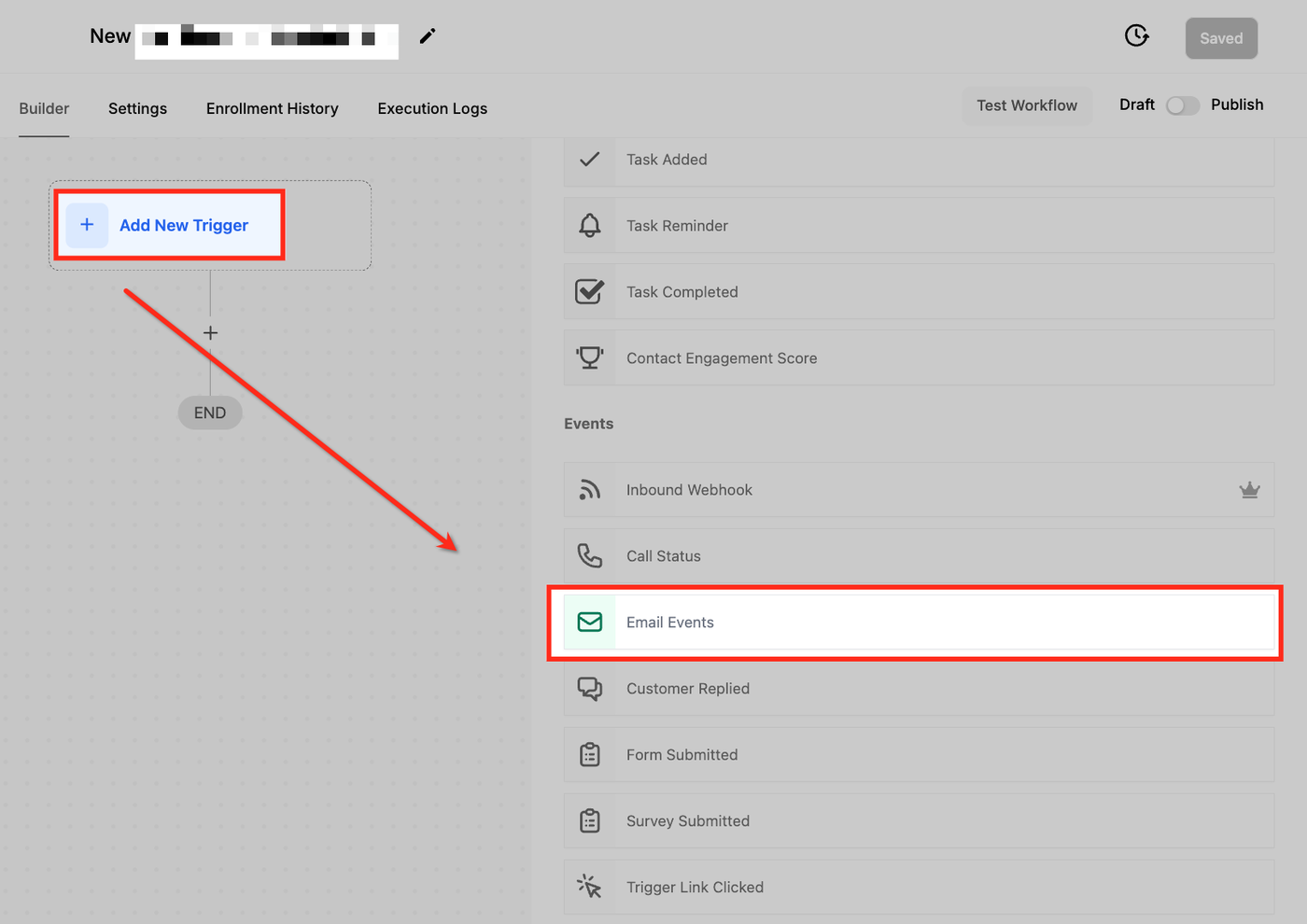
Klicke auf „+ Add New Trigger“ und wähle „E-Mail Events“ aus der Liste der verfügbaren Trigger.
Trigger benennen
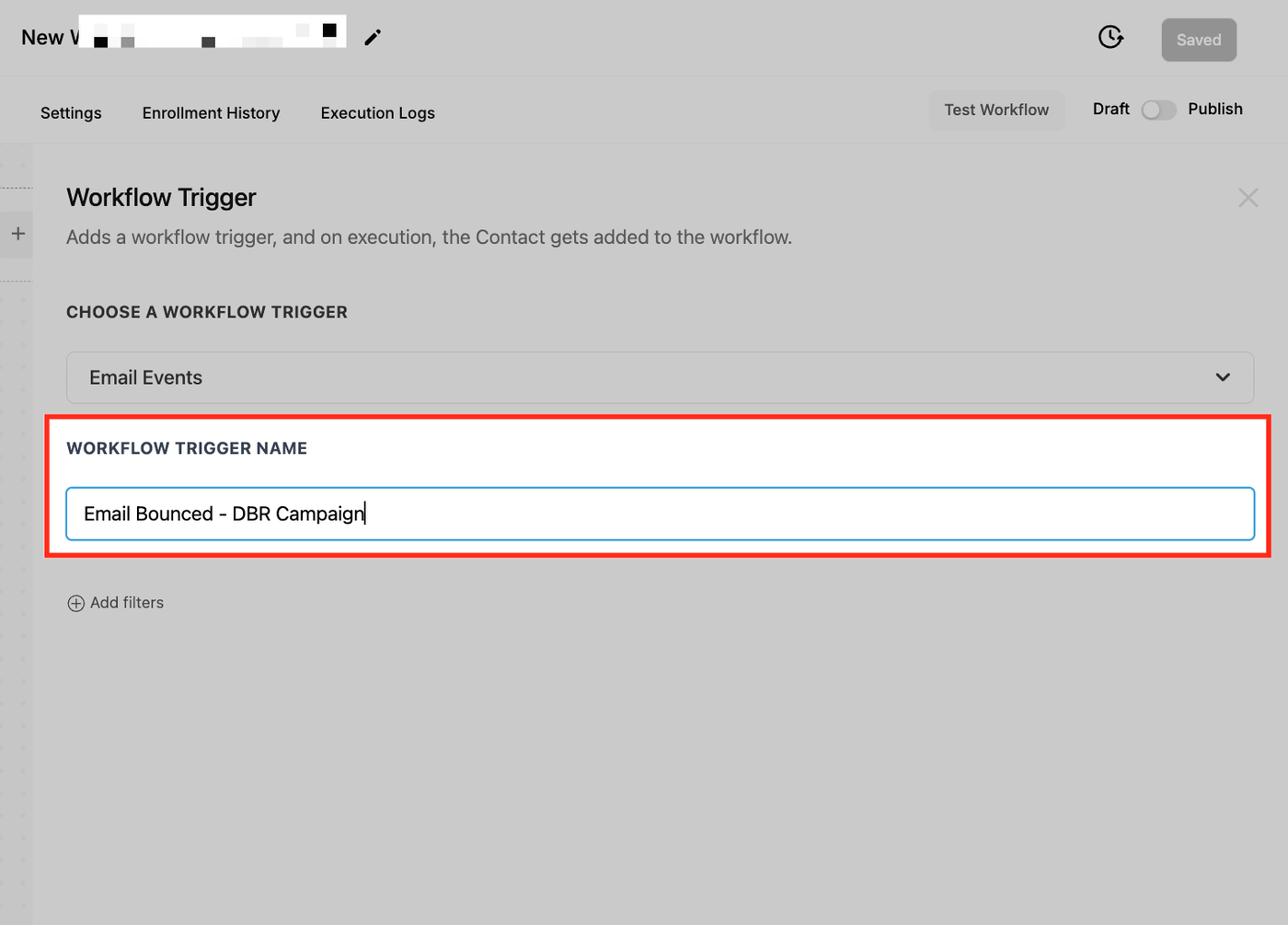
Gib einen aussagekräftigen Namen für den Trigger ein, damit jeder, der den Workflow sieht oder bearbeitet, sofort den Zweck versteht.
Filter einrichten
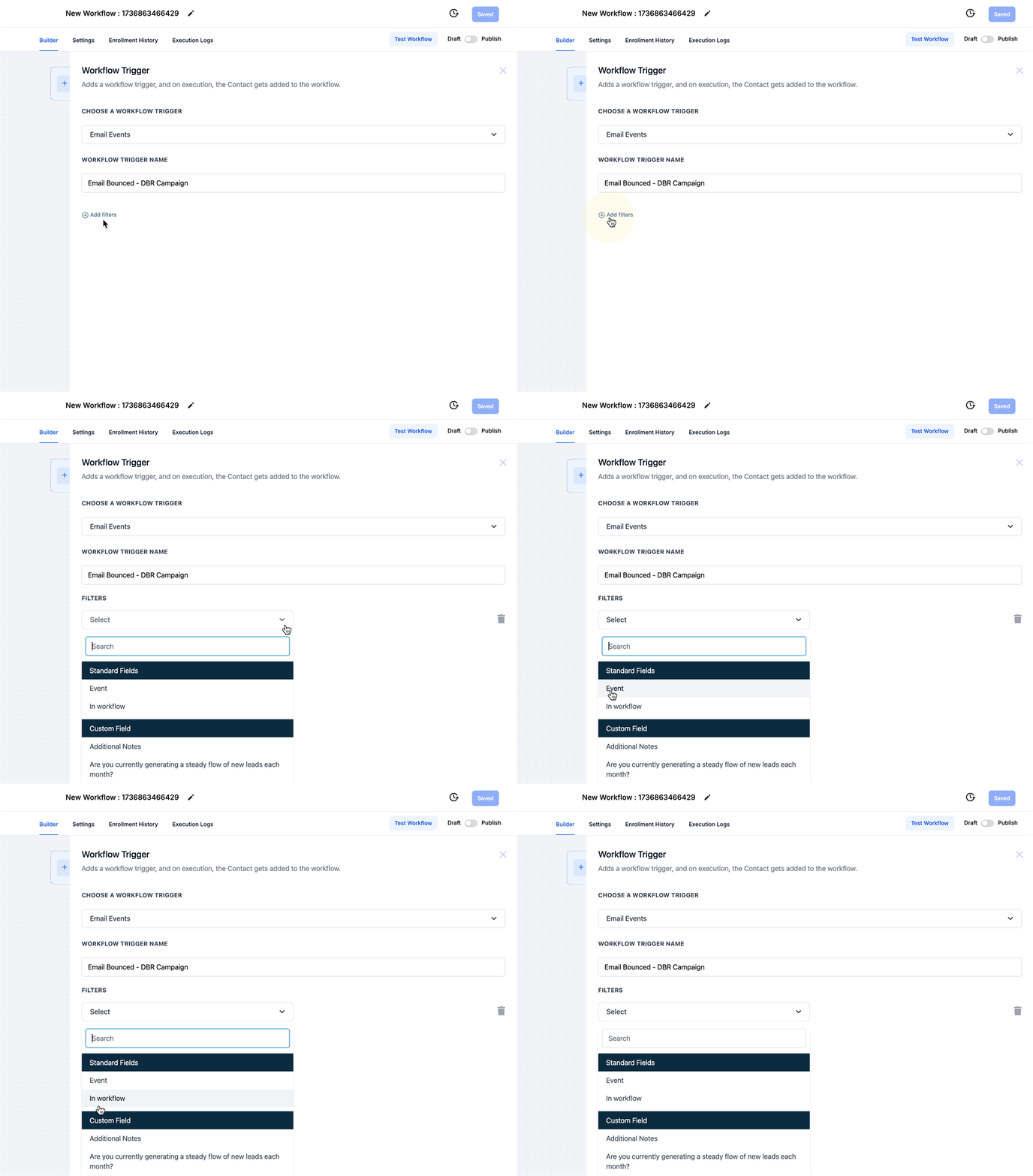
Filter spielen eine wichtige Rolle dabei, festzulegen, wann der E-Mail Events Trigger ausgelöst wird. Die zwei Hauptfilter – Event und In Workflow – helfen dir, genaue Bedingungen zu definieren.
Event-Filter
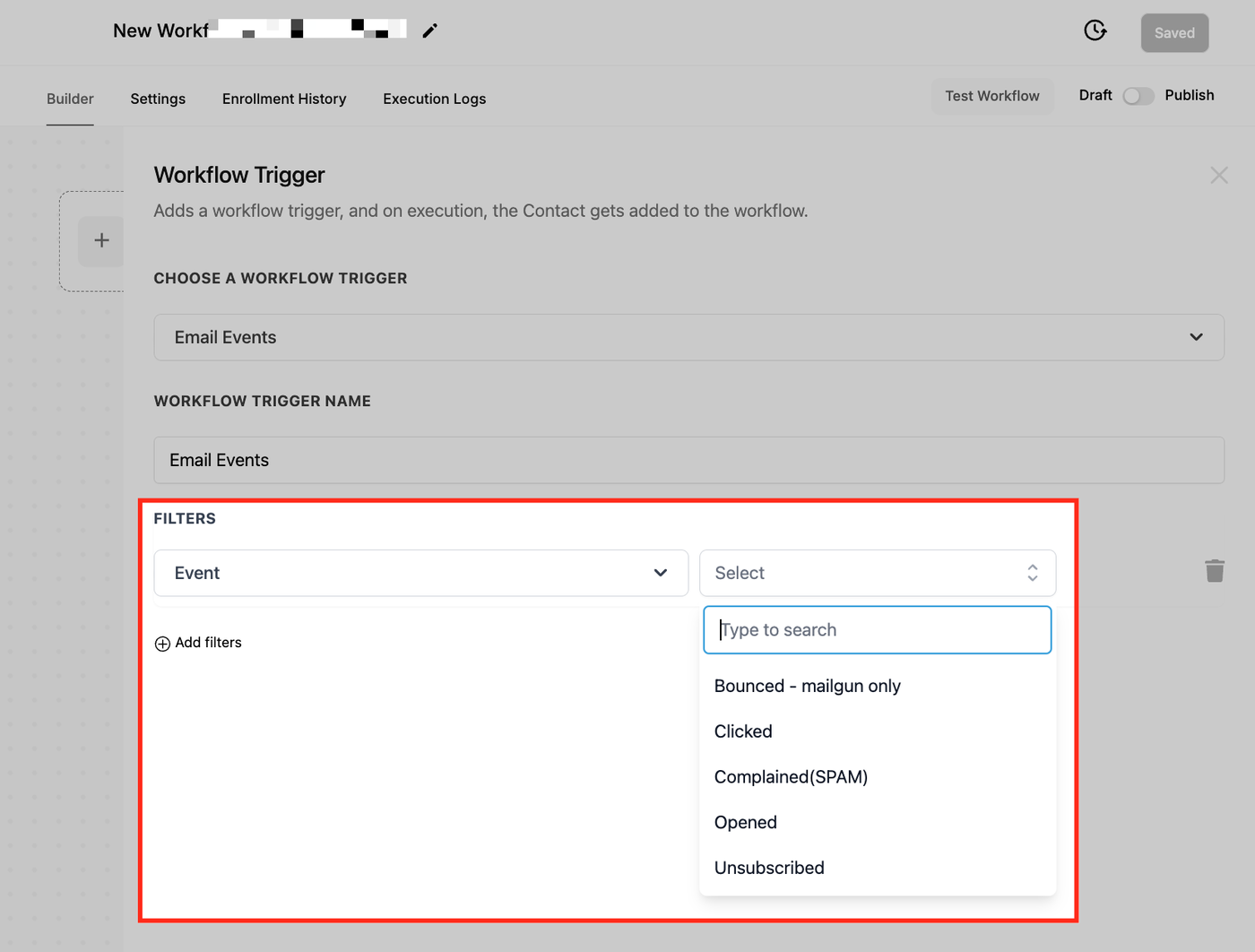
Mit dem Event-Filter kannst du festlegen, welche E-Mail-Ereignisse den Trigger aktivieren. Du kannst ein oder mehrere Ereignisse auswählen, je nach Bedarf deines Workflows.
Hier ist eine Übersicht der verfügbaren Ereignisse:
Clicked: Der Trigger wird aktiviert, wenn ein Empfänger auf einen Link in der E-Mail klickt.
Opened: Der Trigger wird aktiviert, wenn eine E-Mail geöffnet wird.
Bounced: Der Trigger wird aktiviert, wenn eine E-Mail nicht zugestellt werden konnte.
Unsubscribed: Der Trigger wird aktiviert, wenn sich ein Empfänger von deiner E-Mail-Liste abmeldet.
Complained (Spam): Dieser Trigger wird aktiviert, wenn ein Empfänger deine E-Mail als Spam markiert. Dieses Ereignis ist besonders wichtig, da es direkt deine Zustellrate und Absender-Reputation beeinflusst. Bei zu vielen Beschwerden können E-Mail-Anbieter deine zukünftigen E-Mails als Spam markieren oder deine Domain blockieren.
In-Workflow-Filter
Mit dem In-Workflow-Filter kannst du den Trigger auf bestimmte Workflows beschränken. Dadurch wird sichergestellt, dass der Trigger nur ausgelöst wird, wenn das E-Mail-Ereignis innerhalb eines bestimmten Workflows auftritt.
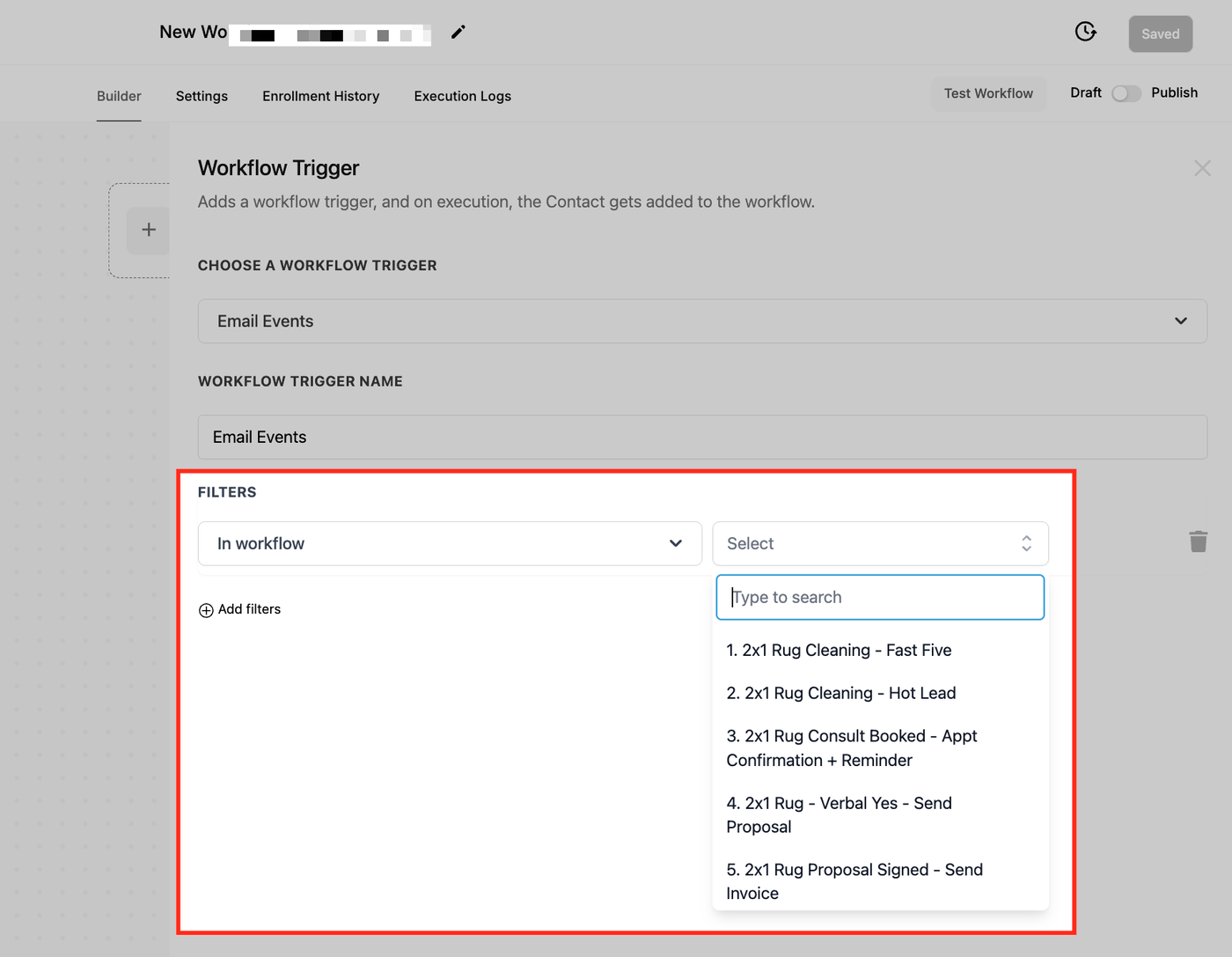
Speichern und Veröffentlichen
Nachdem du alles konfiguriert hast, klicke auf „Save“ und veröffentliche deinen Workflow.
Anwendungsfälle
Anwendungsfall #1 Follow-up bei geklickten E-Mails
Szenario: Ein Vertriebsteam möchte Leads nachfassen, die auf einen Link in einer Werbe-E-Mail für eine kostenlose Beratung geklickt haben.
Trigger Setup: Verwende den E-Mail Events Trigger mit dem Event-Filter „Clicked“ und dem Workflow-Filter „Consultation Promo“.
Ergebnis: Sobald ein Lead auf den Link klickt, wird ein Follow-up-Workflow gestartet, der eine E-Mail mit Buchungslink sendet und das Vertriebsteam benachrichtigt.
Anwendungsfall #2 Umgang mit unzustellbaren E-Mails
Szenario: Ein Marketing-Team möchte sicherstellen, dass unzustellbare E-Mails korrekt verarbeitet werden, indem ungültige Kontakte entfernt werden.
Trigger Setup: Verwende den E-Mail Events Trigger mit dem Event-Filter „Bounced“.
Ergebnis: Wenn eine E-Mail nicht zugestellt werden kann, wird der Kontakt automatisch als „Ungültig“ markiert, aus aktiven Listen entfernt und zu einer Suppressionsliste hinzugefügt.
Anwendungsfall #3 Reaktivierung nach E-Mail-Öffnung
Szenario: Ein Unternehmen möchte Kunden erneut ansprechen, die eine Werbe-E-Mail öffnen, aber keine weitere Aktion durchführen.
Trigger Setup: Verwende den E-Mail Events Trigger mit dem Event-Filter „Opened“ und dem Workflow-Filter „Holiday Promo“.
Ergebnis: Wenn ein Kunde die E-Mail öffnet, aber keinen Link klickt, wartet das System einen Tag und sendet anschließend eine Follow-up-E-Mail mit einem speziellen Rabattangebot.
Häufig gestellte Fragen
F: Wie kann ich Workflows für abgemeldete Kontakte stoppen?
Du kannst den „Unsubscribed“-Event-Filter im E-Mail Events Trigger verwenden, um Kontakte automatisch aus allen aktiven Workflows zu entfernen und zu einer Suppressionsliste hinzuzufügen.
F: Was passiert, wenn ein Kontakt meine E-Mail als Spam markiert?
Wenn ein Kontakt deine E-Mail als Spam markiert, kann das „Complained“-Ereignis eine Automation auslösen, die den Kontakt aus allen Workflows entfernt und ihn als DND markiert, um zukünftige E-Mails zu verhindern.
F: Kann ich unterschiedliche Workflows basierend auf demselben E-Mail-Ereignis auslösen?
Ja, du kannst mehrere Workflows mit demselben Trigger erstellen und unterschiedliche Filter verwenden, um verschiedene Zielgruppen oder Aktionen anzusprechen.
F: Wie kann ich E-Mail-Engagement mit diesem Trigger verfolgen?
Durch die Verwendung der Event-Filter „Clicked“ und „Opened“ kannst du Interaktionen verfolgen und Workflows auslösen, die diese Ereignisse im CRM protokollieren, um Engagement-Trends zu analysieren.
F: Ist es möglich, Erinnerungen für nicht geöffnete E-Mails zu erstellen?
Dieser Trigger funktioniert aktuell nur für Ereignisse wie geöffnet, geklickt, nicht zugestellt oder abgemeldet. Du kannst jedoch einen separaten Workflow erstellen, der Erinnerungen sendet, wenn nach einer bestimmten Zeit keine Interaktion erfolgt.