Der Inbound Email Workflow-Trigger ermöglicht es dir, Aktionen zu automatisieren, sobald eine neue E-Mail in deinen Postfächern eingeht. Egal, ob der Absender ein bestehender Kontakt oder eine komplett neue Person ist – dieser Trigger gibt dir volle Kontrolle darüber, wie eingehende E-Mails in deine Workflows gelangen, sodass du Leads erfassen, Konversationen weiterleiten und schneller reagieren kannst.
INHALTSVERZEICHNIS
Was ist der Inbound Email Workflow Trigger?
Voraussetzungen: Unterstützte E-Mail-Konfigurationen
E-Mail-Verhalten bei verschiedenen Setups
Wichtige Vorteile des Inbound Email Triggers
Inbound Email Trigger in Workflows einrichten
Trigger-Filter
Erweiterte Einstellungen
Trigger nur für neue E-Mail-Konversationen
Custom Value Picker Felder
Anwendungsfälle des Inbound Email Triggers
Häufig gestellte Fragen
Verwandte Artikel
Was ist der Inbound Email Workflow Trigger?
Der Inbound Email Trigger wird ausgelöst, wenn eine eingehende E-Mail in deinen Postfächern empfangen wird. Im Gegensatz zum Customer Replied Trigger (der aktiviert wird, wenn ein Kontakt auf deine Nachricht antwortet), erfasst dieser Trigger alle eingehenden E-Mails – einschließlich sogenannter „kalter“ E-Mails von neuen Absendern, die noch nicht in deinem CRM sind.
Dieser Trigger verarbeitet drei Arten von E-Mails:
Cold Emails – Neue E-Mails von unbekannten Absendern (nicht im CRM).
Warm Emails – Neue E-Mails von bekannten Kontakten.
Customer Replies – Antworten auf bestehende E-Mail-Threads (optional steuerbar).
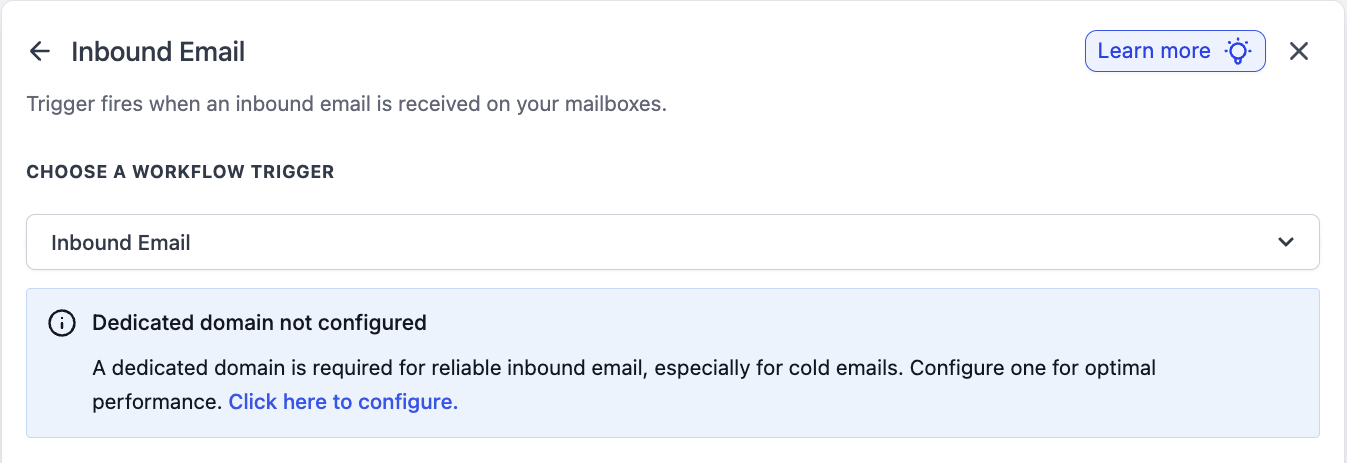
Wichtig: Nur Domains, die mit LC Email oder Mailgun als dedizierte Domains eingerichtet sind, können Cold Emails vollständig erfassen.
Voraussetzungen: Unterstützte E-Mail-Konfigurationen
Bevor du diesen Trigger nutzt, stelle sicher, dass dein Sub-Account eine unterstützte Konfiguration hat:
LC Email dedizierte Domain
Mailgun dedizierte Domain
Wichtige Hinweise:
Alle E-Mails an deine Domain werden erfasst (z. B. sales@, support@ etc.).
Jeder Sub-Account sollte eine eigene Domain haben.
Bei Gmail/Outlook oder anderen SMTP-Setups werden nur bestehende Kontakte erfasst.
E-Mail-Verhalten bei verschiedenen Setups
LC Email (Shared Domain):
Cold Emails: Nein
Bestehende Kontakte: Ja
Dedizierte Domain (Mailgun / LC Email):
Cold Emails: Ja
Bestehende Kontakte: Ja
Two-Way Sync (Gmail / Outlook):
Cold Emails: Nein
Bestehende Kontakte: Ja
Andere SMTP:
Cold Emails: Nein
Bestehende Kontakte: Ja
Wichtige Vorteile des Inbound Email Triggers
Cold Emails erfassen: Automationen für neue, unbekannte Absender.
Postfach-basierte Weiterleitung: Nutze To/Mailbox-Filter für Routing (z. B. sales@, support@).
Betreff-basierte Automationen: Starte Workflows basierend auf dem Betreff.
Präzise Filterung: Filter nach Absender, Inhalt, Anhängen etc.
Kontrolle über Antworten: Bestimme, ob Replies ebenfalls Trigger auslösen.
Inbound Email Trigger in Workflows einrichten
Melde dich in deinem Sub-Account an.
Gehe zu Automations > Workflows.
Erstelle einen neuen Workflow oder öffne einen bestehenden.
Klicke auf + Add New Trigger → wähle Inbound Email.
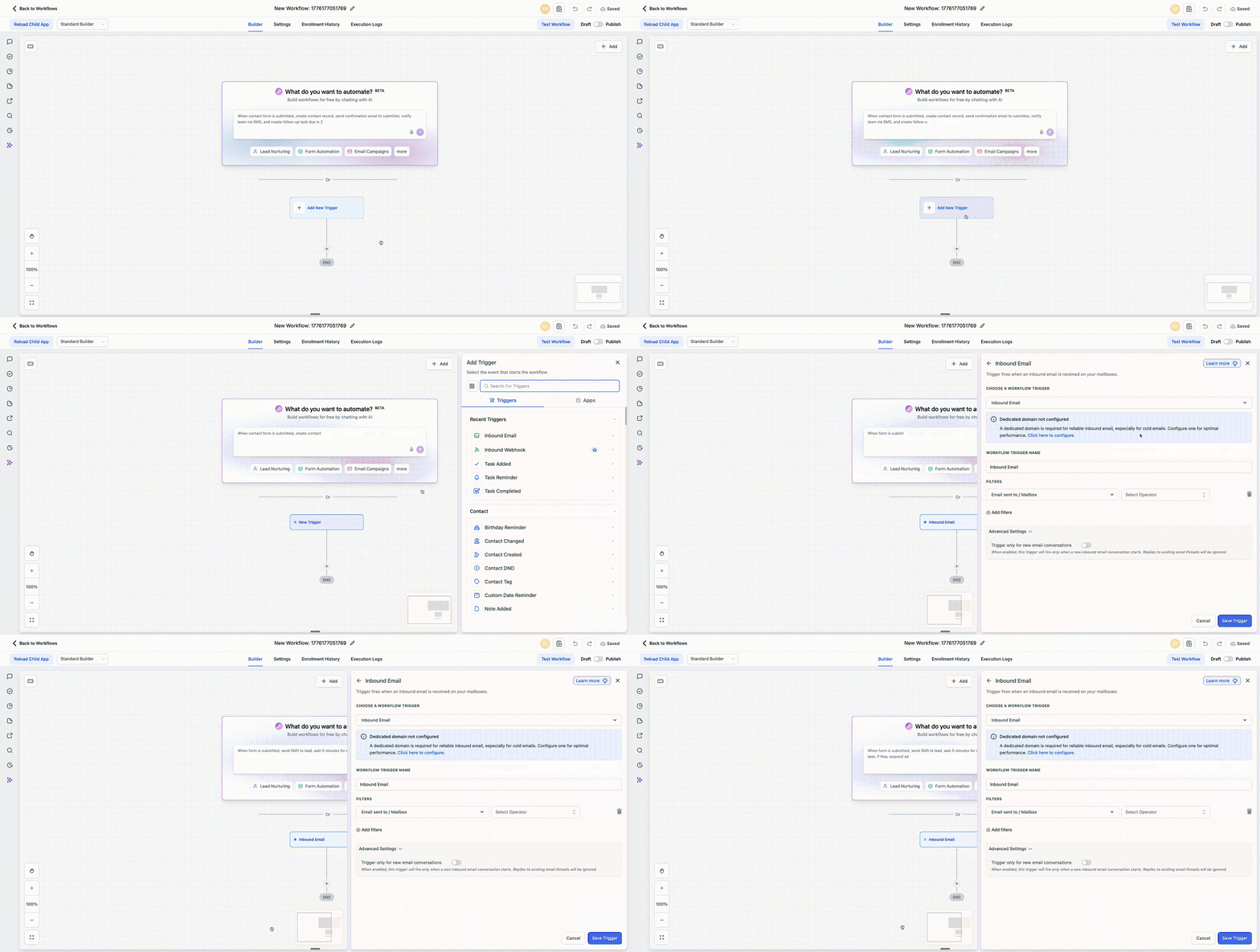
Gib einen klaren Namen ein (z. B. „Neuer Lead aus Sales Inbox“).
Klicke auf + Add Filters.
Konfiguriere die Einstellungen (Replies tracken, Kontakt erstellen).
Klicke auf Save Trigger.
Füge Aktionen hinzu und veröffentliche den Workflow.
Trigger-Filter
Filter bestimmen, wann der Workflow ausgelöst wird:
Email Sent To / Mailbox: Filter nach Empfängeradresse.
From: Absender-E-Mail.
CC: CC-Empfänger.
Subject: Betreff der E-Mail.
Body: Inhalt der E-Mail.
Has Attachments: Mit/ohne Anhänge.
Replied to Workflow: Antwort auf bestimmten Workflow.
Contact Tag: Filter nach Tags.
Erweiterte Einstellungen

Trigger nur für neue E-Mail-Konversationen
Wenn deaktiviert: Trigger bei allen E-Mails (inkl. Replies).
Wenn aktiviert: Nur bei neuen Konversationen.
Ideal für Lead-Erfassung ohne doppelte Auslösung.
Custom Value Picker Felder
Verfügbare Werte für Personalisierung:
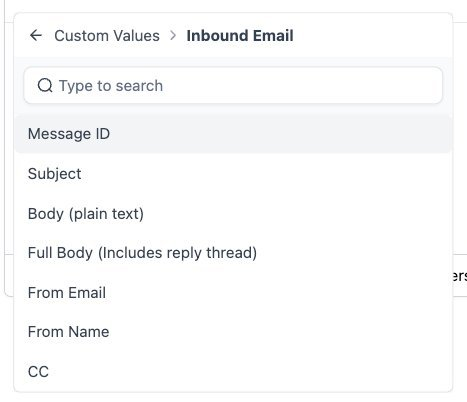
{{inboundEmail.messageId}} – E-Mail-ID
{{inboundEmail.subject}} – Betreff
{{inboundEmail.bodyPlain}} – Inhalt (Text)
{{inboundEmail.bodyFullPlain}} – kompletter Verlauf
{{inboundEmail.fromEmail}} – Absender
{{inboundEmail.fromName}} – Name
{{inboundEmail.cc}} – CC
Anwendungsfälle des Inbound Email Triggers
Lead-Erfassung aus Cold Emails
Trigger: Inbound Email
Filter: sales@domain.com
Aktionen: Kontakt erstellen, Pipeline, Follow-up starten
Team-Routing nach Postfach
Trigger: Inbound Email
Filter: @domain.com
Aktionen: Weiterleitung je nach Adresse
AI-Autoresponder beim ersten Kontakt
Trigger: Inbound Email
Einstellung: nur neue Threads
Aktionen: AI-Antwort generieren und senden
Betreff-basierte Automationen
Filter: „refund“
Aktionen: Ticket erstellen, eskalieren
Workflows basierend auf Anhängen
Filter: Has Attachments = True
Aktionen: Team benachrichtigen, Opportunity verschieben
Häufig gestellte Fragen
F: Unterschied zu Customer Replied?
Customer Replied = Antwort auf deine Nachricht.
Inbound Email = jede eingehende E-Mail (auch neue Kontakte).
F: Welche Setups funktionieren?
Nur LC Email & Mailgun dedizierte Domains vollständig.
F: Beeinflusst das bestehende Workflows?
Nein, alles bleibt unverändert.
F: Können beide Trigger gleichzeitig auslösen?
Ja, je nach Setup. Filter richtig setzen.
F: Mehrere Filter möglich?
Ja, kombinierbar für präzise Bedingungen.
Verwandte Artikel
Workflows
E-Mail-Konfiguration
Two-Way Email Sync
Troubleshooting