Dieser Trigger wird ausgelöst, wenn ein Kommentar zu deinem Facebook-Beitrag/deinen Facebook-Beiträgen erfolgt.
INHALTSVERZEICHNIS
Was ist der Trigger „Facebook-Kommentar(e) zu einem Beitrag“?
Wo du diesen Trigger findest
Komponenten
Filter
Seite ist + Beitragstyp + Beitrag ist
Enthält Phrase ODER Exakte Übereinstimmung
Nur Kommentare der ersten Ebene verfolgen
Häufig gestellte Fragen
Was ist der Trigger „Facebook-Kommentar(e) zu einem Beitrag“?
Dieser Trigger wird ausgelöst, wenn ein Kommentar zu deinem Facebook-Beitrag/deinen Facebook-Beiträgen mit den von dir festgelegten Filtern übereinstimmt.
Wo du diesen Trigger findest
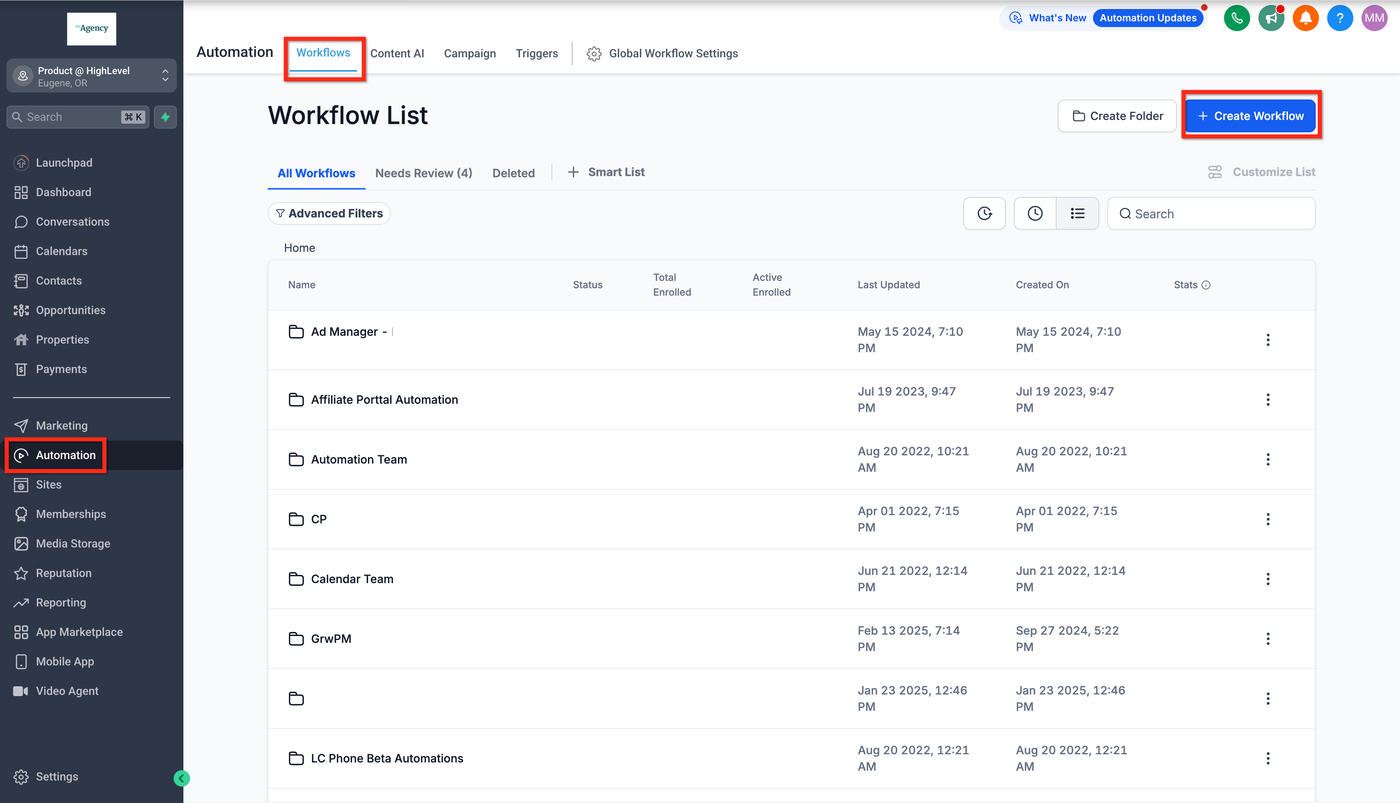
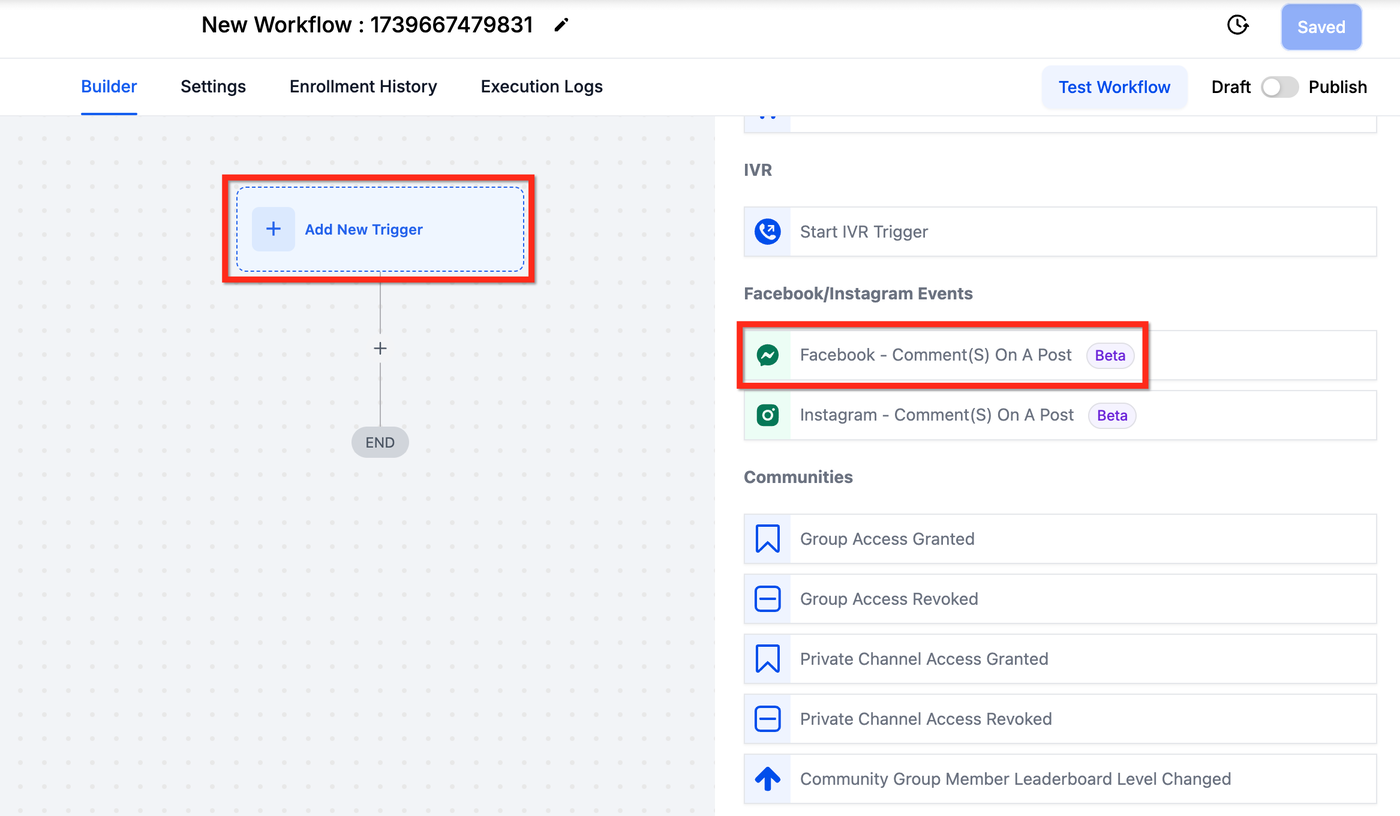
Navigiere zu Automationen > Workflows > Workflow Builder > Trigger > Facebook-/Instagram-Events.
Komponenten
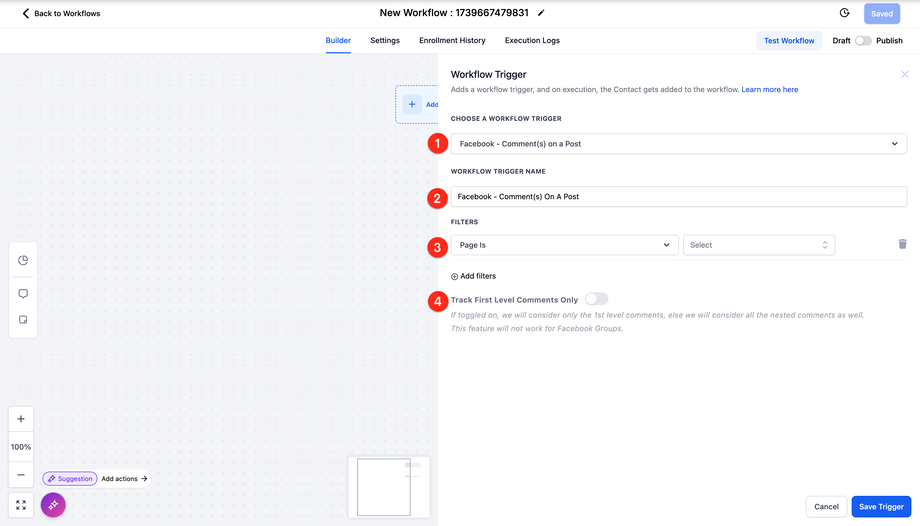
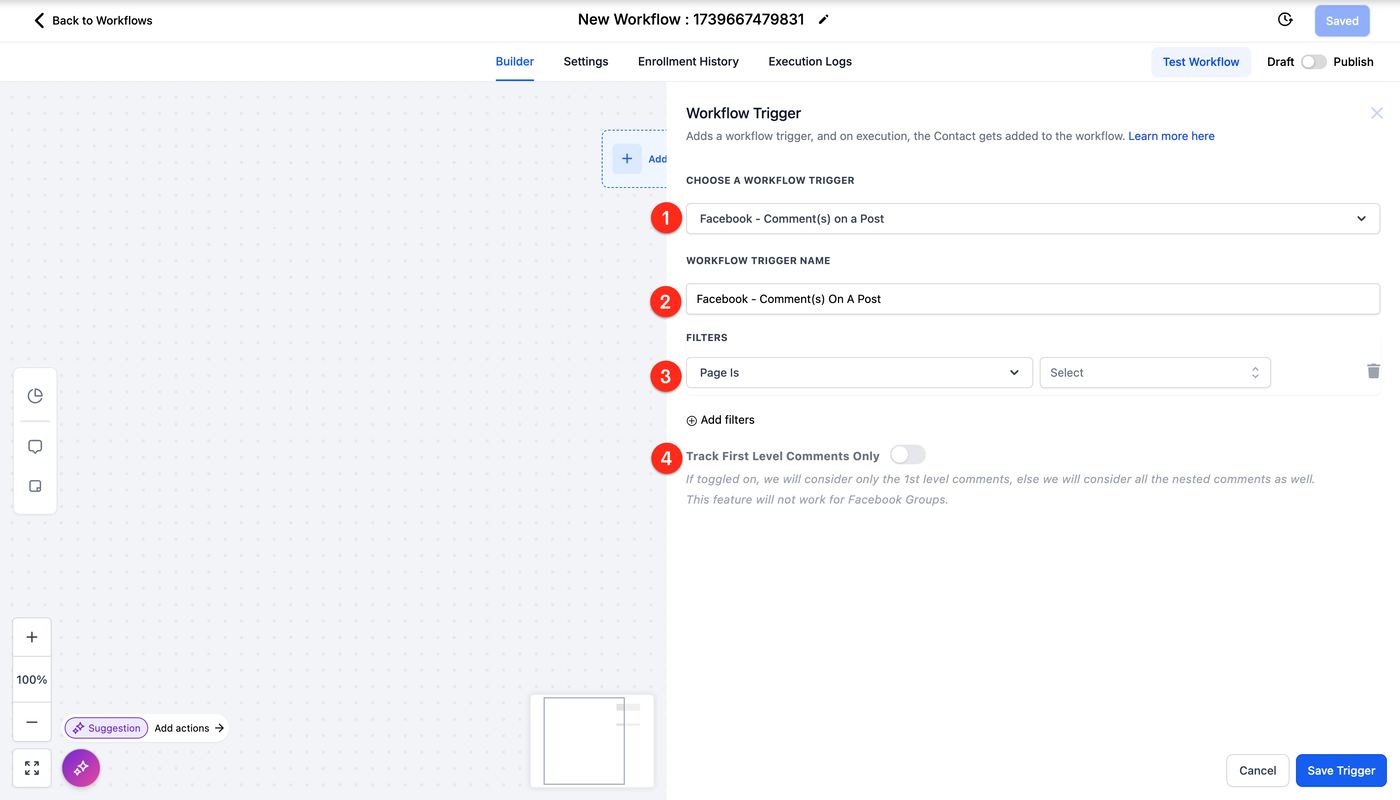
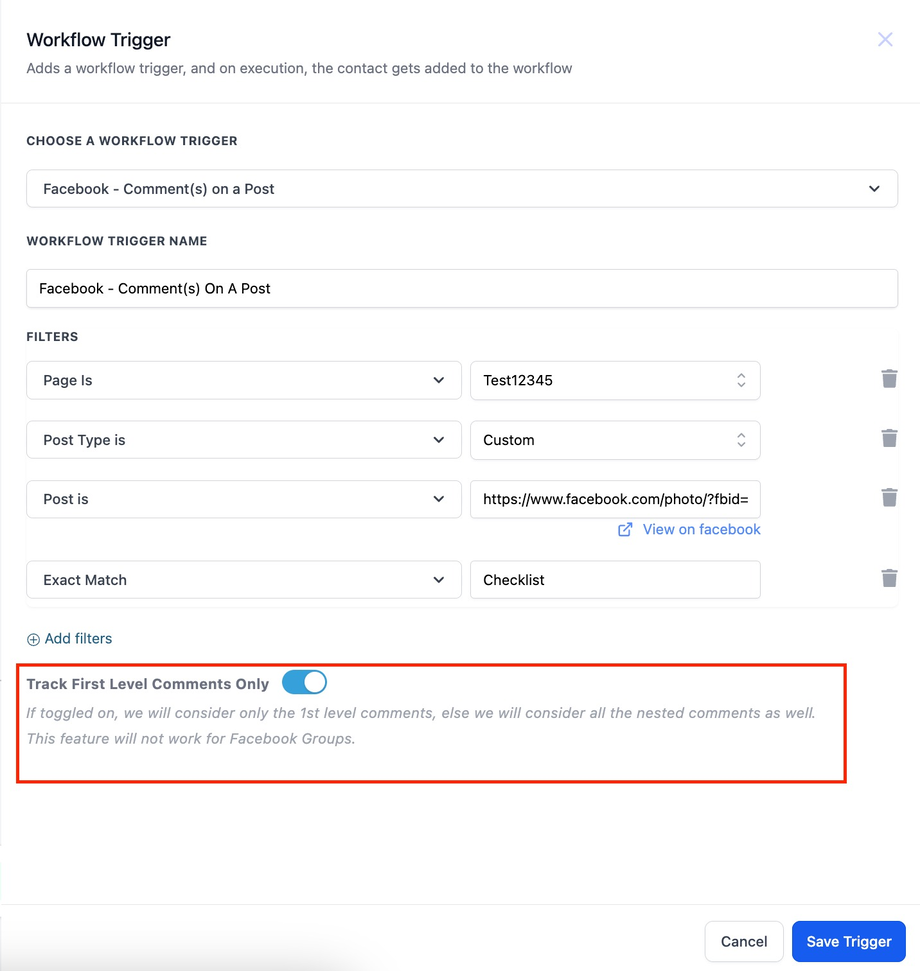
Es gibt vier (4) Hauptkomponenten des Workflow-Triggers „Facebook-Kommentar(e) zu einem Beitrag“:
Workflow-Trigger auswählen: Standardmäßig ist diese Option auf diesen Trigger eingestellt. Du kannst sie auf einen anderen Trigger ändern, wenn du möchtest.
Name des Workflow-Triggers: Standardmäßig ist dies einfach der Name des Triggers. Du kannst diesen bearbeiten, um ihm einen klareren Namen zu geben, der im Workflow sichtbar ist.
Filter: Hier wählst du die Kriterien aus, damit der Trigger in der richtigen Situation ausgelöst wird. Weitere Details im nächsten Abschnitt.
Nur Kommentare der ersten Ebene verfolgen: Wenn dieser Schalter deaktiviert ist, wird der Trigger für alle verschachtelten Kommentare ausgelöst. Wenn er aktiviert ist, wird der Trigger nur für den obersten (ersten) Kommentar ausgelöst, nicht für Kommentare unter diesem Kommentar.
Filter
Detaillierte Beschreibung der Filter:
Filter Ebene 1 | Optionen |
|---|---|
Seite ist | Liste der Seiten deines Accounts |
Beitragstyp | Veröffentlichter Beitrag (alle Beiträge auf deiner Unternehmensseite) |
Benutzerdefinierter Beitrag (eine URL eingeben) | |
Beitrag ist | Liste der Beiträge, die zu deinen Einstellungen „Seite ist“ + „Beitragstyp“ passen |
Enthält Phrase | Phrase = „Ich habe bei dir gekauft“ |
Kommentar = „Ich habe gestern bei dir gekauft“ --> Erfolgreich | |
Kommentar = „Ich habe eins bei dir gekauft“ --> Fehlgeschlagen | |
Kommentar = „wie viel kostet das“ --> Fehlgeschlagen | |
Exakte Übereinstimmung | Phrase = „Ich habe bei dir gekauft“ |
Kommentar = „Ich habe bei dir gekauft“ --> Erfolgreich | |
Kommentar = „Ich habe gestern bei dir gekauft“ --> Fehlgeschlagen | |
Kommentar = „Ich habe eins bei dir gekauft“ --> Fehlgeschlagen |
Seite ist + Beitragstyp + Beitrag ist
Wähle zuerst die Seite unter „Seite ist“, dann den Typ des Beitrags unter „Beitragstyp“ und anschließend den eigentlichen Beitrag unter „Beitrag ist“ aus.
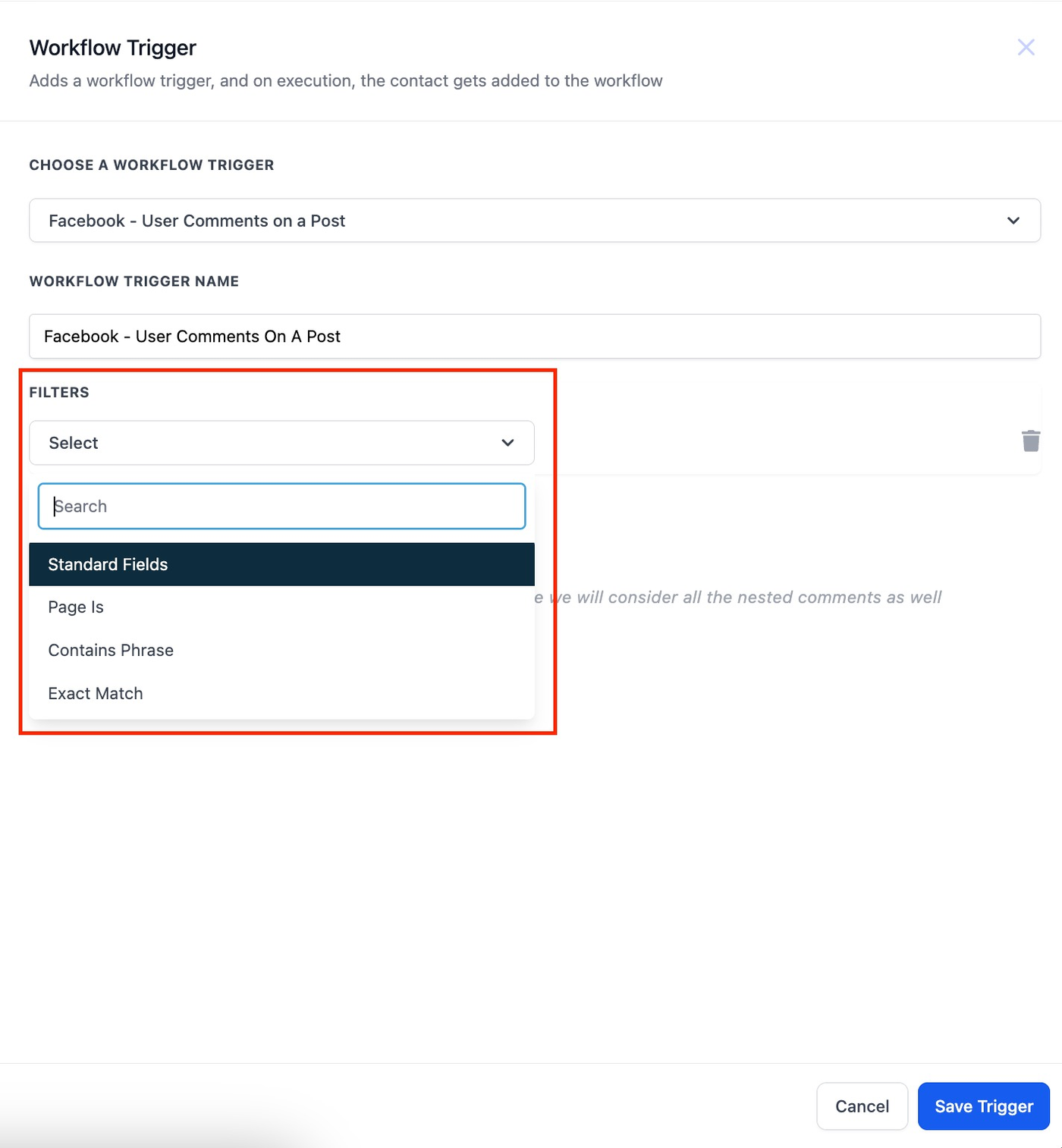
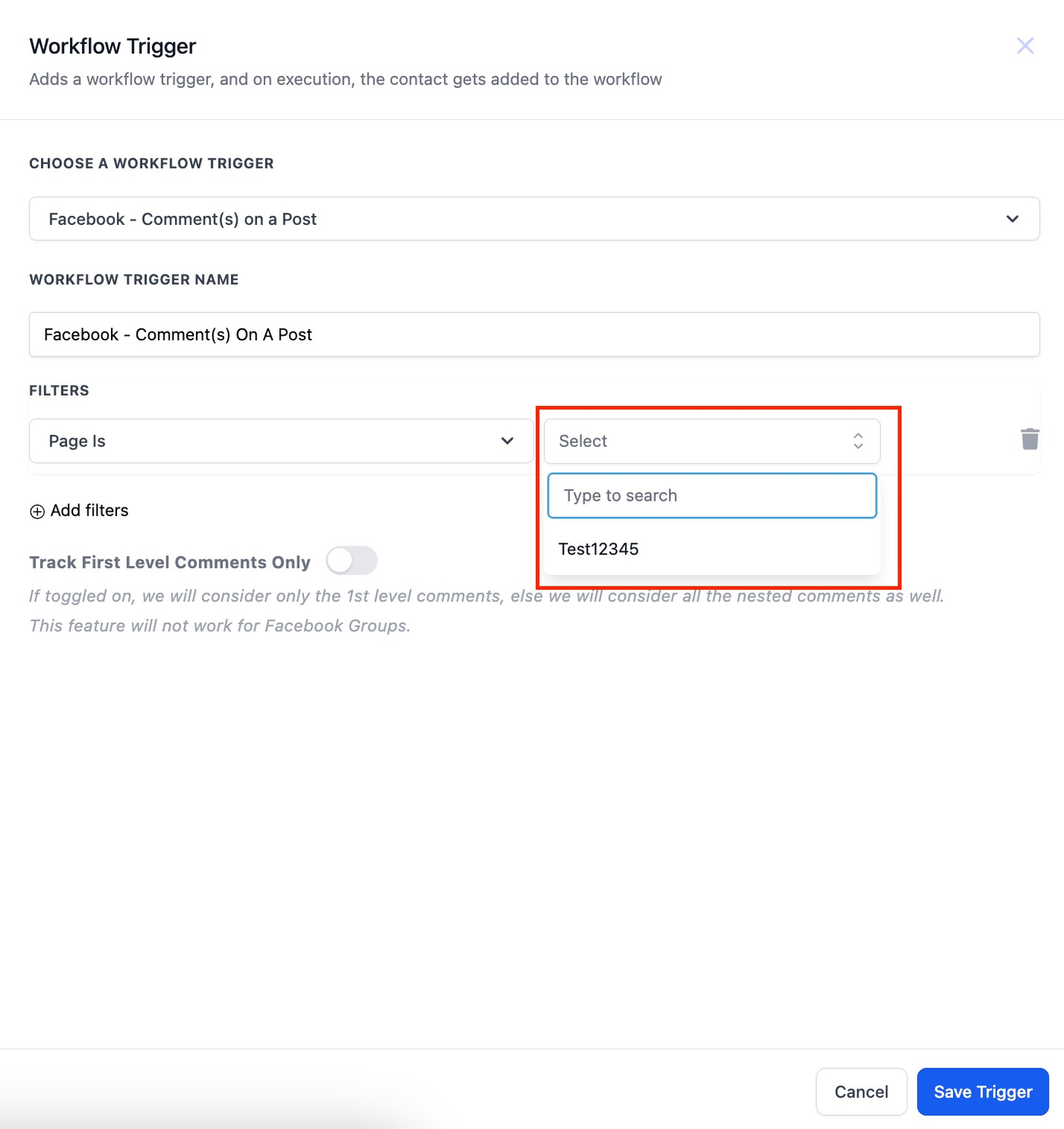
Schritt 1: Die Seite auswählen
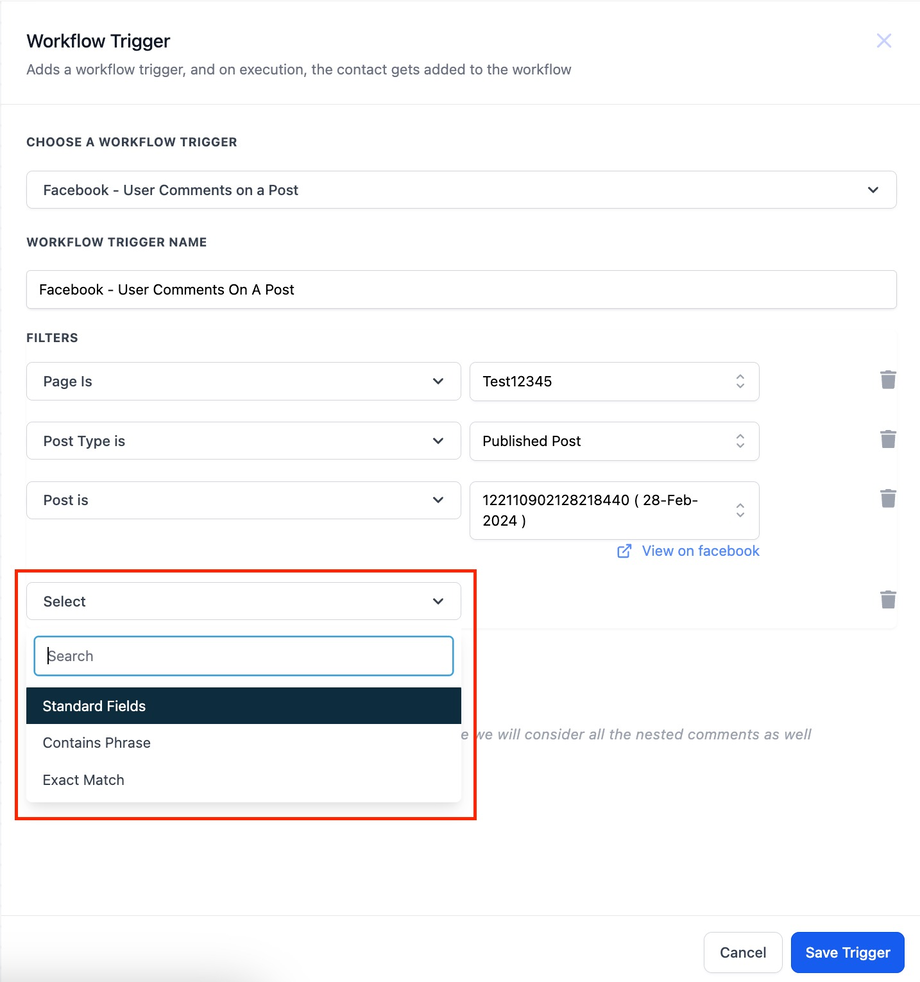
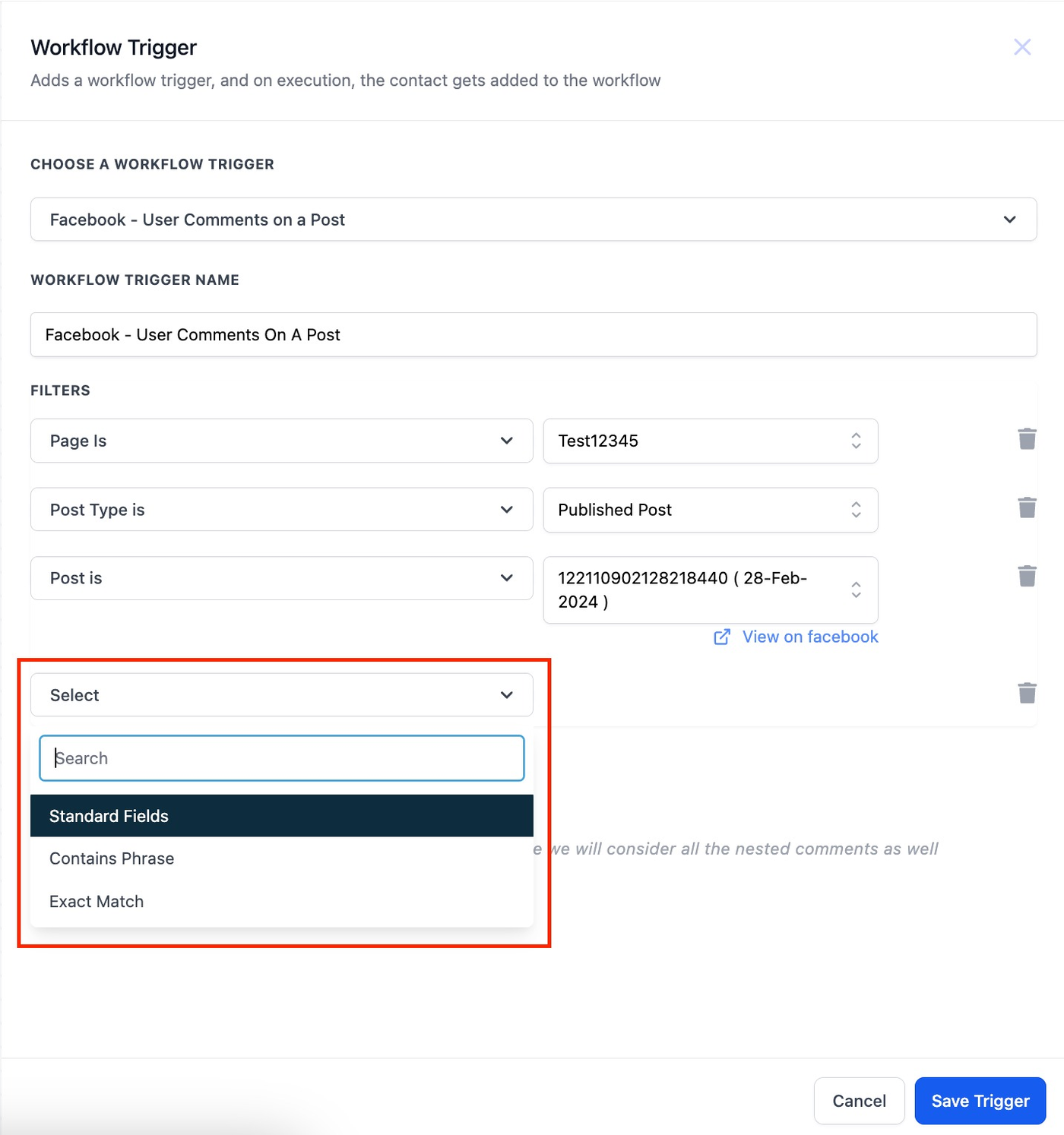
Wähle Standardfelder > Seite ist und dann die Seite aus der Liste.
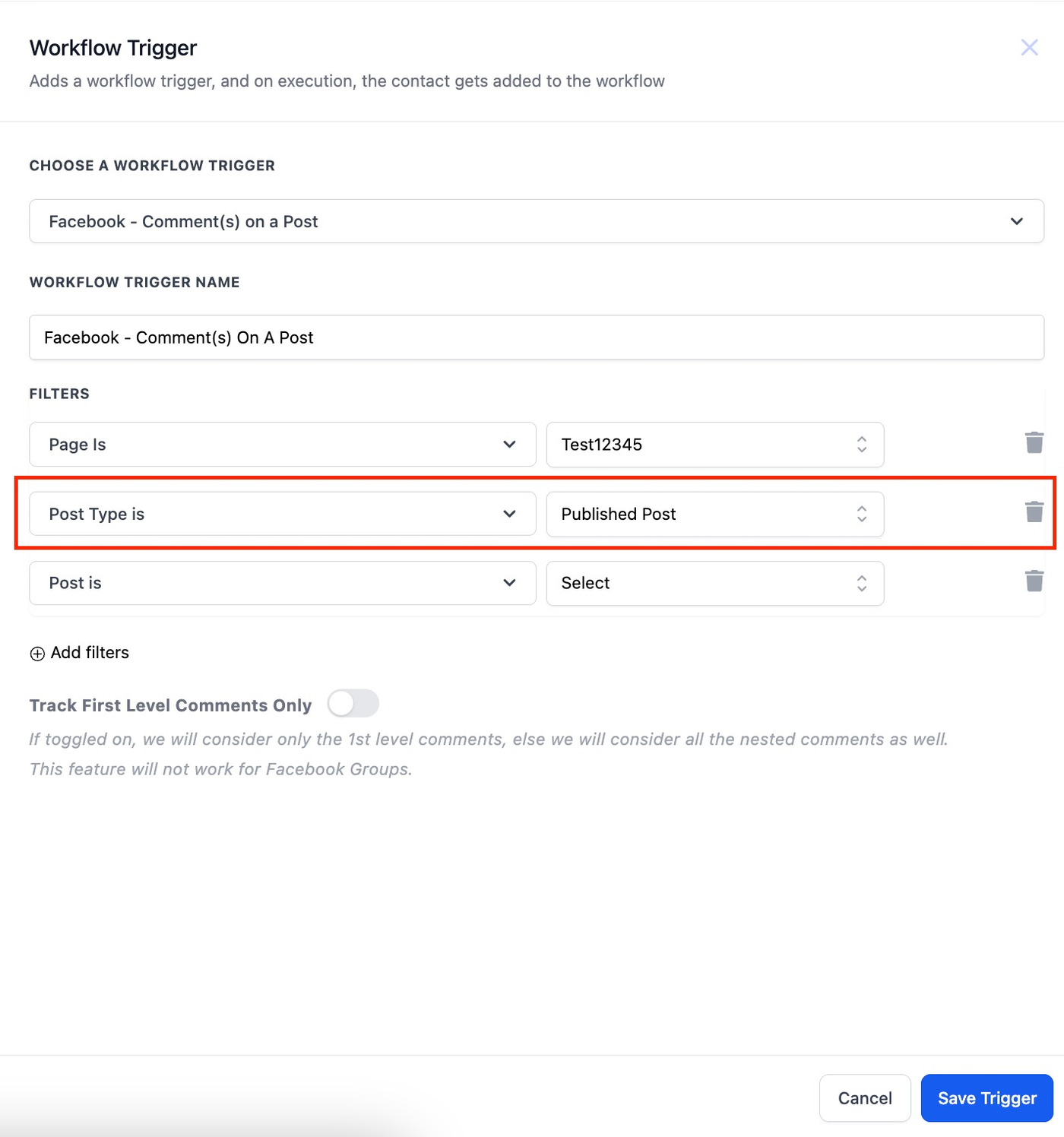
Schritt 2: Den Beitragstyp auswählen
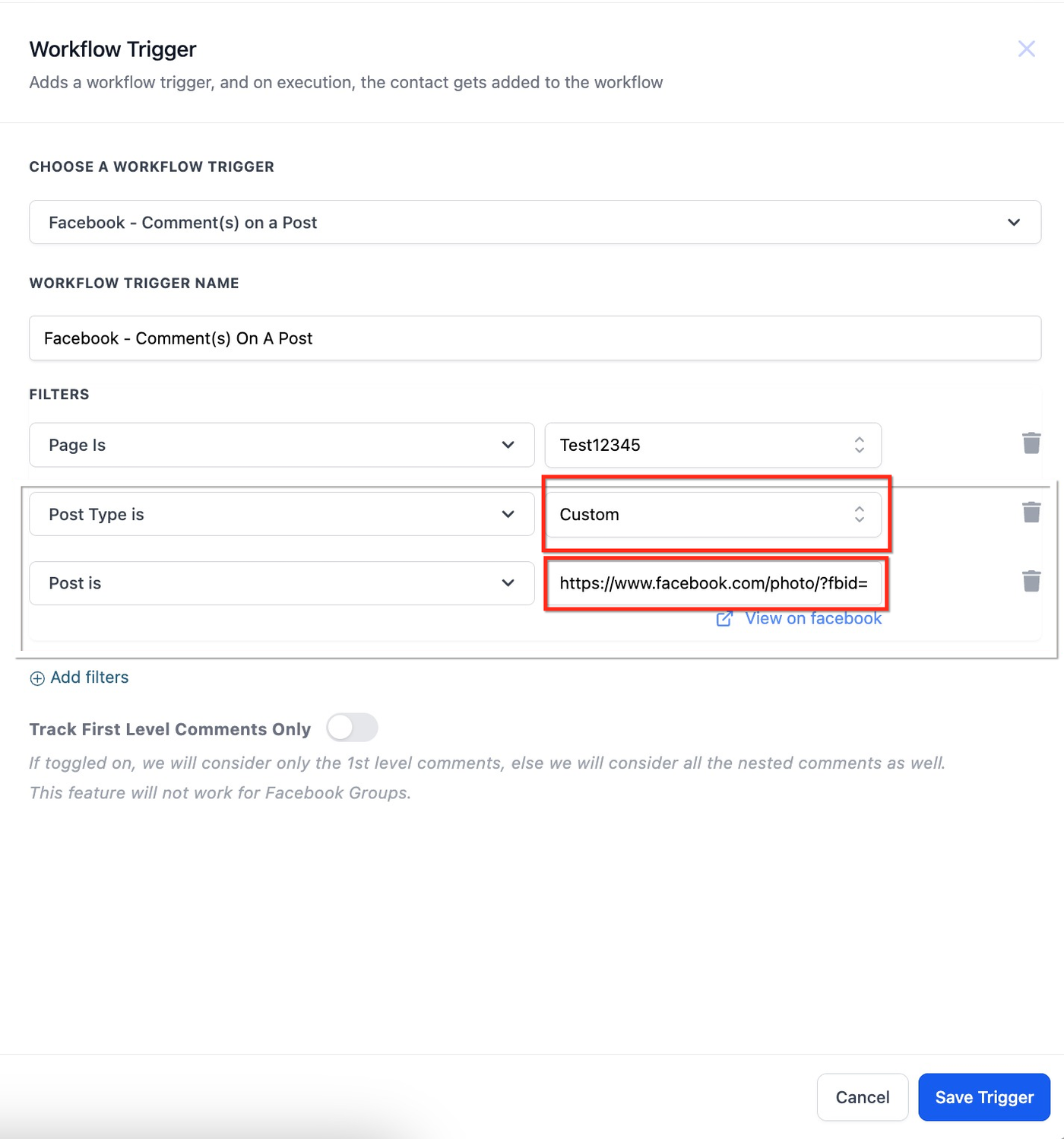
Wähle „Veröffentlichter Beitrag“, um aus einer Liste auszuwählen, oder „Benutzerdefinierter Beitrag“, um eine URL einzugeben.
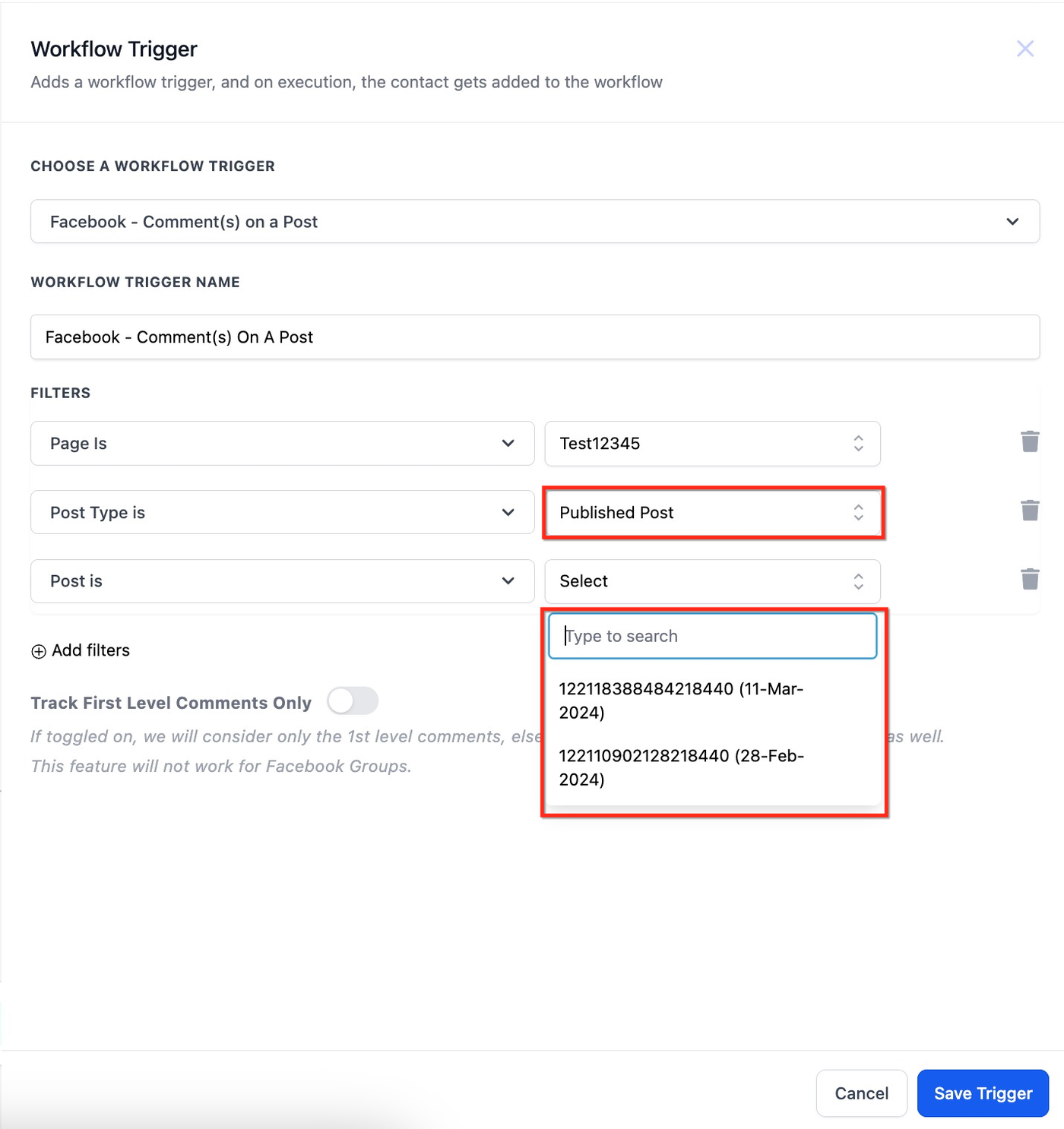
Schritt 3: Den genauen Beitrag festlegen
Wenn du „Veröffentlichter Beitrag“ verwendet hast, wähle den Beitrag aus der Liste aus. Wenn du „Benutzerdefinierter Beitrag“ verwendet hast, gib die direkte URL ein.
Enthält Phrase ODER Exakte Übereinstimmung
Nachdem du den genauen Beitrag festgelegt hast, kannst du entweder den Filter „Enthält Phrase“ oder den Filter „Exakte Übereinstimmung“ verwenden.
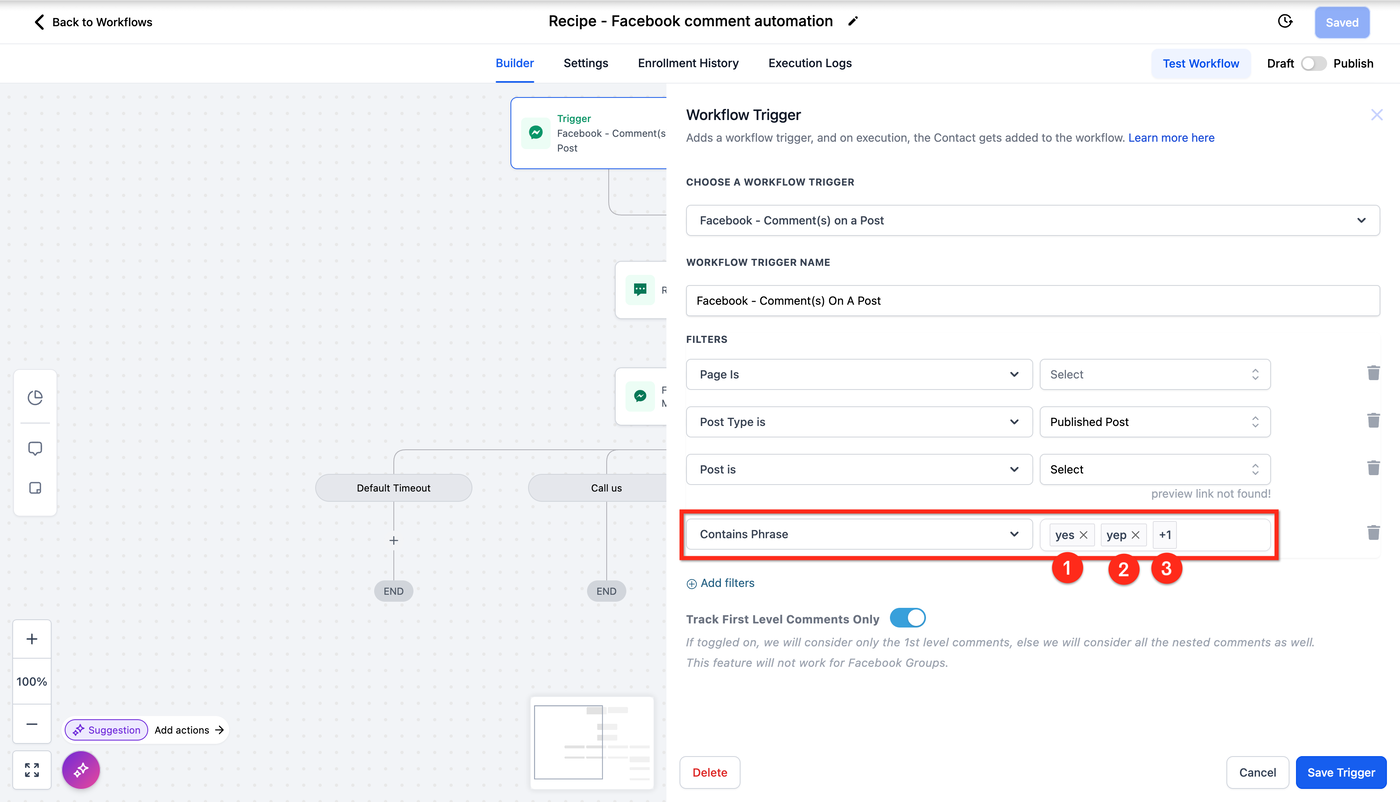
Enthält Phrase: Der Trigger wird ausgelöst, wenn der Inhalt des Kommentars eine der von dir angegebenen exakten Zeichenfolgen enthält.
Exakte Übereinstimmung: Der Trigger wird ausgelöst, wenn der gesamte Inhalt des Kommentars exakt mit einer der von dir angegebenen Zeichenfolgen übereinstimmt.
Nur Kommentare der ersten Ebene verfolgen
Du kannst den Schalter verwenden, um nur Kommentare der ersten Ebene ein- oder auszuschalten.
Schalter aktiviert: Der Trigger wird nur für den ersten Kommentar in einer Kommentarkette ausgelöst, nicht für Kommentare unter einem Kommentar.
Schalter deaktiviert: Der Trigger wird für jeden Kommentar ausgelöst, auch wenn er unter anderen Kommentaren verschachtelt ist.
Häufig gestellte Fragen
F: Kann der Trigger „Facebook-Kommentar(e) zu einem Beitrag“ auch für Instagram verwendet werden?
A: Nein, dieser Trigger funktioniert nur für Facebook. Für Instagram kannst du den identischen Trigger „Instagram-Kommentar(e) zu einem Beitrag“ verwenden.
F: Welche Aktionen sollte ich mit dem Trigger „Facebook-Kommentar(e) zu einem Beitrag“ verwenden?
A: Verwende das Recipe „Facebook-Kommentar-Automation“, um ein Beispiel dafür zu sehen, wie dieser Trigger in einem Workflow verwendet wird. Sieh dir außerdem den Artikel „Facebook- & Instagram-Kommentar-Automation“ sowie die Aktionen „Im Kommentar antworten“ und „Facebook Interactive Messenger“ an.
F: Kann der Trigger „Kommentar zu Beitrag“ eine Endlosschleife erzeugen?
A: Nein, automatische Kommentare erzeugen keine Endlosschleife. Workflow-Trigger ignorieren automatisch alle Kommentare, die durch Workflow-Aktionen gepostet wurden.