Automatisieren Sie ganz einfach Ihre Nachfassaktionen und Ihr Lead-Nurturing mit dem Workflow-Trigger „Facebook Lead Form Submitted“. Dieser Leitfaden zeigt Ihnen alles, was Sie wissen müssen – von der Einrichtung bis hin zu Best Practices – damit Sie Ihre Facebook-Leadgenerierungs-Kampagnen nahtlos mit Ihren CRM-Workflows verbinden können. Egal, ob Sie Kampagnen starten oder Leads über verschiedene Seiten erfassen – diese Automation sorgt dafür, dass kein Lead verloren geht.
INHALTSVERZEICHNIS
Was ist der Workflow-Trigger „Facebook Lead Form Submitted“
Hauptvorteile des Workflow-Triggers „Facebook Lead Form Submitted“
Konfiguration des Workflow-Triggers „Facebook Lead Form Submitted“
Häufig gestellte Fragen
Was ist der Workflow-Trigger „Facebook Lead Form Submitted“
Der Trigger „Facebook Lead Form Submitted“ wird verwendet, um einen Workflow zu starten, wenn ein Lead ein Formular über die Lead Ad Ihrer verbundenen Facebook-Seite absendet. Diese Formulare, manchmal auch „Instant Forms“ genannt, befinden sich direkt innerhalb von Facebook und benötigen keine separate Landingpage. Wenn ein Nutzer ein Formular ausfüllt, werden seine Daten automatisch an ProfitBoost gesendet, wo Sie Automationen für Nachfassaktionen, Tagging, Opportunity-Management und mehr erstellen können.
Es ist ein unverzichtbares Tool für Marketer, die Leadgenerierungsanzeigen auf Facebook schalten. Anstatt Lead-Daten manuell zu importieren, übernimmt dieser Trigger den gesamten Prozess für Sie und startet Workflows in Echtzeit basierend auf tatsächlichen Formularübermittlungen.
Hauptvorteile des Workflow-Triggers „Facebook Lead Form Submitted“
Facebook-Kampagnen direkt mit CRM-Automationen verbinden: Leads werden automatisch in Ihre Workflows übertragen, ohne dass eine Landingpage oder manuelle Exporte erforderlich sind.
Zeit sparen mit Echtzeit-Automation: Sobald ein Nutzer das Formular absendet, wird er sofort Ihrem CRM hinzugefügt – ohne Verzögerungen.
Präzises Targeting mit Filtern: Lösen Sie Aktionen nur für bestimmte Seiten und Formulare mithilfe integrierter Filter aus.
Effizienz Ihres Teams steigern: Weisen Sie Kontakte automatisch zu, benachrichtigen Sie Benutzer und organisieren Sie Leads in Pipelines.
Personalisierte Erlebnisse schaffen: Folgen Sie mit individuellen E-Mails, Tags oder Pipeline-Stufen basierend auf dem Quellformular des Leads nach.
Konfiguration des Workflow-Triggers „Facebook Lead Form Submitted“
Um diesen Trigger einzurichten, müssen Sie zunächst sicherstellen, dass Ihr Facebook-Konto und Ihre Lead-Formulare mit ProfitBoost integriert und verbunden sind. Folgen Sie den untenstehenden Schritten, um den Trigger in Ihrem Workflow zu konfigurieren:
Fügen Sie den Trigger zu Ihrem Workflow hinzu
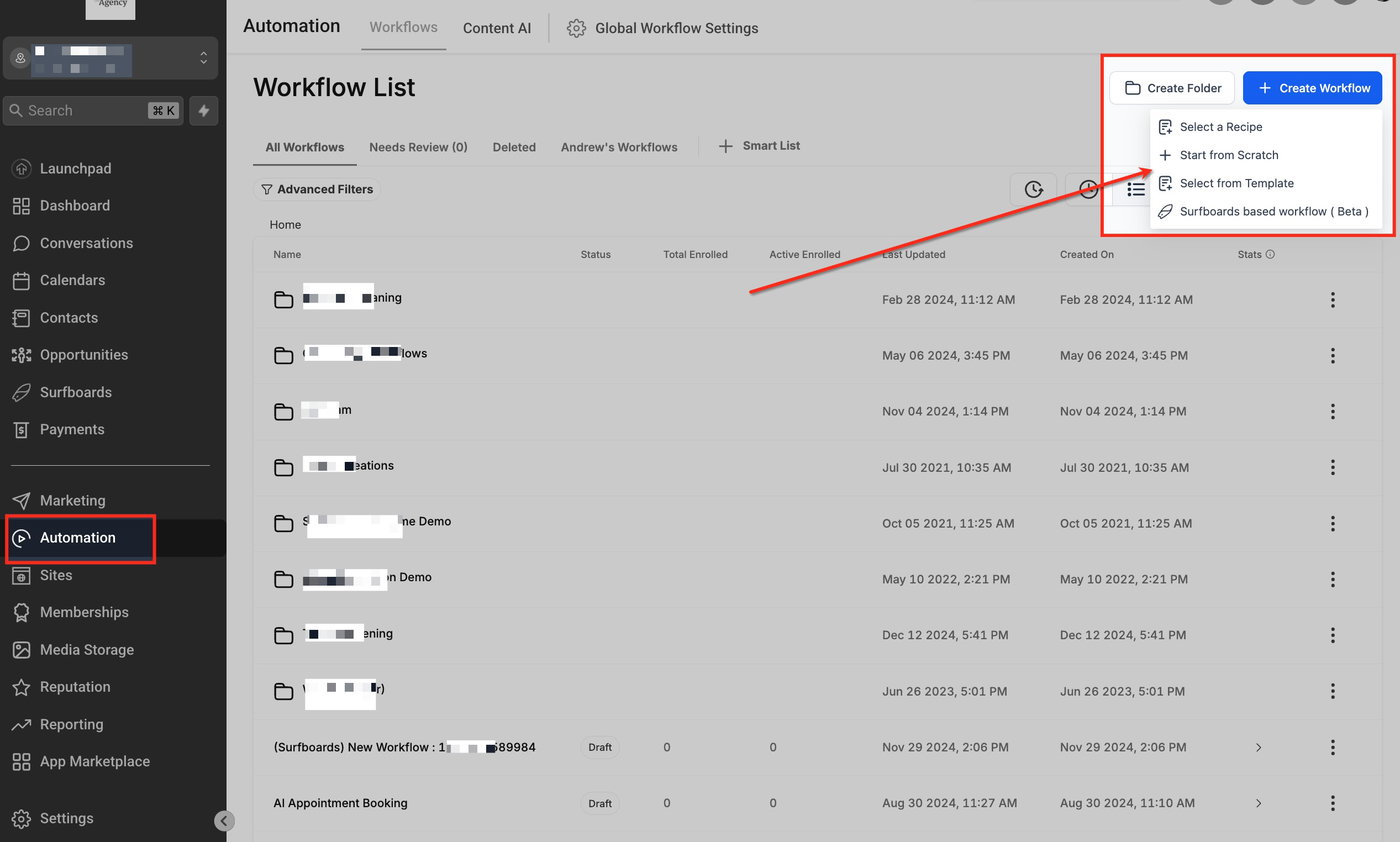
Navigieren Sie zu Automation > Workflows und erstellen Sie entweder einen neuen Workflow oder bearbeiten Sie einen bestehenden. Klicken Sie im Workflow Builder auf + Add New Trigger, um zu beginnen.
Wählen Sie den Trigger-Typ aus
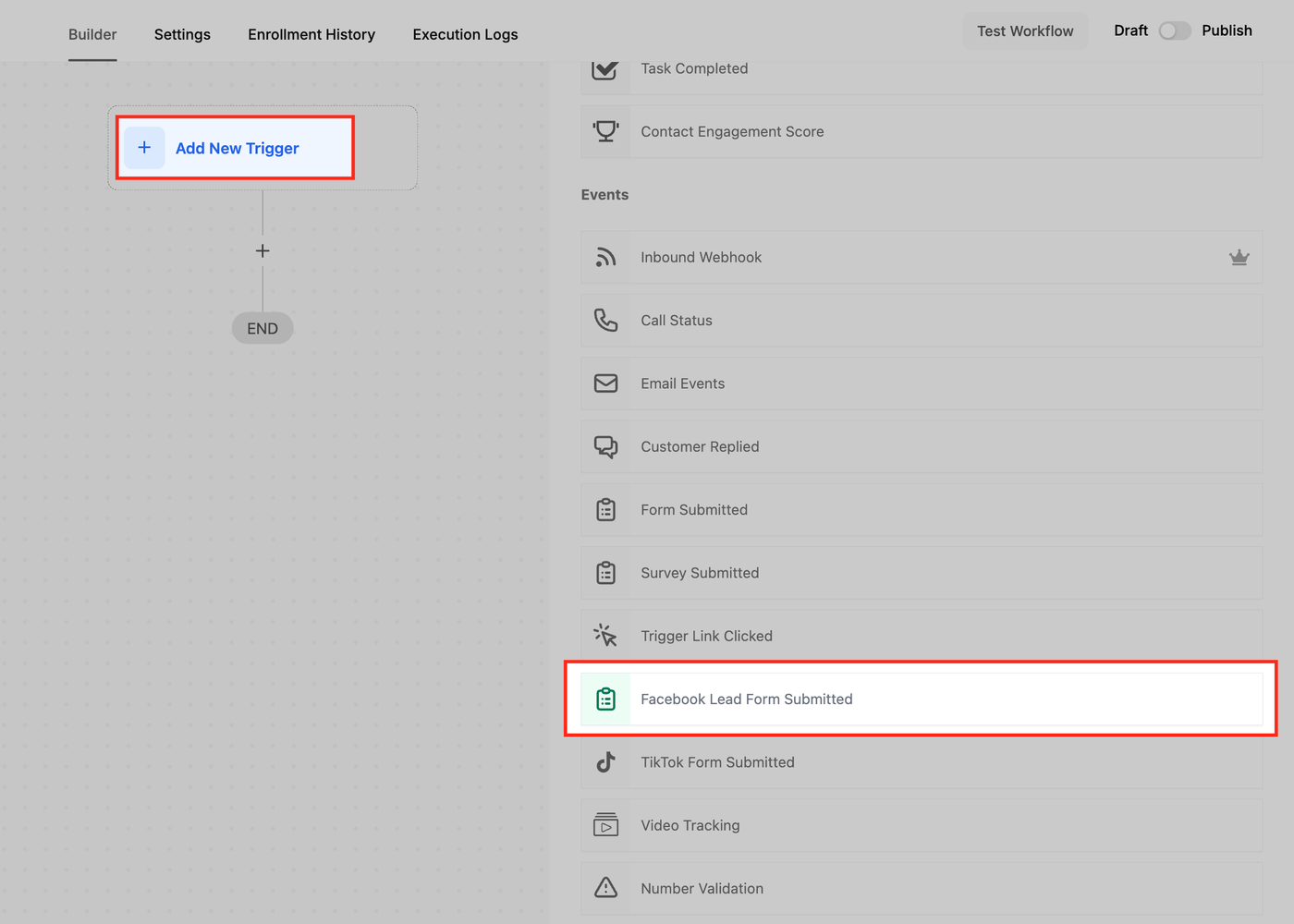
Scrollen Sie in der Liste der verfügbaren Trigger zum Bereich Events und wählen Sie Facebook Lead Form Submitted aus. Diese Option erscheint mit einem grünen Zwischenablage-Symbol.
Benennen Sie Ihren Trigger
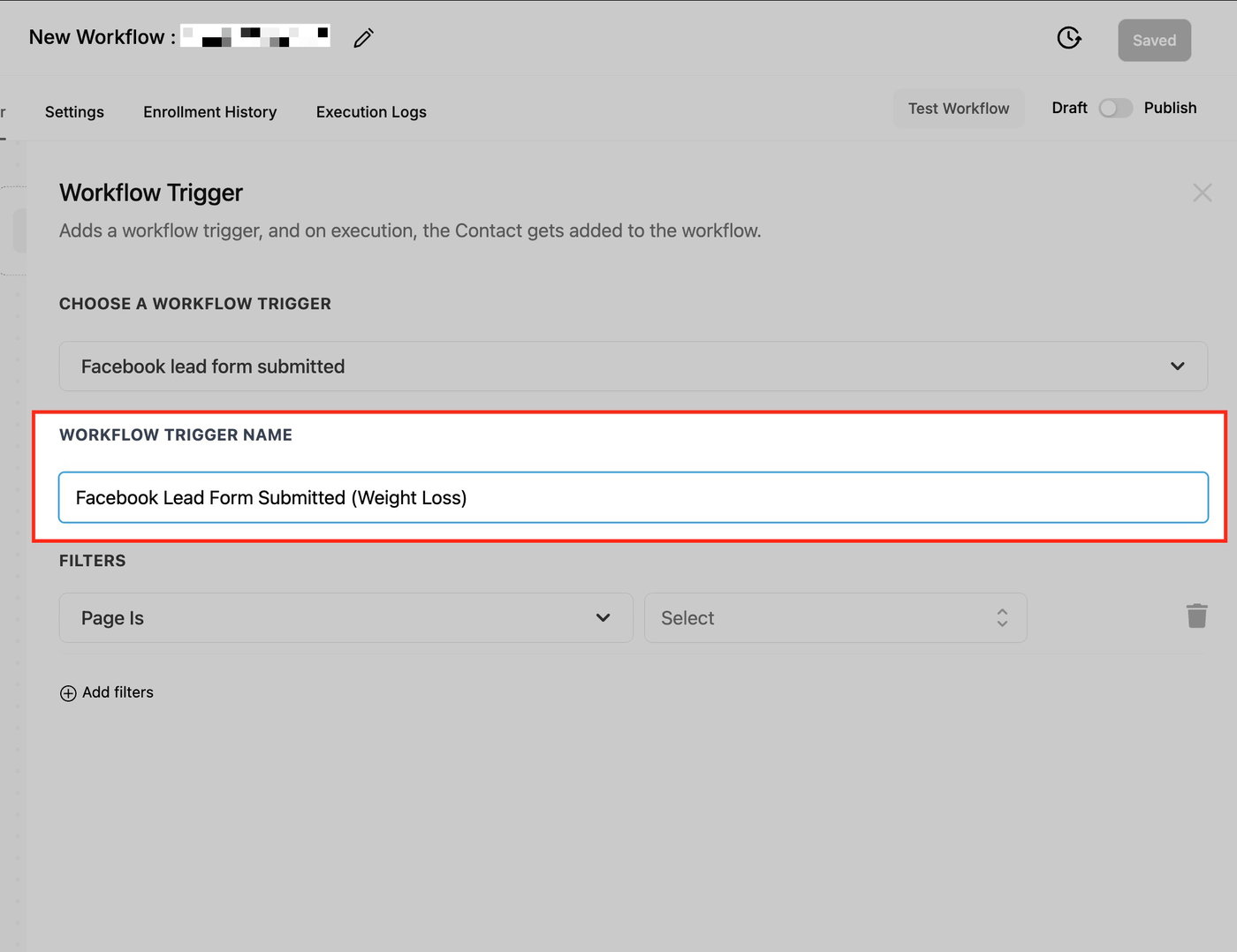
Geben Sie im Feld Workflow Trigger Name einen aussagekräftigen Namen ein. Das hilft Ihnen später dabei, den Trigger leichter zu identifizieren – besonders wenn Sie mehrere Lead-Quellen verwalten.
Beispiel: Facebook Lead Form Submitted (Weight Loss Campaign)
Filter anwenden, um die richtige Zielgruppe anzusprechen
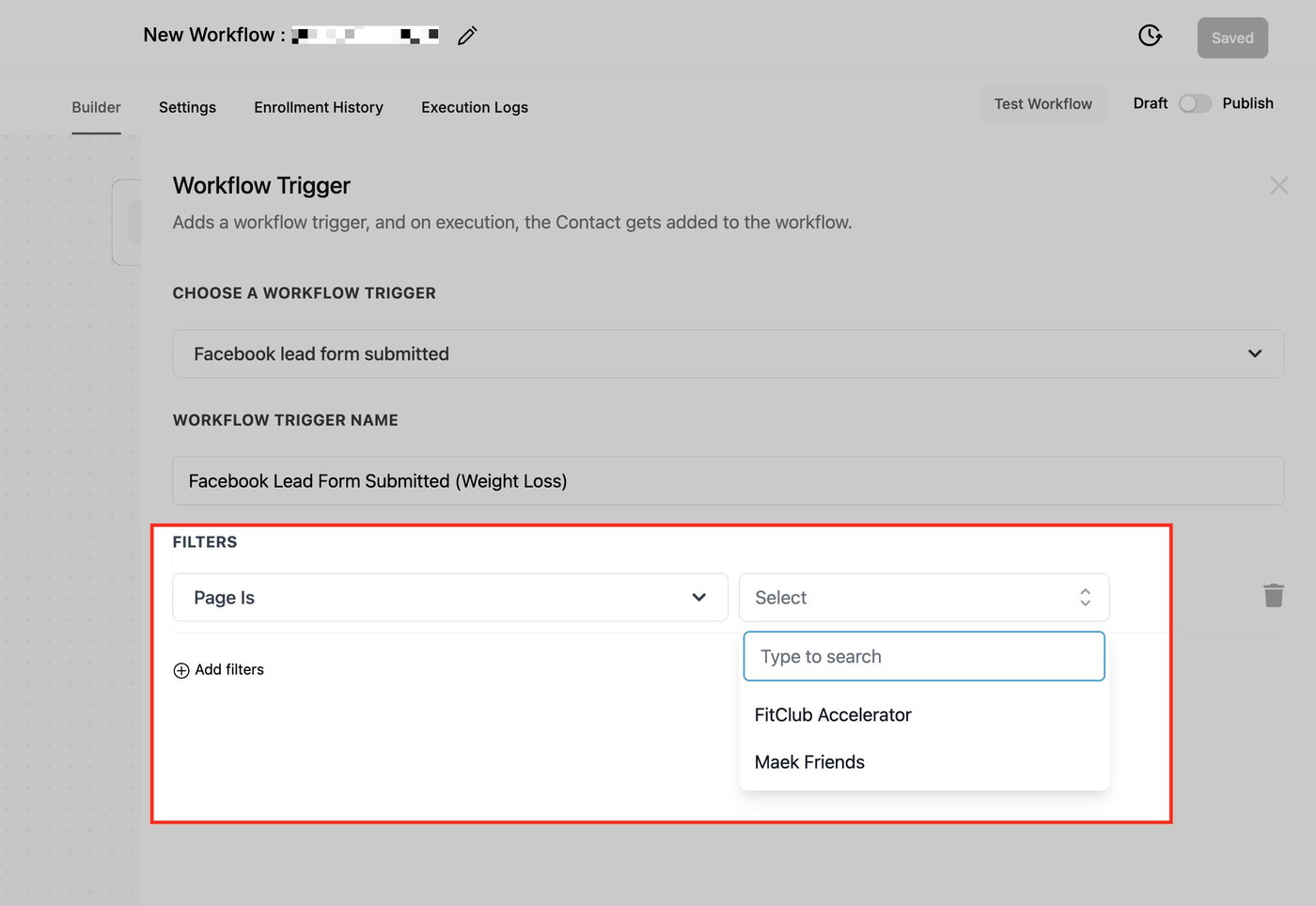
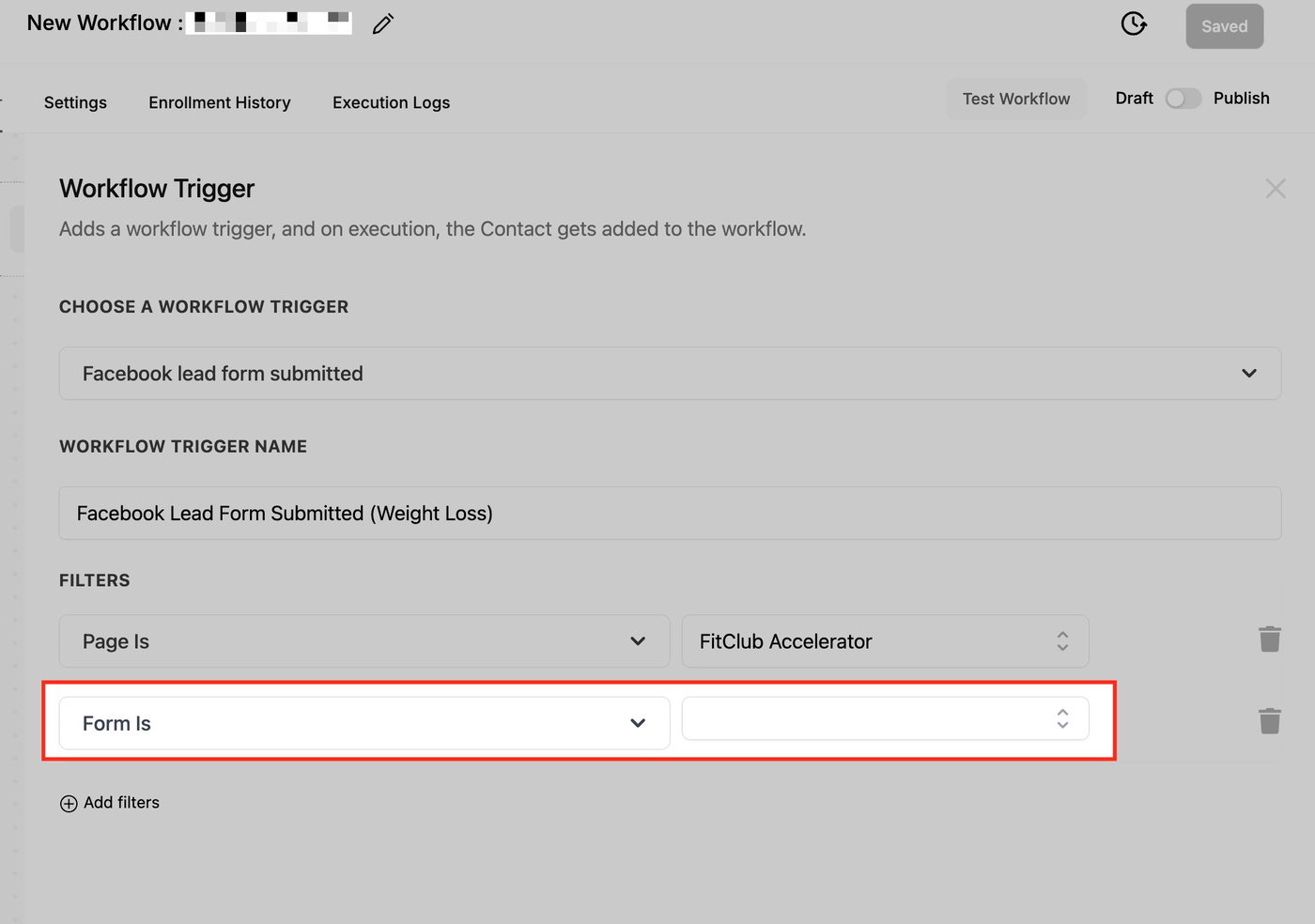
Nachdem Sie den Trigger benannt haben, fügen Sie Filter hinzu, um sicherzustellen, dass nur Leads von der richtigen Facebook-Seite und dem richtigen Formular den Workflow auslösen.
Page Is
Wählen Sie die Facebook-Seite aus, auf der die Kampagne läuft. Hier werden nur verbundene Seiten aus Settings > Integrations > Facebook angezeigt.
Form Is
Nachdem Sie eine Seite ausgewählt haben, können Sie mit diesem Filter ein bestimmtes Lead-Formular auswählen, das mit dieser Seite verknüpft ist.
Workflow speichern und erstellen
Sobald Ihr Trigger und die Filter konfiguriert sind, klicken Sie auf Save Trigger und beginnen Sie mit dem Aufbau Ihrer Workflow-Logik.
Nachdem Sie alle erforderlichen Aktionen definiert haben, sollten Sie unbedingt den Workflow testen, um sicherzustellen, dass alles wie erwartet funktioniert, und anschließend den Workflow veröffentlichen, um ihn zu aktivieren.
Empfohlene Workflow-Aktionen für Facebook-Leads
Sobald Ihr Trigger „Facebook Lead Form Submitted“ eingerichtet ist, sollten Sie folgende Best Practices berücksichtigen, um das Lead-Management zu optimieren und die Reaktionszeiten zu verbessern:
Create/Update Opportunity: Leiten Sie neue Leads automatisch in Ihre Sales-Pipeline weiter, um alles organisiert zu halten.
Assign to User: Stellen Sie sicher, dass jeder Lead sofort einem Teammitglied zugewiesen wird, damit schneller nachgefasst werden kann.
Send Email: Versenden Sie eine personalisierte Dankes- oder Willkommens-E-Mail, um den Lead von Anfang an zu engagieren.
Internal Notification: Benachrichtigen Sie Ihr Team in Echtzeit, sobald ein neuer Lead ins System gelangt, damit keine Opportunity übersehen wird.
Diese Schritte helfen Ihnen, schnell zu reagieren und stärkere Beziehungen zu jedem Lead aufzubauen, der über Ihre Facebook-Kampagnen hereinkommt.
Häufig gestellte Fragen
F: Was passiert, wenn ich keine Filter in der Trigger-Einrichtung verwende?
Wenn keine Filter angewendet werden, wird der Workflow für jedes eingereichte Lead-Formular auf allen verbundenen Facebook-Seiten ausgelöst. Dies kann dazu führen, dass unerwünschte Workflows gestartet werden. Daher empfiehlt es sich, Filter wie „Page Is“ und „Form Is“ zu verwenden.
F: Muss ich Facebook-Lead-Formularfelder zuordnen, bevor ich dies einrichte?
Ja. Gehen Sie zu Settings > Integrations > Facebook Form Fields Mapping und stellen Sie sicher, dass Ihre Lead-Formularfelder (z. B. Name, E-Mail, Telefonnummer) den Kontaktfeldern in ProfitBoost zugeordnet sind. Ohne korrekte Zuordnung werden Lead-Daten möglicherweise nicht richtig synchronisiert.
F: Warum sehe ich meine Facebook-Seiten oder Formulare nicht im Dropdown-Menü?
Das passiert normalerweise, wenn die Facebook-Integration nicht vollständig eingerichtet wurde. Stellen Sie sicher, dass Ihre Facebook-Seite unter Settings > Integrations > Facebook verbunden ist und die richtigen Berechtigungen erteilt wurden.
F: Kann ich einen Workflow mit mehreren Facebook-Formularen innerhalb desselben Triggers auslösen?
Nein, der Trigger unterstützt pro Filter-Setup nur ein Formular. Sie können jedoch den Trigger innerhalb desselben Workflows duplizieren und unterschiedliche Filter verwenden oder separate Workflows für jedes Formular erstellen.
F: Welche Aktionen kann ich nach dem Absenden eines Formulars automatisieren?
Häufige Aktionen sind das Versenden von Bestätigungs-E-Mails, das Zuweisen von Leads an Benutzer, das Hinzufügen von Tags zu Kontakten, das Erstellen von Opportunities in Pipelines und das Versenden interner Team-Benachrichtigungen. Sie können beliebig viele Schritte kombinieren.