Dieser Artikel bietet einen umfassenden Überblick über den „Form Submitted“-Workflow-Trigger, ein leistungsstarkes Tool, das Aktionen automatisiert, wenn ein Formular in deinem CRM abgeschickt wird. Du erfährst, was dieser Trigger macht, seine wichtigsten Vorteile, wie du ihn Schritt für Schritt konfigurierst und reale Anwendungsfälle. Abschließend werden häufig gestellte Fragen beantwortet, damit du diese Funktion optimal in deinen Workflows nutzen kannst.
INHALTSVERZEICHNIS
What is Form Submitted Workflow Trigger
Key Benefits of Form Submitted Workflow Trigger
Configuring the Form Submitted Workflow Trigger
Name Your Trigger
Set Filters
Use Cases
Frequently Asked Questions
What is Form Submitted Workflow Trigger
Der Form Submitted Workflow-Trigger wird aktiviert, wenn ein bestimmtes Formular abgeschickt wird und startet eine Reihe automatisierter Aktionen. Dieser Trigger hilft dabei, Aufgaben wie Datenerfassung, das Versenden von Benachrichtigungen, das Aktualisieren von Datensätzen und das Erstellen von Follow-up-Aufgaben zu optimieren. Er sorgt für schnelle Reaktionen und eine effiziente Verarbeitung von Formularübermittlungen und ist damit ein essenzielles Tool für das Management von Kundeninteraktionen und internen Prozessen.
Key Benefits of Form Submitted Workflow Trigger
Verbesserte Effizienz: Automatisiert wiederkehrende Aufgaben, die durch Formularübermittlungen ausgelöst werden, spart Zeit und reduziert manuellen Aufwand.
Verbesserte Kommunikation: Sendet automatische Antworten an Kunden und interne Benachrichtigungen an Teammitglieder für Follow-ups.
Datenqualität: Integriert übermittelte Formulardaten direkt ins CRM und sorgt so für genaue und aktuelle Datensätze.
Anpassbare Workflows: Ermöglicht es Nutzern, Filter festzulegen, um bestimmte Formulare oder Übermittlungskriterien gezielt anzusprechen.
Skalierbarkeit: Unterstützt mehrere Workflows, sodass Unternehmen große Mengen an Formularübermittlungen problemlos verarbeiten können.
Configuring the Form Submitted Workflow Trigger
Folge diesen Schritten, um den Form Submitted Trigger in deinen Workflows zu implementieren:
Access Workflow Settings
Navigiere zum Bereich für Workflow-Automatisierung. Erstelle einen neuen Workflow von Grund auf oder wähle einen bestehenden Workflow aus, in dem du den „Form Submitted“-Trigger implementieren möchtest.
Add a New Trigger
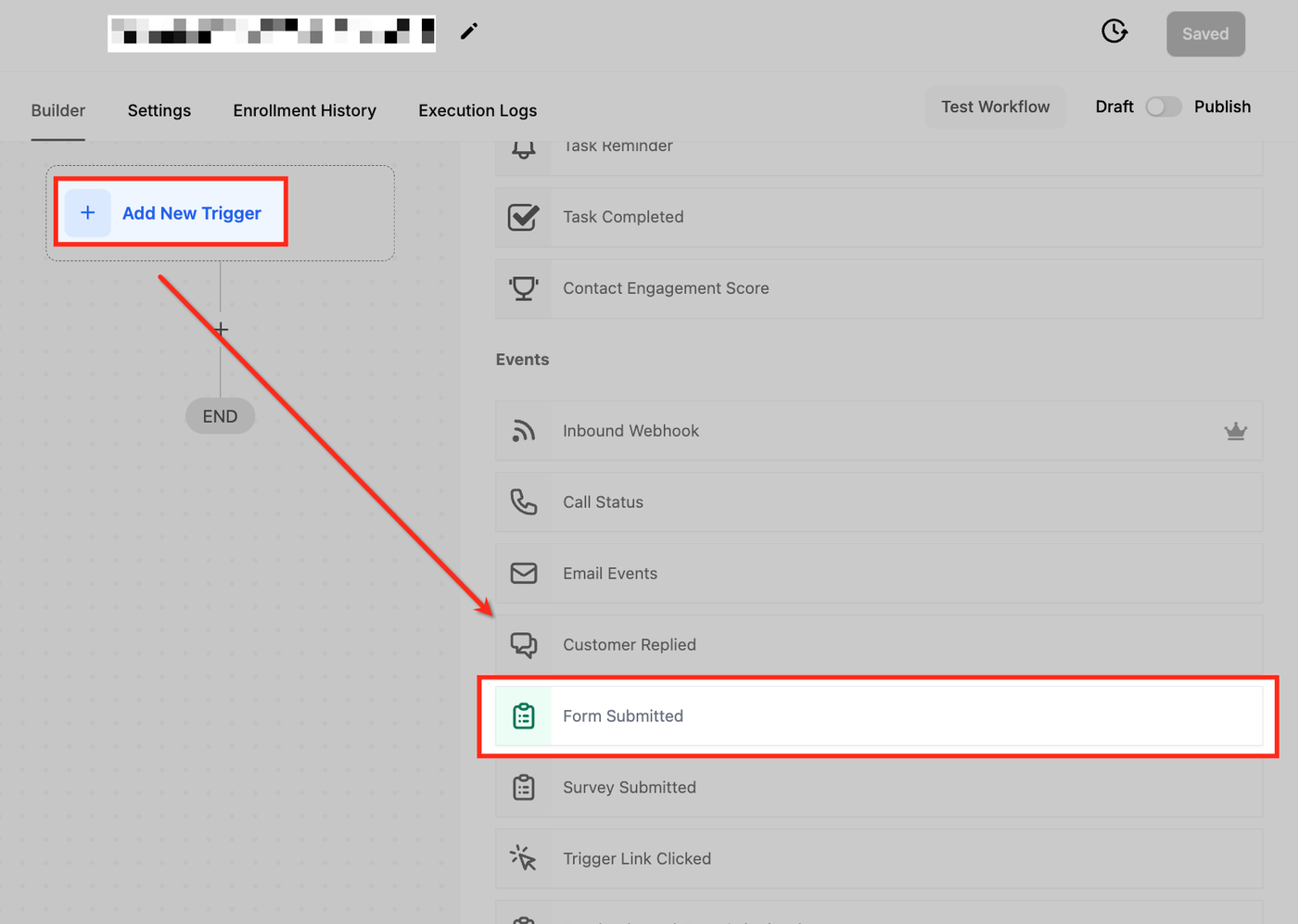
Klicke auf „Add New Trigger“ und wähle „Form Submitted“ aus dem Dropdown-Menü.
Name Your Trigger
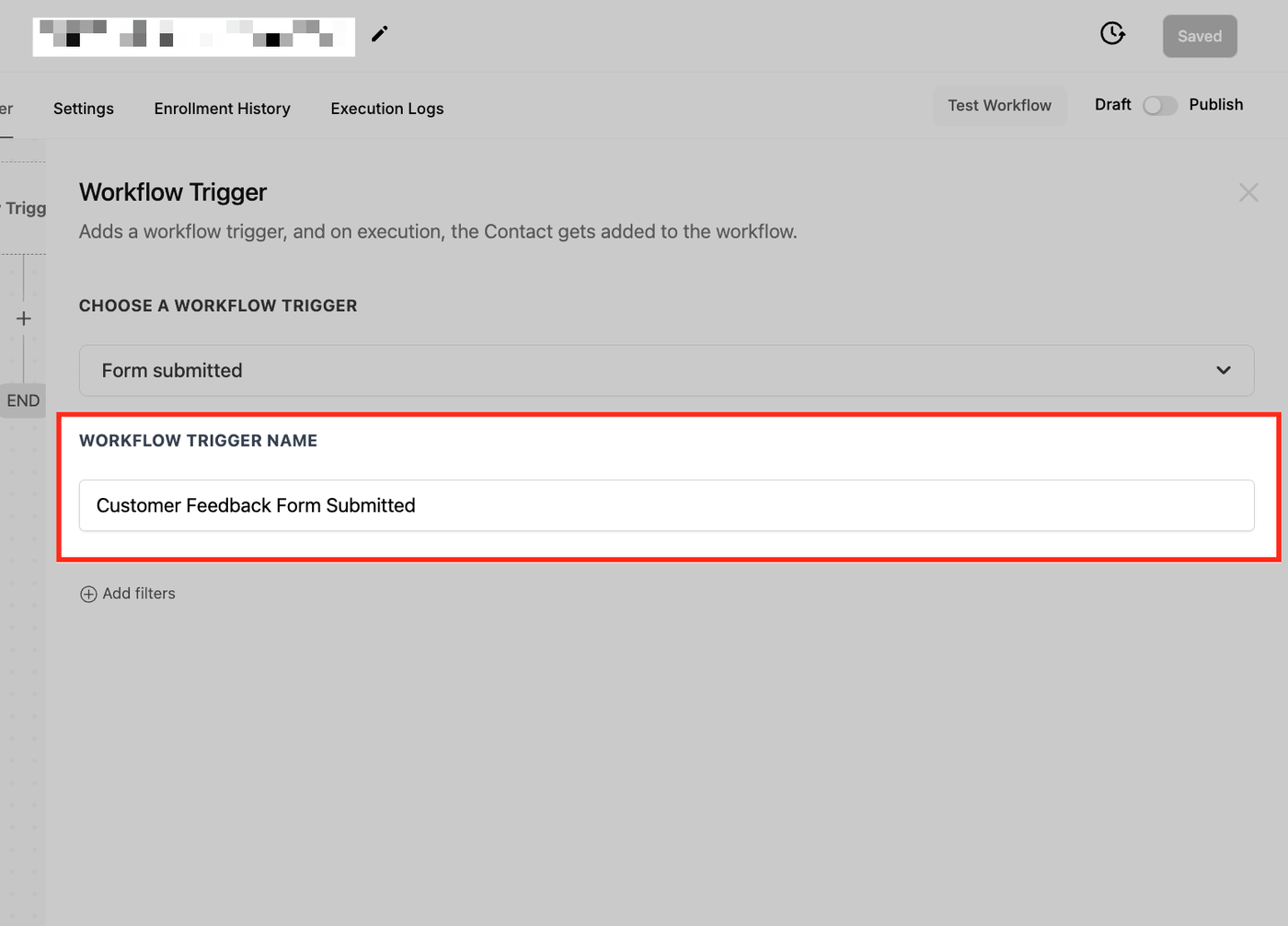
Gib einen beschreibenden Namen ein, wie z. B. „Customer Feedback Form Submitted“.
Set Filters
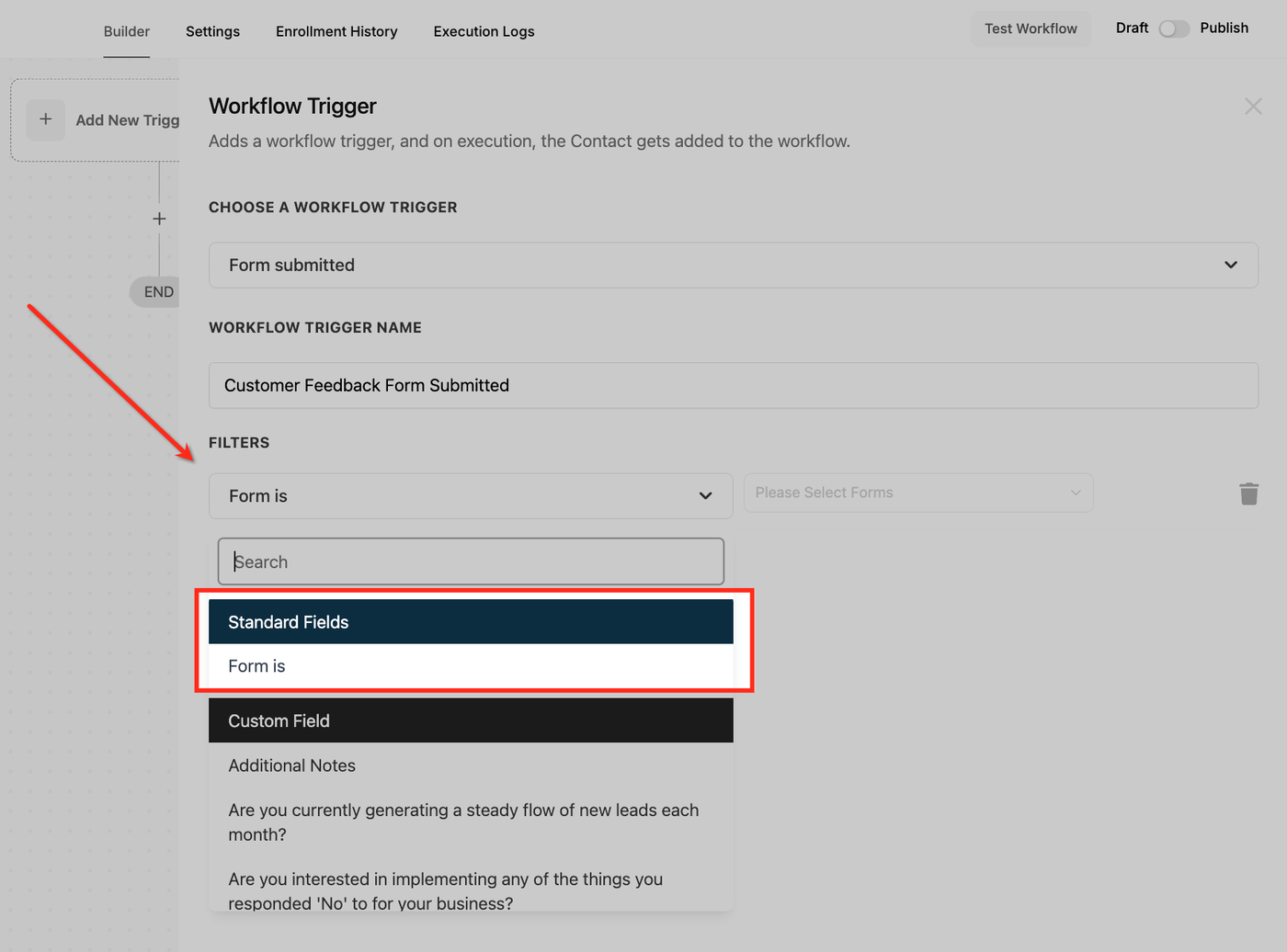
Verfeinere die Aktivierungskriterien des Workflows durch das Konfigurieren von Filtern:
Form Is:
Gib das Formular an, das den Workflow auslösen soll. Wähle zum Beispiel „Customer Feedback Form“ aus deiner Formularliste.
Save the Trigger
Klicke auf den Speichern-Button, um deine Einstellungen zu bestätigen.
Test and Publish
Teste den Workflow mit Beispieldaten, um die Funktion sicherzustellen. Nach erfolgreicher Prüfung aktiviere den Publish-Schalter, um den Workflow zu starten.
Use Cases
Customer Information Collection
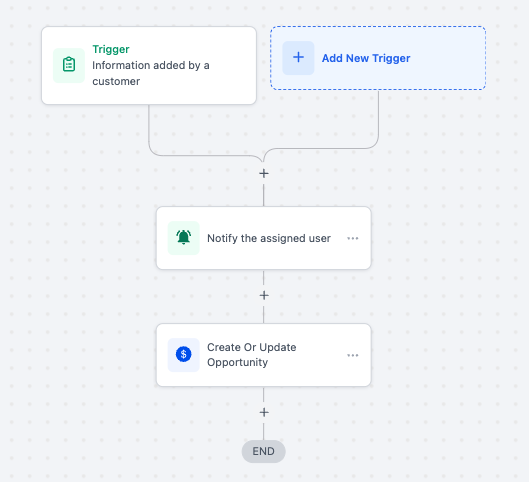
Szenario: Ein Unternehmen möchte den Prozess zur Erfassung und Verwaltung von Kundeninformationen über ein Online-Formular automatisieren.
Trigger Setup:
Trigger: Form Submitted
Filter: Form is „Customer Information Form“
Ergebnis: Die übermittelten Daten werden im CRM gespeichert, das Vertriebsteam wird benachrichtigt und eine Follow-up-Aufgabe wird erstellt.
Lead Qualification Workflow
Szenario: Ein Marketing-Team sammelt Leads über ein Formular und möchte diese automatisch qualifizieren.
Trigger Setup:
Trigger: Form Submitted
Filter: Form is „Lead Capture Form“
Ergebnis: Der Workflow vergibt einen Lead-Score, aktualisiert das CRM mit Lead-Details und benachrichtigt das Vertriebsteam für weitere Schritte.
Event Registration Management
Szenario: Ein Event-Veranstalter nutzt ein Formular zur Registrierung von Teilnehmern und möchte die Kommunikation automatisieren.
Trigger Setup:
Trigger: Form Submitted
Filter: Form is „Event Registration Form“
Ergebnis: Eine Bestätigungs-E-Mail wird an den Teilnehmer gesendet und die Daten werden zur Teilnehmerliste im CRM hinzugefügt.
Customer Feedback Collection
Szenario: Ein Unternehmen sammelt Kundenfeedback über ein Online-Formular und möchte die Antworten analysieren.
Trigger Setup:
Trigger: Form Submitted
Filter: Form is „Customer Feedback Form“
Ergebnis: Der Workflow sendet eine Dankes-E-Mail an den Kunden und speichert die Antworten in einer Feedback-Datenbank zur Analyse.
Appointment Booking Notifications
Szenario: Ein Gesundheitsdienstleister erfasst Terminbuchungen über ein Formular und möchte das zuständige Team benachrichtigen.
Trigger Setup:
Trigger: Form Submitted
Filter: Form is „Appointment Booking Form“
Ergebnis: Der Workflow benachrichtigt das Planungsteam, aktualisiert den Terminkalender und sendet eine Bestätigungs-E-Mail an den Patienten.
Frequently Asked Questions
F: Kann dieser Trigger mehrere Formulare in einem einzigen Workflow verarbeiten?
Ja, du kannst den Workflow so konfigurieren, dass er für mehrere Formulare ausgelöst wird, indem du zusätzliche Filter hinzufügst oder allgemeinere Kriterien festlegst.
F: Was passiert, wenn das Formular mehrfach vom selben Nutzer abgeschickt wird?
Der Trigger wird jedes Mal aktiviert, wenn das Formular abgeschickt wird. Verwende Bedingungen oder Cooldown-Zeiträume in Workflows, um doppelte Übermittlungen effektiv zu verwalten.
F: Wie kann ich Formularübermittlungsdaten in die Antwort-E-Mail einfügen?
Du kannst Kontakt- und benutzerdefinierte Feld-Merge-Tags in deinem E-Mail-Schritt verwenden, um die übermittelten Formulardaten einzufügen. Wenn dein Formular z. B. Name, E-Mail und Feedback erfasst, kannst du diese Felder mit Merge-Feldern wie {{contact.name}}, {{contact.email}} oder benutzerdefinierten Feldern in den E-Mail-Text einfügen. Beim Versand werden diese Platzhalter automatisch durch die tatsächlichen Daten ersetzt.
F: Wie gehe ich mit unvollständigen Formularübermittlungen um?
Du kannst Bedingungen innerhalb des Workflows hinzufügen, um erforderliche Felder zu prüfen und entsprechende Aktionen auszuführen, z. B. eine Benachrichtigung senden oder unvollständige Übermittlungen überspringen.
F: Ist dieser Trigger mit externen Formular-Tools kompatibel?
Der Form Submitted Trigger funktioniert mit Formularen, die innerhalb deines CRMs erstellt wurden. Für externe Tools musst du möglicherweise eine Integration oder einen Webhook verwenden, um Übermittlungen zu erfassen.