Dieser Artikel stellt den „Category Completed“-Workflow-Trigger vor, ein leistungsstarkes Tool zur Automatisierung von Workflows basierend auf dem Abschluss von Produkten oder Kursen. Du erfährst, was dieser Trigger ist, welche Vorteile er bietet, wie du ihn Schritt für Schritt konfigurierst und wie er in verschiedenen Branchen eingesetzt wird. Abschließend werden häufige Fragen beantwortet, um das volle Potenzial dieses Triggers zu nutzen.
Was ist der Category Completed Trigger
Der Category Completed Trigger startet einen Workflow, sobald ein Kontakt eine bestimmte Kategorie von Produkten oder Kursen abgeschlossen hat. Er ist besonders nützlich, um den Fortschritt von Nutzern zu verfolgen und automatisierte Follow-up-Aktionen auszulösen, wie z. B. das Versenden von Abschluss-E-Mails, das Ausstellen von Zertifikaten oder das Empfehlen nächster Schritte. Durch optionale Filter wird sichergestellt, dass Workflows nur bei relevanten Kategorien ausgelöst werden.
Wichtige Vorteile der Nutzung des Triggers
Automatisierte Follow-ups: Vereinfacht Post-Completion-Aufgaben wie E-Mails, Zertifikate oder neue Workflows.
Personalisierte Interaktion: Kontakte erhalten gezielte Empfehlungen oder Bestätigungen basierend auf ihrem Abschluss.
Effizientere Abläufe: Kein manuelles Tracking von Kategorien erforderlich.
Höhere Kundenbindung: Fördert die Weiterentwicklung durch passende nächste Schritte.
Flexible Filter: Ermöglicht präzise Steuerung, welche Kategorien den Workflow auslösen.
Trigger konfigurieren: Schritt für Schritt
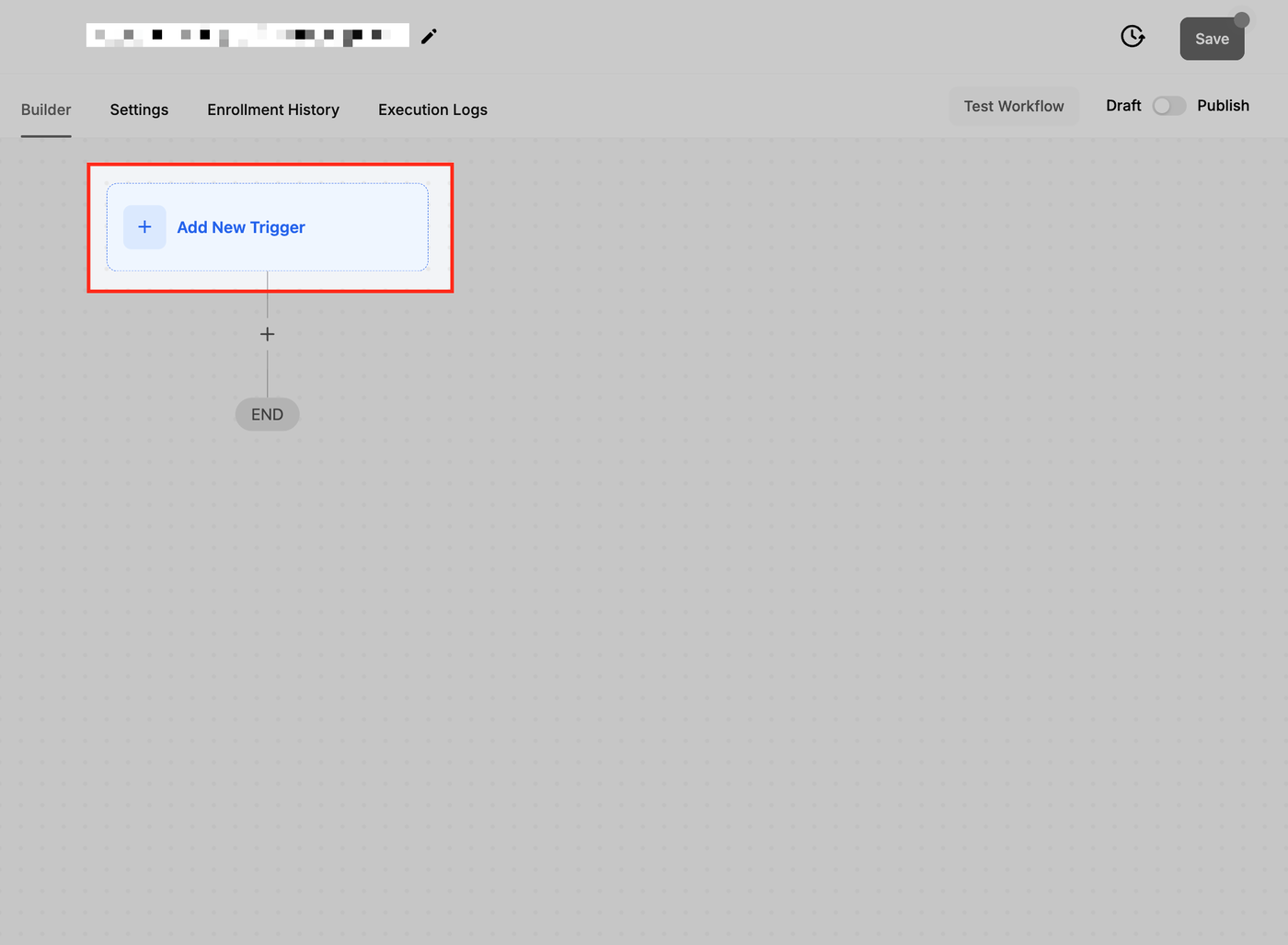
Workflow Triggers öffnen
Gehe zu den Automations- oder Workflow-Einstellungen deiner Plattform.
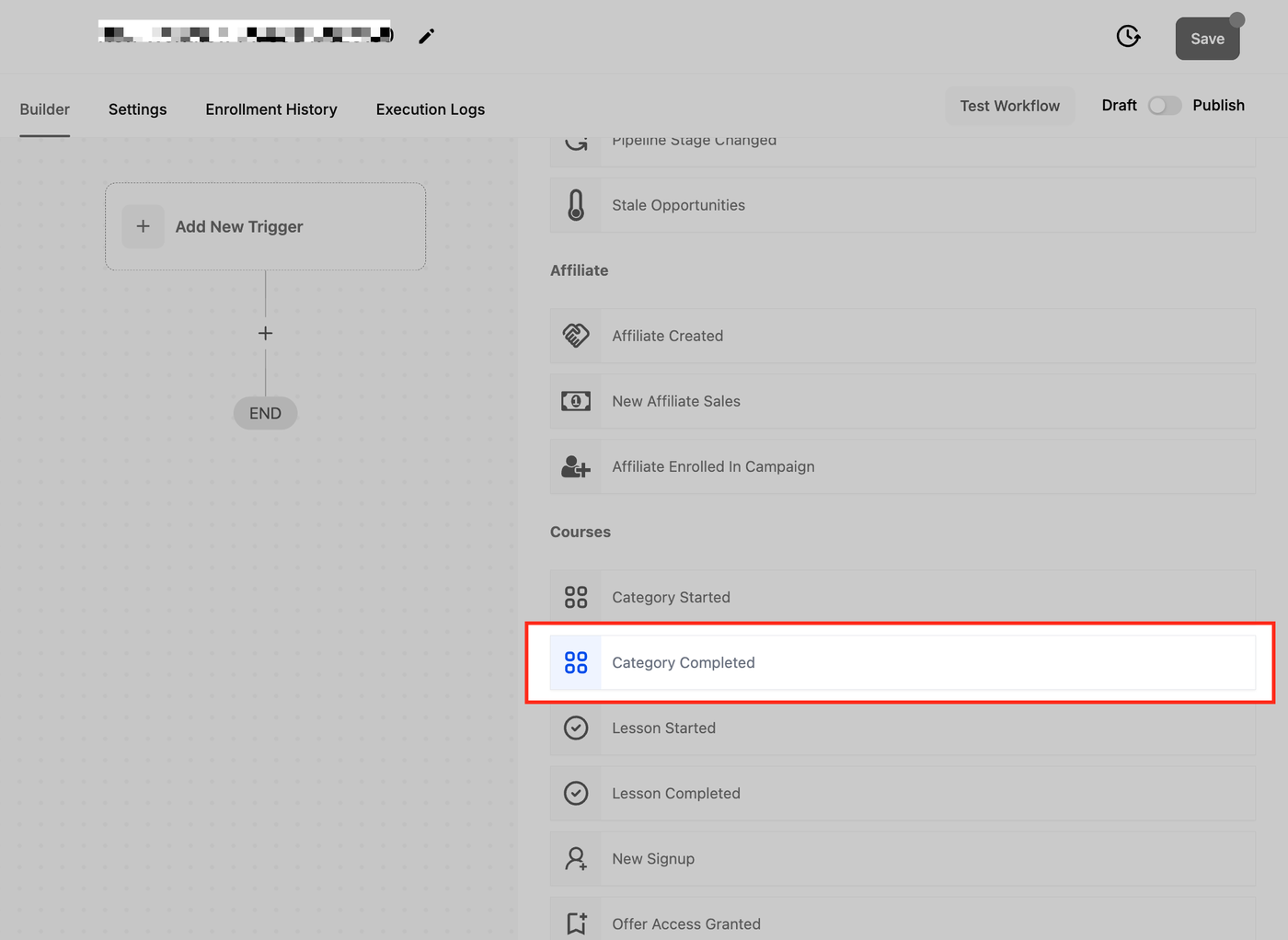
Trigger auswählen
Wähle „Category Completed“ aus der Liste der verfügbaren Trigger.
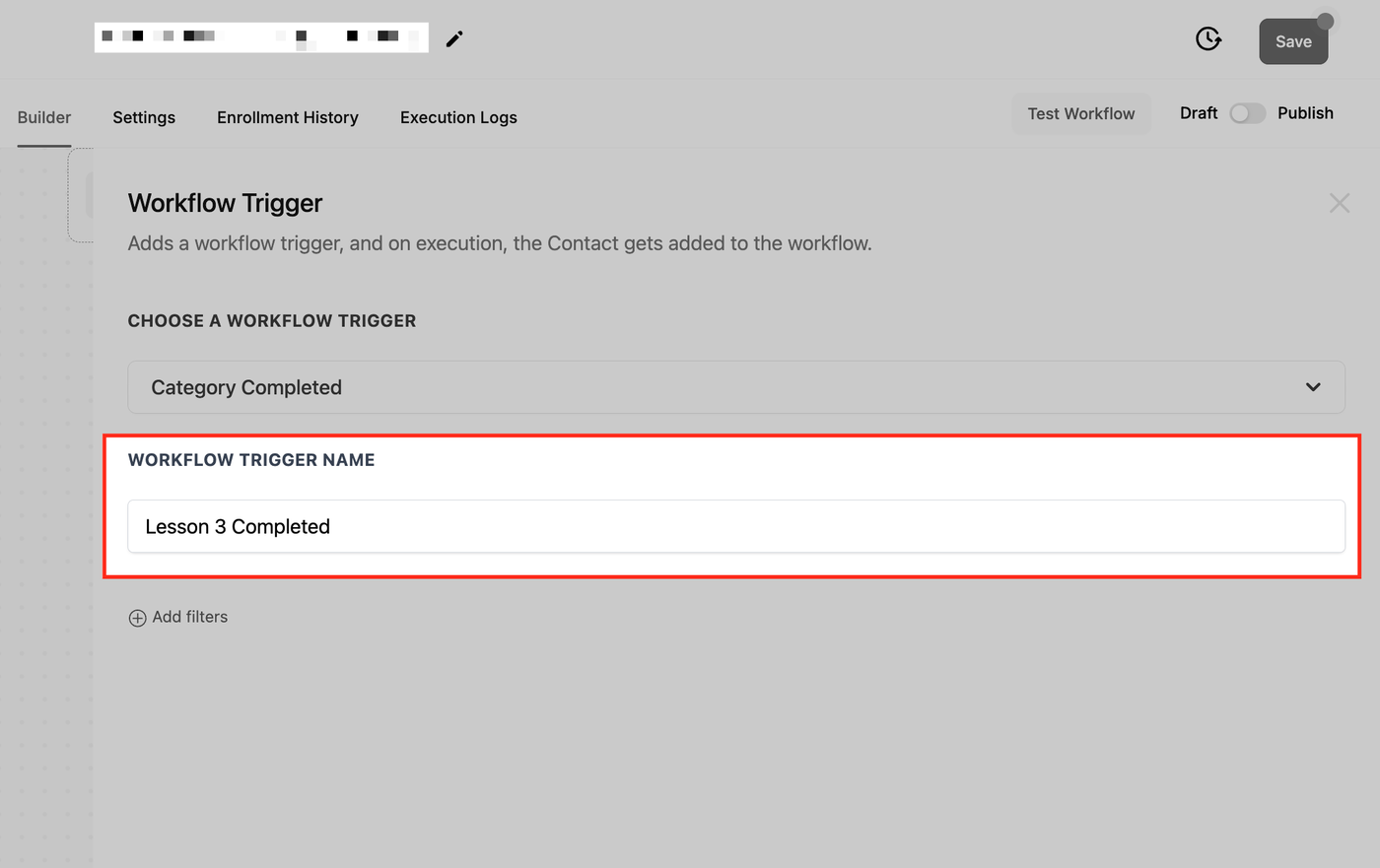
Trigger benennen
Vergib einen klaren Namen, z. B. „Kursabschluss Trigger“ oder „Produktkategorie abgeschlossen“.
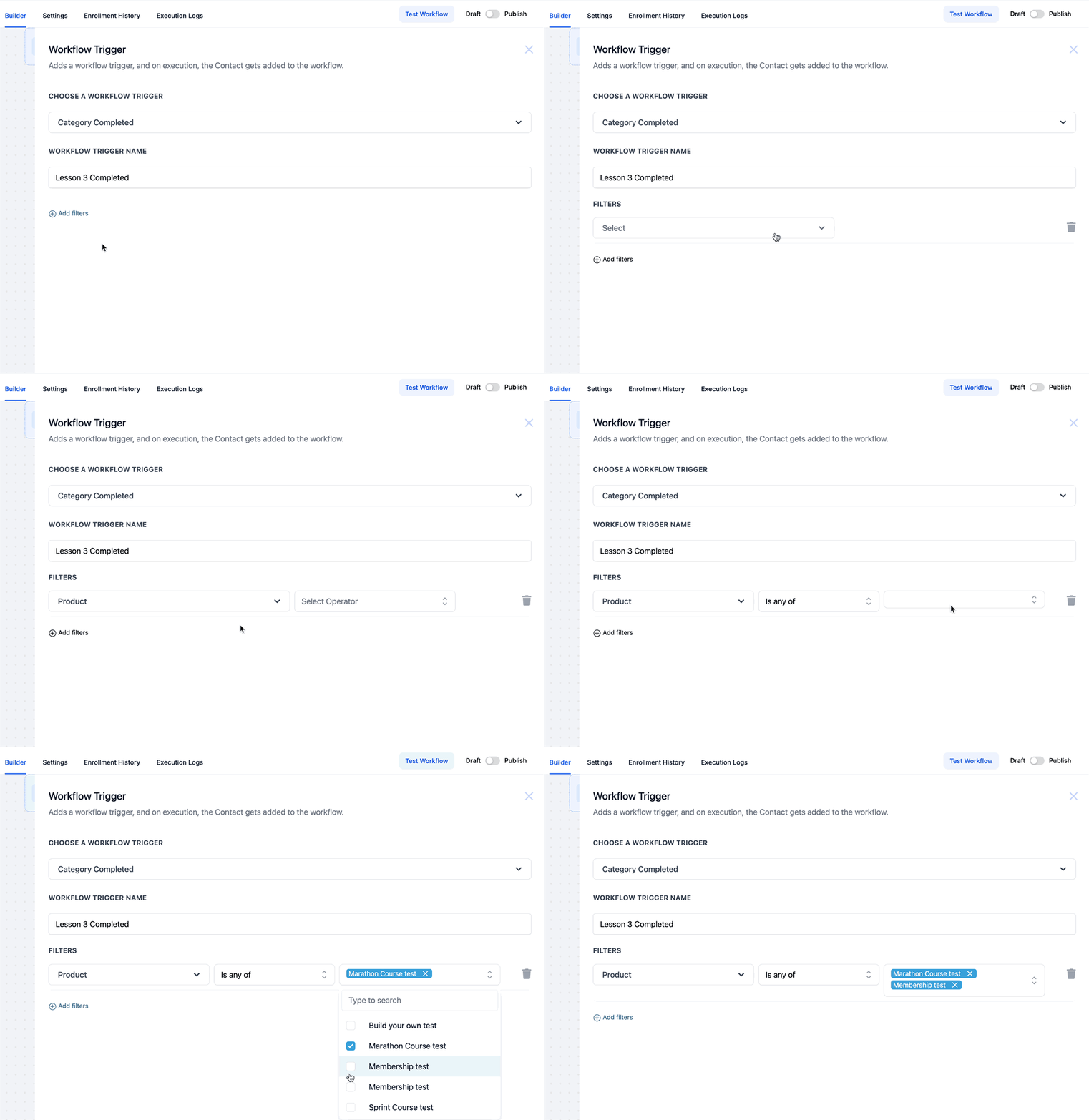
Filter einrichten
Lege fest, welche Kategorien oder Produkte den Trigger auslösen sollen.
Trigger speichern
Speichere die Konfiguration und teste den Workflow.
Workflow veröffentlichen
Aktiviere den Workflow, damit die Automatisierung startet.
Anwendungsfälle
Bildungsplattformen
Szenario: Eine Online-Lernplattform möchte Follow-ups senden, wenn Schüler die ersten 3 Lektionen eines Kurses abschließen.
Trigger Setup:
Trigger: Category Completed
Name: 3 Lektionen abgeschlossen
Filter: Produkt: „Sprint Course“, „Marathon Course“
Workflow Aktionen:
Gratulations-E-Mail senden
Kursleiter benachrichtigen
Ergebnis: Bessere Lernerfahrung durch rechtzeitige und personalisierte Kommunikation.
E-Commerce
Szenario: Ein Online-Shop empfiehlt Produkte nach Abschluss einer Produktkategorie.
Trigger Setup:
Trigger: Category Completed
Name: Cross-Sell Trigger
Filter: Kategorie: „Electronics“
Workflow Aktionen:
E-Mail mit Zubehör- und Upgrade-Empfehlungen
Ergebnis: Mehr Umsatz durch gezielte Cross-Selling-Angebote.
Häufig gestellte Fragen
F: Kann der Trigger mehrere Kategorien gleichzeitig verarbeiten?
Ja, der Trigger kann für jede erfüllte Kategorie separat Workflows auslösen.
F: Kann ich ihn mit anderen Triggern kombinieren?
Ja, z. B. mit „Task Completed“ oder „Purchase Made“.
F: Was passiert bei mehrfacher Completion?
Der Trigger wird jedes Mal erneut ausgelöst.
F: Kann ich einzelne Produkte innerhalb einer Kategorie auswählen?
Ja, über Filter lassen sich auch spezifische Produkte oder Unterkategorien definieren.