Der Trigger „Kostenvoranschläge“ ist ein leistungsstarkes Tool zur Automatisierung von Aktionen basierend auf bestimmten Ereignissen im Zusammenhang mit Kostenvoranschlägen, beispielsweise wenn ein Kostenvoranschlag gesendet, angenommen oder abgelehnt wird. Dieser Artikel erklärt dir den Trigger „Kostenvoranschläge“, seine wichtigsten Vorteile, die Konfiguration sowie verschiedene Anwendungsfälle zur Optimierung deiner Workflow-Prozesse. Am Ende wirst du in der Lage sein, automatisierte Workflows mit dem Trigger „Kostenvoranschläge“ einzurichten und die Kundeninteraktion zu verbessern.
INHALTSVERZEICHNIS
Was ist der Trigger „Kostenvoranschläge“?
Hauptvorteile des Triggers „Kostenvoranschläge“
Verständnis von Filtern und Operatoren im Trigger „Kostenvoranschläge“
Filter für Kostenvoranschlagsstatus
Filter für Kostenvoranschlagswert
Filter für Kostenvoranschlagsvorlagen
Konfiguration des Triggers „Kostenvoranschläge“
Häufig gestellte Fragen
Was ist der Trigger „Kostenvoranschläge“?
Der Trigger „Kostenvoranschläge“ wurde entwickelt, um Workflows zu aktivieren, wenn bestimmte Aktionen an einem Kostenvoranschlag durchgeführt werden. Egal ob ein Kostenvoranschlag an einen Kunden gesendet, für einen Auftrag angenommen oder nach Prüfung abgelehnt wird – dieser Trigger stellt sicher, dass rechtzeitige Follow-ups und passende Aktionen automatisch ausgeführt werden. Unternehmen können ihn verwenden, um den Status von Kostenvoranschlägen zu verfolgen, Opportunities zu verwalten und eine klare Kommunikation mit Kunden aufrechtzuerhalten.
Hauptvorteile des Triggers „Kostenvoranschläge“
Automatisierte Follow-ups: Keine manuellen Erinnerungen mehr – versende automatisch Follow-up-E-Mails, Dankesnachrichten oder Benachrichtigungen über die nächsten Schritte.
Verbessertes Kundenerlebnis: Reagiere sofort, wenn ein Kostenvoranschlag angenommen wird, und halte deine Kunden informiert und eingebunden.
Opportunity-Management: Wandle angenommene Kostenvoranschläge automatisch in neue Opportunities um und weise sie direkt den richtigen Teammitgliedern zu.
Nahtlose Kommunikation: Benachrichtige interne Teams über Änderungen am Status von Kostenvoranschlägen, damit alle auf dem gleichen Stand bleiben.
Filter und Operatoren im Trigger „Kostenvoranschläge“
Beim Einrichten des Triggers „Kostenvoranschläge“ kannst du die Auslösung durch Filter verfeinern. Filter ermöglichen es dir, spezifische Bedingungen festzulegen, unter denen der Trigger ausgeführt wird, wodurch die Automatisierung präziser und effektiver wird.
Zur Verfeinerung der Filter verwendest du Operatoren (logische Bedingungen), die bestimmen, wie die kostenvoranschlagsbezogenen Daten ausgewertet werden.
Die drei verfügbaren Filteroptionen beim Erstellen eines Workflows für Kostenvoranschläge sind:
Kostenvoranschlagsstatus
Kostenvoranschlagswert
Kostenvoranschlagsvorlage
Nachfolgend findest du eine Übersicht darüber, wie die verschiedenen Filter und Operatoren innerhalb des Triggers funktionieren.
Kostenvoranschlagsstatus
Status | Beschreibung |
|---|---|
Angenommen | Der Kunde hat den Kostenvoranschlag genehmigt und den vorgeschlagenen Bedingungen und Preisen zugestimmt. |
Abgelehnt | Der Kunde hat den Kostenvoranschlag geprüft, sich jedoch dagegen entschieden. |
In Rechnung gestellt | Der Kostenvoranschlag wurde in eine Rechnung umgewandelt. Der Kunde hat zugestimmt und eine Zahlung wird erwartet oder wurde bereits verarbeitet. |
Gesendet | Der Kostenvoranschlag wurde erstellt und an den Kunden gesendet, jedoch noch nicht geöffnet, angenommen oder abgelehnt. |
Angesehen | Der Kunde hat den Kostenvoranschlag geöffnet und angesehen, aber noch nicht angenommen oder abgelehnt. |
Operatoren für den Statusfilter
Operator | Beschreibung |
|---|---|
Ist | Trigger wird nur ausgelöst, wenn der Status einem bestimmten Wert entspricht (z. B. „Angenommen“). |
Ist leer | Trigger wird ausgelöst, wenn dem Kostenvoranschlag kein Status zugewiesen wurde. |
Ist nicht | Trigger wird ausgelöst, wenn der Status nicht einem bestimmten Wert entspricht. |
Ist nicht leer | Trigger wird nur ausgelöst, wenn irgendein Status vorhanden ist. |
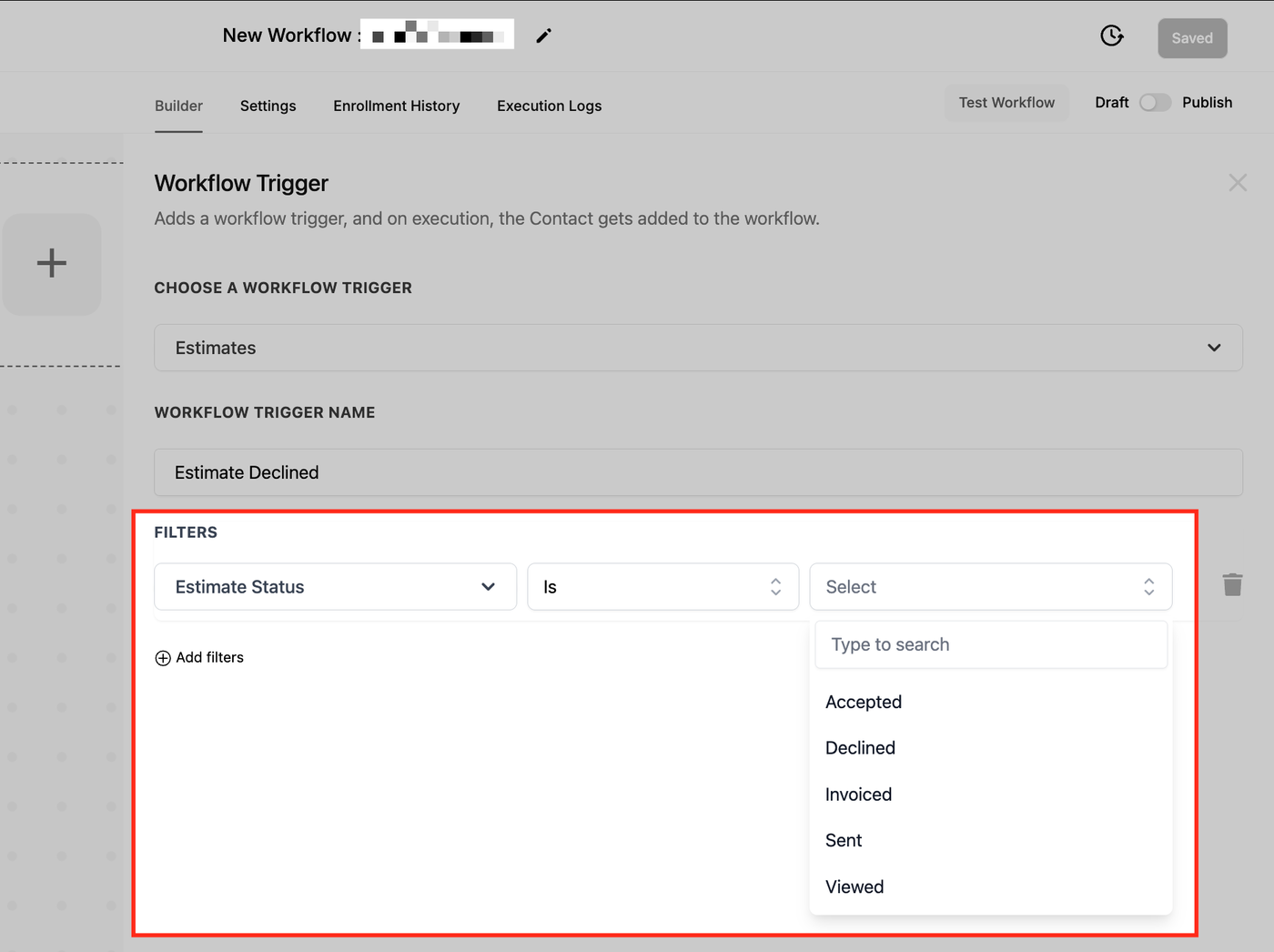
Beispiel: Wenn du eine Aktion nur auslösen möchtest, wenn ein Kostenvoranschlag abgelehnt wird, verwende:
Kostenvoranschlagsstatus → Ist → Abgelehnt
Filter – Kostenvoranschlagswert
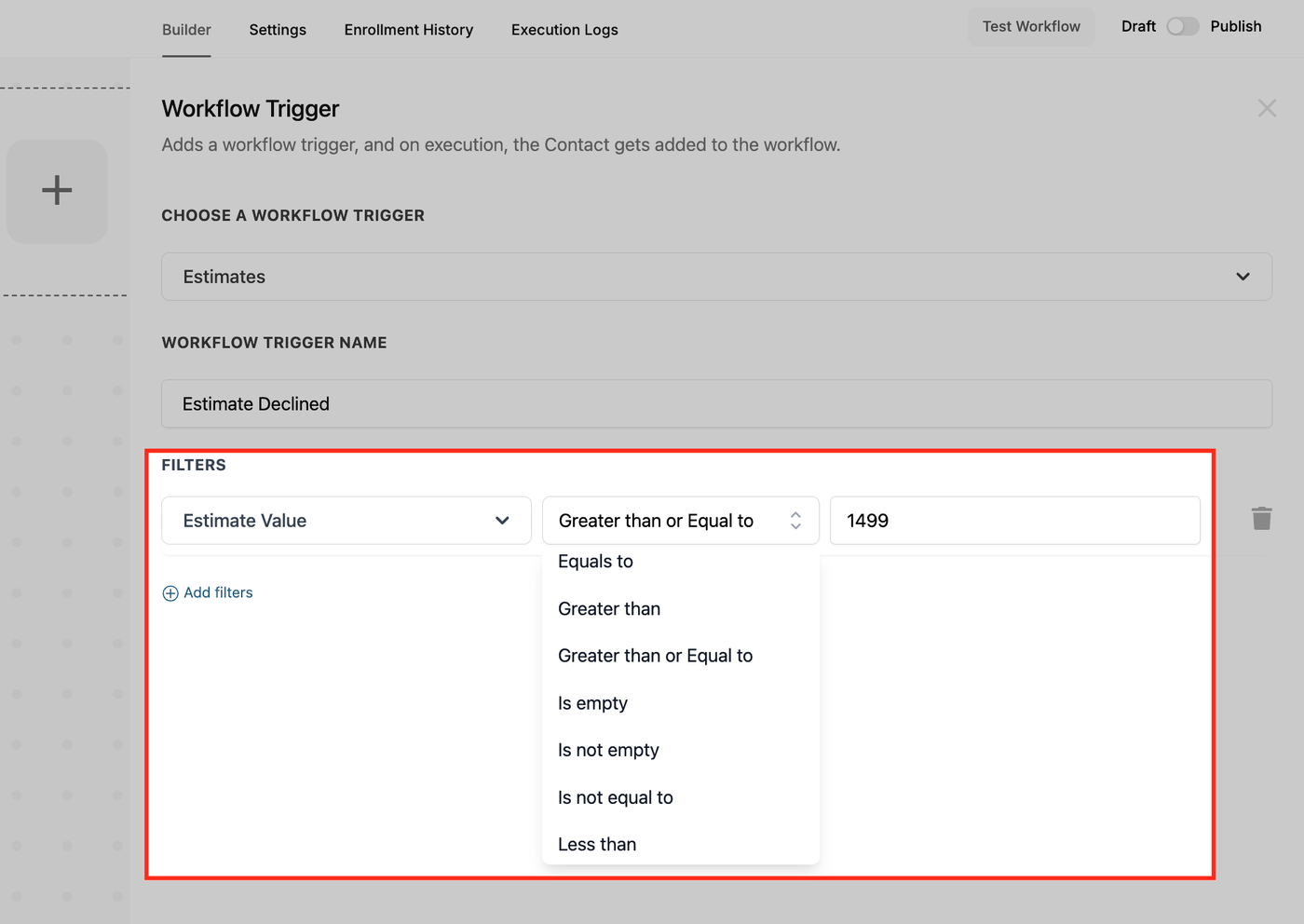
Dieser Filter verfeinert den Trigger basierend auf dem monetären Wert eines Kostenvoranschlags. Wenn du beispielsweise eine Benachrichtigung für Kostenvoranschläge über 1499 $ senden möchtest, verwende folgende Werte:
Kostenvoranschlagswert > Größer als > 1499
Operator | Beschreibung |
|---|---|
Gleich | Aktiviert den Trigger, wenn der Wert exakt dem angegebenen Betrag entspricht. |
Größer als | Trigger wird ausgelöst, wenn der Wert einen bestimmten Schwellenwert überschreitet. |
Größer oder gleich | Trigger wird ausgelöst, wenn der Wert gleich oder höher als ein festgelegter Betrag ist. |
Ist leer | Aktiviert den Trigger, wenn kein Wert vorhanden ist. |
Ist nicht leer | Aktiviert den Trigger, wenn ein beliebiger Wert vorhanden ist. |
Ungleich | Trigger wird ausgelöst, wenn der Wert nicht dem angegebenen Betrag entspricht. |
Kleiner als | Trigger wird ausgelöst, wenn der Wert niedriger als der festgelegte Betrag ist. |
Kleiner oder gleich | Trigger wird ausgelöst, wenn der Wert gleich oder niedriger als der festgelegte Betrag ist. |
Filter für Kostenvoranschlagsvorlagen
Dieser Filter stellt sicher, dass der Trigger nur für bestimmte Vorlagen aktiviert wird.
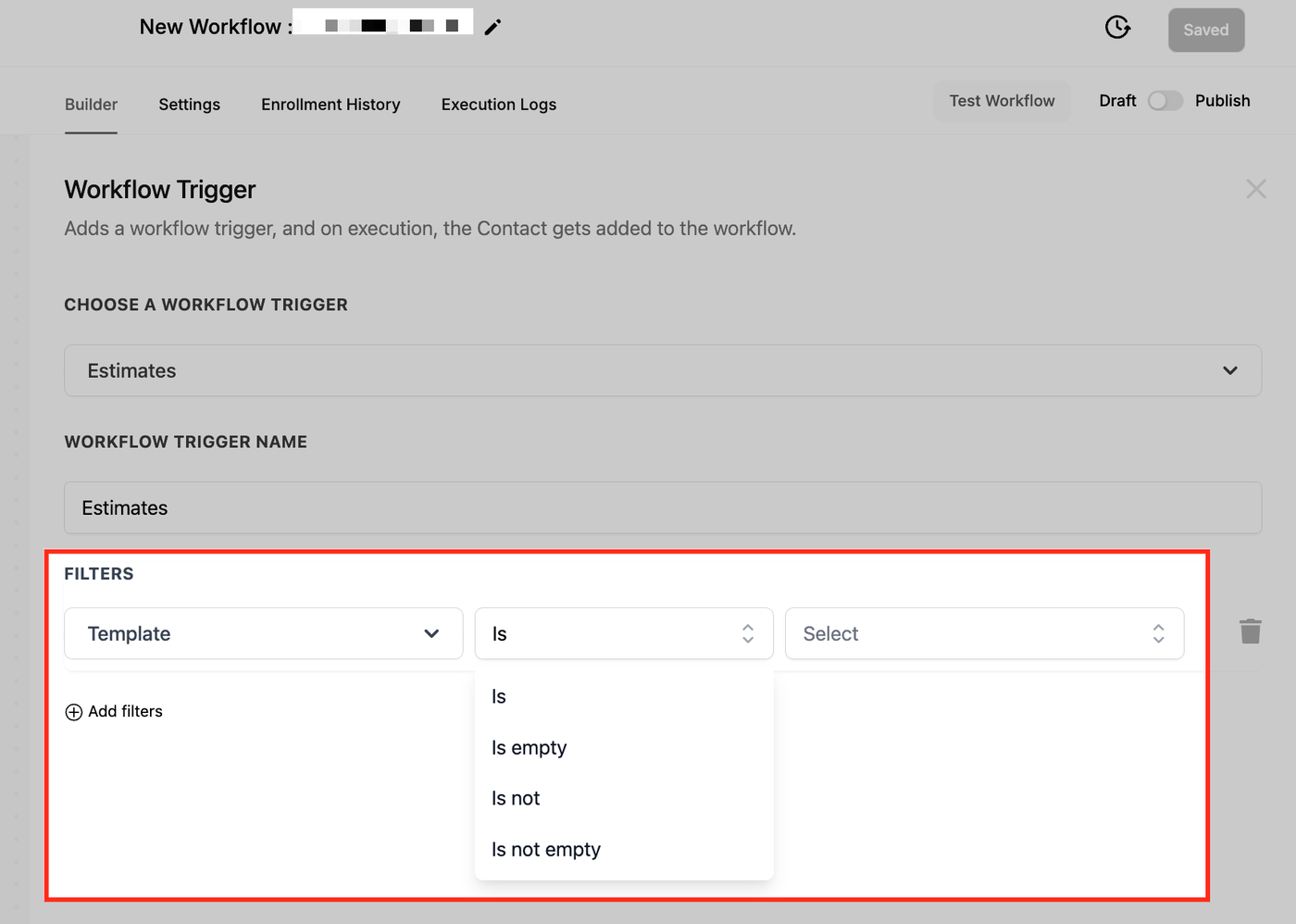
Verfügbare Operatoren:
Ist: Aktiviert nur, wenn der Kostenvoranschlag aus einer bestimmten Vorlage erstellt wurde.
Ist leer: Trigger wird ausgelöst, wenn keine Vorlage verwendet wurde.
Ist nicht: Trigger wird ausgelöst, wenn der Kostenvoranschlag nicht aus einer bestimmten Vorlage erstellt wurde.
Ist nicht leer: Trigger wird ausgelöst, wenn irgendeine Vorlage verwendet wurde.
Beispiel: Wenn eine automatische E-Mail nur für Kostenvoranschläge basierend auf der Vorlage „Premium Package“ versendet werden soll, verwende:
Kostenvoranschlagsvorlage → Ist → Premium Package
Konfiguration des Triggers „Kostenvoranschläge“
Sehen wir uns den Einrichtungsprozess des Triggers „Kostenvoranschläge“ in ProfitBoost an:
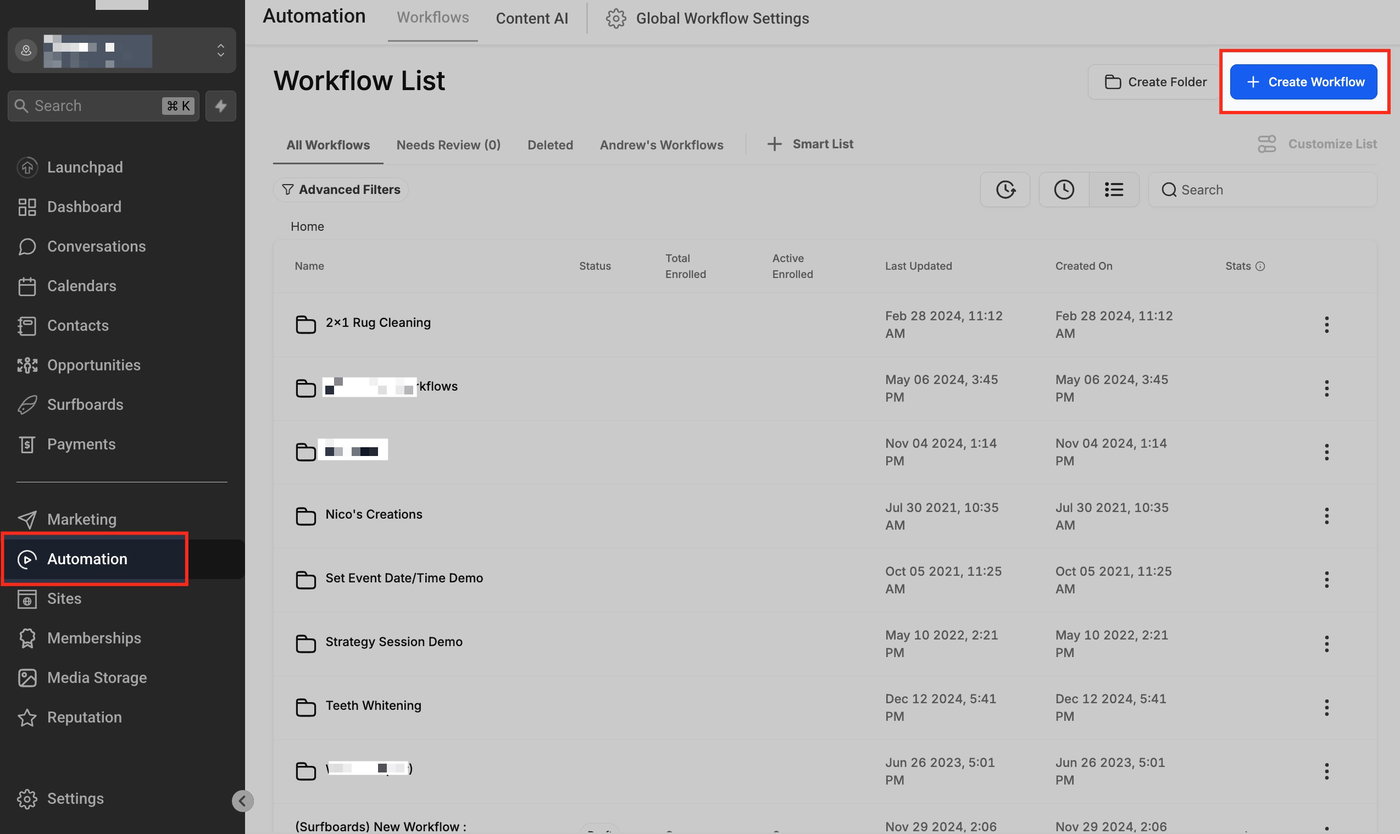
Zu Automatisierung wechseln
Navigiere zum Bereich Automatisierung und wähle + Workflow erstellen. Wähle entweder einen bestehenden Workflow aus oder erstelle einen neuen Workflow von Grund auf.
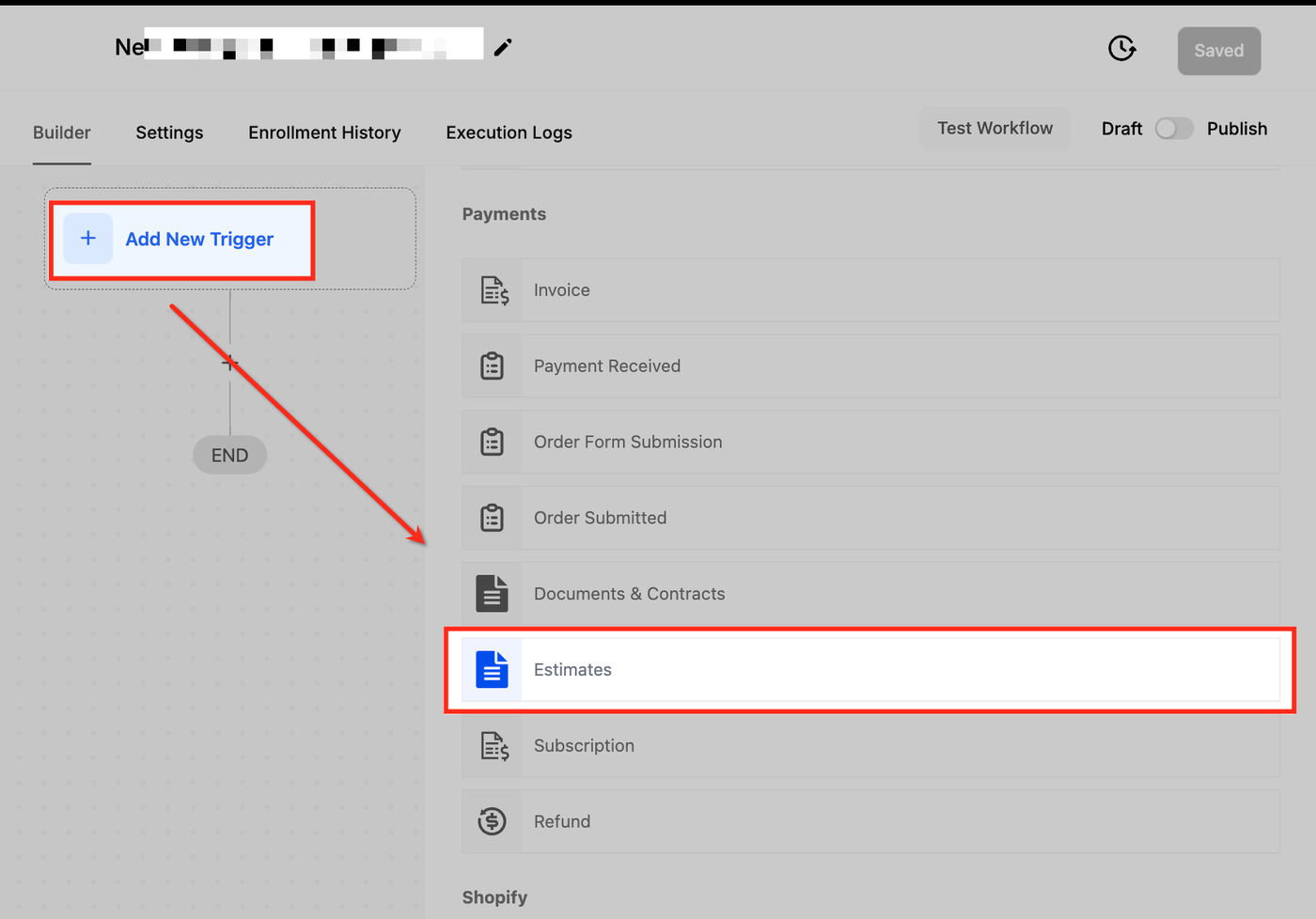
Trigger „Kostenvoranschläge“ hinzufügen
Wähle die Option zum Hinzufügen eines neuen Triggers und wähle anschließend Kostenvoranschläge aus der Liste der verfügbaren Workflow Trigger aus.
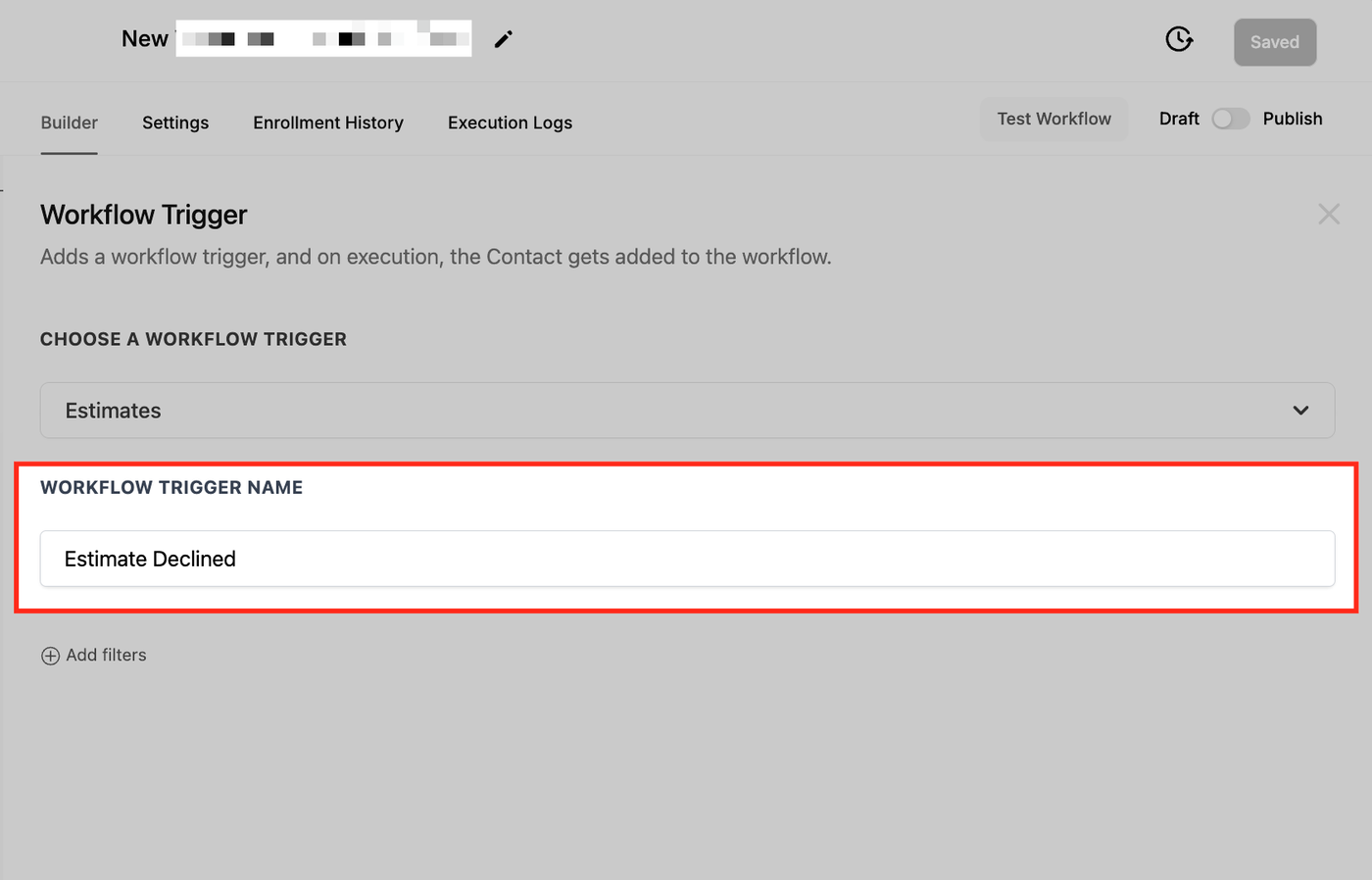
Benennung des Triggers
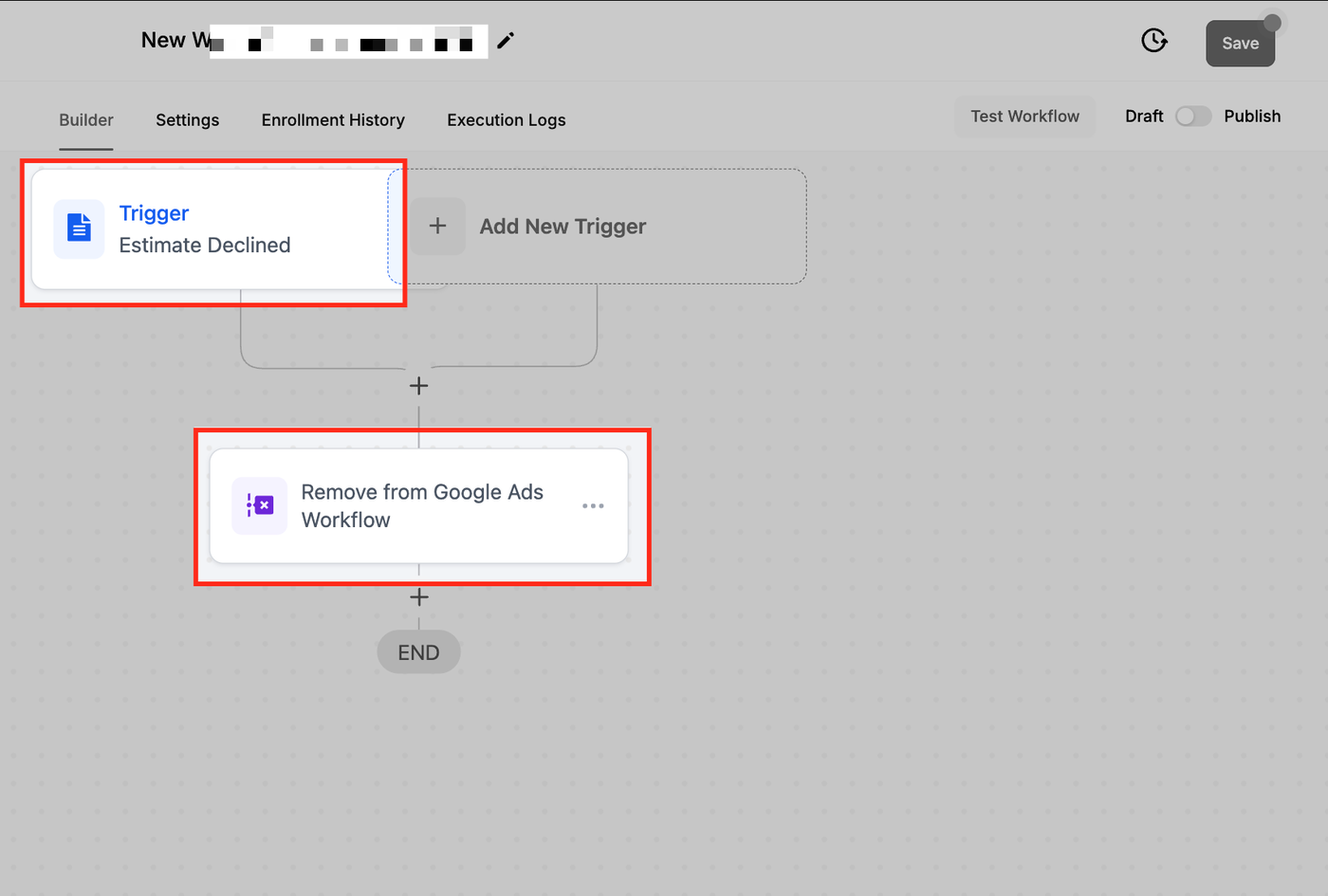
Vergib einen aussagekräftigen Namen wie beispielsweise „Workflow für Kostenvoranschlags-Follow-up“, damit der Zweck des Triggers klar erkennbar ist. In diesem Beispiel wurde der Trigger „Kostenvoranschlag abgelehnt“ genannt.
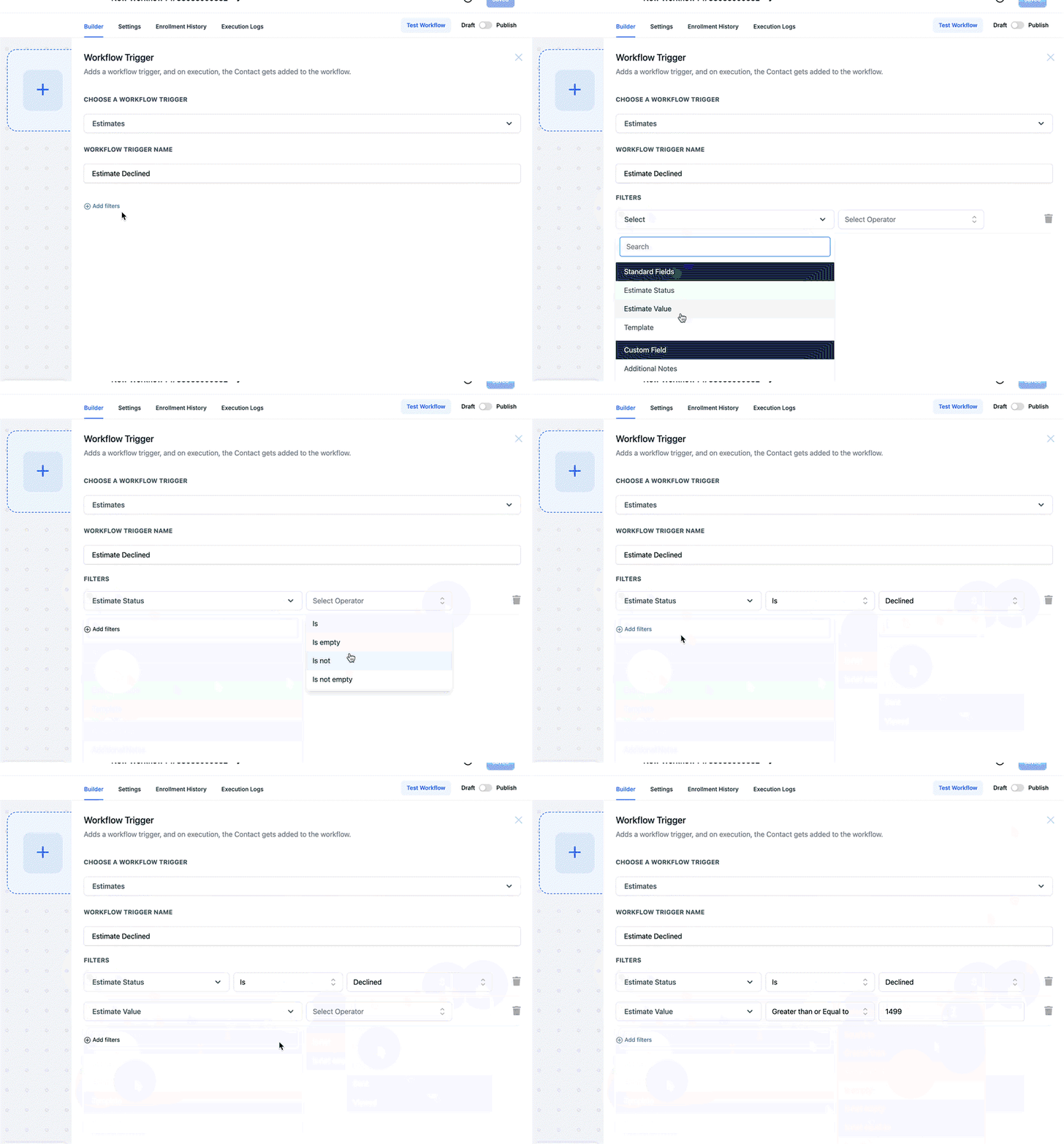
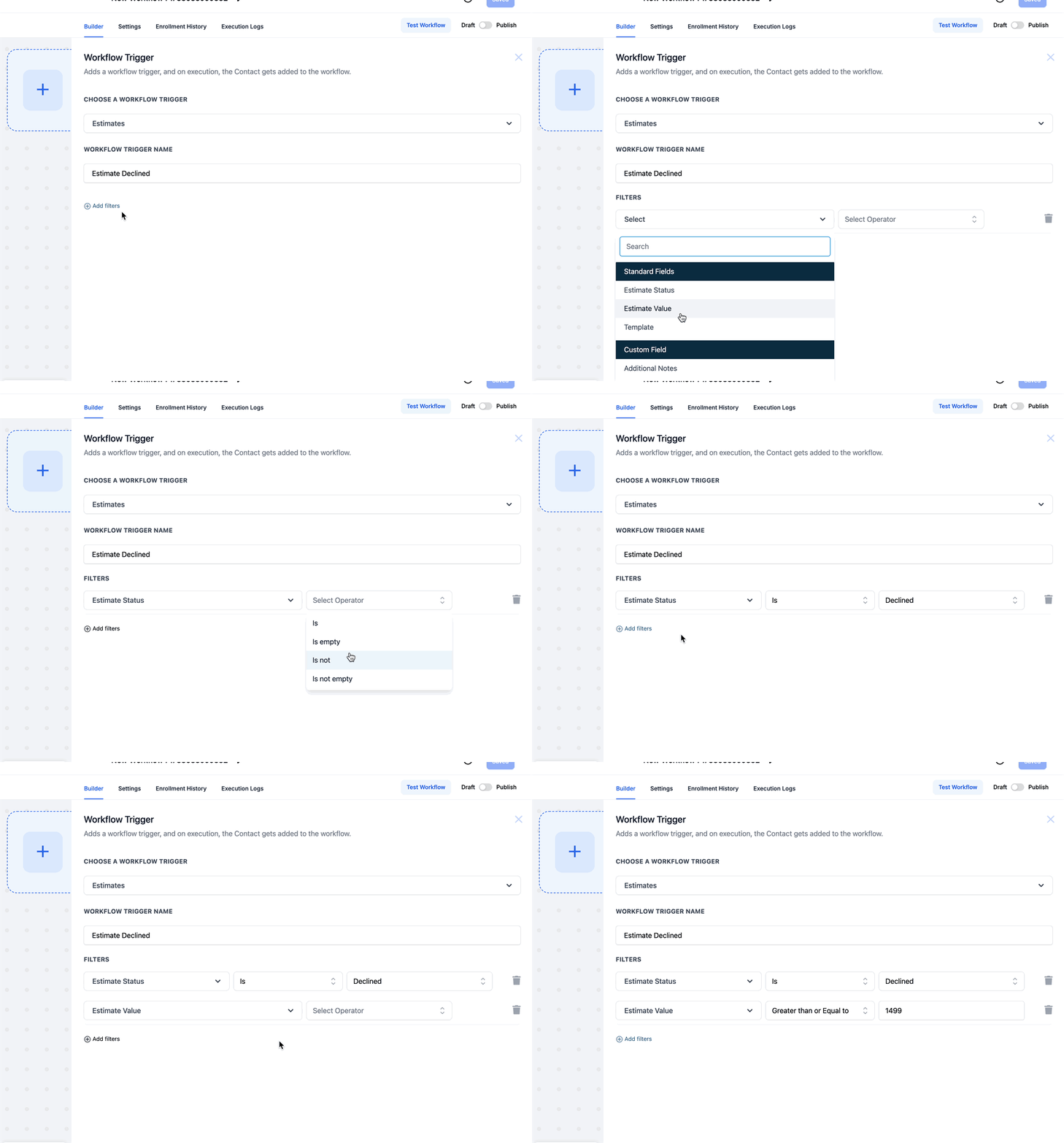
Filter einrichten
Nachdem du den Trigger hinzugefügt hast, kannst du ihn mit Filtern verfeinern, damit er nur unter bestimmten Bedingungen aktiviert wird.
Klicke auf + Filter hinzufügen und wähle eines der Standardfelder.
Wähle anschließend einen passenden Operator aus.
Nachdem Trigger und Filter konfiguriert wurden, klicke auf Speichern.
Trigger „Kostenvoranschläge“ in Aktion
Nachdem du den Trigger konfiguriert hast, musst du die passenden Workflow-Aktionen entsprechend deinen Anforderungen hinzufügen. Ein vollständig konfigurierter Workflow Trigger in Kombination mit einer Workflow-Aktion sieht wie im folgenden Beispiel aus.
Häufig gestellte Fragen
F: Wie kann ich einen Workflow auslösen, wenn ein Kostenvoranschlag von einem Kunden angesehen wird?
Du kannst den Filter Kostenvoranschlagsstatus verwenden und ihn auf Angesehen setzen. Dadurch wird der Workflow ausgelöst, sobald ein Kunde den Kostenvoranschlag öffnet und ansieht.
F: Kann ich einen Workflow nur für Kostenvoranschläge über einem bestimmten Betrag auslösen?
Ja, verwende den Filter Kostenvoranschlagswert und setze ihn auf Größer als mit dem gewünschten Betrag. Dadurch wird der Workflow nur für hochwertige Kostenvoranschläge aktiviert.
F: Ist es möglich, mehrere Filter in einem einzelnen Trigger zu kombinieren?
Ja. Du kannst mehrere Filter kombinieren, beispielsweise Kostenvoranschlagsstatus und Kostenvoranschlagswert, um spezifischere Trigger für deine Anforderungen zu erstellen.
F: Wie benachrichtige ich verschiedene Teams basierend auf dem Status des Kostenvoranschlags?
Du kannst separate Workflows für jeden Status (z. B. Gesendet, Angenommen, Abgelehnt) erstellen und interne Benachrichtigungen als Aktionen hinzufügen.
F: Kann ich automatisch Opportunities für angenommene Kostenvoranschläge erstellen?
Ja. Durch Hinzufügen der Aktion Opportunity erstellen im Workflow kannst du sicherstellen, dass angenommene Kostenvoranschläge automatisch neue Opportunities in deinem CRM erzeugen.