Dieser Artikel bietet einen detaillierten Leitfaden zur Nutzung des „Customer Booked Appointment“-Workflow-Triggers, einem leistungsstarken Tool zur Automatisierung von Aktionen, wenn ein Kunde selbstständig einen Termin bucht. Am Ende dieses Artikels verstehst du, wie dieser Trigger funktioniert, welche Vorteile er bietet, wie du ihn einrichtest und welche realen Anwendungsfälle es gibt.
INHALTSVERZEICHNIS
Was ist der Customer Booked Appointment Workflow Trigger?
Wichtige Vorteile des Customer Booked Appointment Triggers
Customer Booked Appointment Trigger konfigurieren
Workflow Builder öffnen
Neuen Trigger hinzufügen
Trigger benennen
Workflow-Enrollment auswählen
Filter einrichten
Trigger speichern
Anwendungsfälle
Use Case #1 Termin-Erinnerung
Use Case #2 Follow-up nach Terminbuchung
Use Case #3 Interne Benachrichtigung für VIP-Kunden
Use Case #4 Gruppen-Terminmanagement
Use Case #5 Benachrichtigungen für mehrere Teilnehmer
Häufig gestellte Fragen
Was ist der Customer Booked Appointment Workflow Trigger?
Der Customer Booked Appointment Workflow-Trigger wird aktiviert, sobald ein Kunde selbstständig einen Termin über einen Buchungslink oder ein Online-Scheduling-System bucht, ohne dass dein Team eingreift. Dieser Trigger ist essenziell für Unternehmen, die Follow-ups, Erinnerungen und Benachrichtigungen automatisch auf Basis von Terminbuchungen steuern möchten. Er funktioniert nur für einmalige Termine und unterstützt keine wiederkehrenden Termine.
Wichtige Vorteile des Customer Booked Appointment Triggers
Automatisierte Erinnerungen: Reduziert No-Shows durch rechtzeitige E-Mail- und SMS-Erinnerungen.
Verbesserte Kundenerfahrung: Hält Kunden durch automatische Bestätigungen und Follow-ups informiert.
Unterstützung für Gäste: Automatisiere Workflows nicht nur für den Hauptkontakt, sondern auch für alle Teilnehmer eines Termins.
Effiziente Team-Benachrichtigungen: Informiert automatisch relevante Teammitglieder über neue Buchungen.
Flexible Anpassung: Filter ermöglichen gezielte Automatisierung nach Kalendern, Gruppen oder Tags.
Bessere Ressourcenplanung: Teams können sich auf die Leistung konzentrieren, statt manuell Termine zu verwalten.
Customer Booked Appointment Trigger konfigurieren
Workflow Builder öffnen
Gehe zu Automation. Erstelle einen neuen Workflow oder öffne einen bestehenden.
Neuen Trigger hinzufügen
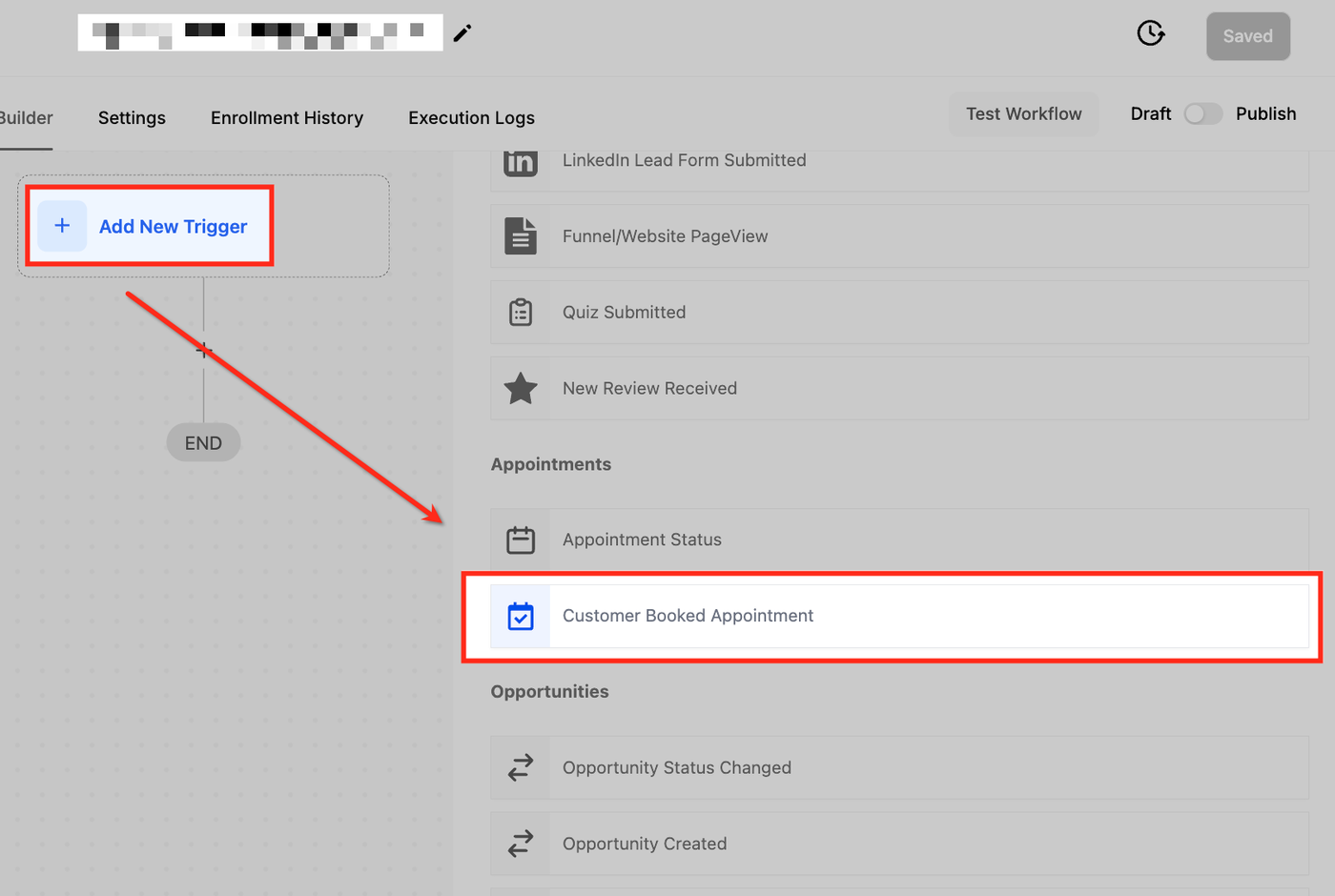
Klicke auf „Add New Trigger“ und wähle „Customer Booked Appointment“ aus.
Trigger benennen
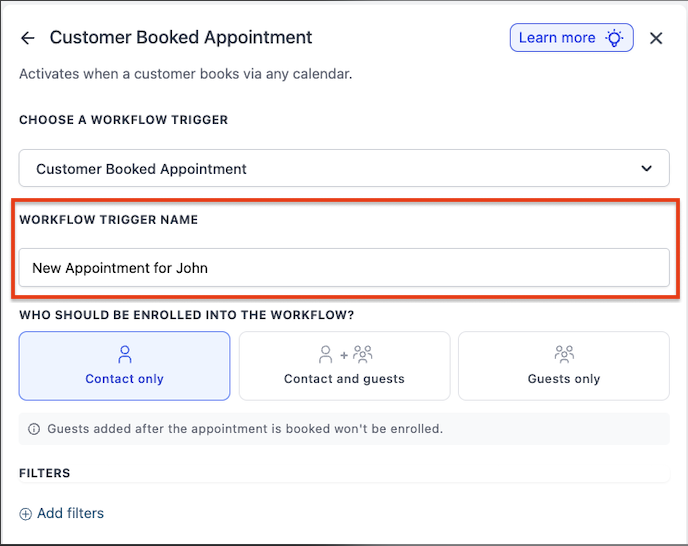
Vergib einen aussagekräftigen Namen, z. B. „Neue Terminbuchung Trigger“.
Workflow-Enrollment auswählen
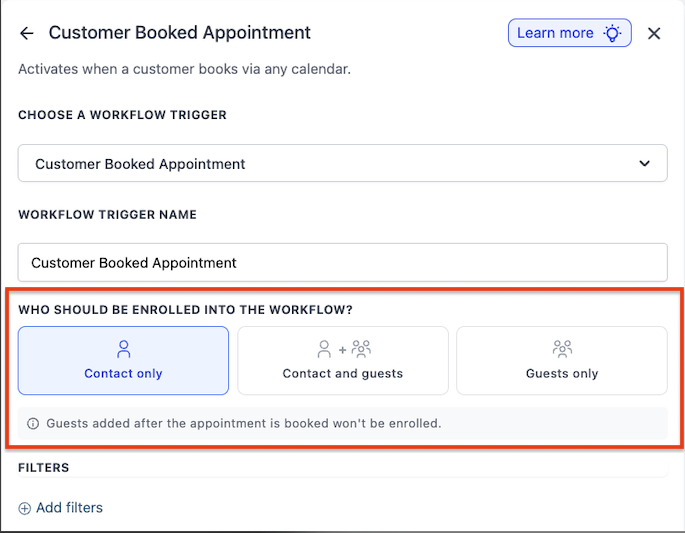
Wähle, wer in den Workflow aufgenommen wird:
Contact only: Nur der Hauptkontakt
Contact and Guests: Hauptkontakt + alle Gäste
Guests only: Nur Gäste
Wichtig: Gäste werden nur berücksichtigt, wenn sie zum Zeitpunkt der Buchung bereits hinzugefügt wurden.
Filter einrichten
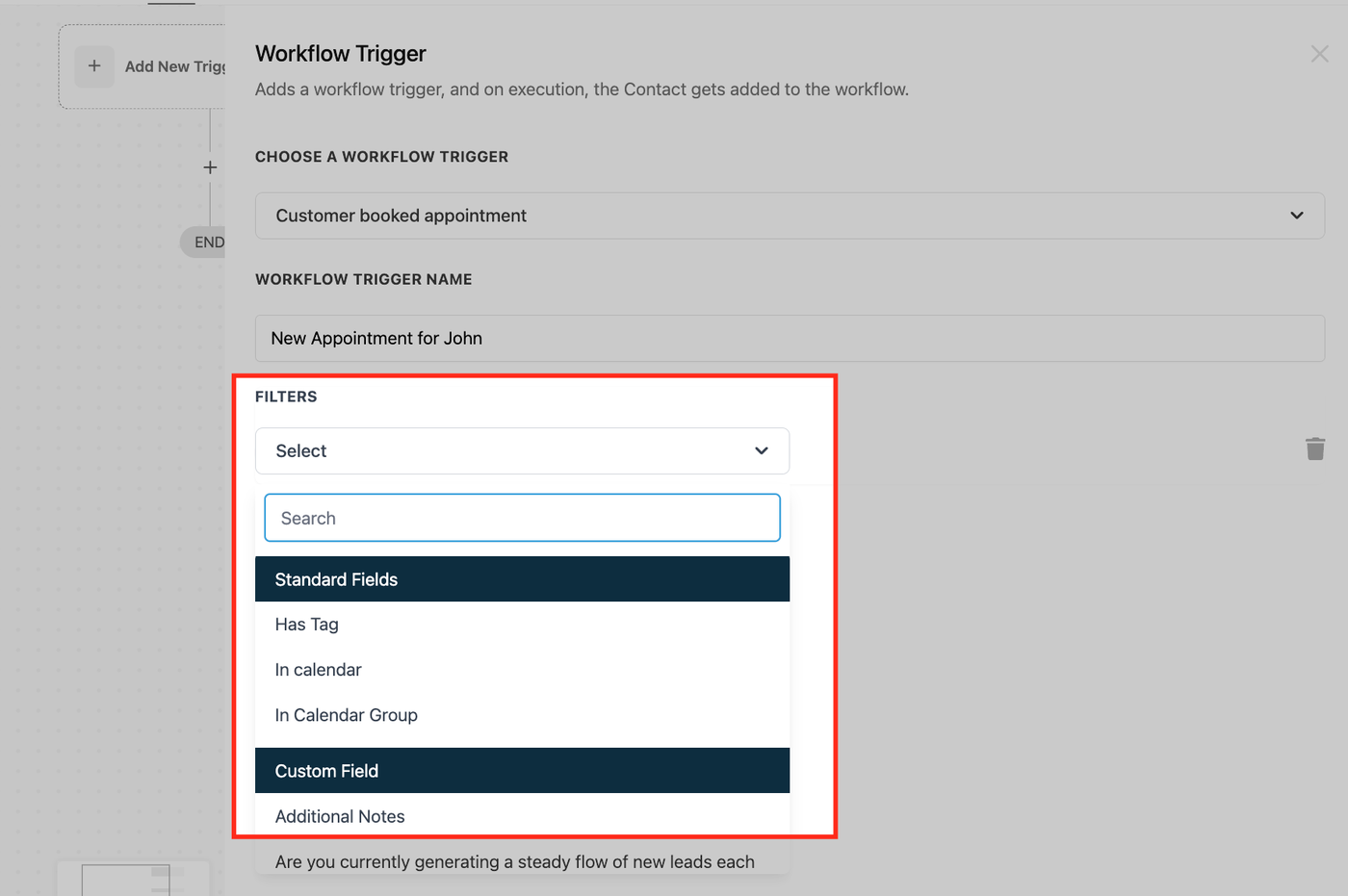
Has Tag: Nur Kontakte mit bestimmten Tags
In Calendar: Trigger nur für bestimmte Kalender
In Calendar Group: Trigger für Kalendergruppen
Trigger speichern
Klicke auf Save und speichere anschließend den gesamten Workflow.
Anwendungsfälle
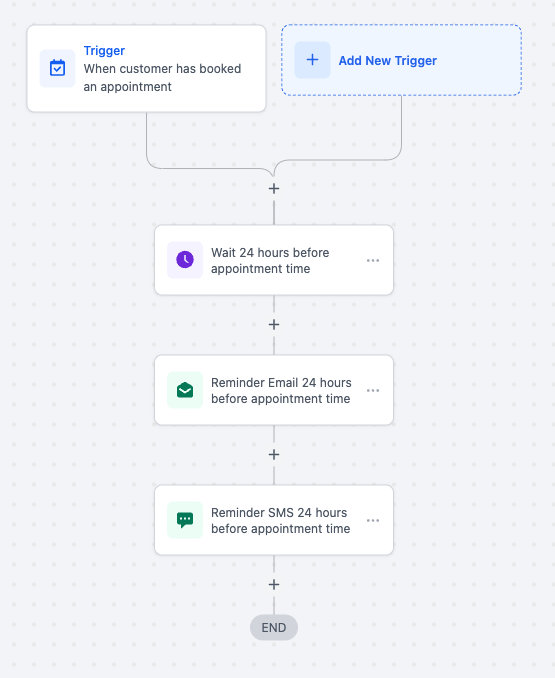
Use Case #1 Termin-Erinnerung
Szenario: Eine Zahnarztpraxis möchte Patienten 24 Stunden vor dem Termin erinnern.
Ergebnis: Automatische E-Mail- und SMS-Erinnerung reduziert No-Shows.
Use Case #2 Follow-up nach Terminbuchung
Szenario: Eine Immobilienagentur sendet Informationen nach einer Besichtigung.
Ergebnis: Bestätigungsmail mit Details, Wegbeschreibung und Checkliste.
Use Case #3 Interne Benachrichtigung für VIP-Kunden
Szenario: Eine Finanzberatung möchte bei VIP-Buchungen informiert werden.
Ergebnis: Senior Advisor erhält sofortige interne Benachrichtigung.
Use Case #4 Gruppen-Terminmanagement
Szenario: Fitnessstudio verwaltet Gruppenkurse.
Ergebnis: Kunden- und Trainerbenachrichtigung bei Buchung.
Use Case #5 Multi-Teilnehmer Benachrichtigungen
Szenario: Beratungssitzungen mit mehreren Stakeholdern.
Ergebnis: Alle Teilnehmer erhalten Bestätigung und Vorbereitungsmaterial.
Häufig gestellte Fragen
F: Funktioniert der Trigger für wiederkehrende Termine?
Nein, nur für einmalige Termine.
F: Funktioniert er bei manuellen Buchungen?
Nein, nur bei selbstständiger Buchung durch den Kunden.
F: Kann ich mehrere Erinnerungen senden?
Ja, durch mehrere Workflow-Schritte mit Wartezeiten.
F: Kann ich VIP-Kunden gezielt ansprechen?
Ja, über den Has Tag Filter.
F: Können Gäste in Workflows einbezogen werden?
Ja, über Contact and Guests oder Guests only.
F: Werden nachträglich hinzugefügte Gäste berücksichtigt?
Nein, nur Gäste zum Zeitpunkt der Buchung.