Was ist der LinkedIn Lead Form Submitted Trigger?
Der LinkedIn Lead Form Submitted Trigger schreibt einen Kontakt sofort in einen Workflow ein, sobald ein LinkedIn Lead Gen Formular eingereicht wird, das mit deinem HighLevel-Konto verbunden ist.
Du kannst ihn verwenden, um sofortige Follow-ups auszulösen, Leads zuzuweisen, Opportunities zu erstellen oder Nurture-Automationen zu starten – abhängig davon, von welcher Seite der Lead kommt und welche Daten übermittelt wurden.
Trigger-Details
Feldname | Beschreibung | Pflicht |
|---|---|---|
Page | Die LinkedIn Seite, die das Lead-Formular besitzt. Filtert, welche Submissions den Workflow starten | Nein |
Verfügbare Operatoren in Filtern
Operator | Beschreibung |
|---|---|
Is (Exact Match) | Triggert nur bei exakter Übereinstimmung |
Contains Phrase | Triggert, wenn der Wert die angegebene Phrase enthält |
Does Not Contain Phrase | Triggert, wenn die Phrase nicht enthalten ist |
Is Empty | Triggert, wenn kein Wert vorhanden ist |
Is Not Empty | Triggert, wenn ein Wert vorhanden ist |
Key Benefits des LinkedIn Lead Form Submitted Triggers
Diese Vorteile helfen dir, Workflows effizient zu strukturieren und LinkedIn Leads schneller zu konvertieren:
Speed-to-lead: Sofortige Verarbeitung nach Submission für schnelle Kontaktaufnahme
Präzises Routing: Leads können anhand von Page oder Custom Fields zugeordnet werden
Saubere Datenstruktur: Durch Mapping und Duplikaterkennung bleibt dein CRM konsistent
Automatisierte Follow-ups: E-Mails, SMS, Tasks und Opportunities laufen automatisch
Besseres Reporting: Klare Zuordnung der Lead-Quelle für Kampagnenanalyse
Voraussetzungen
LinkedIn Lead Ads Integration in Einstellungen → Integrationen verbunden
Mindestens ein veröffentlichtes Lead Gen Formular
Sauberes Field Mapping (z. B. Email, Phone, Company, Job Title + Custom Fields)
Filter Logik & Best Practices
Filter wirken als UND-Verknüpfung
Beginne mit breiten Filtern (z. B. Page) und verfeinere später
Nicht zu viele Filter am Anfang setzen
Pro LinkedIn Page möglichst eigene Workflows verwenden
Empfohlene Workflow Einstellungen
Re-Entry erlauben: für Tests oder Mehrfach-Submissions
Stop on Response: um Follow-ups nach Antwort zu stoppen
Execution Logs nutzen: zur Kontrolle, ob Leads korrekt verarbeitet wurden
So richtest du den LinkedIn Lead Form Submitted Trigger ein
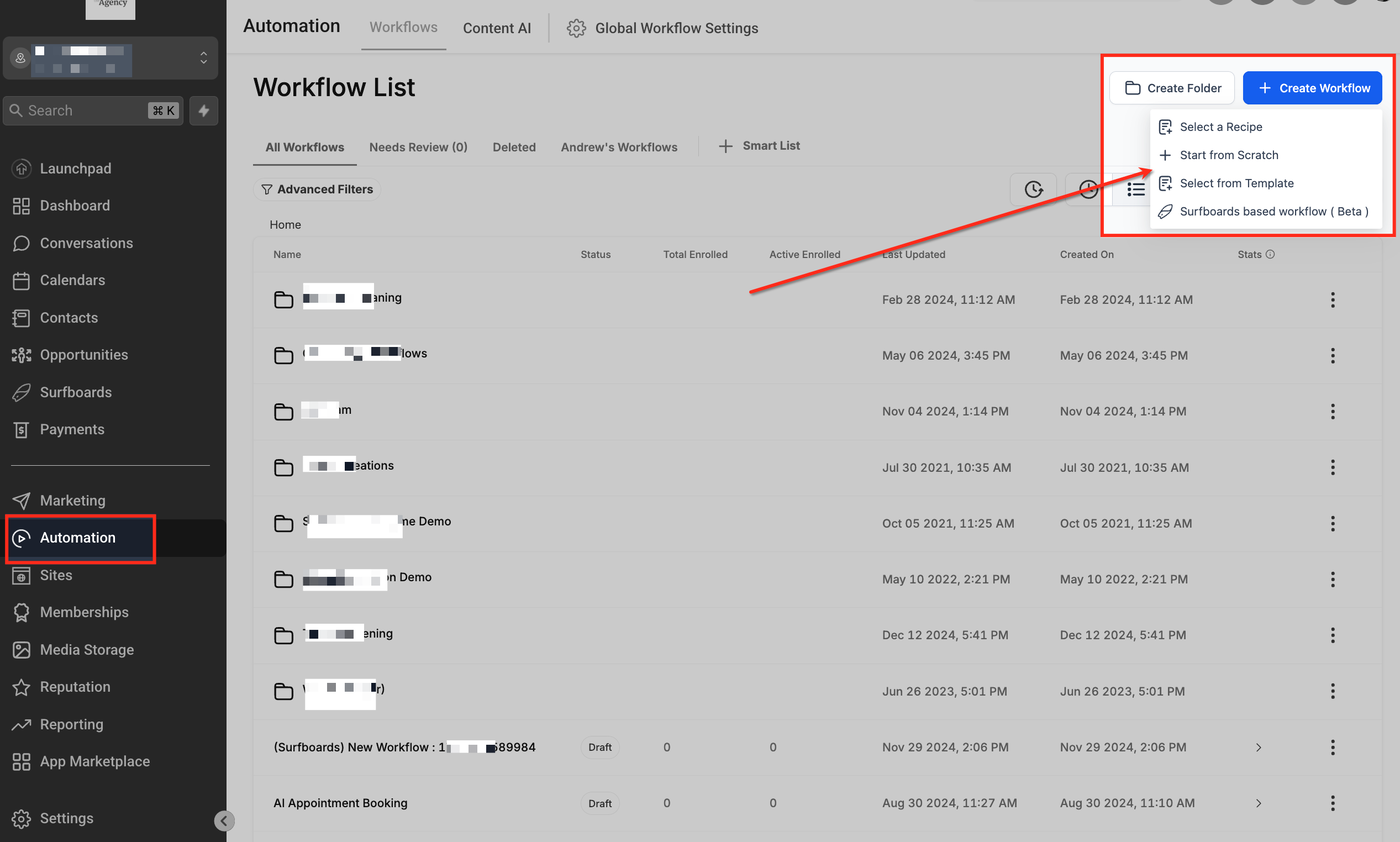
1. Workflow öffnen
Gehe zu Automation → Workflows und klicke auf Create Workflow.
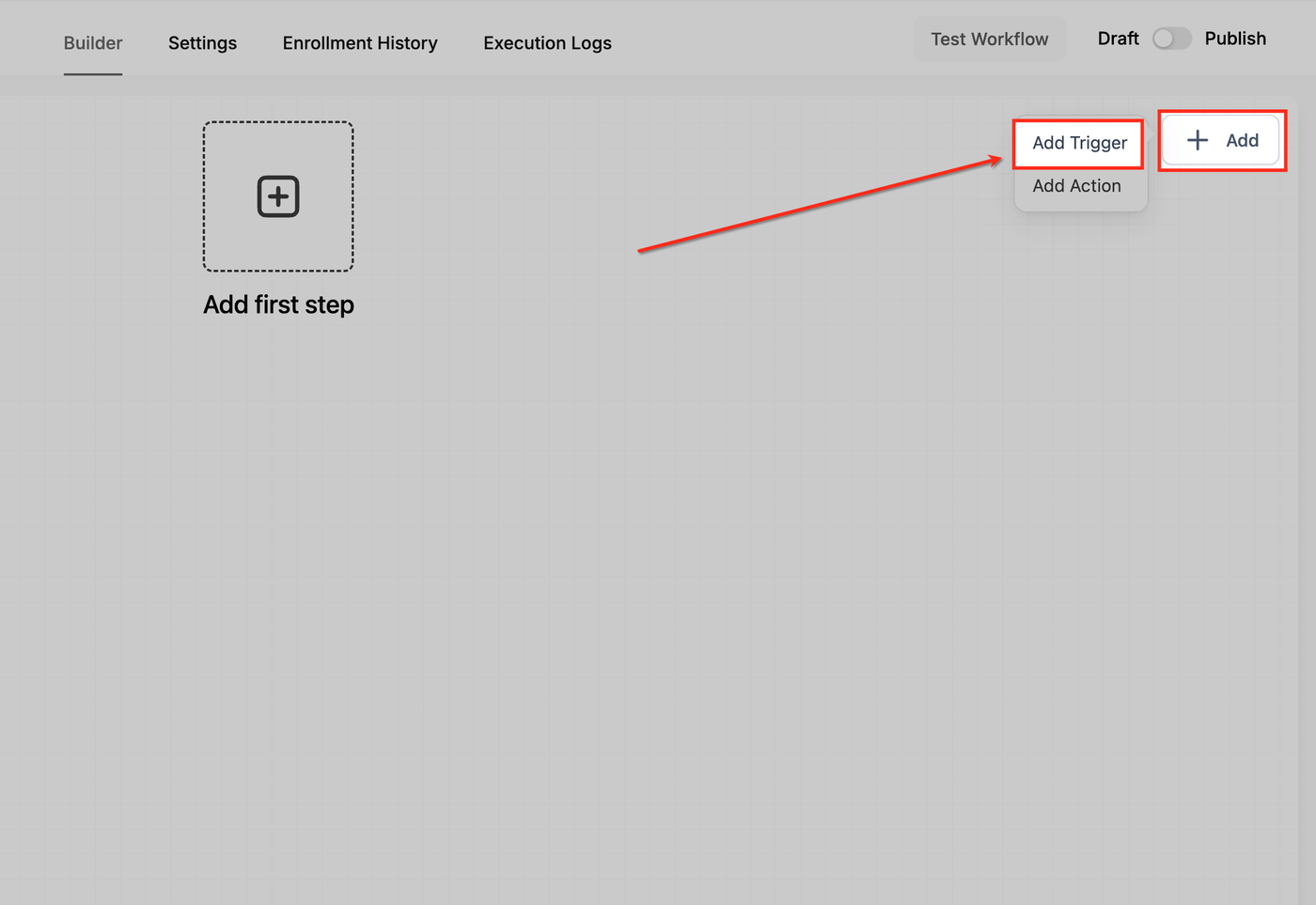
2. Trigger hinzufügen
Klicke auf Add Trigger im Workflow Builder.
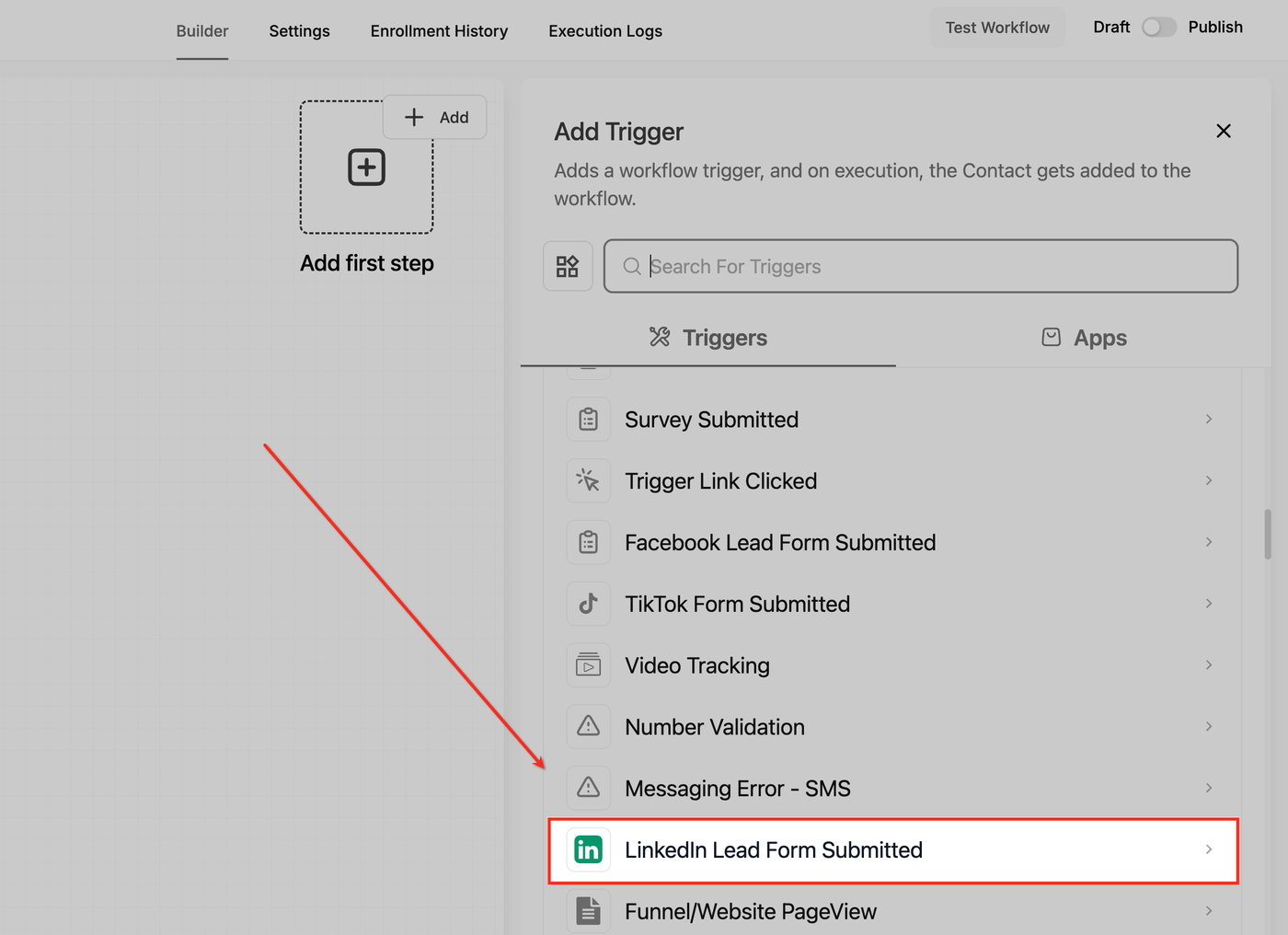
3. Trigger auswählen
Wähle LinkedIn Lead Form Submitted aus der Liste.
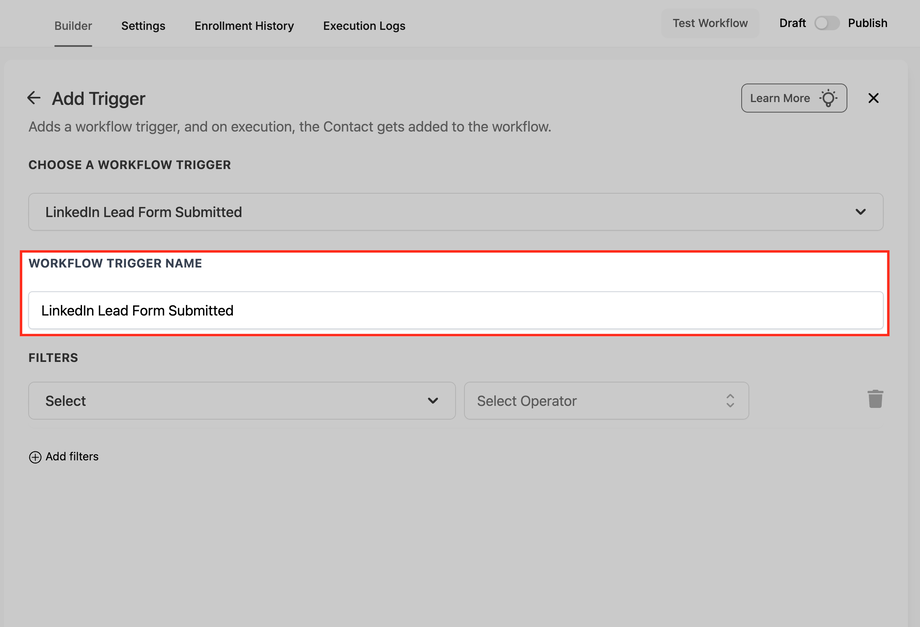
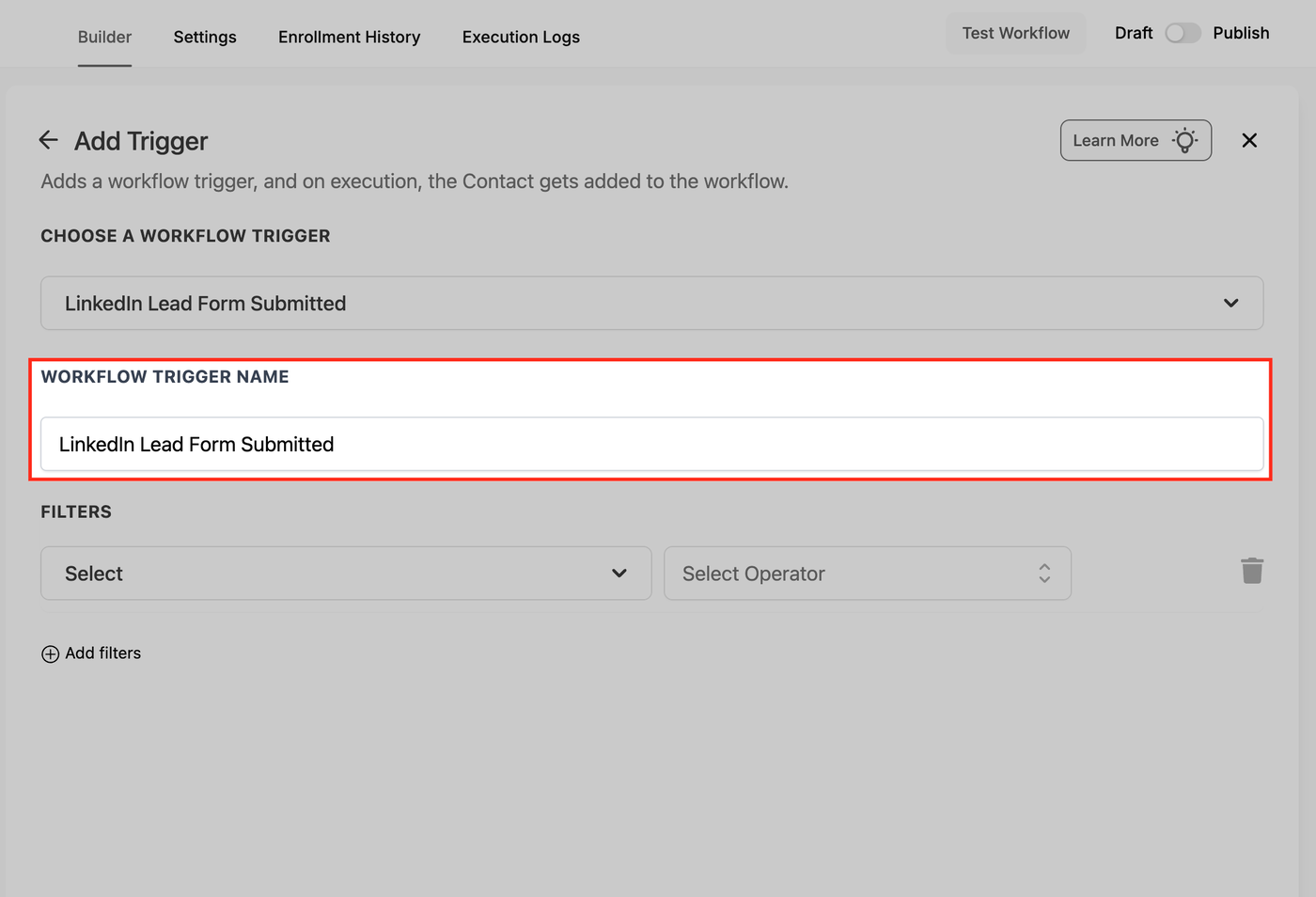
4. Trigger benennen
Vergib einen klaren Namen, z. B.:
LinkedIn Lead Form Submitted
LinkedIn Leads – Page Filtered
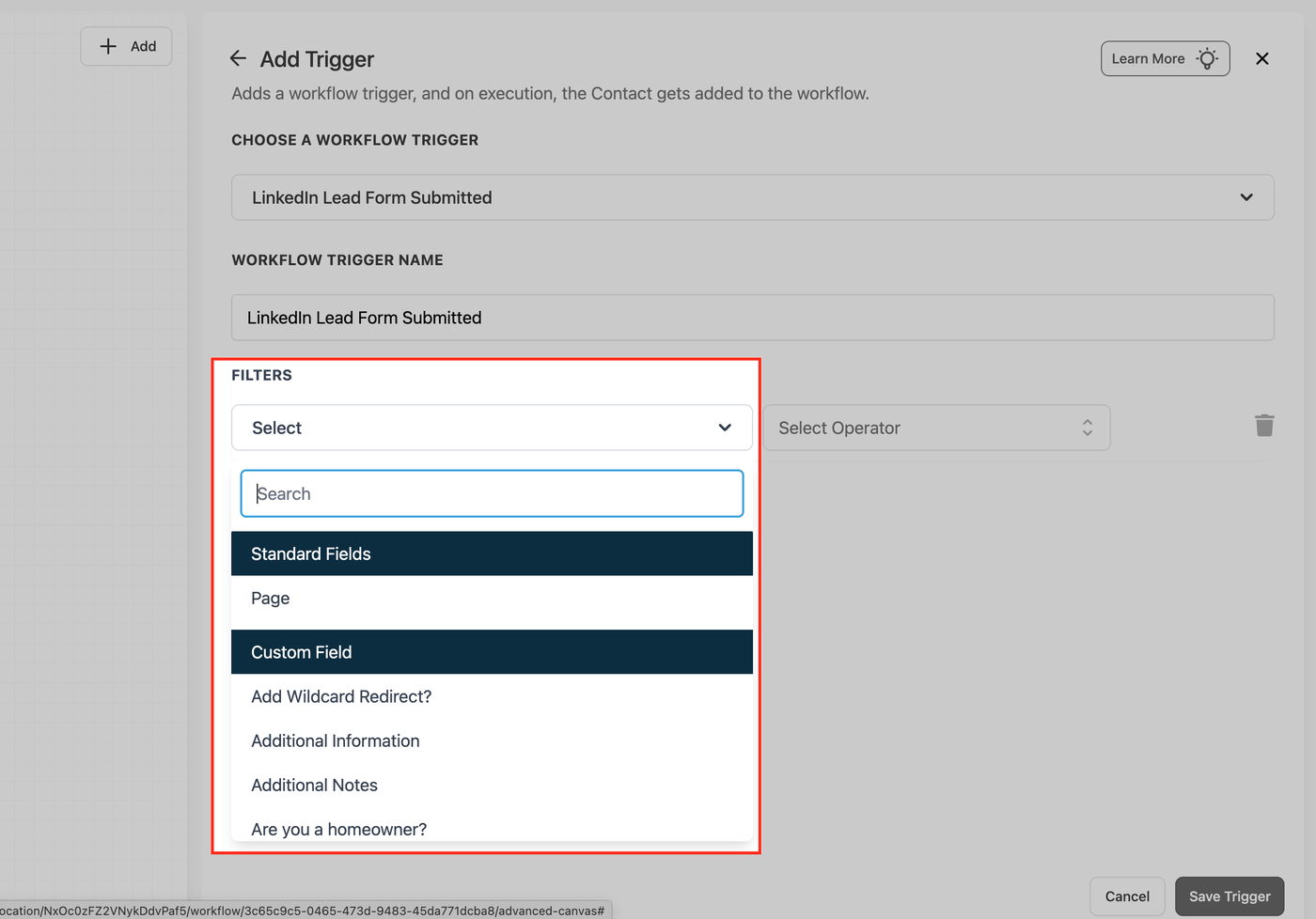
5. Filter hinzufügen
Klicke auf Add filters und wähle Felder aus Standard- oder Custom Fields.
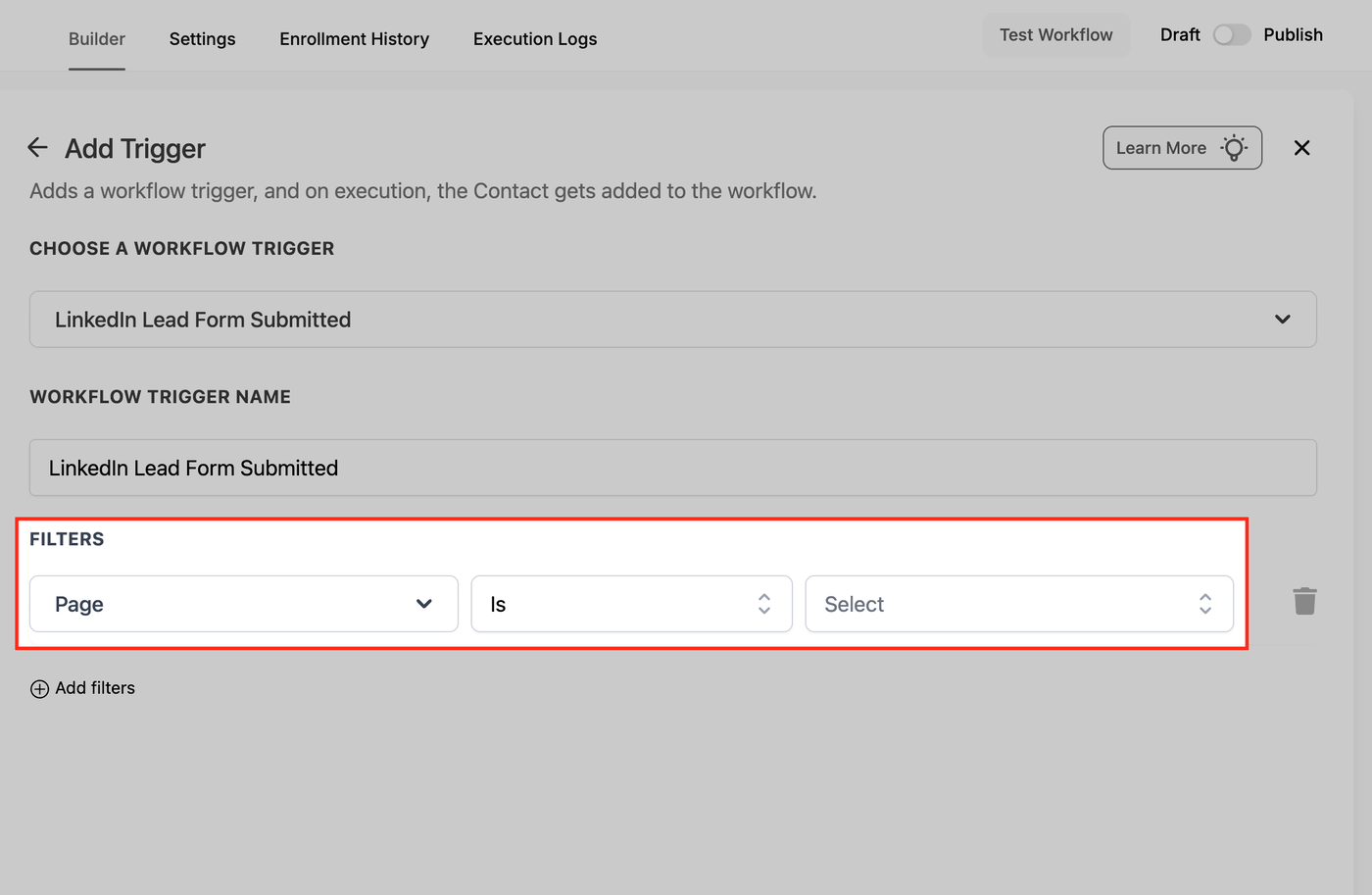
6. Page Filter setzen
Page → Is → wähle die LinkedIn Seite
Damit werden nur Leads dieser Seite verarbeitet.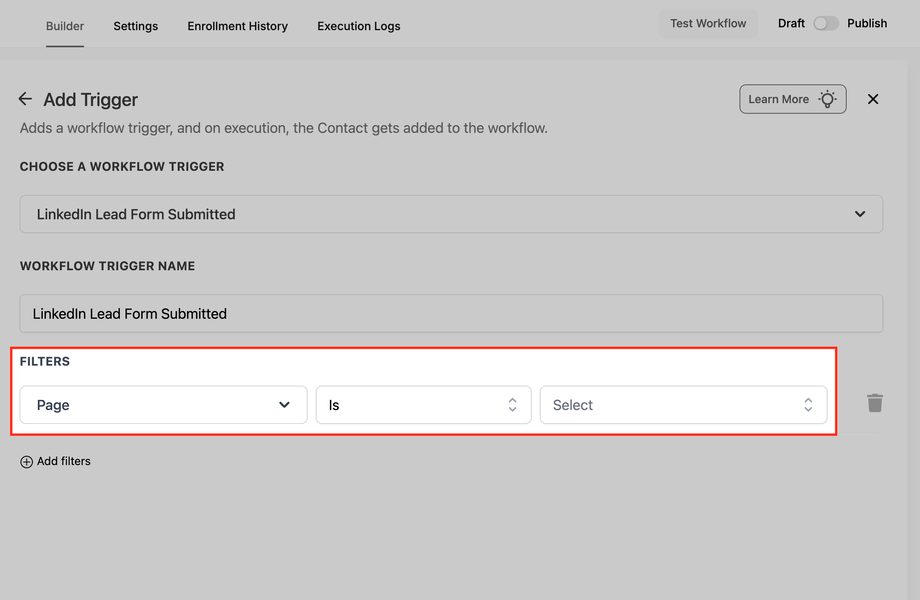
Trigger testen
Test-Lead über LinkedIn Campaign Manager absenden
Kontakt in HighLevel prüfen
Workflow Execution Logs öffnen
Prüfen, ob Trigger und Actions ausgeführt wurden
Häufige Fragen
F: Muss ich den Page Filter setzen?
Nein, aber er wird empfohlen, um Leads sauber zu trennen.
F: Werden doppelte Leads erstellt?
Nein, bestehende Kontakte werden aktualisiert (basierend auf Email/Telefon).
F: Wie schnell kommen Leads an?
In der Regel nahezu in Echtzeit, mit kurzer Sync-Verzögerung.
F: Kann ich mehrere Pages in einem Workflow nutzen?
Ja, entweder über mehrere Workflows oder über Filter + Bedingungen.
F: Wo sehe ich, ob der Trigger ausgelöst wurde?
Im Bereich Enrollment History / Execution Logs des Workflows.