Die Ansicht „Trigger Statistiken & Narration“ liefert Einblicke in die Performance deiner Workflow-Trigger und hilft dir dabei, Aktivitäten zu überwachen und Optimierungspotenziale in deinen Automationen zu erkennen.
Dieser Artikel behandelt zwei Verbesserungen der Sichtbarkeit für Trigger in Workflows: Trigger Narration (leicht verständliche Zusammenfassungen der Filter direkt auf der Trigger-Karte) und Trigger Stats (Attempted / Matched / Unmatched sowie kontaktbezogene Gründe).
INHALTSVERZEICHNIS
Was sind Workflow-Trigger Narration und Statistiken?
Wichtige Vorteile von Trigger Narration und Statistiken
Trigger Narration
Trigger Stats
Trigger-Level-Performance-Metriken
Trigger-Stats-Panel
Echtzeitanalyse & intelligente Filter
Best Practices
Häufig gestellte Fragen
Verwandte Artikel
Was sind Workflow-Trigger Narration und Statistiken?
Workflow-Trigger Narration und Statistiken geben dir bessere Einblicke darin, wie sich Workflow-Trigger verhalten. Die Trigger Narration erklärt die Logik hinter einem Trigger in einem einfachen, lesbaren Format, während die Trigger-Statistiken zeigen, wie viele Datensätze versucht wurden, übereinstimmten oder nicht übereinstimmten. Zusammen helfen dir diese Tools, Trigger-Setups zu validieren, Probleme schneller zu diagnostizieren und sicherere Workflow-Anpassungen vorzunehmen.
Workflow-Trigger sind die Bedingungen, die einen Workflow starten. Wenn ein Workflow Filter oder mehrere Trigger-Pfade enthält, kann es schwierig sein, schnell zu verstehen, warum ein Kontakt aufgenommen wurde oder nicht. Die Trigger Narration hilft, indem sie die Trigger-Logik in klarer Sprache zusammenfasst, während die Trigger-Statistiken echte Leistungsdaten anzeigen.
Wichtige Vorteile von Trigger Narration und Statistiken
Sichtbarkeit: Sieh genau, welche Trigger die meiste Aktivität erzeugen.
Performance-Analyse: Erkenne schnell leistungsstarke oder wenig genutzte Trigger.
Fehlererkennung: Finde und behebe Trigger, die nicht wie erwartet ausgeführt werden.
Optimierung: Verbessere die Workflow-Effizienz anhand realer Daten statt Vermutungen.
Trigger Narration
Erkenne das „Warum“ auf einen Blick. Jeder Trigger zeigt eine leicht verständliche Zusammenfassung seiner Filter/Bedingungen direkt auf der Trigger-Karte.
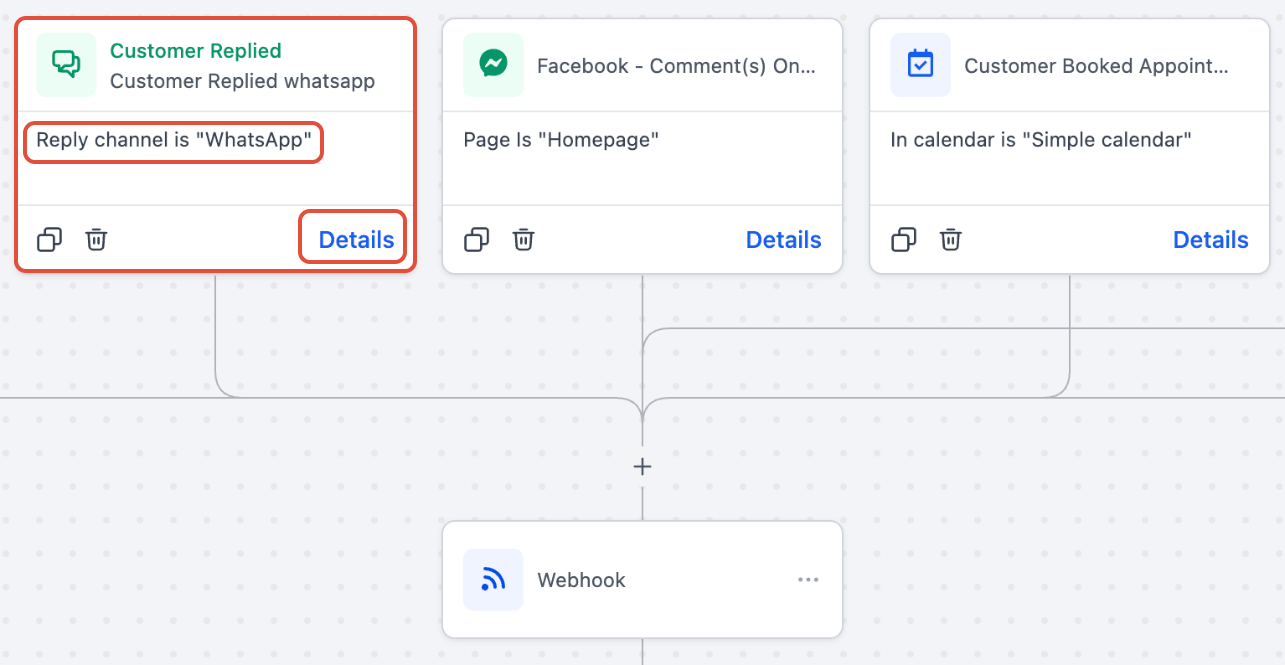
Jede Trigger-Karte zeigt eine einfache und gut lesbare Zusammenfassung ihrer Filter oder Bedingungen. Dadurch kannst du die Logik schnell erfassen, ohne den Trigger öffnen zu müssen.
So funktioniert es
Die Narration erscheint unter dem Trigger-Namen.
Bei komplexen Triggern siehst du eine kompakte Zusammenfassung mit einem „+X mehr“-Link.
Klicke auf „Details“, um ein Panel mit der vollständigen Filterliste zu öffnen.
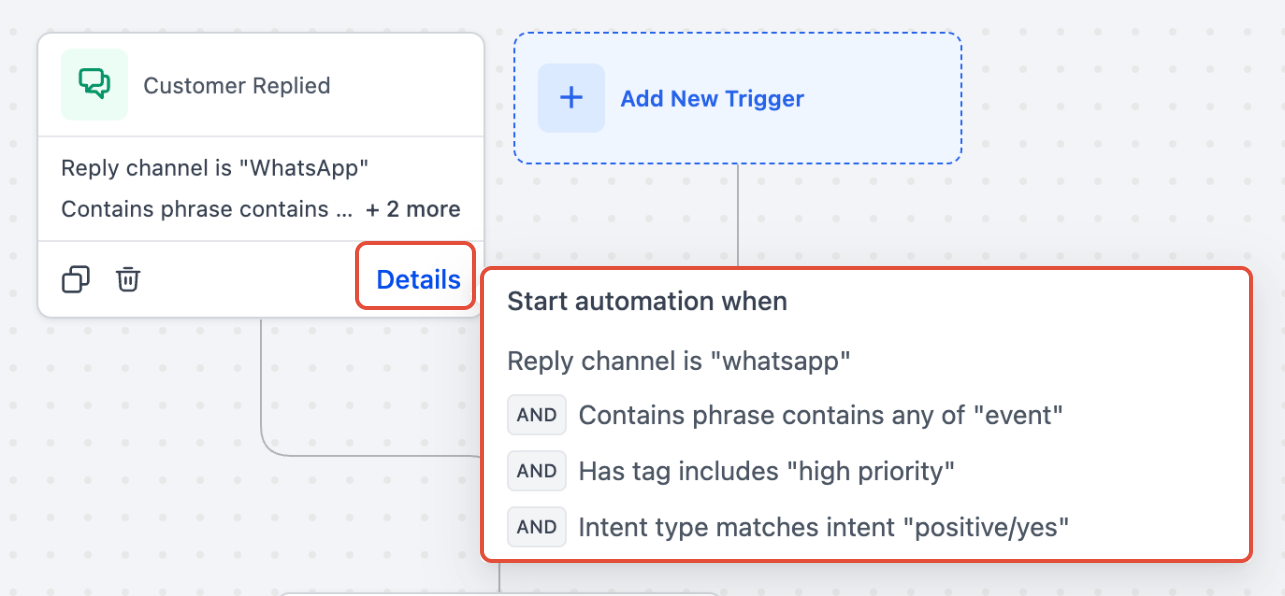
Die Narration hilft besonders bei Audits, Übergaben und Reviews – vor allem bei großen Canvas –, da du nicht mehr jeden Trigger einzeln öffnen musst, um seinen Zweck zu verstehen.
Trigger Stats
Miss, was funktioniert, in der Stats View; jeder Trigger zeigt Attempted, Matched und Unmatched und ermöglicht es dir, auf kontaktbezogene Gründe einzugehen (z. B. Filter stimmt nicht überein, fehlende Daten).
Trigger Stats ist eine Diagnoseansicht im Workflow Builder, die misst, ob Kontakte für jeden Trigger qualifiziert waren. Sie zeigt Gesamtzahlen (Attempted, Matched, Unmatched) und ermöglicht es dir, in ein Detail-Panel zu klicken, um den genauen Grund zu sehen, warum ein Kontakt übereinstimmt oder nicht. So kannst du Filter anpassen, Daten aktualisieren und Änderungen bestätigen, ohne den Builder zu verlassen.
WICHTIG: Workflows können in der Stats View nicht bearbeitet werden. Außerdem sind die Statistiken nur für die letzten 30 Tage verfügbar.
Trigger-Level-Performance-Metriken
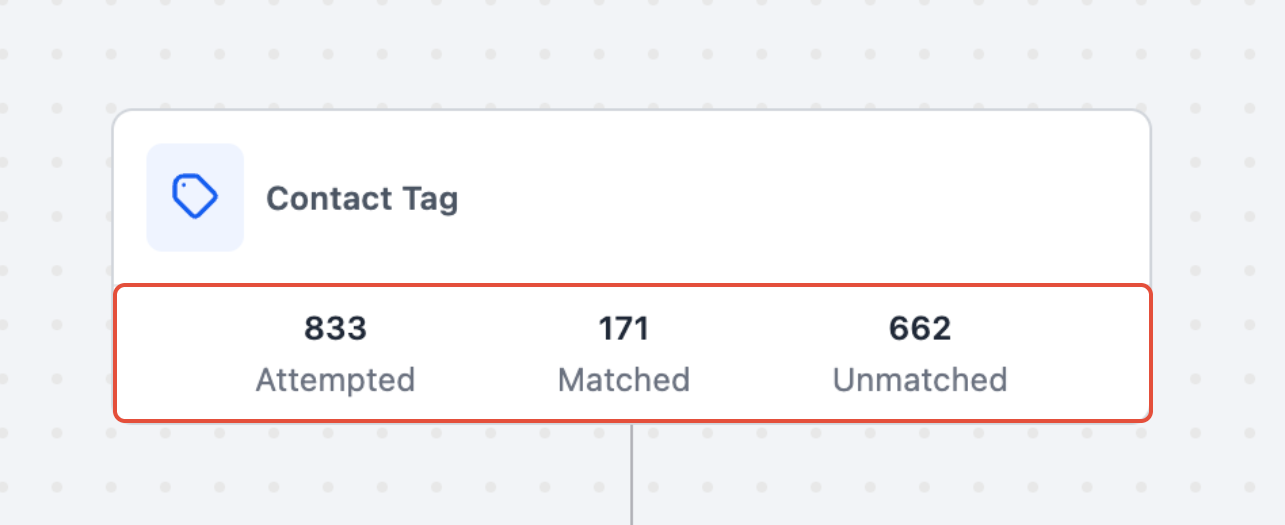
Die Stats View zeigt die Performance pro Trigger innerhalb des Workflows:
Attempted — Gesamtzahl der Kontakte, die vom Trigger ausgewertet wurden
Matched — Kontakte, die alle Bedingungen erfüllt haben
Unmatched — Kontakte, die nicht qualifiziert waren
Trigger-Stats-Panel
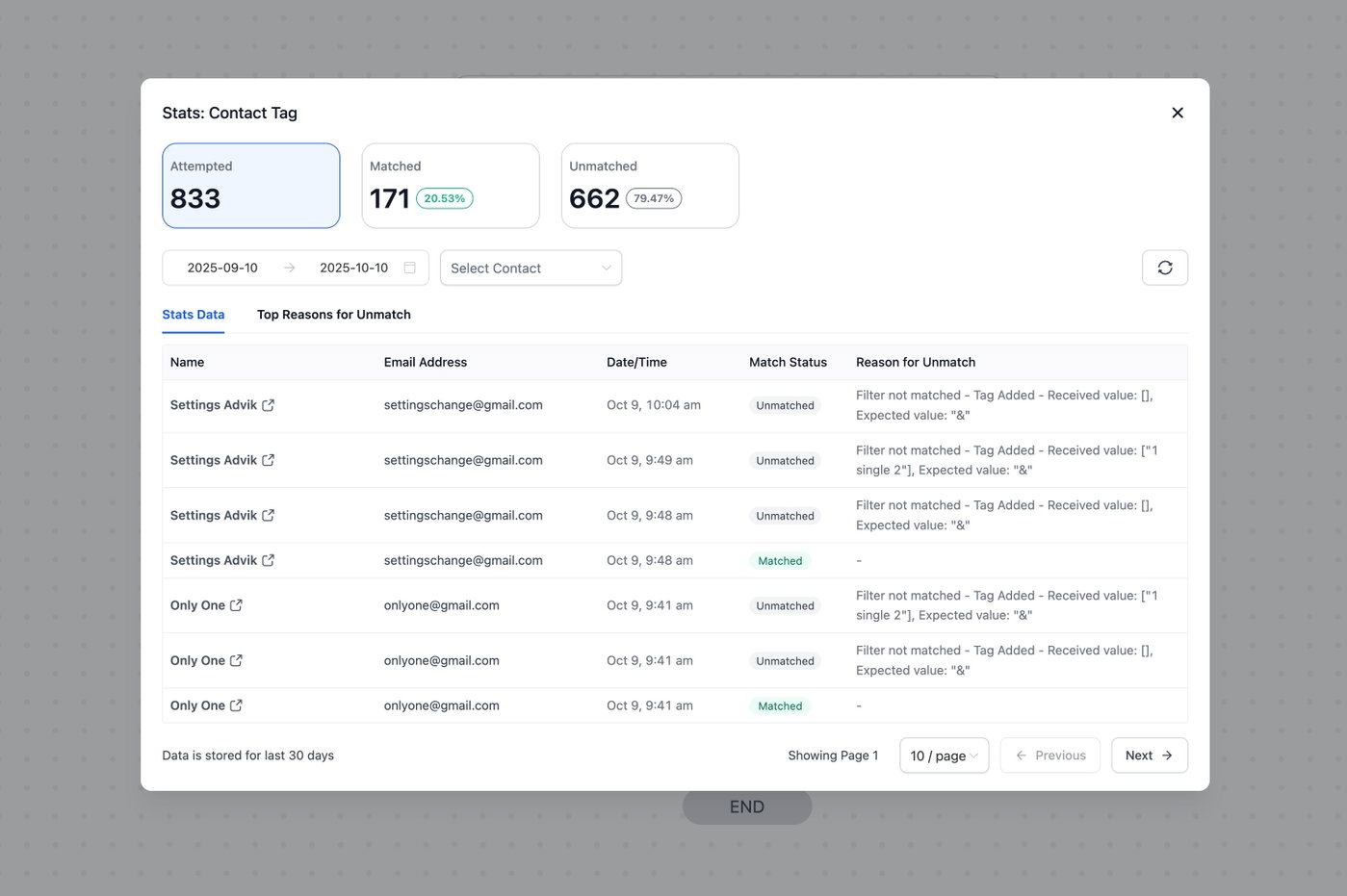
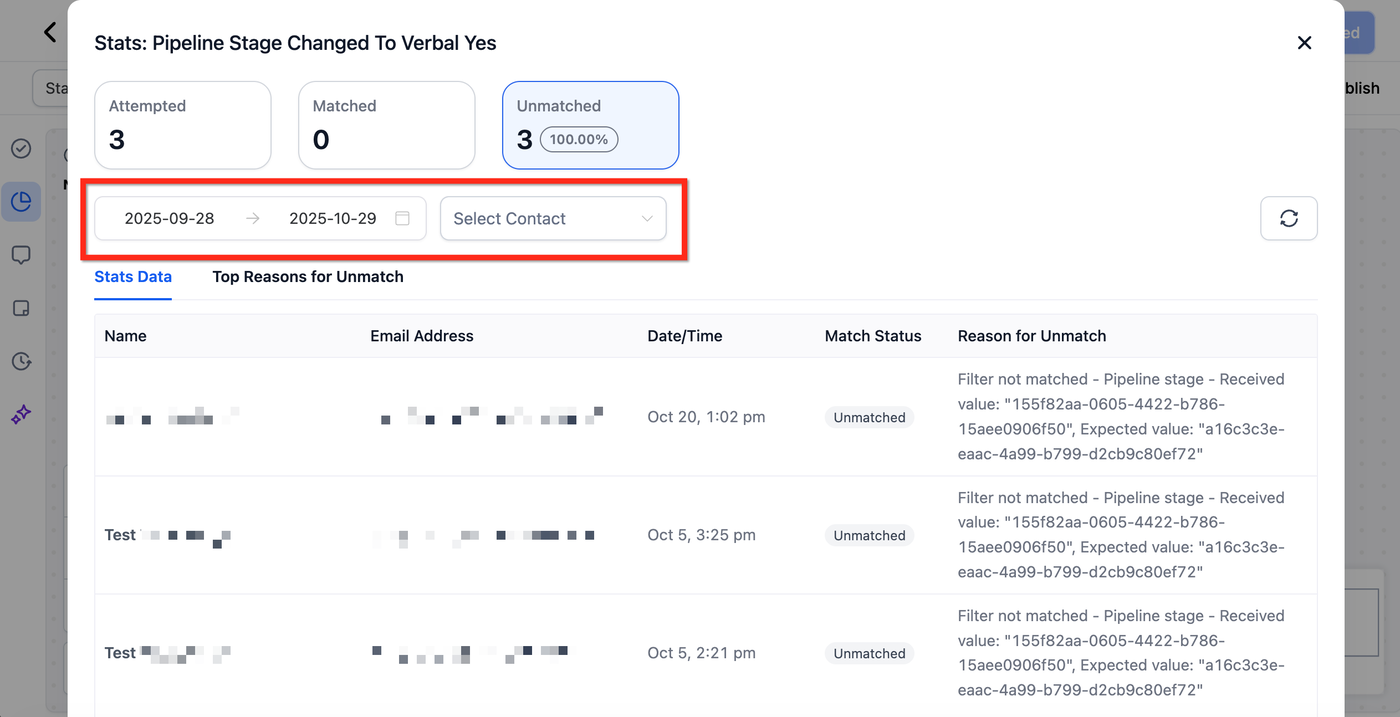
Klicke auf eine Statistik, um das Trigger-Stats-Panel zu öffnen und Folgendes zu sehen:
Kontaktnamen, E-Mails und Zeitstempel
Match-Status
Grund für Nicht-Übereinstimmung (z. B. falscher Wert, fehlendes Feld)
Filter: Datumsbereich, Suche nach Kontakt
Tipp: Dies ergänzt die umfassenderen Workflow-Statistiken an anderer Stelle in der App (z. B. Listenstatistiken und Kommunikationsmetriken).
Echtzeitanalyse & intelligente Filter
Trigger Stats aktualisieren sich in Echtzeit, während Ereignisse eintreten. So kannst du Änderungen testen, die Zahlen beobachten und deine Anpassungen sofort bestätigen. Nutze integrierte Datums- und Kontaktfilter, um bestimmte Zeiträume oder Personen zu analysieren – ideal zur Untersuchung von Spitzen oder zur Validierung von Testdaten.
Best Practices
Überprüfe die Trigger-Statistiken wöchentlich, um Performance-Probleme frühzeitig zu erkennen.
Nutze Erfolgsraten, um die Workflow-Gesundheit zu überwachen.
Vergleiche Trigger über ähnliche Workflows hinweg, um Optimierungspotenziale zu finden.
Häufig gestellte Fragen
F: Mein „Unmatched“-Wert ist hoch – was sollte ich zuerst prüfen?
Öffne das Trigger-Stats-Panel und überprüfe den Grund für die Nicht-Übereinstimmung. Häufige Ursachen sind falsche Werte, fehlende Felder oder ein falscher Trigger. Überprüfe Trigger-Typ und Filter (vergleiche sie mit der Referenz im Trigger-Katalog).
F: Kann ich innerhalb von Trigger Stats filtern oder suchen?
Ja, nutze den Datumsbereich und die Suche (nach Kontakt) im Stats-Panel.
F: Ändert das, wie Trigger Workflows starten?
Nein. Trigger und Aktionen folgen weiterhin dem Standardmodell: Ein Ereignis (Trigger) startet den Ablauf, danach werden Aktionen sequenziell ausgeführt. Narration und Stats erhöhen nur die Sichtbarkeit, ändern aber nicht die Ausführung.
F: Wie oft werden die Zahlen aktualisiert?
Die Statistiken werden in Echtzeit aktualisiert; neue Versuche sind normalerweise innerhalb von Sekunden sichtbar.
F: Ändert Trigger Stats, wie Trigger ausgelöst werden?
Nein. Es erhöht nur die Transparenz; Logik und Ausführung bleiben unverändert.
F: Was zählt als „Attempted“?
Jeder Kontakt, der vom Trigger bewertet wird – unabhängig davon, ob er den Filtern entspricht oder nicht – erhöht den Attempted-Wert um eins.
F: Wie lange werden die Daten gespeichert?
Das Trigger-Stats-Panel speichert Daten für die letzten 30 Tage.
Verwandte Artikel
Trigger Narration, Trigger Stats & Overview Dashboard
Umfassende Workflow-Statistiken
Workflow Builder Walkthrough
Workflows – Verbesserte Execution Logs & Enrollment History
Liste der Workflow-Trigger