Dieser Artikel erklärt den „Note Added“ Workflow Trigger, ein Tool zur Automatisierung von Actions, sobald eine neue Notiz zu einem Kontakt hinzugefügt wird. Du erfährst, was dieser Trigger ist, welche Vorteile er bietet, wie du ihn Schritt für Schritt einrichtest und welche praktischen Anwendungsfälle es gibt.
INHALTSVERZEICHNIS
Was ist der Note Added Workflow Trigger
Wichtige Vorteile des Triggers
Konfiguration des Triggers: Schritt-für-Schritt-Anleitung
Anwendungsfälle
Häufig gestellte Fragen
Was ist der Note Added Workflow Trigger
Der Note Added Workflow Trigger wird ausgelöst, sobald eine neue Notiz zu einem Kontaktprofil hinzugefügt wird. Mit diesem Trigger kannst du Actions automatisieren, wie z. B. Team-Benachrichtigungen, Status-Updates oder das Hinzufügen von Tags basierend auf dem Inhalt der Notiz. Er ist besonders nützlich für schnelle Reaktionen und bessere Team-Zusammenarbeit.
Wichtige Vorteile des Triggers
Automatisierte Benachrichtigungen: Teammitglieder werden in Echtzeit informiert
Bessere Zusammenarbeit: Wichtige Updates werden sofort geteilt
Effiziente Follow-ups: Tasks und Erinnerungen werden automatisch erstellt
Datenstrukturierung: Kontakte werden automatisch mit passenden Tags versehen
Präzision durch Filter: Nutzung von „Has Tag“ und „Doesn’t Have Tag“
Konfiguration des Triggers: Schritt-für-Schritt-Anleitung
Zugriff auf Workflow-Einstellungen
Gehe in den Bereich für Workflow-Automation. Erstelle einen neuen Workflow oder öffne einen bestehenden.
Neuen Workflow Trigger hinzufügen
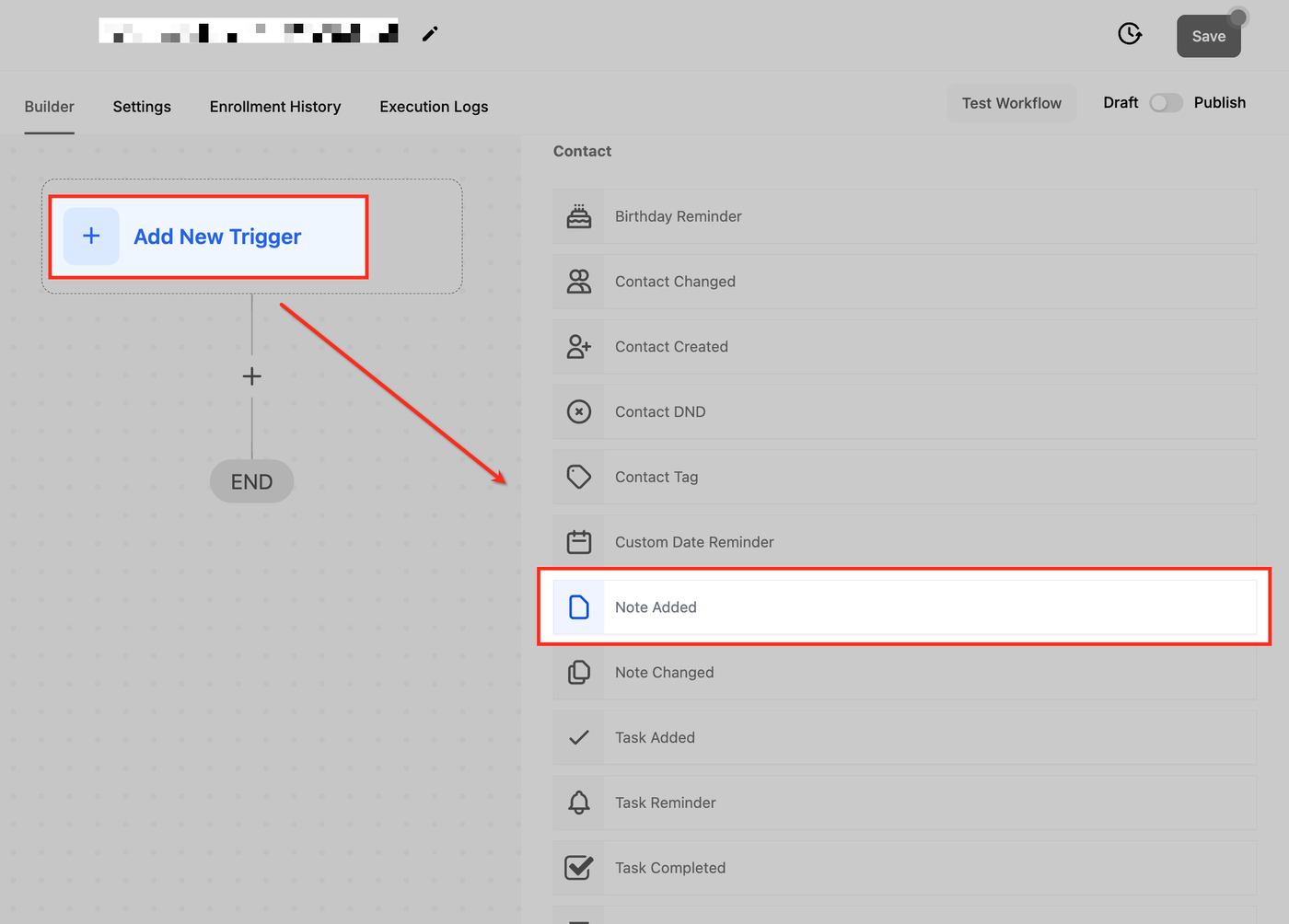
Klicke auf „+ Add New Trigger“ und wähle „Note Added“.
Trigger benennen
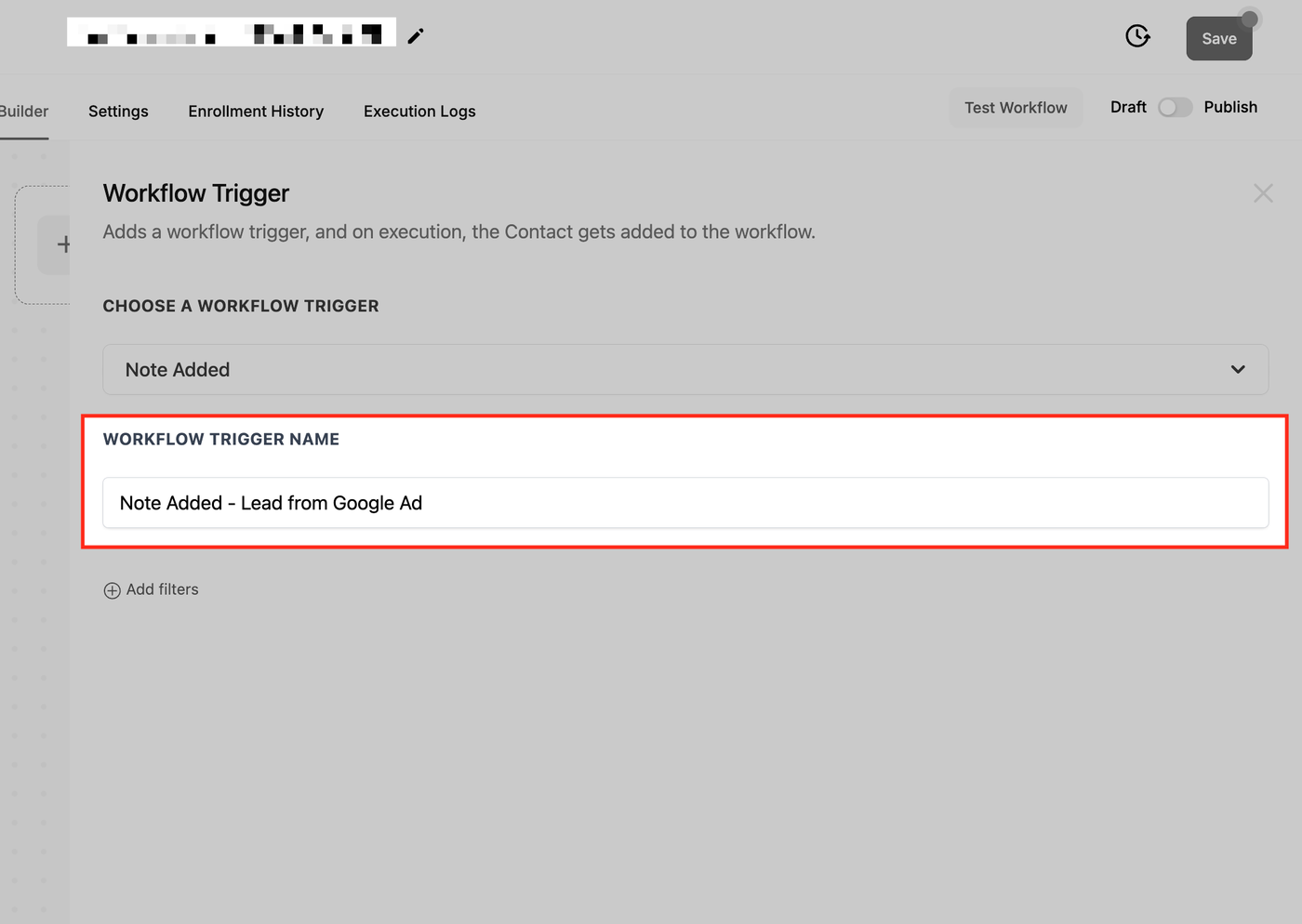
Vergib einen Namen, z. B. „VIP Note Added Trigger“.
Filter setzen
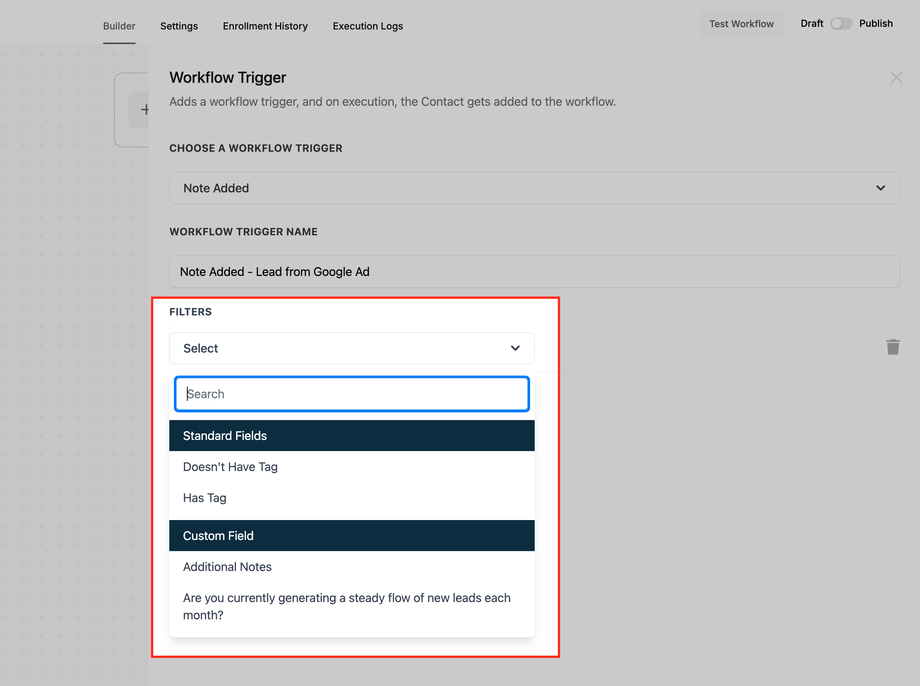
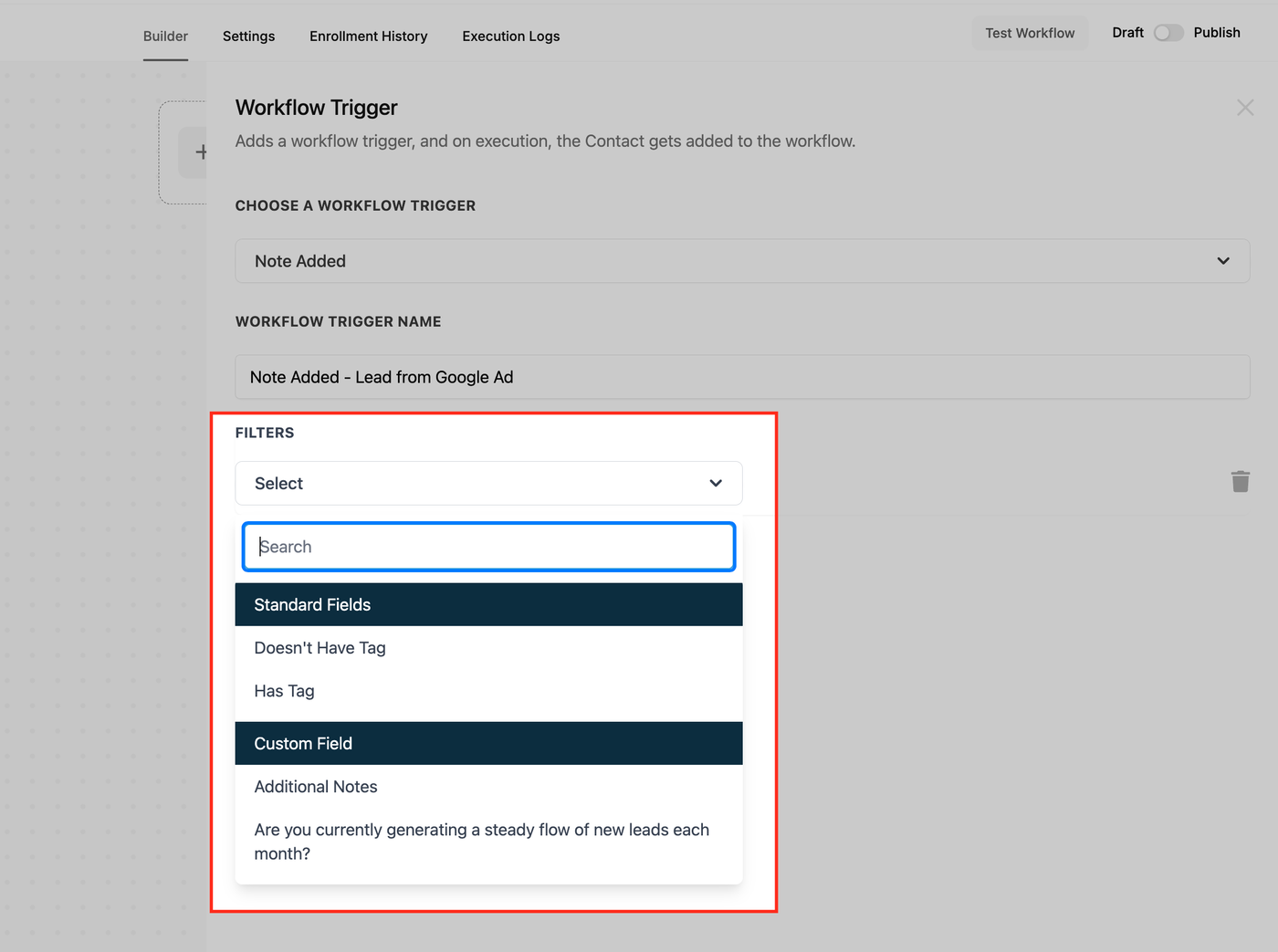
Has Tag: Trigger wird nur bei Kontakten mit bestimmtem Tag ausgelöst
Doesn’t Have Tag: Trigger wird nur bei Kontakten ohne bestimmten Tag ausgelöst
Konfiguration speichern
Speichere alle Änderungen.
Testen und veröffentlichen
Teste den Workflow und aktiviere ihn über „Publish“.
Anwendungsfälle
Customer Support Eskalation
Szenario:
Ein Support-Mitarbeiter fügt eine Notiz zu einem ungelösten Problem hinzu.
Trigger Setup:
Trigger: Note Added
Filter: Has Tag „High Priority“
Ergebnis:
Der Fall wird an einen Senior-Agenten weitergeleitet und eine Benachrichtigung gesendet.
Event Follow-up
Szenario:
Nach einem Event werden Notizen zu Teilnehmern hinzugefügt.
Trigger Setup:
Trigger: Note Added
Filter: Has Tag „Event Attendee“
Ergebnis:
Personalisierte Follow-up E-Mails werden versendet.
Upsell im E-Commerce
Szenario:
Notizen enthalten Produktinteressen von Kunden.
Trigger Setup:
Trigger: Note Added
Filter: Has Tag „Frequent Buyer“
Ergebnis:
Personalisierte Produktempfehlungen werden versendet.
Häufig gestellte Fragen
F: Funktioniert der Trigger bei mehreren Notizen hintereinander?
Ja, er wird bei jeder neuen Notiz ausgelöst. Bedingungen oder Verzögerungen können doppelte Actions vermeiden.
F: Wie funktionieren die Filter „Has Tag“ und „Doesn’t Have Tag“?
Sie bestimmen, für welche Kontakte der Trigger gilt.
F: Kann ich diesen Trigger mit anderen kombinieren?
Ja, z. B. mit „Task Completed“.
F: Was passiert beim Löschen einer Notiz?
Der Trigger wird nicht ausgelöst.
F: Kann ich Actions basierend auf dem Notizinhalt ausführen?
Ja, z. B. über Keywords zur Steuerung von Tags oder Tasks.