INHALTSVERZEICHNIS
Was ist der „Opportunity geändert“-Workflow-Trigger?
Hauptvorteile des Opportunity-Changed-Triggers
Konfiguration des Triggers
Schritt 1: Workflow Builder öffnen
Schritt 2: Trigger hinzufügen
Schritt 3: Trigger benennen
Schritt 4: Filter anwenden
Häufig gestellte Fragen
Was ist der „Opportunity geändert“-Workflow-Trigger?
Der Workflow-Trigger „Opportunity geändert“ in ProfitBoost automatisiert Aktionen, sobald sich ein Opportunity-Datensatz im CRM ändert.
Im Gegensatz zum Trigger „Opportunity Status geändert“, der nur Statuswechsel (z. B. Offen, Gewonnen, Verloren) berücksichtigt, reagiert dieser Trigger auf alle Arten von Änderungen, darunter:
Änderungen des Lead-Werts
Wechsel im Pipeline-Stadium
Zuweisung an andere Benutzer
Aktualisierungen von Custom Fields
Damit ermöglicht er eine deutlich umfassendere Automatisierung im Vertriebsprozess.
Hauptvorteile des Opportunity-Changed-Triggers
Umfassendes Tracking: Reagiert auf jede Änderung einer Opportunity
Echtzeit-Benachrichtigungen: Sofortige Updates für Teams
Höhere CRM-Datenqualität: Automatische Synchronisierung von Änderungen
Bessere Pipeline-Steuerung: Automatische Follow-ups bei Status- oder Wertänderungen
Flexible Automatisierung: Präzise Steuerung durch Filter
Konfiguration des Triggers
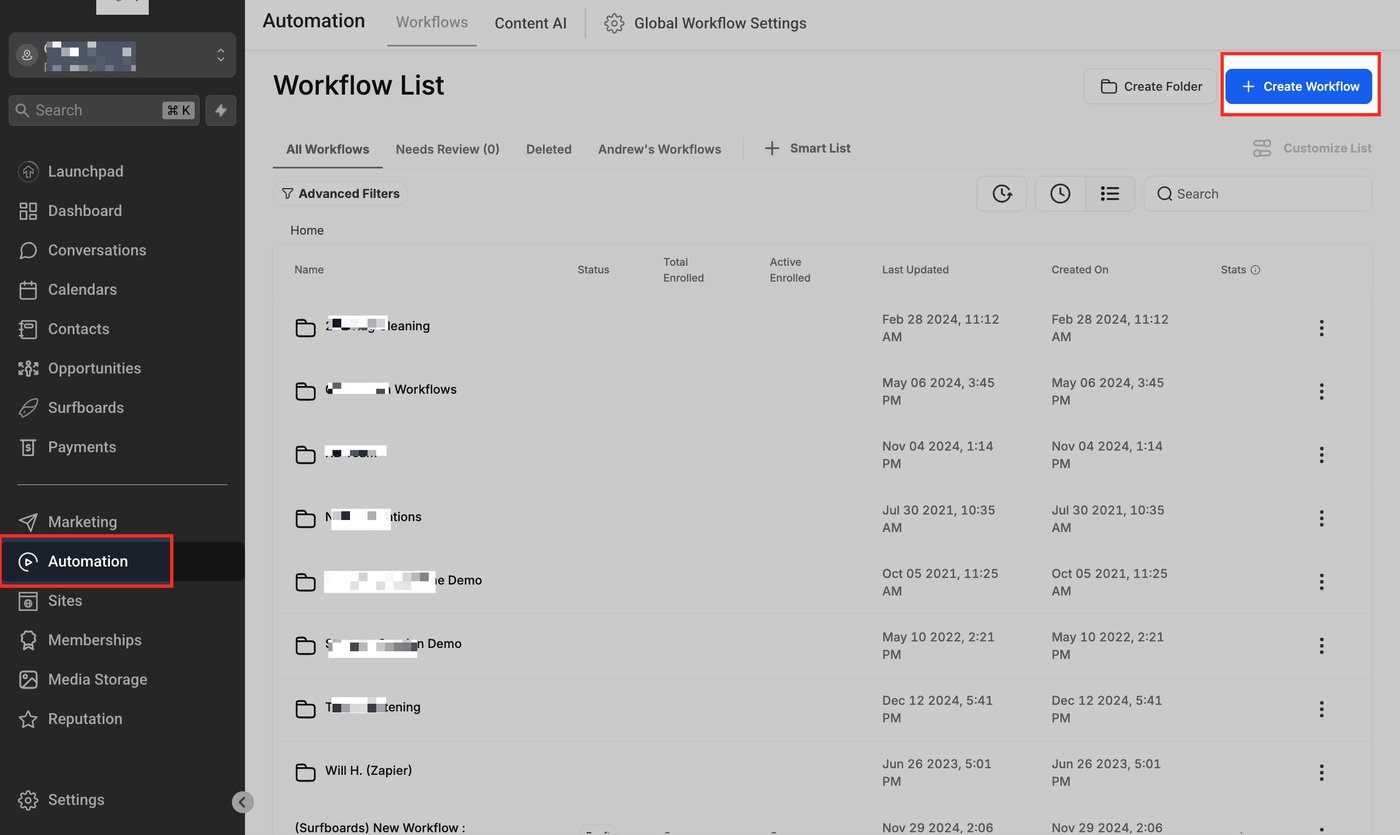
Schritt 1: Workflow Builder öffnen
Gehe zu Automationen > Workflows und erstelle einen neuen Workflow oder öffne einen bestehenden.
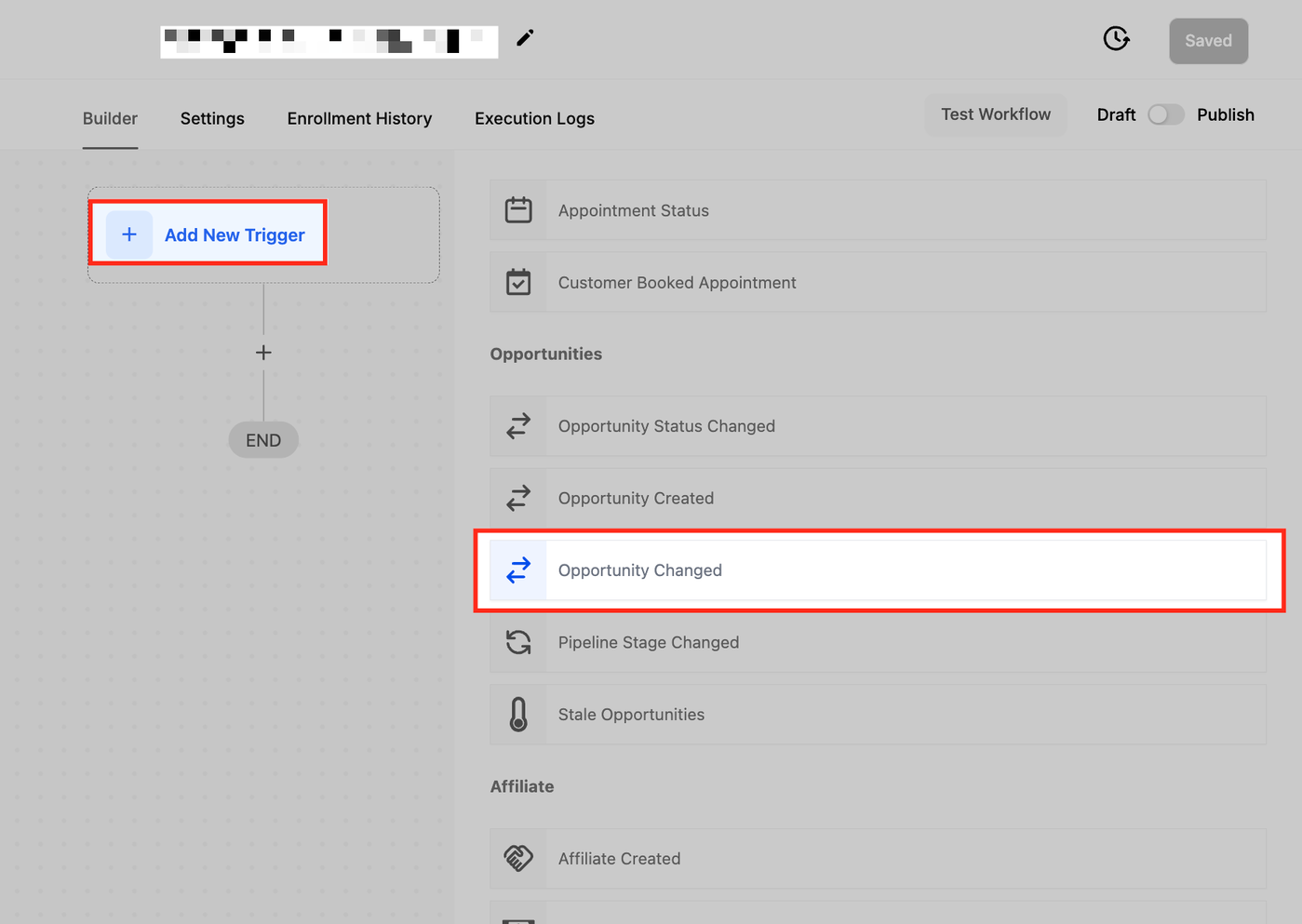
Schritt 2: Trigger hinzufügen
Klicke auf „+ Trigger hinzufügen“ und wähle „Opportunity geändert“ aus.
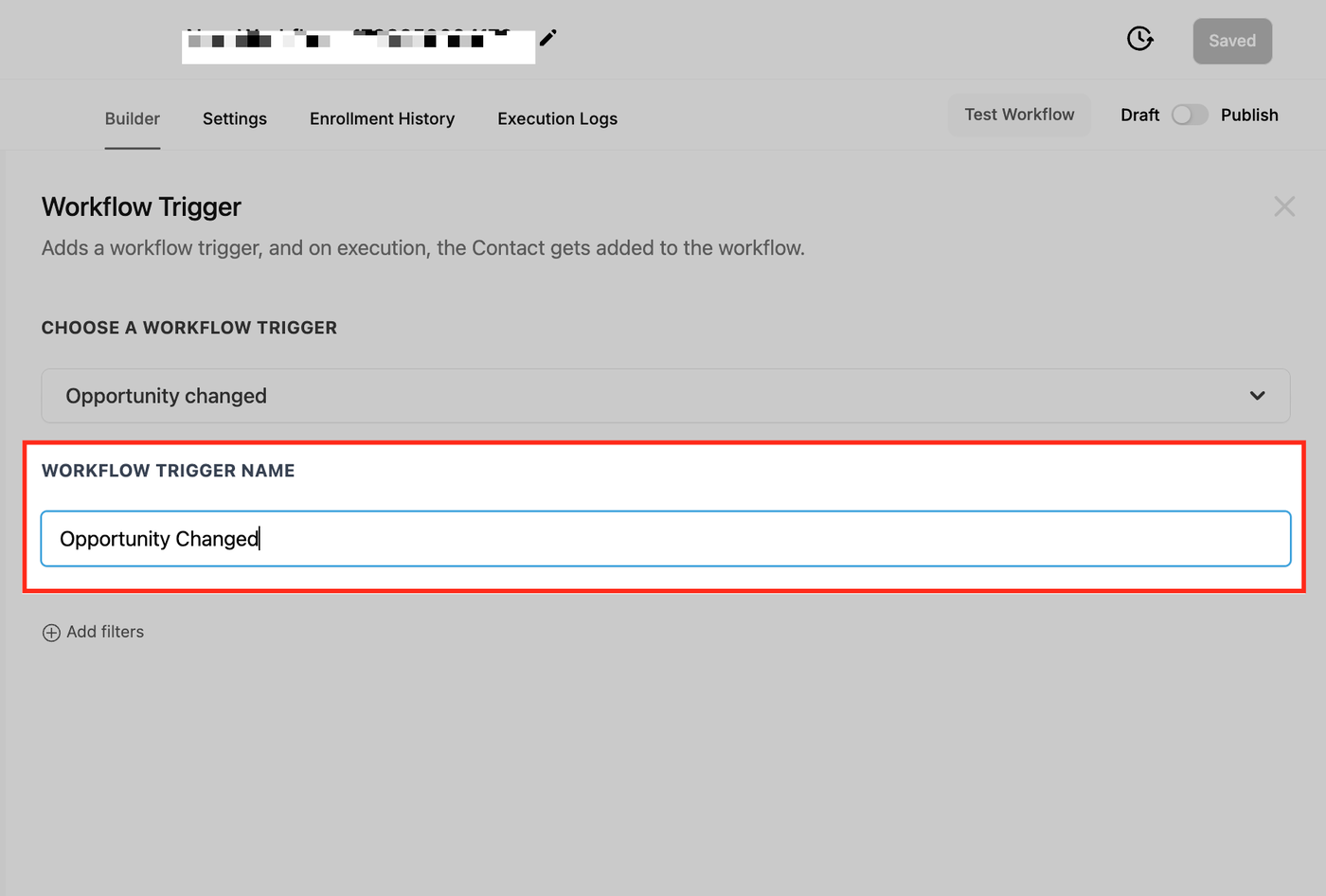
Schritt 3: Trigger benennen
Vergib einen klaren Namen, z. B. „Opportunity Update Automation“.
Schritt 4: Filter anwenden
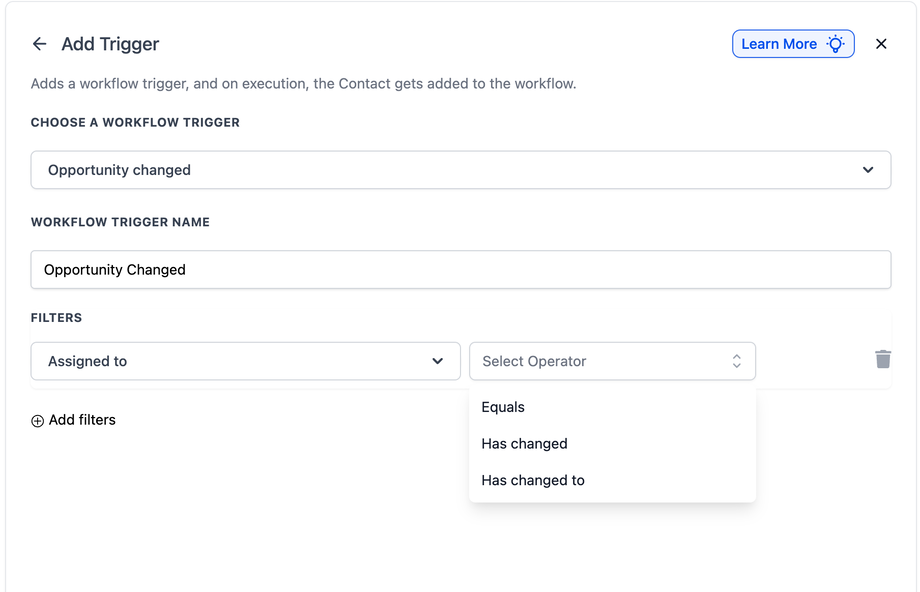
Filter helfen dabei, den Trigger nur unter bestimmten Bedingungen auszulösen.
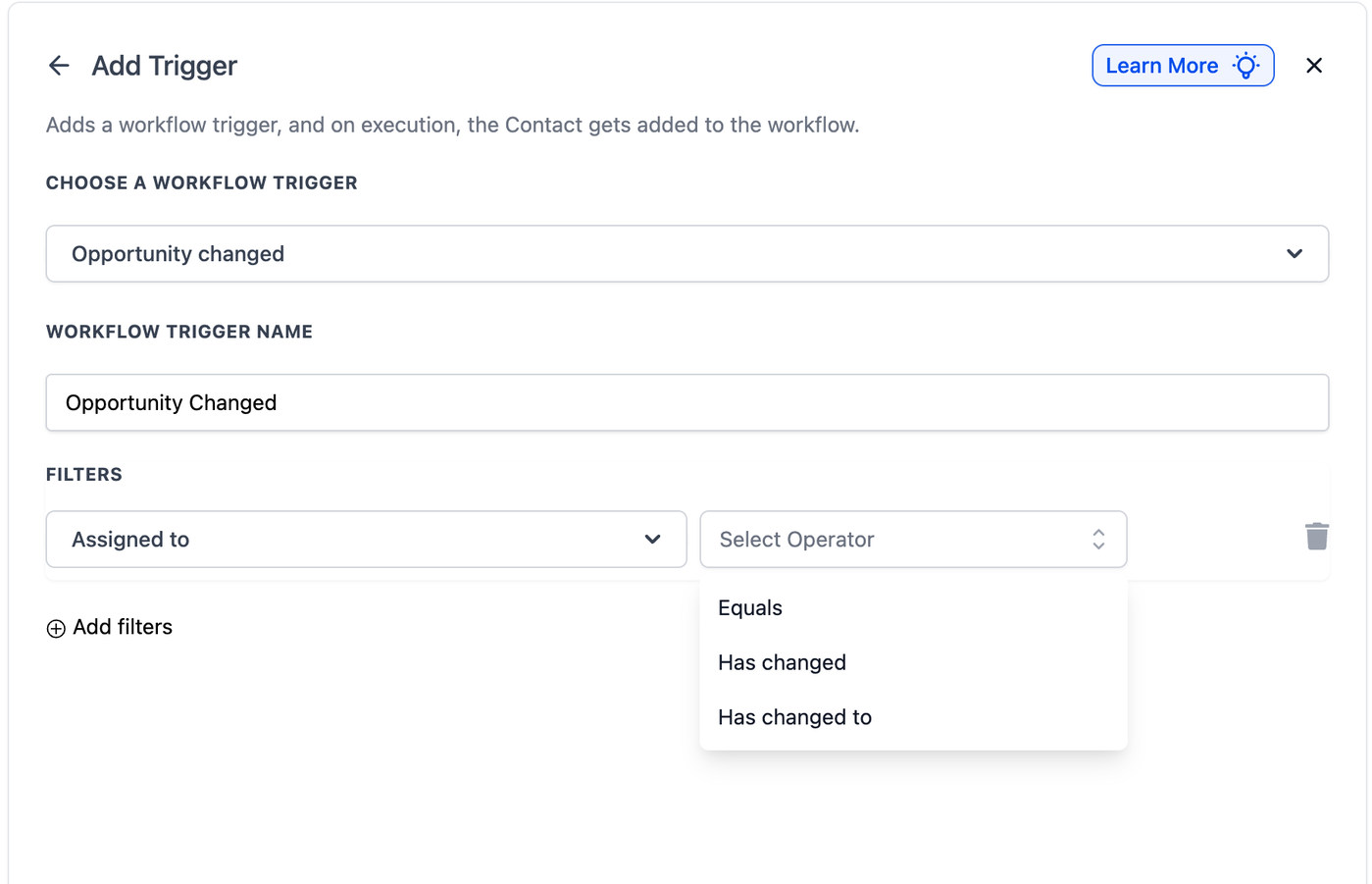
📌 Zugewiesen an (Assigned To)
Steuert, wann der Workflow bei Benutzerwechsel ausgelöst wird.
Has Changed: Benutzer hat sich geändert
Has Changed To: Wechsel zu einem bestimmten Benutzer
Equals: Änderungen bei einem bestimmten Benutzer
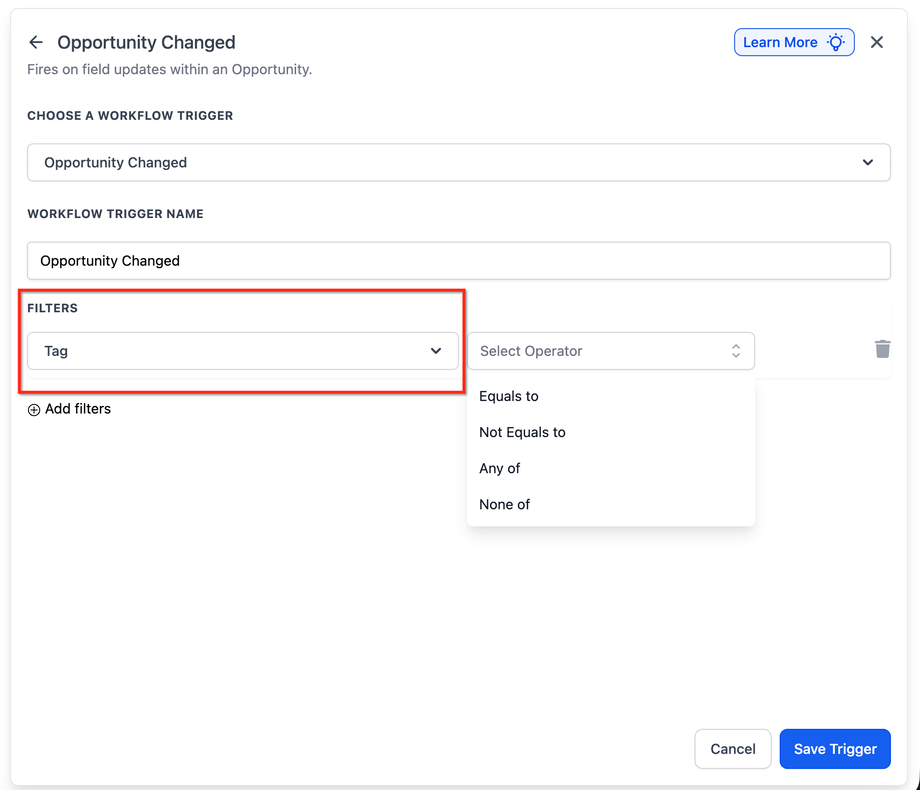
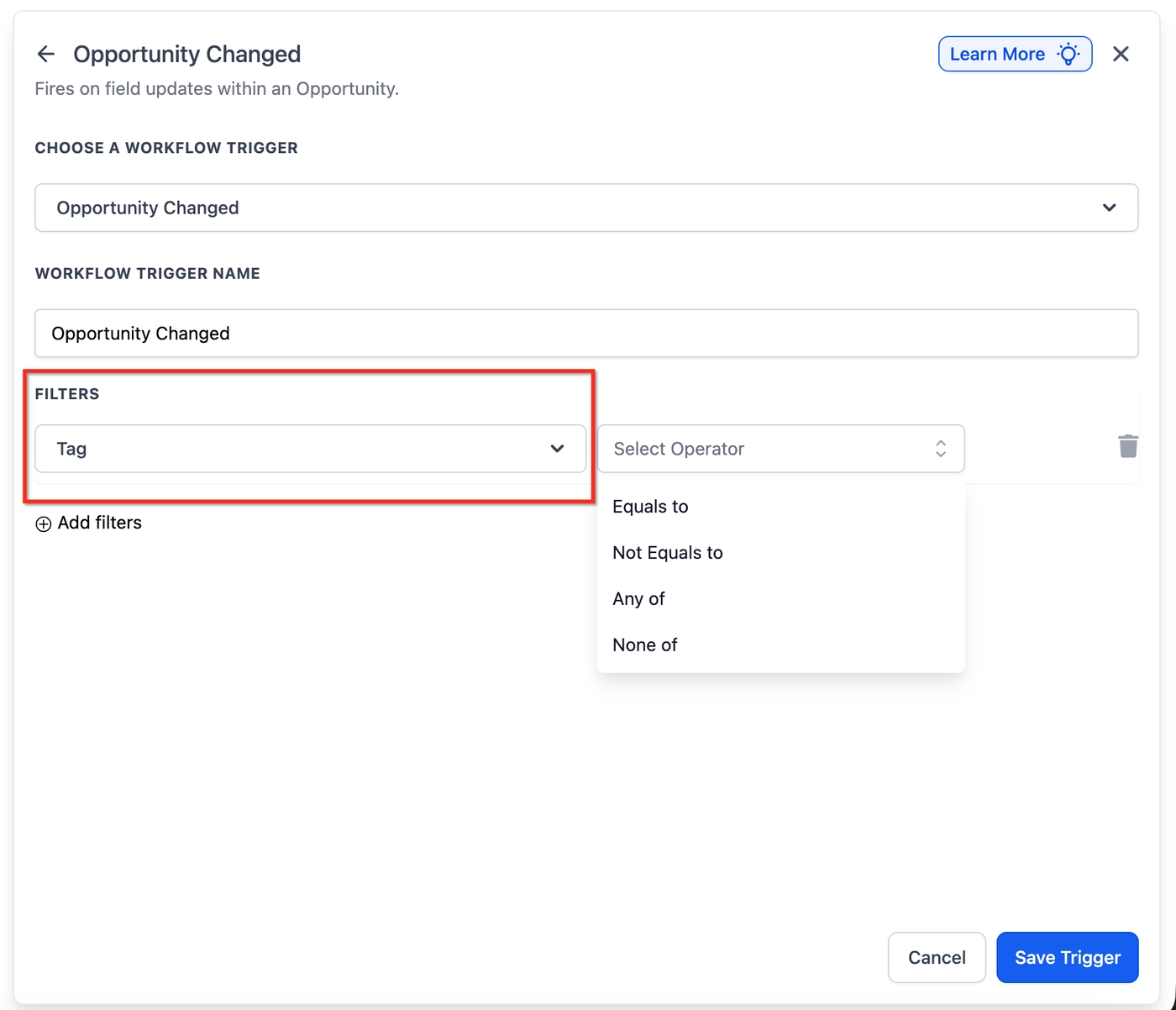
📌 Tag-Filter
Steuert Workflows basierend auf Opportunity-Tags.
Beispiel:
„Hot Lead“ → automatische Follow-up E-Mail
„Follow-Up Needed“ → Task für Sales Team
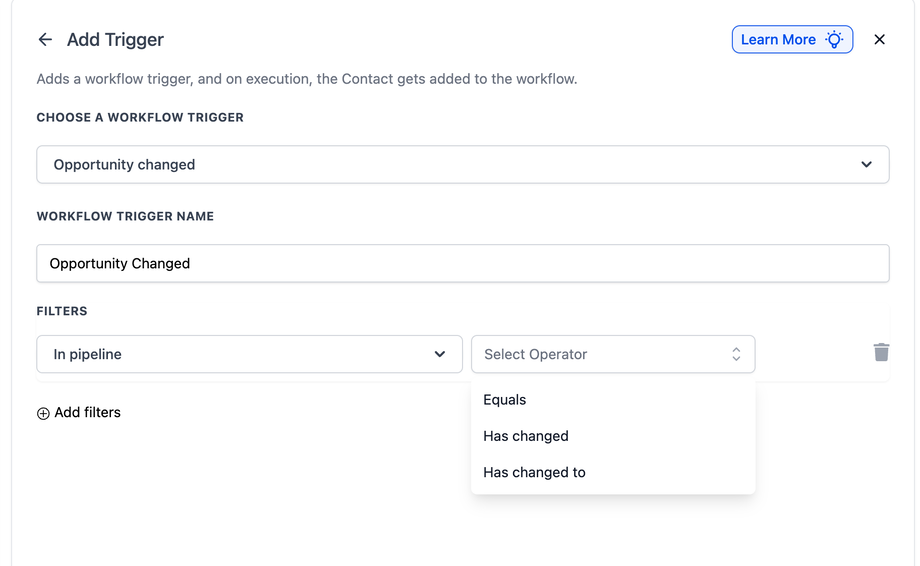
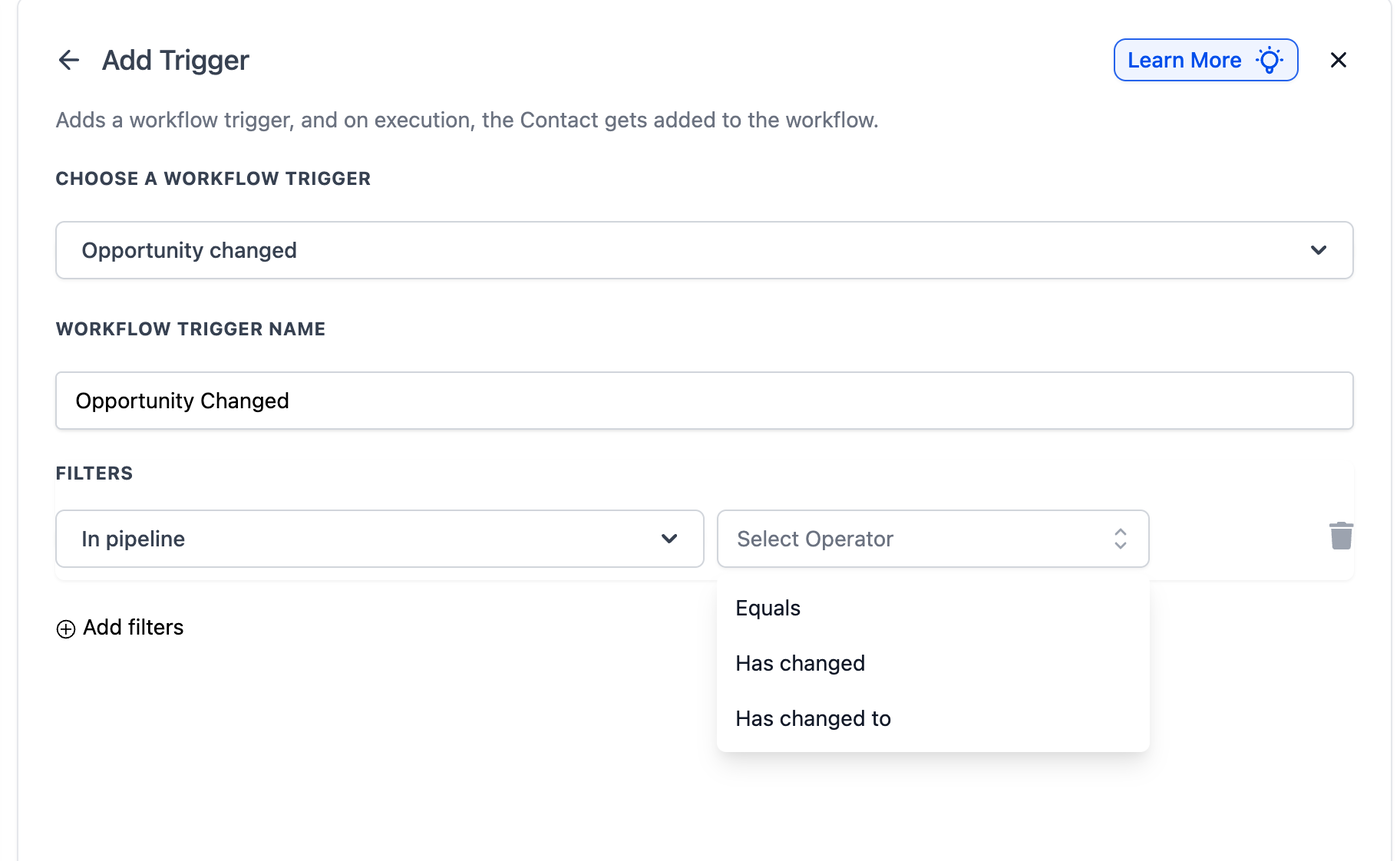
📌 Pipeline-Filter
Reagiert auf Änderungen innerhalb einer Pipeline.
Has Changed → Wechsel zwischen Pipelines
Has Changed To → Wechsel in eine bestimmte Pipeline
Equals → Änderungen innerhalb einer bestimmten Pipeline
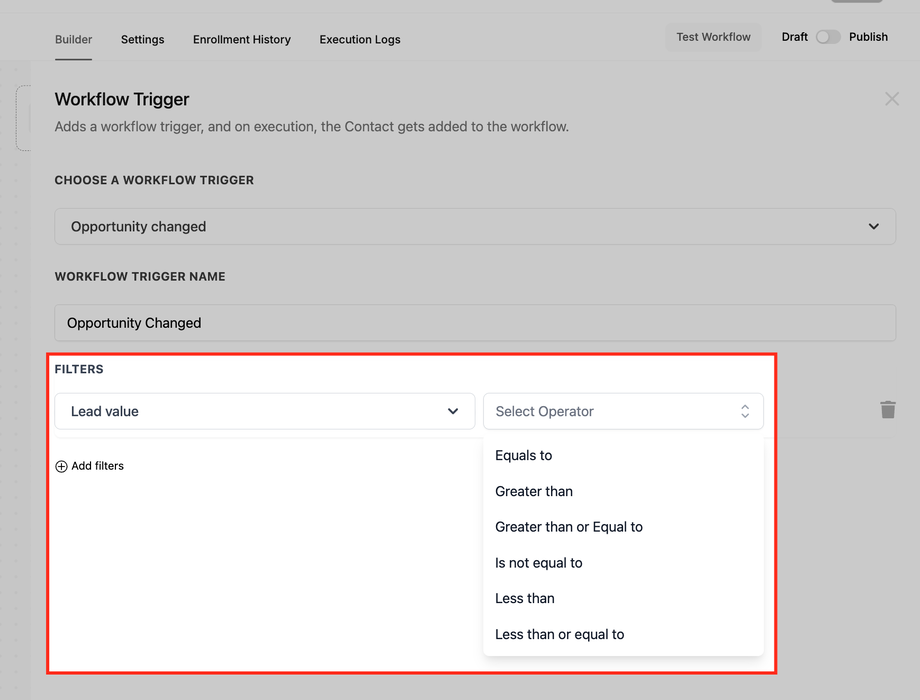
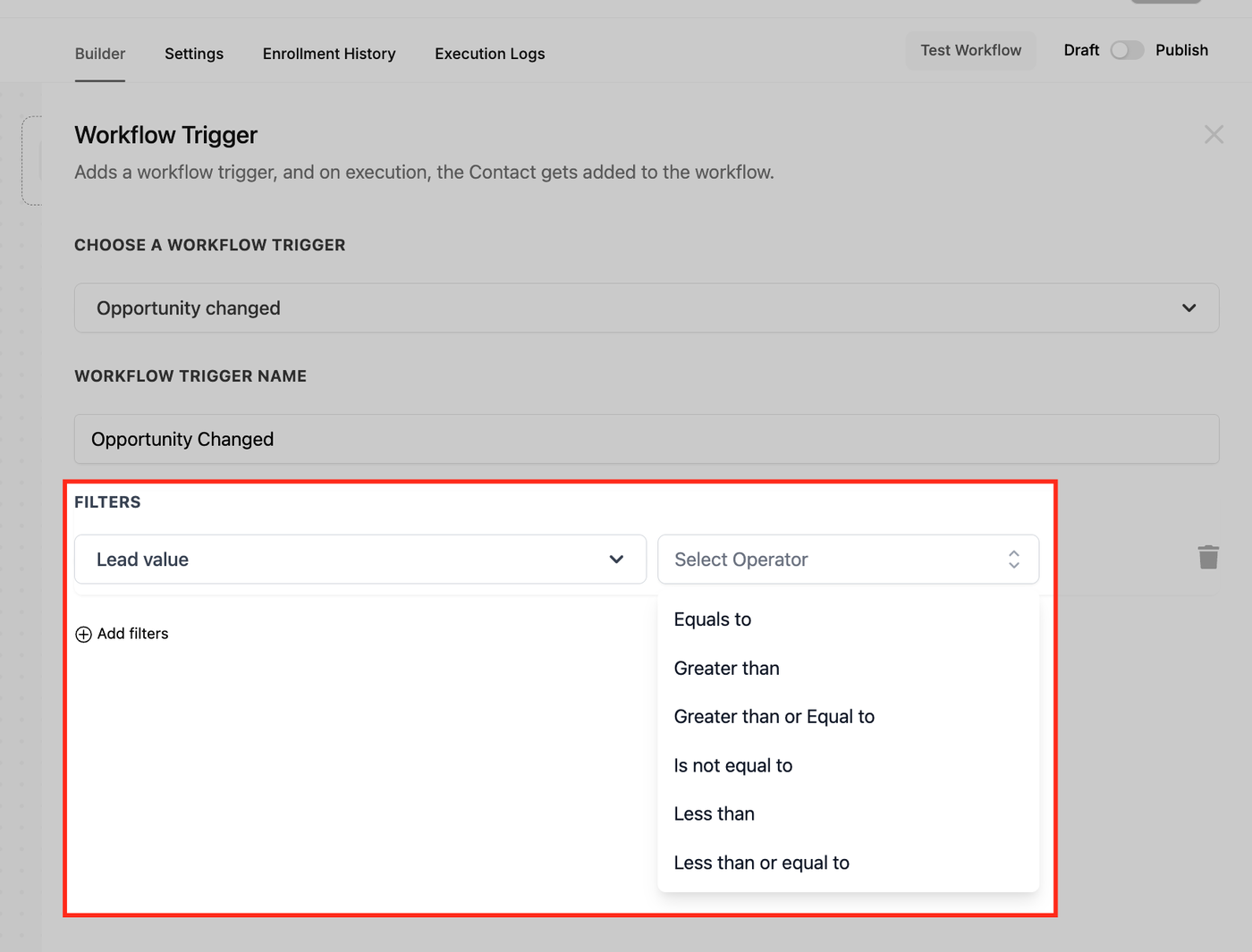
📌 Lead Value Filter
Reagiert auf Änderungen im Deal-Wert.
Wert steigt → Upsell oder Benachrichtigung
Wert sinkt → Risiko-Alert oder Retention-Aktion
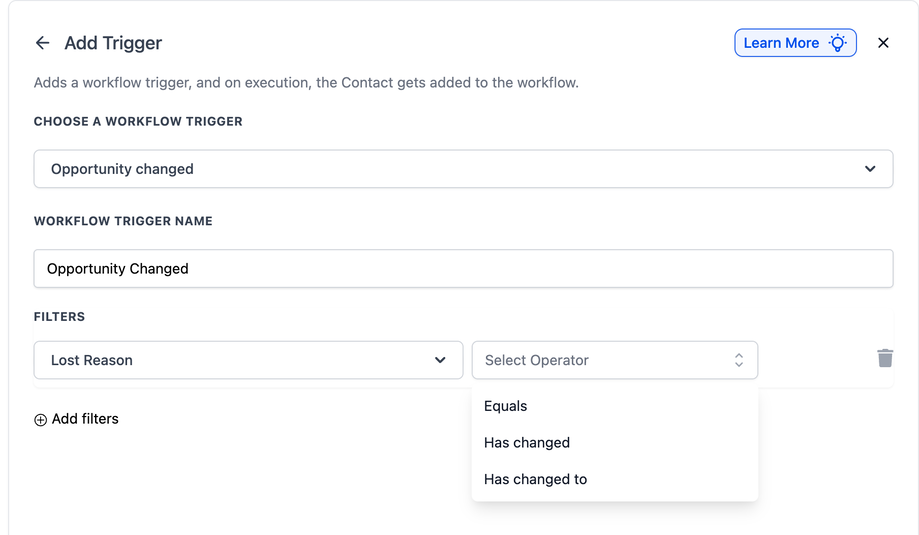
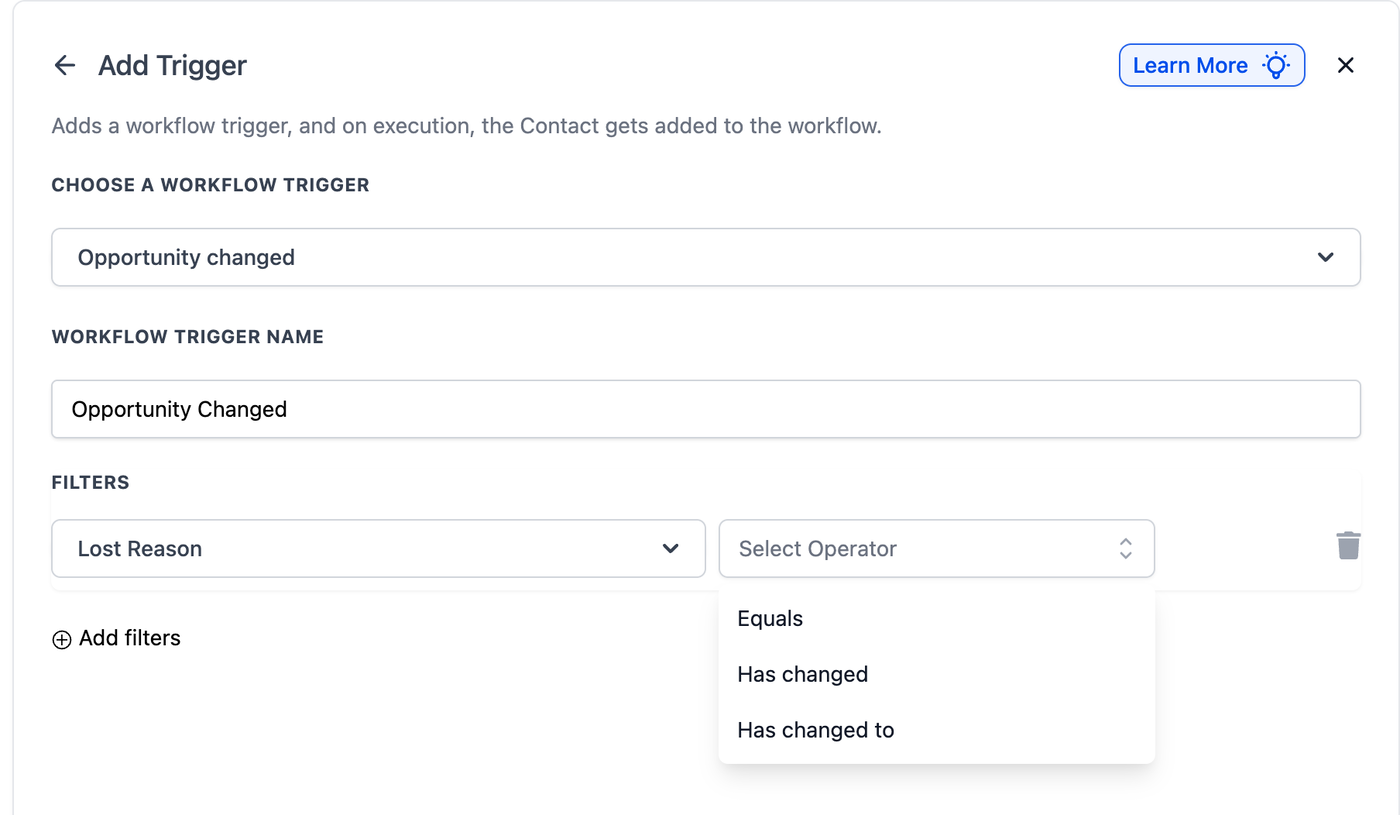
📌 Lost Reason Filter
Reagiert, wenn ein Deal als verloren markiert wird.
Has Changed → jede Änderung des Lost Reason
Has Changed To → spezifischer Verlustgrund (z. B. „zu teuer“)
Equals → wenn ein bestimmter Grund gesetzt ist
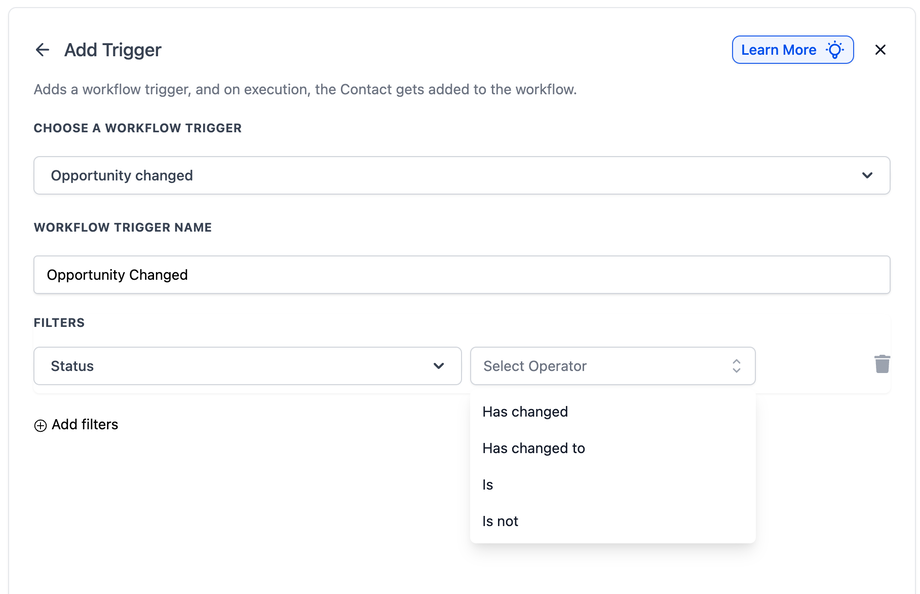
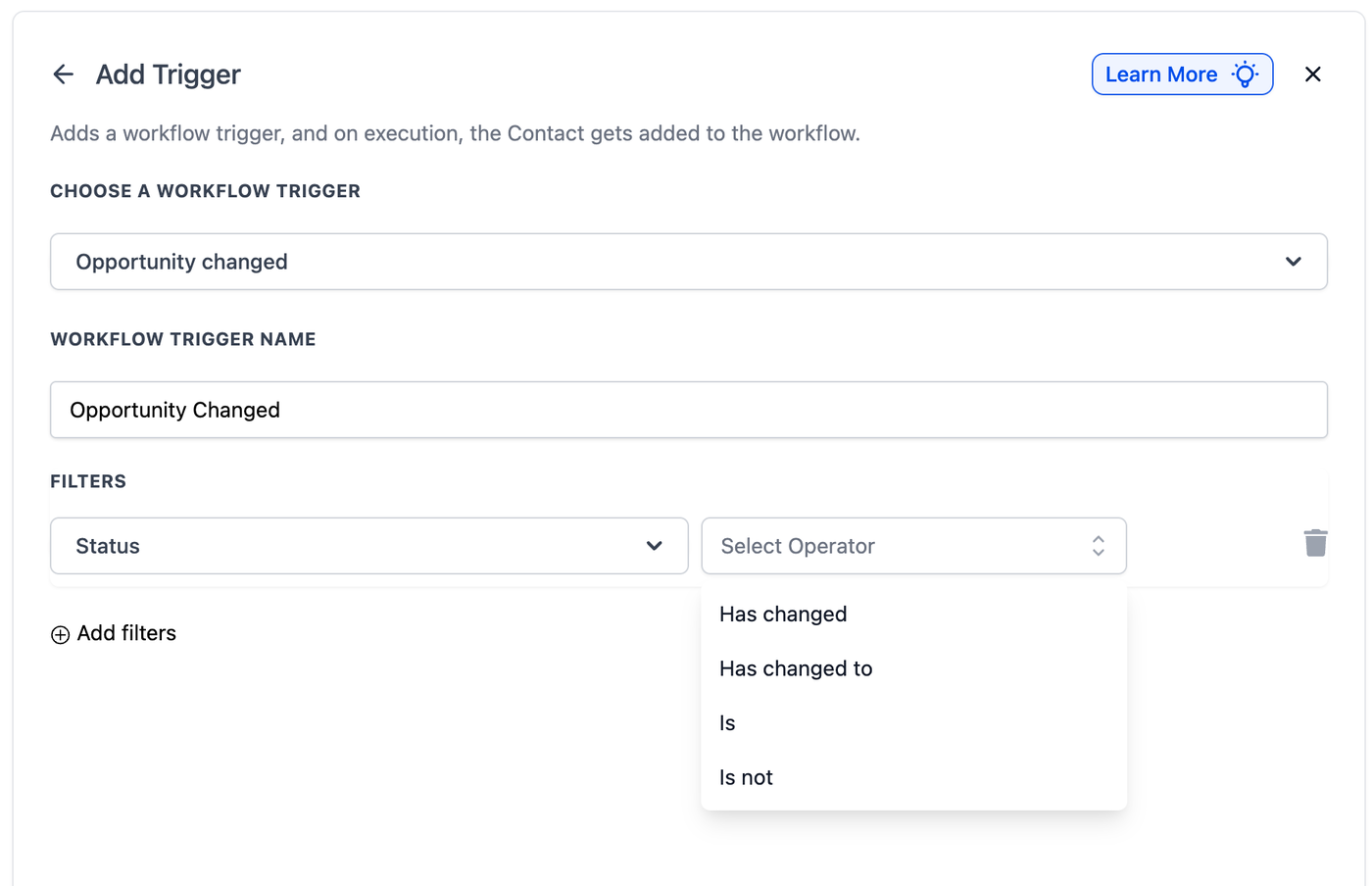
📌 Status Filter
Steuert Workflows basierend auf dem Opportunity-Status.
Is → exakt dieser Status
Is Not → alle außer diesem Status
Has Changed → Status hat sich geändert
Has Changed To → Wechsel zu einem bestimmten Status
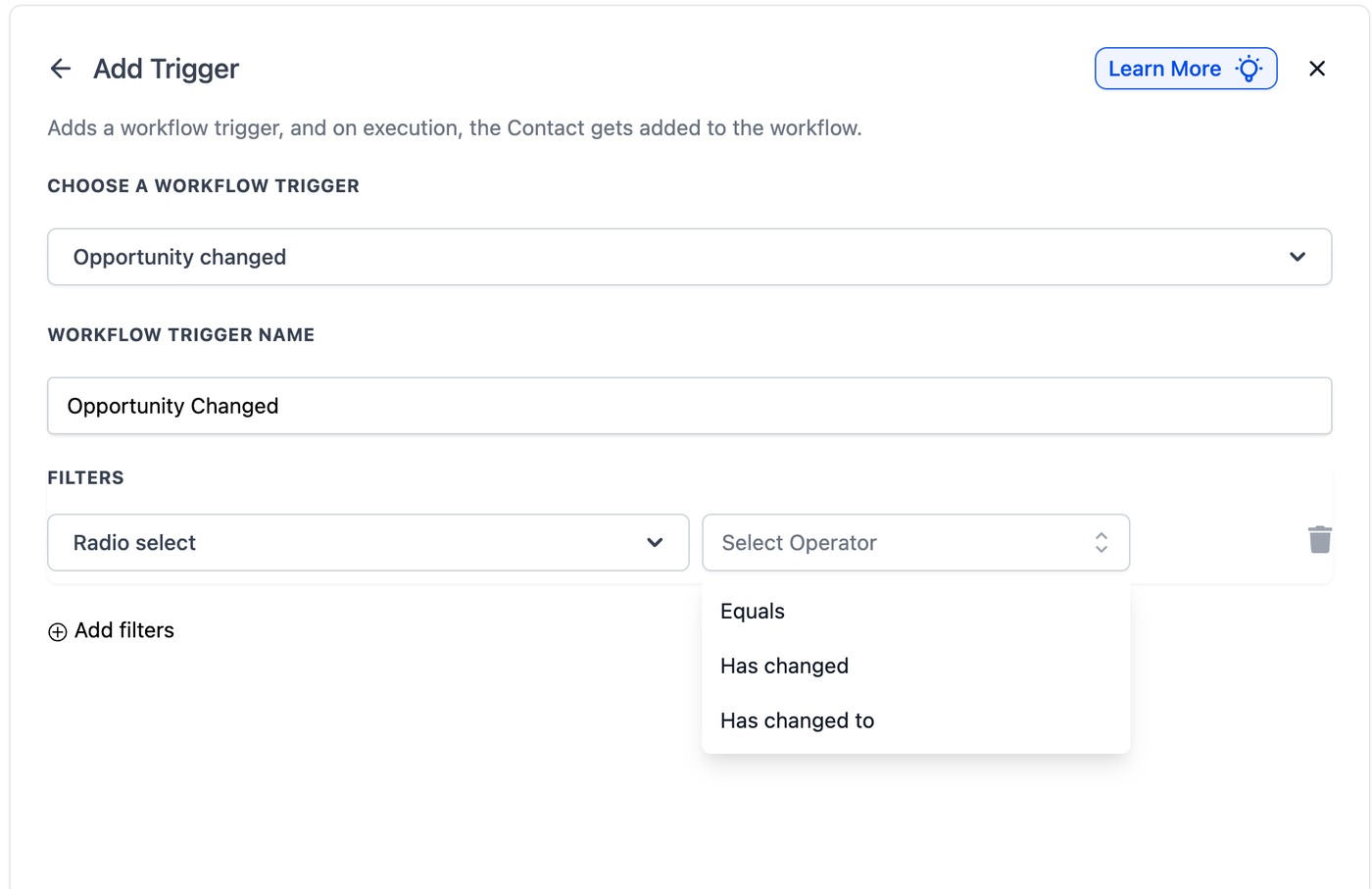
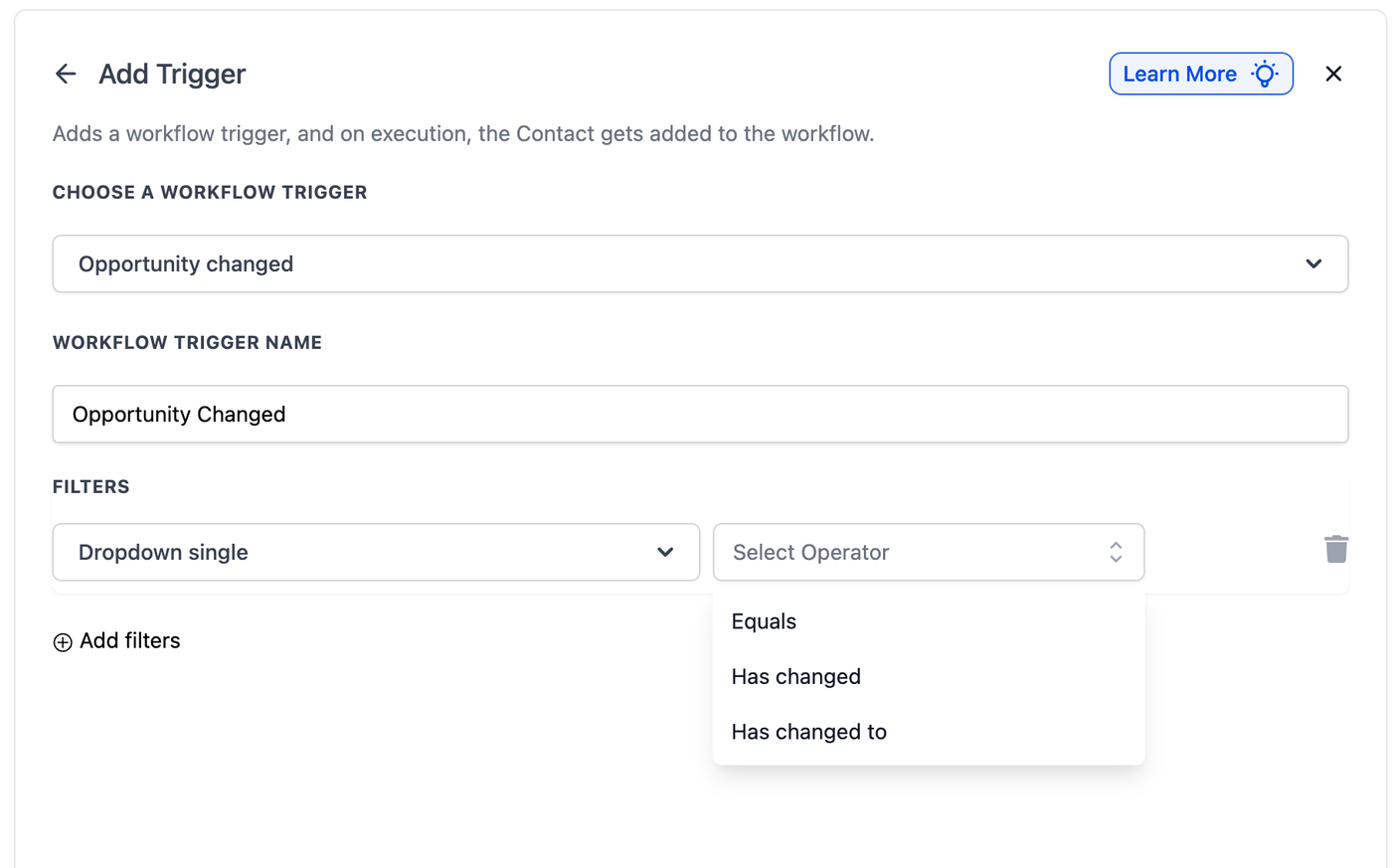
📌 Custom Field Filter
Unterstützt Checkbox-, Dropdown-, Radio- und Datumsfelder:
Has Changed → Wert wurde geändert
Has Changed To → spezifischer neuer Wert
Equals → aktueller Wert entspricht Bedingung
Workflow-Aktionen (nach Trigger)
Nach dem Trigger können folgende Aktionen ausgeführt werden:
E-Mail oder SMS senden
Aufgabe erstellen oder zuweisen
Kontakt aktualisieren
Andere Workflows starten
Häufig gestellte Fragen
F: Unterschied zu „Opportunity Status Changed“?
Dieser Trigger reagiert auf alle Änderungen, nicht nur Statuswechsel.
F: Kann ich mehrere Filter kombinieren?
Ja, mehrere Bedingungen können gleichzeitig genutzt werden.
F: Wie teste ich den Workflow?
Ändere manuell eine Opportunity und prüfe die Workflow-Logs.
F: Funktioniert das mit Custom Fields?
Ja, alle Opportunity Custom Fields werden unterstützt.
F: Was ist der Unterschied zwischen Has Changed und Has Changed To?
Has Changed → reagiert auf jede Änderung
Has Changed To → reagiert nur auf einen bestimmten neuen Wert